Erstellen Sie Ihr Projekt
Die gesamte Marketing-Automatisierung in Pushwoosh wird innerhalb von Projekten durchgeführt. Normalerweise reicht ein Projekt aus, um mit einer App auf mehreren Plattformen zu arbeiten. Wenn Sie mehrere verschiedene Apps haben, können Sie für jede App ein separates Projekt erstellen.
Wenn Sie sich bei Pushwoosh registrieren, wird automatisch ein Standardprojekt namens My project für Sie erstellt. Wenn Sie den Namen und andere Einstellungen ändern möchten, gehen Sie zu den Projekteinstellungen.
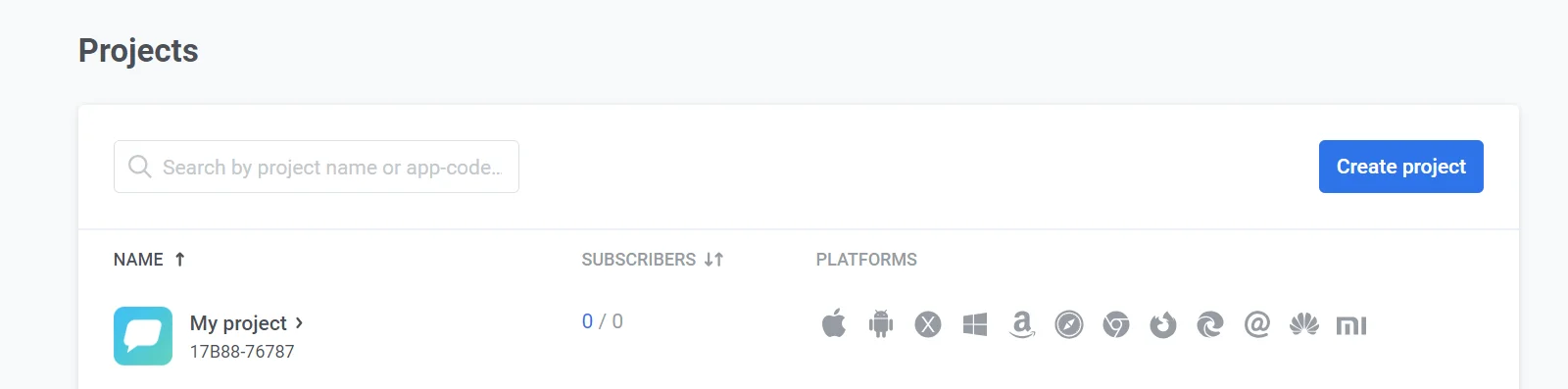
Ein neues Projekt erstellen, wenn Sie bereits andere Projekte haben
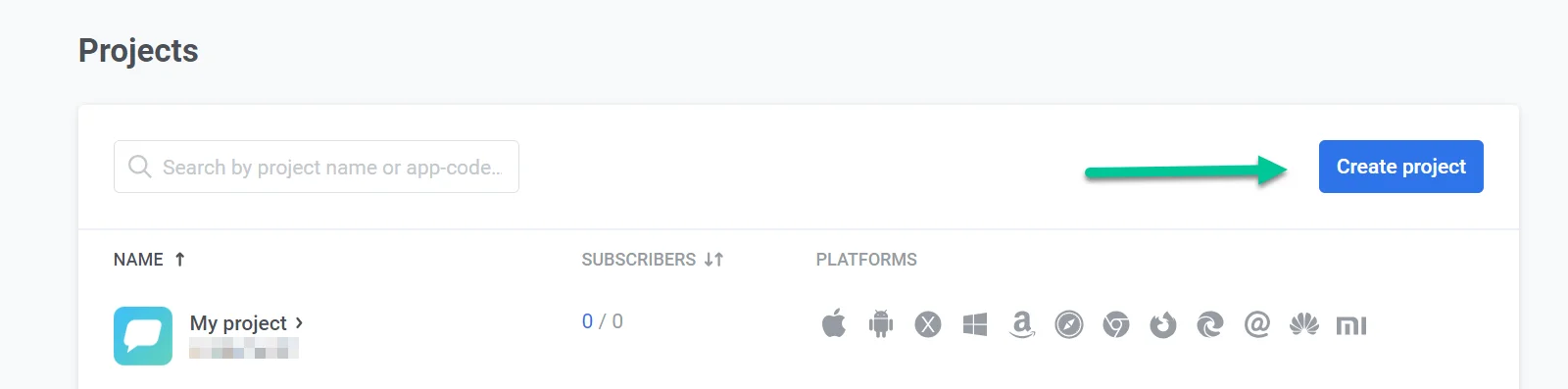
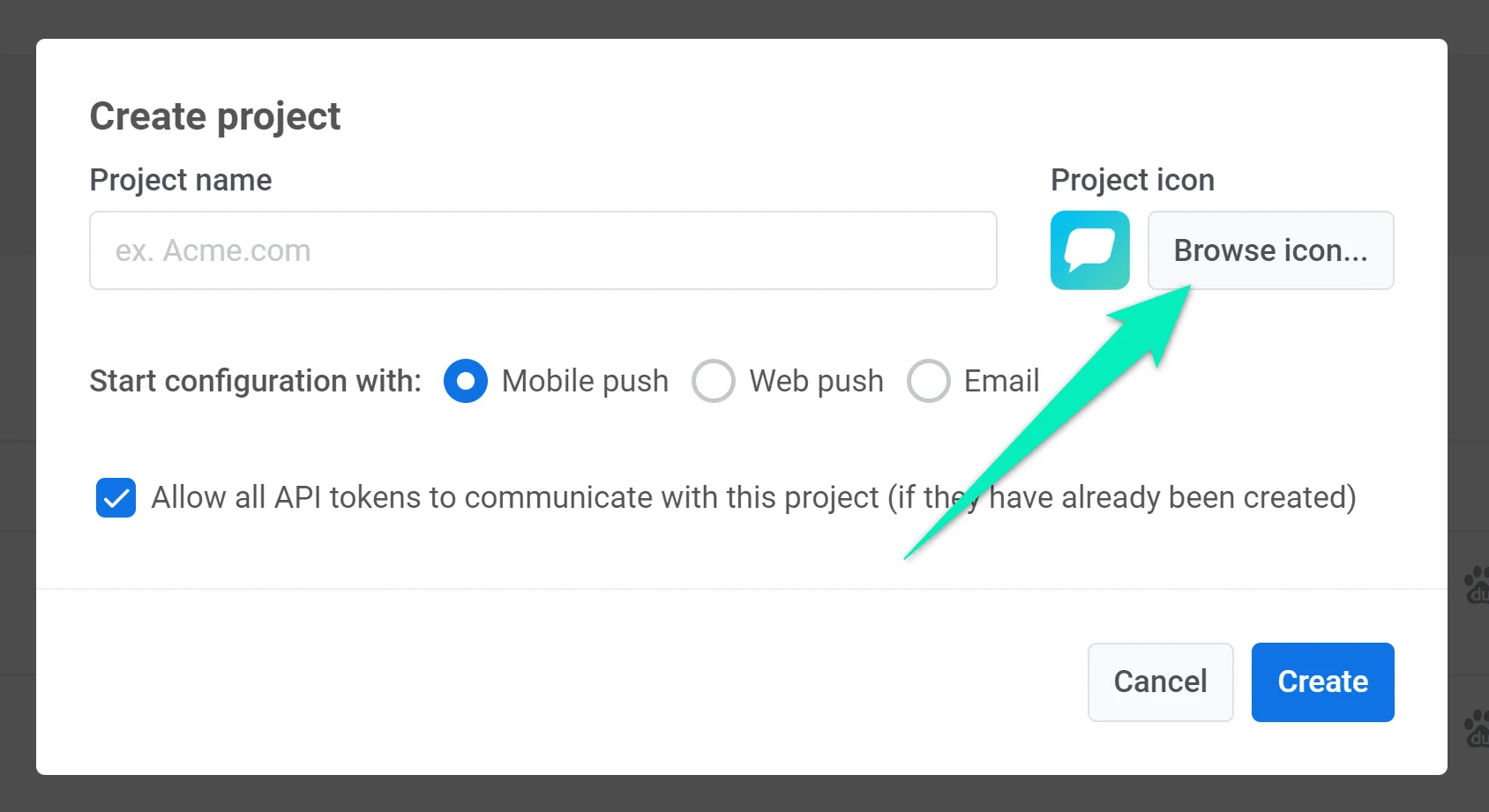
Anchor link toWenn Sie ein neues Projekt erstellen müssen, gehen Sie zum Bereich Projekte und klicken Sie auf Projekt erstellen:
Benennen Sie Ihr neues Projekt und wählen Sie dessen Startkonfiguration aus: Mobile push, Web push oder Email. Die Startkonfiguration beeinflusst nur, welche Plattform zuerst konfiguriert wird. Sie können mehrere Plattformen innerhalb eines Projekts konfigurieren. Wenn Sie beispielsweise Mobile push als Startkonfiguration auswählen, können Sie jederzeit auch die Plattformen Web und E-Mail einrichten.
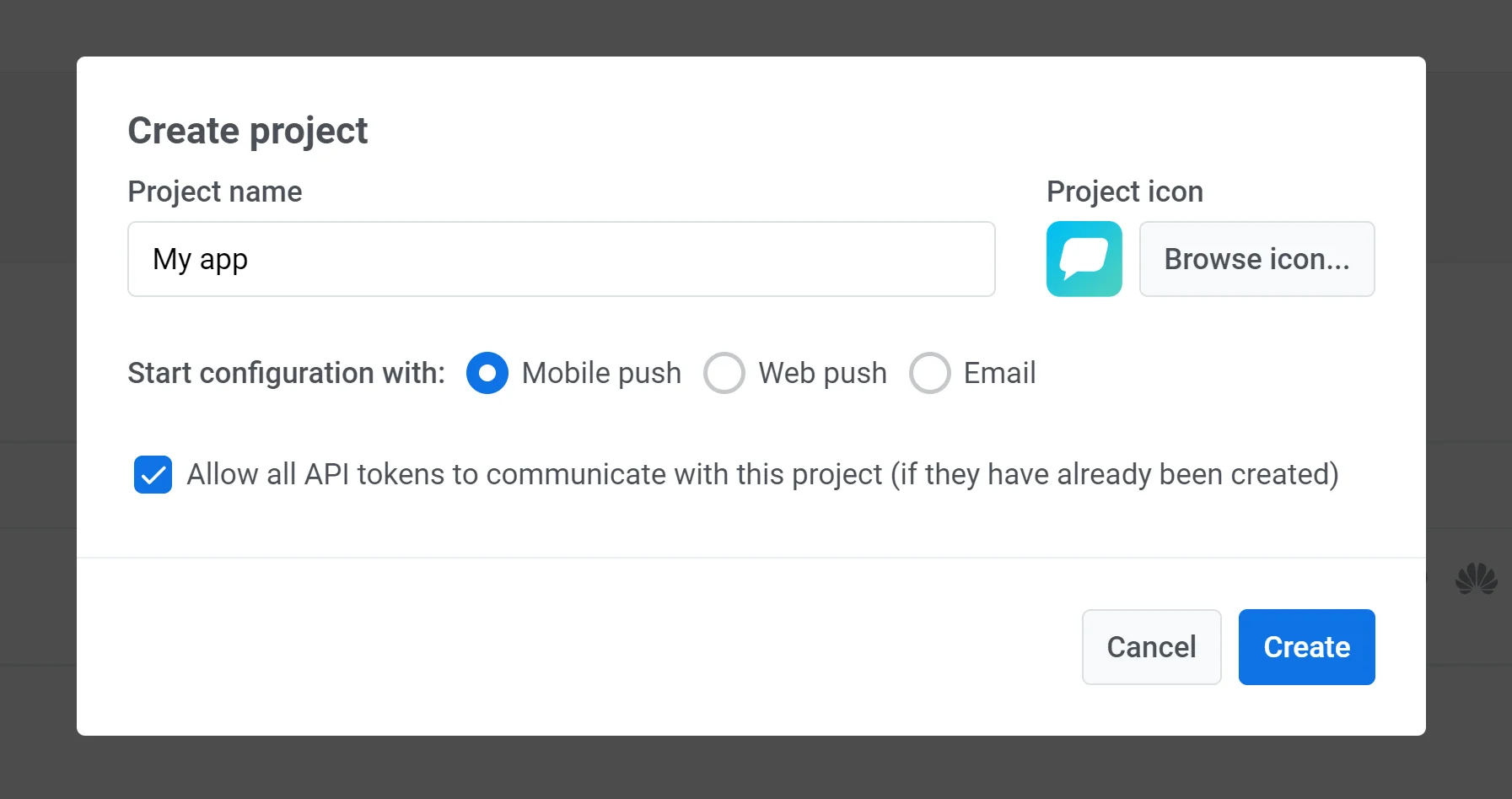
Sie können Ihr eigenes Icon hochladen, das neben dem App-Namen in Push-Benachrichtigungen angezeigt wird. Klicken Sie dazu auf Icon durchsuchen und laden Sie das Bild hoch (vorzugsweise nicht größer als 512x512 und 1 MB):
Projektkonfiguration
Anchor link toMobile Konfiguration
Anchor link toiOS-Konfiguration
Anchor link toAndroid Firebase-Konfiguration
Anchor link toHuawei-Konfiguration
Anchor link toWeb-Konfiguration
Anchor link to- Konfigurieren Sie Web-Plattformen mithilfe dieser Anweisungen
E-Mail-Konfiguration
Anchor link toSMS-Konfiguration
Anchor link toUm SMS zu nutzen, um Ihre Benutzer über Pushwoosh zu erreichen, müssen Sie das Pushwoosh-Team kontaktieren. Die SMS-Konfiguration ist nicht standardmäßig verfügbar und erfordert eine Aktivierung. Sobald SMS für Ihr Konto aktiviert ist, können Sie es problemlos in Ihre Omnichannel-Kampagnen auf der Pushwoosh-Plattform integrieren.
Bitte kontaktieren Sie uns, und wir werden Ihnen bei der Aktivierung und Einrichtung von SMS helfen.
WhatsApp-Konfiguration
Anchor link toFolgen Sie dieser Anleitung, um die WhatsApp-Plattform einzurichten.
Projekteinstellungen
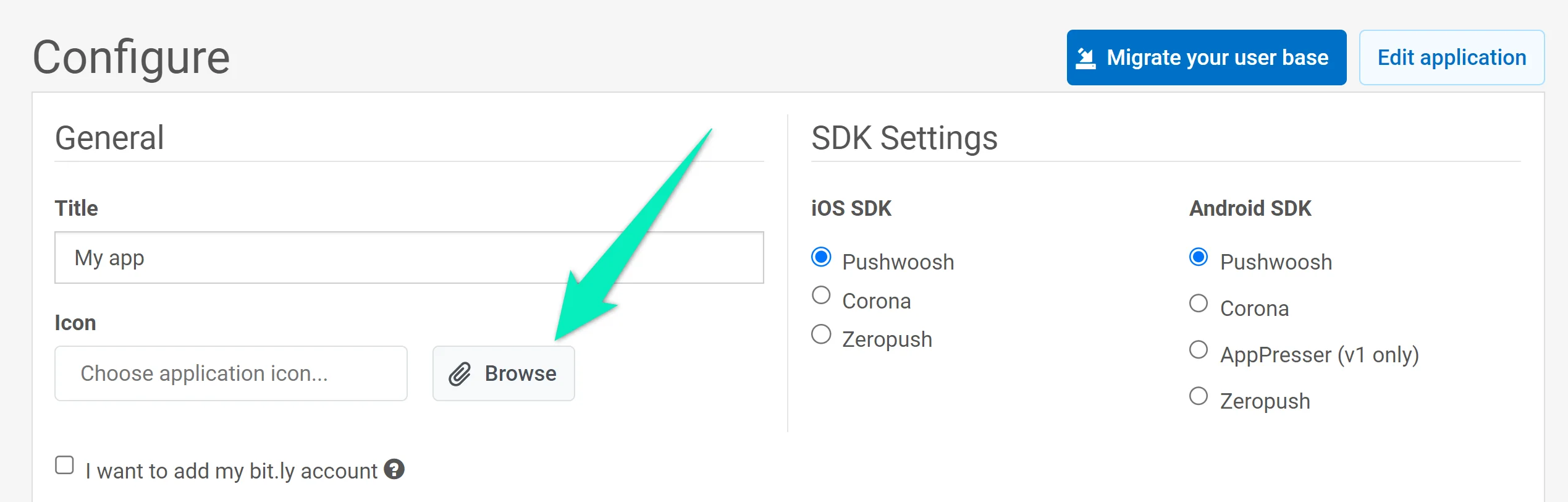
Anchor link toUm auf die Projekteinstellungen zuzugreifen, gehen Sie zum Bereich Plattformen konfigurieren und klicken Sie auf Projekt bearbeiten:
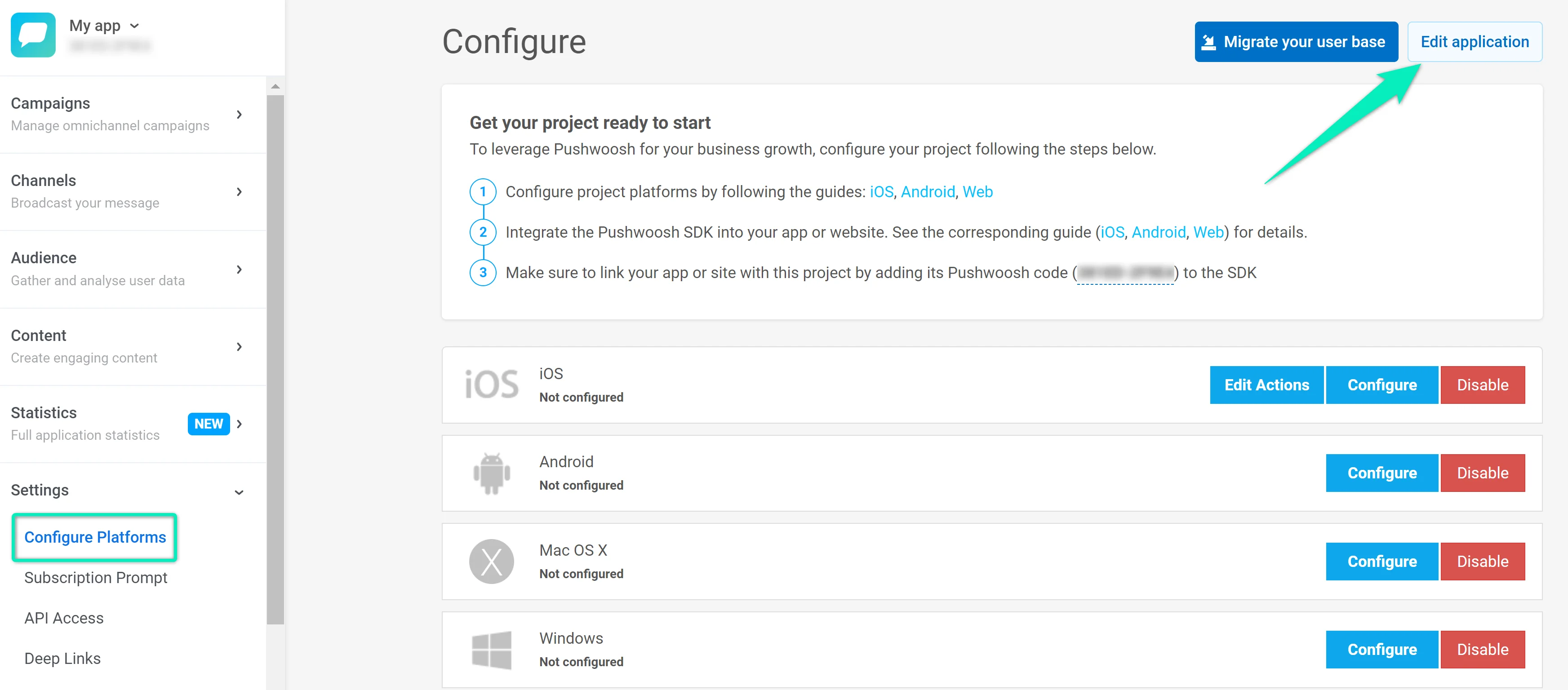
Das Dialogfeld Projekt bearbeiten ermöglicht Ihnen, Folgendes zu ändern:
- Titel: Aktualisieren Sie den Projektnamen im Feld TITEL.
- Icon: Klicken Sie auf Durchsuchen… neben dem aktuellen Icon, um ein neues Bild hochzuladen (vorzugsweise nicht größer als 512×512 px und 1 MB). Das Icon wird neben dem App-Namen in Push-Benachrichtigungen angezeigt.
- Bit.ly: Aktivieren Sie Ich möchte mein bit.ly-Konto hinzufügen und geben Sie dann Ihr bit.ly-Zugriffstoken in das Feld ACCESS TOKEN ein. Die Verwendung Ihres eigenen Kontos stellt sicher, dass Links in Ihren Nachrichten gekürzt und innerhalb Ihrer Shortener-Limits gesendet werden.
- E-Mail-Benachrichtigungseinstellungen: Aktivieren Sie Ich möchte tägliche E-Mails zur Anwendungsleistung erhalten, um tägliche Leistungsberichte zu erhalten. Berichte werden für Apps mit 50 oder mehr Abonnenten gesendet. Die E-Mail-Adresse des Empfängers wird unter dem Kontrollkästchen angezeigt. Sie können sich jederzeit abmelden.
Klicken Sie auf Speichern, um Ihre Änderungen zu übernehmen, oder auf Abbrechen, um sie zu verwerfen.