Einmalige E-Mails senden
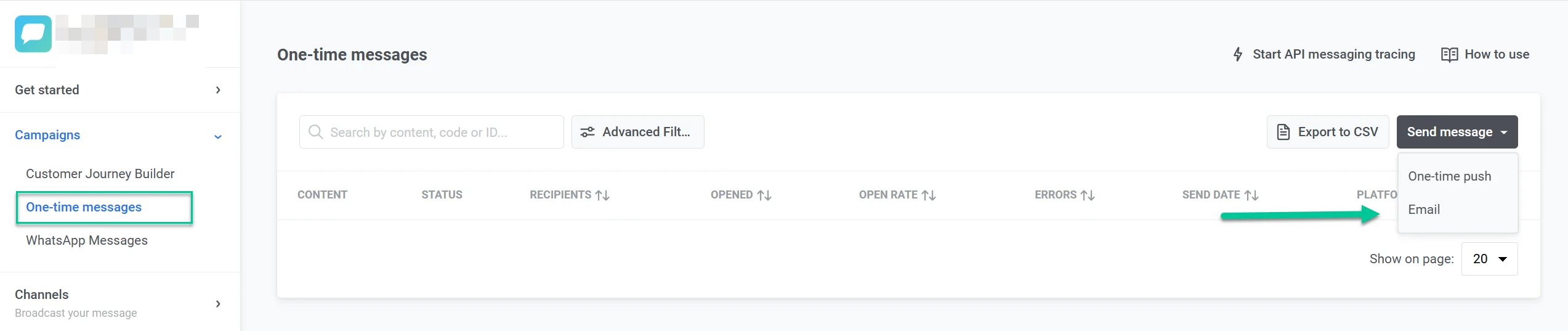
Um eine einmalige E-Mail in Pushwoosh zu senden, navigieren Sie zum Abschnitt Kampagnen, wählen Sie Einmalige Nachrichten und klicken Sie auf Nachricht senden > E-Mail.
Inhalt konfigurieren
Anchor link toIm Schritt Inhalt wählen oder erstellen Sie Ihren E-Mail-Inhalt. Sie können Inhalte in mehreren Sprachen erstellen, entweder von Grund auf neu oder unter Verwendung von HTML-Code.
Vorhandenen Inhalt auswählen
Anchor link toVerwenden Sie das Feld Tippen, um zu suchen… oder öffnen Sie das Dropdown-Menü und wählen Sie den gewünschten E-Mail-Inhalt aus.
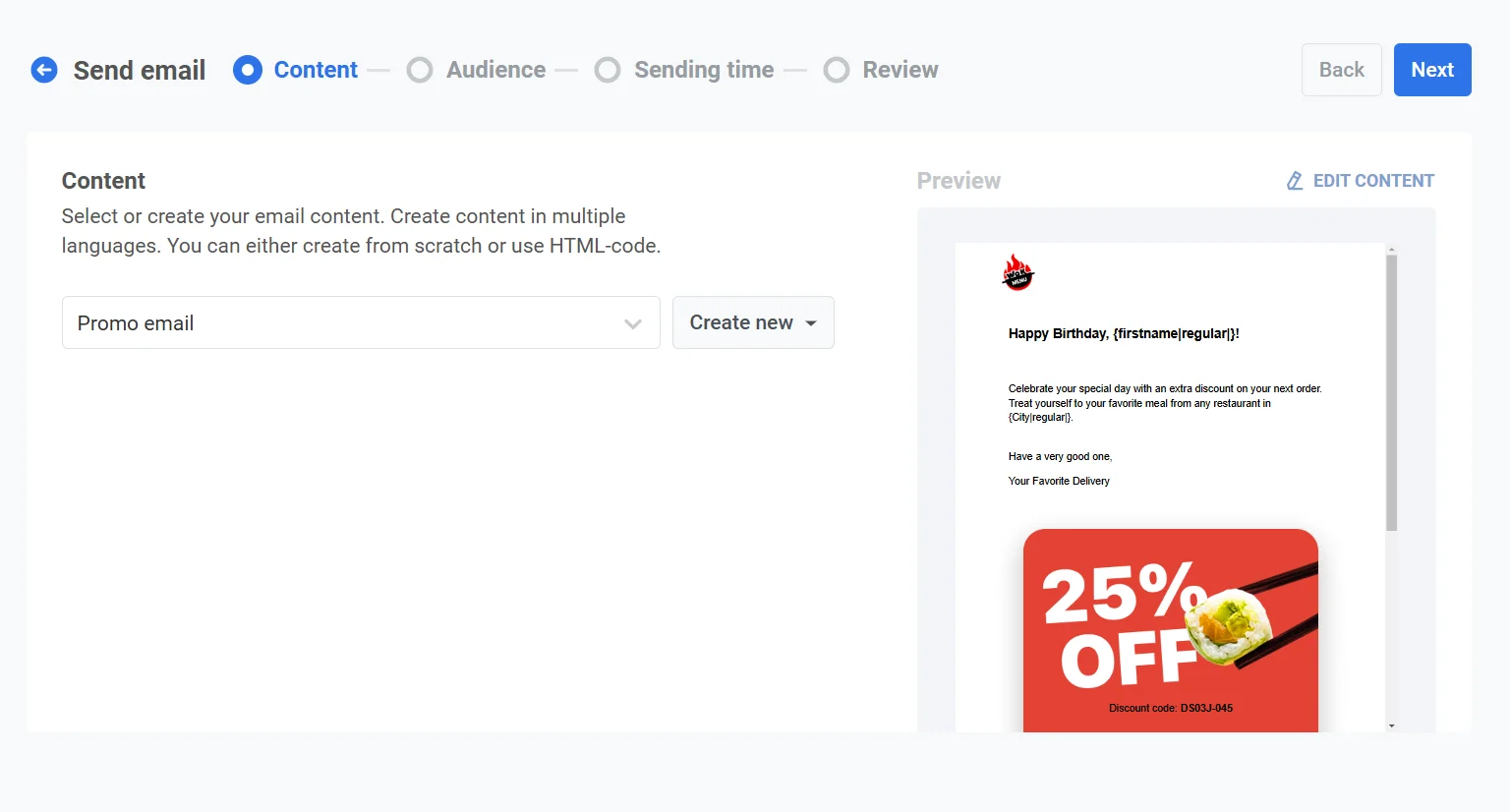
Um die Reihenfolge der E-Mail-Inhalte im Dropdown-Menü zu ändern, klicken Sie auf die Sortierschaltfläche über dem Dropdown-Menü und wählen Sie Neueste zuerst, Älteste zuerst, Zuletzt aktualisiert, Name A→Z oder Name Z→A. Solange Sie keine Reihenfolge auswählen, ist die Liste nach Name A→Z sortiert. Pushwoosh merkt sich Ihre Auswahl und wendet sie auf jede Auswahl von E-Mail-Inhalten an, die Sie öffnen, in einmaligen Nachrichten ebenso wie in Journeys. Weitere Einträge werden beim Scrollen geladen.
Neuen Inhalt erstellen
Anchor link to-
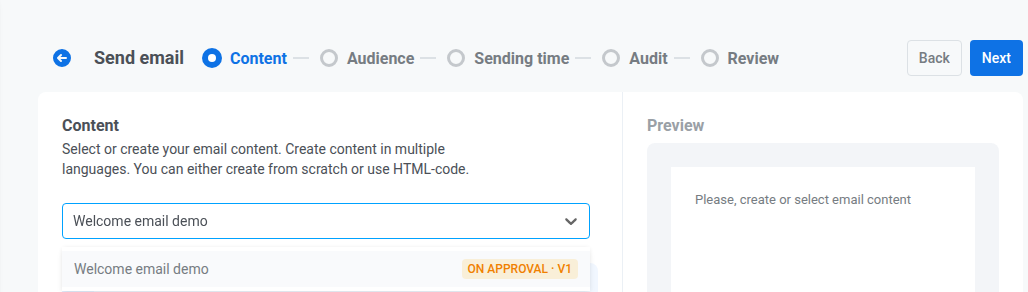
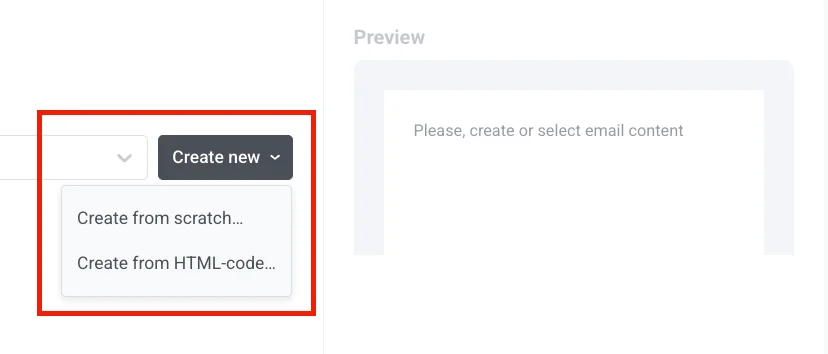
Klicken Sie auf Neu erstellen und wählen Sie Von Grund auf neu erstellen… (Drag-and-Drop-Editor) oder Aus HTML-Code erstellen… (HTML-Code-Editor).
-
Erstellen Sie die E-Mail im Editor. Er öffnet sich in einer Schublade über dem Kampagnenformular, sodass Sie im Schritt ‘Inhalt’ bleiben.
-
Speichern Sie Ihren Inhalt und klicken Sie dann auf den Zurück-Pfeil oben im Editor. Die Schublade wird geschlossen, und der neue Inhalt ist im Schritt ‘Inhalt’ ausgewählt.
Erfahren Sie mehr über das Erstellen von E-Mail-Inhalten
Inhalt bearbeiten
Anchor link toKlicken Sie auf Inhalt bearbeiten über der Vorschau, um dieselbe Schublade mit dem ausgewählten Inhalt zu öffnen.
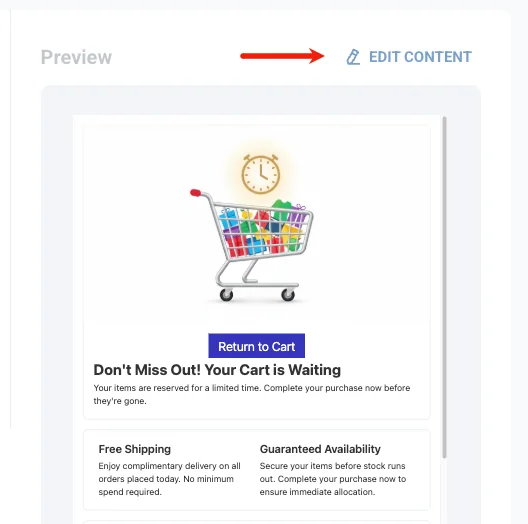
Speichern Sie Ihre Änderungen und klicken Sie dann auf den Zurück-Pfeil oben im Editor, um die Schublade zu schließen und zum Schritt ‘Inhalt’ zurückzukehren.
Nachrichtentyp auswählen
Anchor link toWählen Sie, wie diese E-Mail in Bezug auf Abonnement- und Zustellungsregeln behandelt wird:
- Marketing-Nachricht: Berücksichtigt die Abonnementpräferenzen der Benutzer, Opt-outs und Frequency Capping. Wird nicht an Benutzer der Kontrollgruppe gesendet.
- Transaktionsnachricht: Wird an alle Benutzer unabhängig vom Abonnementstatus gesendet. Umgeht Opt-outs und Frequency Capping. Wird an Benutzer der Kontrollgruppe zugestellt.
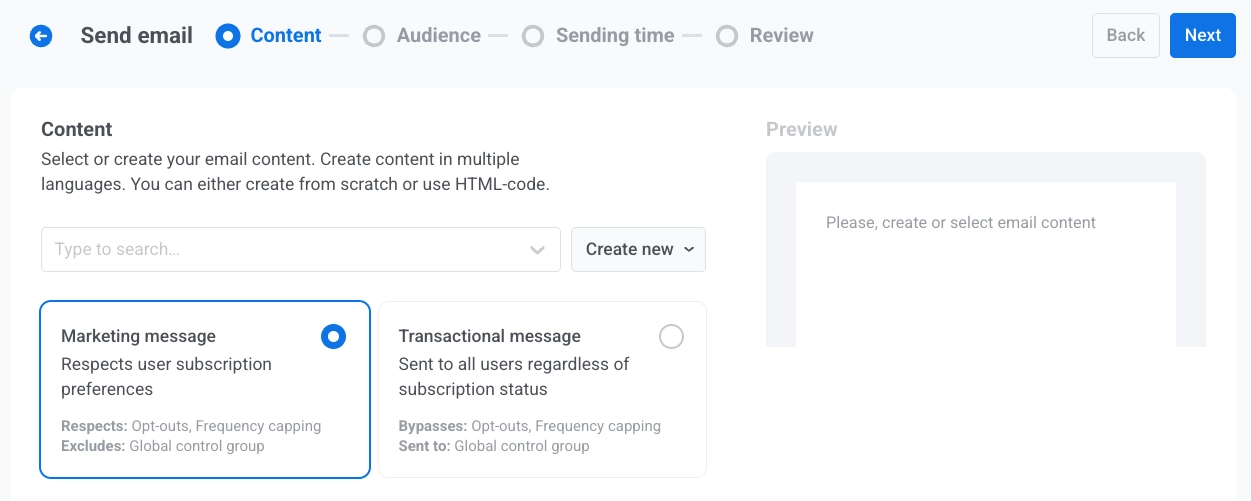
Erfahren Sie, wie der Nachrichtentyp die Zustellung beeinflusst.
Abonnementkategorie auswählen
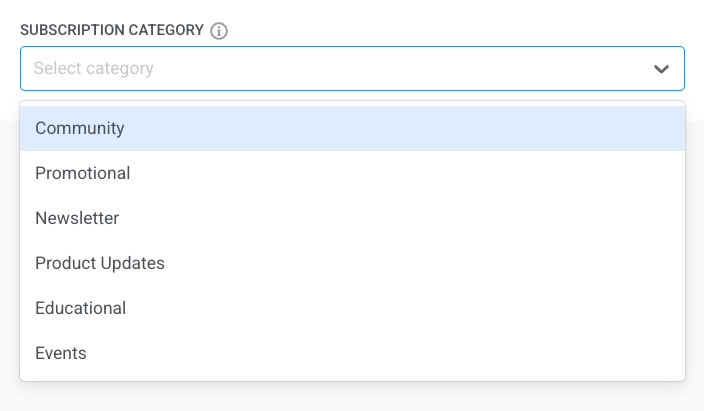
Anchor link toWenn das Abonnement-Präferenzcenter für Ihr Projekt aktiviert ist und Sie Marketing-Nachricht ausgewählt haben, wählen Sie eine Abonnementkategorie aus dem Dropdown-Menü aus, damit die Nachricht den Präferenzen Ihrer Abonnenten entspricht. Kategorien werden im Abonnement-Präferenzcenter definiert.
Die Zielgruppe für Ihre E-Mail-Kampagne auswählen
Anchor link toDefinieren Sie im Schritt Zielgruppe, wer Ihre E-Mail erhalten soll. Pushwoosh bietet mehrere Targeting-Optionen, die zu Ihren Kampagnenzielen passen:
An Segment senden
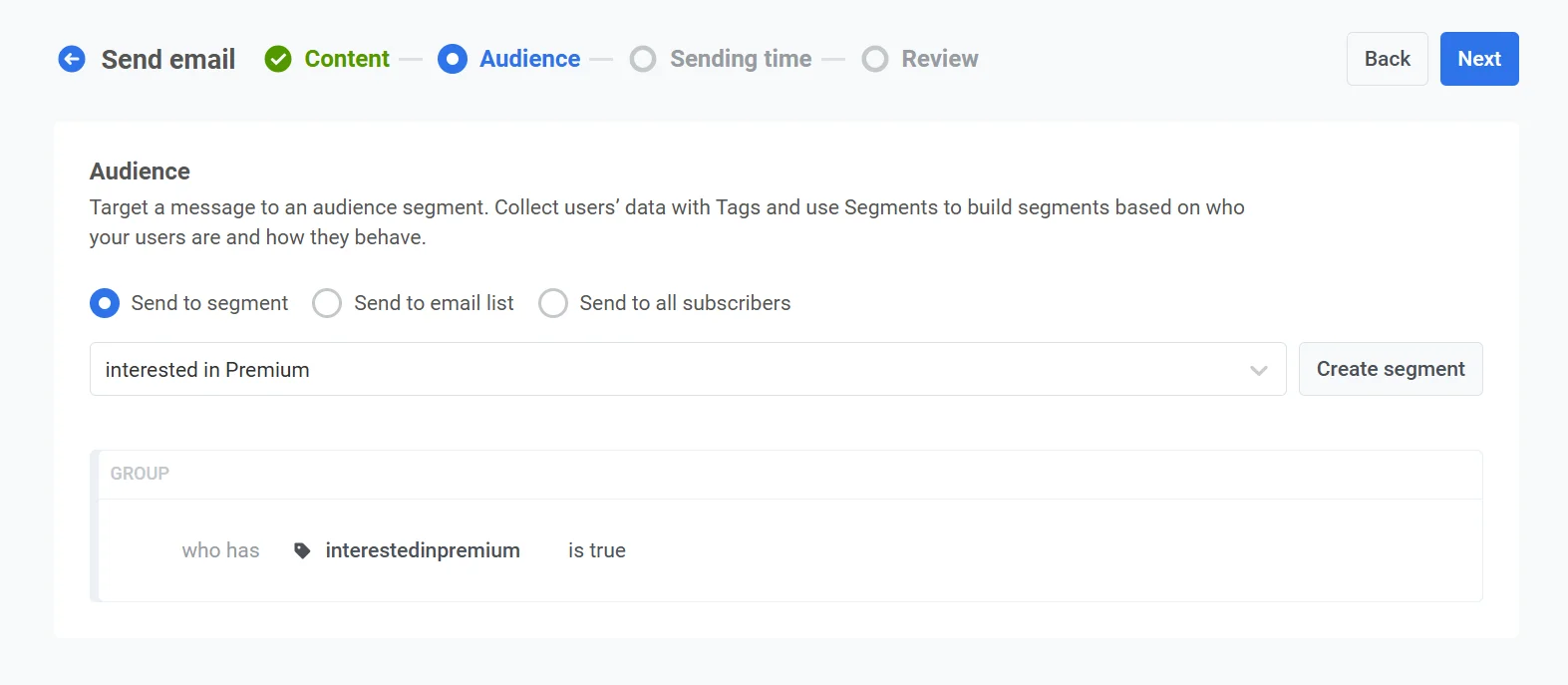
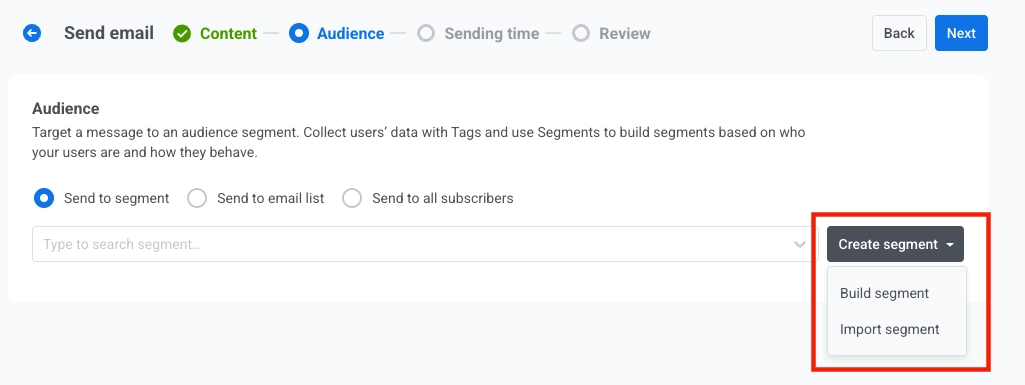
Anchor link toWählen Sie diese Option, um ein vordefiniertes Segment Ihrer Zielgruppe anzusprechen. Dies ermöglicht es Ihnen, sich auf bestimmte Gruppen basierend auf deren Aktionen, Verhalten oder Attributen zu konzentrieren. Es gibt zwei Optionen:
-
Wählen Sie ein Segment aus der Dropdown-Liste der vordefinierten Optionen aus.
-
Um ein neues Segment zu erstellen, klicken Sie auf Segment erstellen. Wählen Sie dann eine der folgenden Aktionen aus dem Dropdown-Menü:
- Segment erstellen: Erstellen Sie ein neues Segment mit dem Segment-Builder. Mehr erfahren
- Segment importieren: Importieren Sie ein Segment aus einer CSV-Datei. Mehr erfahren.
An E-Mail-Liste senden
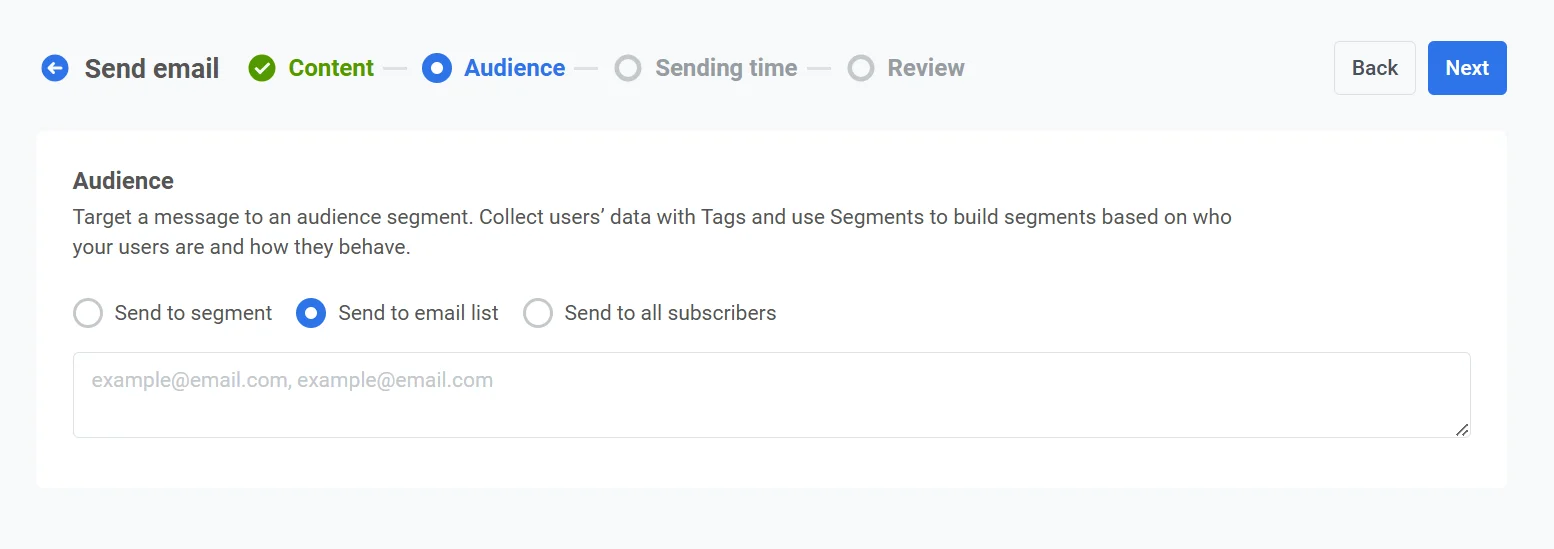
Anchor link toVerwenden Sie diese Option, um die E-Mail an eine bestimmte Liste von E-Mail-Adressen zu senden. Geben Sie die E-Mail-Adressen als eine durch Kommas getrennte Liste ein. Dies ist ideal für einmalige oder spezielle Mitteilungen, die nicht in ein vordefiniertes Segment passen.
An alle Abonnenten senden
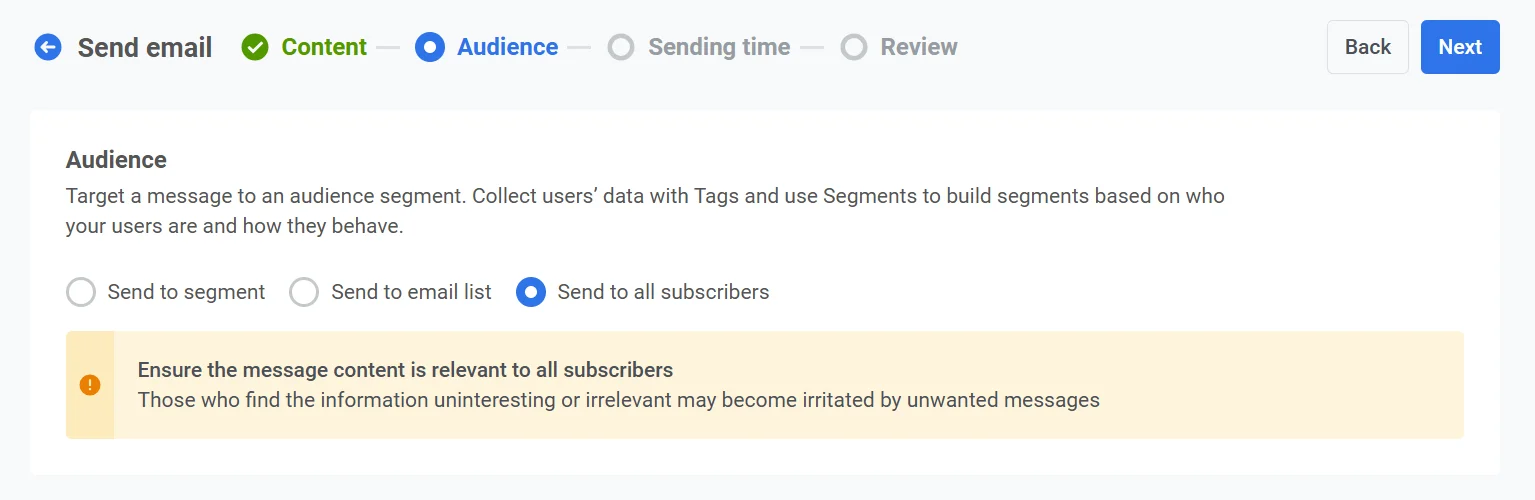
Anchor link toWählen Sie diese Option, um Ihre gesamte Abonnentenbasis anzusprechen, unabhängig von deren Segment oder Verhalten.
Sobald Sie Ihre Zielgruppe festgelegt haben, klicken Sie auf Weiter, um zum Planungsschritt Ihrer E-Mail-Kampagne zu gelangen.
E-Mail planen
Anchor link toWählen Sie dann, wann Ihre E-Mail gesendet werden soll. Sie haben mehrere Optionen:
- Sofort senden
- Für ein bestimmtes Datum und eine bestimmte Uhrzeit planen
Sofort senden
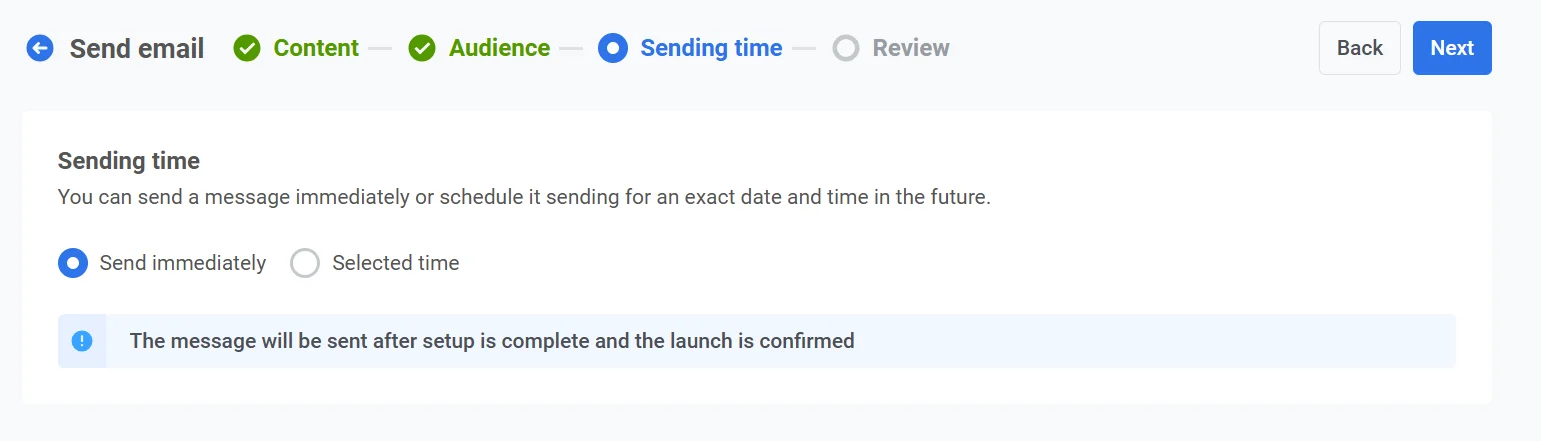
Anchor link toWählen Sie diese Option, wenn Sie die E-Mail senden möchten, sobald die Kampagneneinrichtung abgeschlossen ist. Dies ist ideal für dringende oder zeitkritische Nachrichten, die eine sofortige Zustellung erfordern.
Ausgewählte Zeit
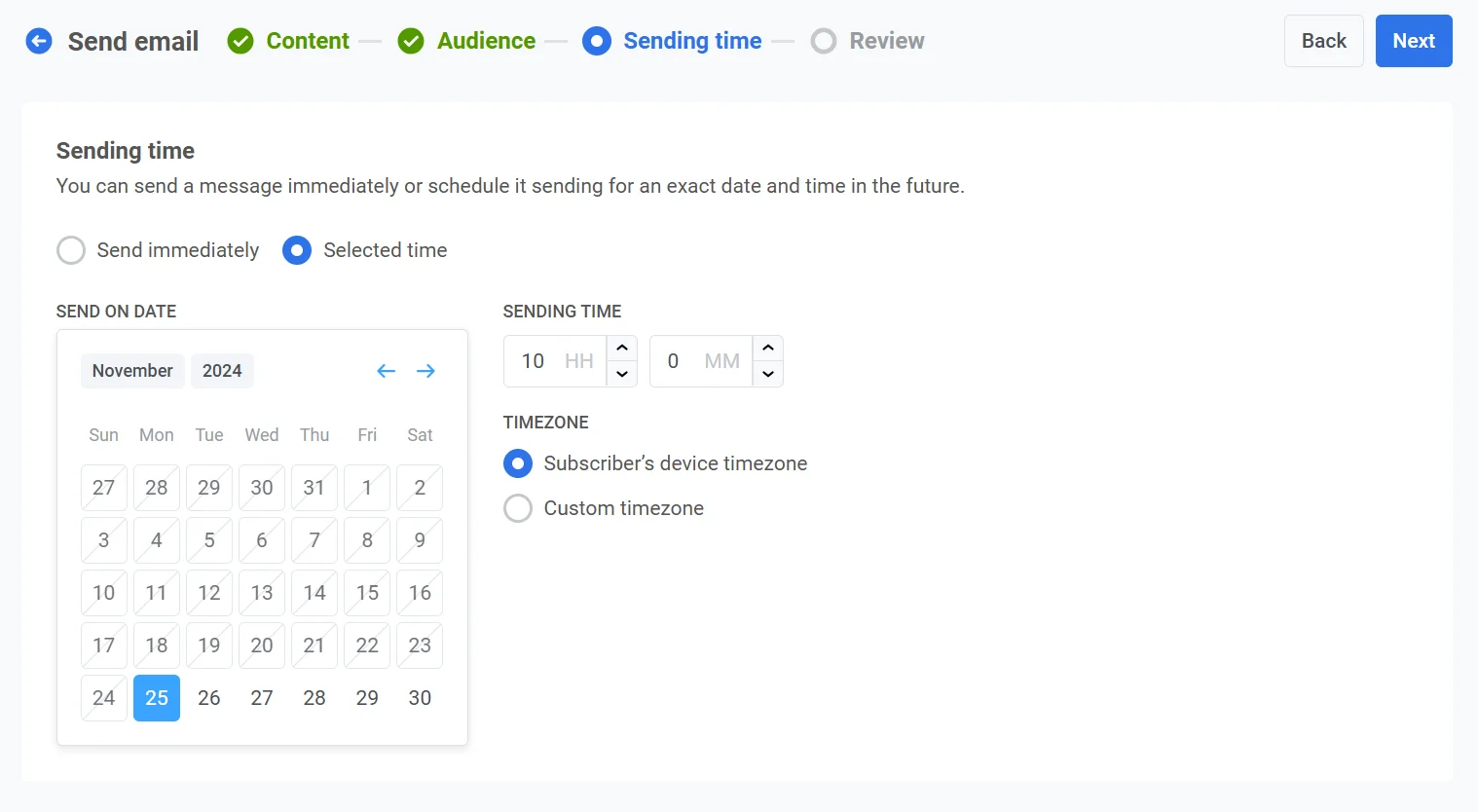
Anchor link toWählen Sie diese Option, um Ihre E-Mail für ein bestimmtes Datum und eine bestimmte Uhrzeit zu planen.
Datum und Uhrzeit festlegen
Anchor link toVerwenden Sie den Kalender, um das genaue Datum für Ihre E-Mail auszuwählen. Geben Sie dann die Zeit in Stunden und Minuten an (im 24-Stunden-Format).
Zeitzone auswählen
Anchor link to- Zeitzone des Geräts des Abonnenten. Die E-Mail wird basierend auf der lokalen Zeitzone jedes Empfängers gesendet, um die Zustellung zur angegebenen Zeit an seinem Standort zu gewährleisten.
- Benutzerdefinierte Zeitzone. Legen Sie eine bestimmte Zeitzone fest, um die E-Mail für alle Empfänger zur gleichen Zeit zu senden. Dies ist nützlich, um Benutzer in einer bestimmten Region anzusprechen.
Einstellungen für die Nachrichtenzustellung konfigurieren
Anchor link toFrequency Capping festlegen
Anchor link toVerwenden Sie Frequency Capping, um zu begrenzen, wie oft Benutzer E-Mail-Nachrichten erhalten, um übermäßiges Versenden zu verhindern und die Abwanderung zu reduzieren. Frequency Capping ist für eine Transaktionsnachricht nicht verfügbar. Wählen Sie eine der folgenden Optionen:
-
Globale Frequency-Capping-Einstellungen verwenden
Wenden Sie die projektweiten Limits an, die in Ihren Globalen Frequency-Capping-Einstellungen konfiguriert sind.
Wenn das globale Limit beispielsweise auf 3 Nachrichten in 9 Tagen festgelegt ist, werden zusätzliche Nachrichten, die dieses Limit überschreiten, übersprungen.

-
Nachrichten ohne globales Frequency Capping senden
Der Benutzer erhält diese Nachricht auch dann, wenn er die Nachrichtenlimits des Kanals überschritten hat. Verwenden Sie diese Option mit Vorsicht, um übermäßiges Versenden zu vermeiden.

-
Benutzerdefiniertes Frequency Capping verwenden
Legen Sie unter Limit to a maximum of N Nachrichten pro N Tage ein benutzerdefiniertes Nachrichtenlimit für diese Nachricht fest. Wenn der Benutzer dieses benutzerdefinierte Limit überschreitet, wird die Nachricht für ihn übersprungen.
Wählen Sie unter Zählmodus, wie gesendete Nachrichten gezählt werden:
- Gleitendes Fenster: zählt die Nachrichten, die in den letzten N×24 Stunden vor jeder Sendung gesendet wurden, wobei N die Anzahl der Tage in der Begrenzung ist. Bei einer Begrenzung von 3 Nachrichten pro 2 Tage zählt beispielsweise eine am Montag um 9:00 Uhr gesendete Nachricht ab Mittwoch um 9:00 Uhr nicht mehr.
- Kalendertag: zählt die Nachrichten, die heute und an den vorherigen N-1 Kalendertagen gesendet wurden, jeweils ab Mitternacht. Bei derselben Begrenzung von 3 Nachrichten pro 2 Tage zählt am Mittwoch jede Nachricht, die seit Dienstag um Mitternacht gesendet wurde. Direkt nach Mitternacht verschiebt sich das Fenster auf Mittwoch und Donnerstag. Wählen Sie eine Capping-Zeitzone, um festzulegen, wann Mitternacht ist. Wenn Sie keine auswählen, werden Kalendertage in UTC gezählt.

Sendegeschwindigkeitslimits festlegen
Anchor link toDie Einstellung Sendegeschwindigkeit steuert, wie schnell Nachrichten an Ihre Zielgruppe zugestellt werden. Die Anpassung der Sendegeschwindigkeit hilft Ihnen, die Zustellgeschwindigkeit zu verwalten, eine Überlastung des Backends zu verhindern und die allgemeine Zustellbarkeit zu verbessern.
Wählen Sie eine der folgenden Optionen:
- Globale Sendegeschwindigkeits-Einstellungen verwenden Wendet die in den Nachrichtenzustellungseinstellungen Ihres Projekts konfigurierten Sendegeschwindigkeitslimits an. Wenn keine Limits festgelegt sind, werden alle Nachrichten sofort gesendet. Verwenden Sie diese Option, wenn die Zustellgeschwindigkeit den Standardregeln Ihres Projekts folgen soll. Mehr erfahren über globale Sendegeschwindigkeitslimits

- Nachrichten ohne globale Sendegeschwindigkeit senden Sendet Nachrichten so schnell wie möglich und ignoriert alle globalen Sendegeschwindigkeitslimits. Mit Vorsicht verwenden, um eine Überlastung Ihres Backends oder Zustellungsspitzen zu vermeiden.

- Benutzerdefinierte Sendegeschwindigkeit verwenden Überschreibt die globale Sendegeschwindigkeit nur für diese Nachricht. Legen Sie die maximale Anzahl der pro Sekunde gesendeten Nachrichten fest, was Ihnen die volle Kontrolle über die Zustellgeschwindigkeit gibt.

Sobald Sie die gewünschten Optionen konfiguriert haben, klicken Sie auf Weiter, um zum Prüfungsschritt zu gelangen.
Ihre E-Mail prüfen
Anchor link toIm Schritt Prüfung sendet Pushwoosh eine echte Test-E-Mail an eine von Ihnen gewählte Adresse und prüft sie auf Probleme, die die Zustellung beeinträchtigen könnten, von fehlerhaften Links bis hin zu fehlenden Abmeldemechanismen. Sie müssen die Prüfung mindestens einmal durchführen, bevor Sie zur Überprüfung wechseln können. Mehr erfahren über E-Mail-Zustellbarkeit.
Die Prüfung durchführen
Anchor link to-
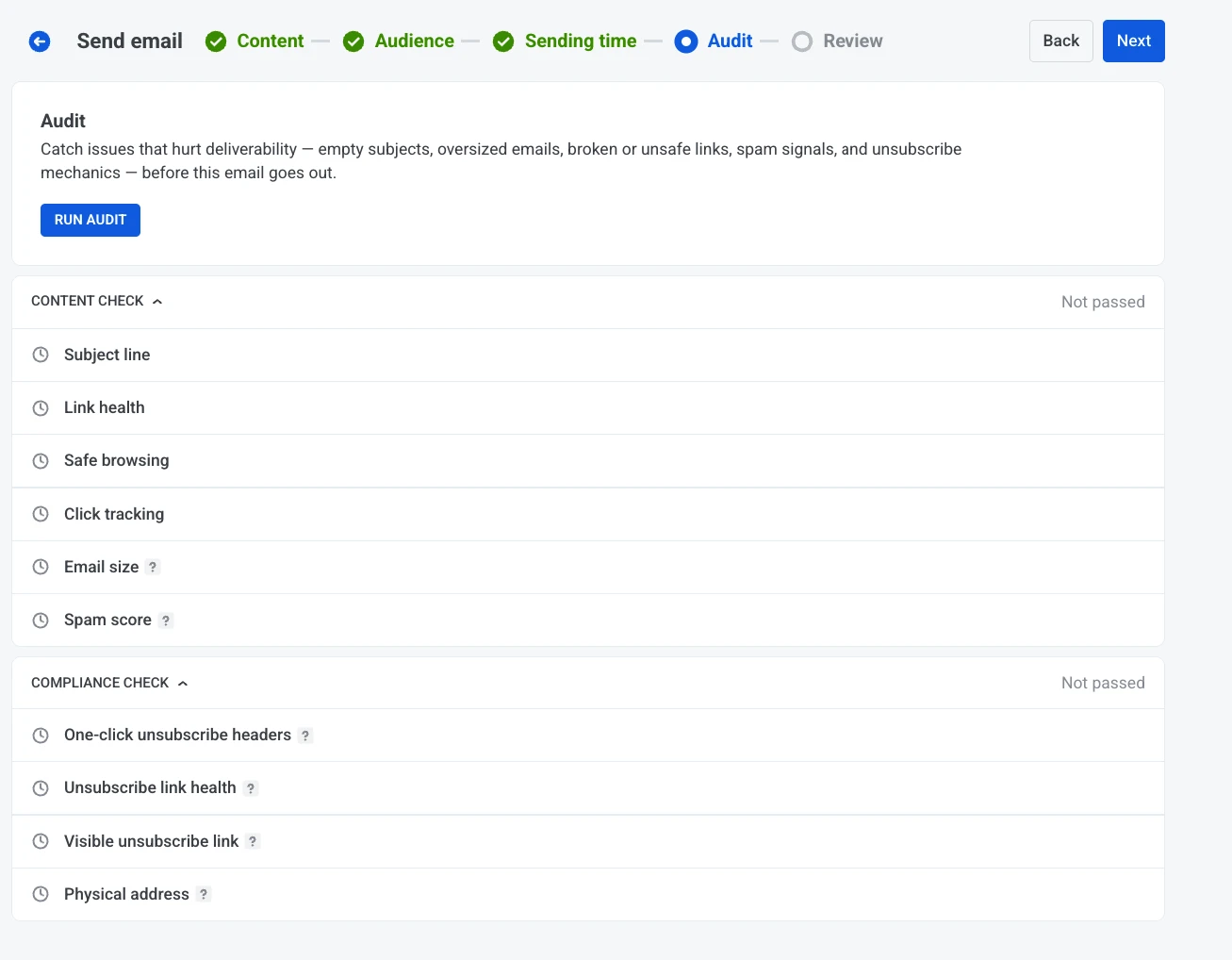
Klicken Sie auf Prüfung durchführen.
-
Geben Sie unter Test senden an die E-Mail-Adresse ein, an die der Test gesendet werden soll. Sie ist mit Ihrer eigenen Konto-E-Mail-Adresse vorausgefüllt, aber Sie können sie durch eine beliebige Adresse ersetzen. Eine Adresse auf der Bounce-Liste Ihres Kontos wird mit einer Fehlermeldung abgelehnt, die den Grund erklärt.
-
Klicken Sie im Dialog auf Prüfung durchführen, um die Test-E-Mail zu senden und die Prüfungen auszuführen.
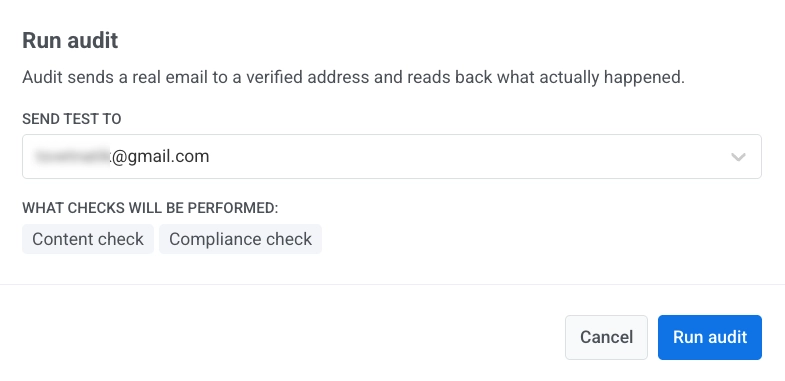
Die Ergebnisse erscheinen in zwei Gruppen, Inhaltsprüfung und Konformitätsprüfung. Bevor die Prüfung läuft, zeigen beide Nicht bestanden. Nach dem Durchlauf zeigt jede Gruppe ihr Ergebnis und die Anzahl der gefundenen Fehler und Warnungen.
Was die Prüfung prüft
Anchor link toInhaltsprüfung
Anchor link to- Betreffzeile: Meldet eine leere Betreffzeile in jeder Inhaltssprache.
- Link-Zustand: Meldet fehlerhafte Links im E-Mail-Text.
- Sicheres Surfen: Meldet Links, die als Malware, Phishing, bekannter Shortener, reine IP-Adresse, verdächtige Top-Level-Domain markiert sind oder bei denen der sichtbare Link-Text nicht mit seinem Ziel übereinstimmt.
- Klick-Tracking: Überprüft, ob Links vom Klick-Tracker umschlossen sind.
- E-Mail-Größe: Überprüft die E-Mail-Größe gegen das Clipping-Limit von Gmail. Übergroße E-Mails werden abgeschnitten. Empfänger sehen “[Nachricht abgeschnitten]” und der Abmeldelink ist verborgen.
- Spam-Score: Punktzahl von der Antispam-Engine von Pushwoosh. Es ist ein nützlicher Indikator, aber keine Garantie für die Platzierung im Posteingang bei Gmail oder Outlook.
Konformitätsprüfung
Anchor link to- Ein-Klick-Abmelde-Header: Überprüft auf List-Unsubscribe-Header. Wenn Sie mehr als 5.000 E-Mails pro Tag senden, lehnt Gmail Nachrichten ohne Ein-Klick-Abmeldung ab oder verschiebt sie in den Spam-Ordner.
- Zustand des Abmeldelinks: Überprüft, ob der Abmeldelink funktioniert. Ein fehlerhafter Link führt zu Spam-Beschwerden anstelle von Abmeldungen.
- Sichtbarer Abmeldelink: Erforderlich durch CAN-SPAM. Empfänger müssen sich innerhalb der E-Mail abmelden können.
- Physische Adresse: Erforderlich durch CAN-SPAM und die meisten ESP-Richtlinien. Die Postanschrift Ihres Unternehmens muss in der Fußzeile erscheinen.
Ihren Inhalt überprüfen und bearbeiten
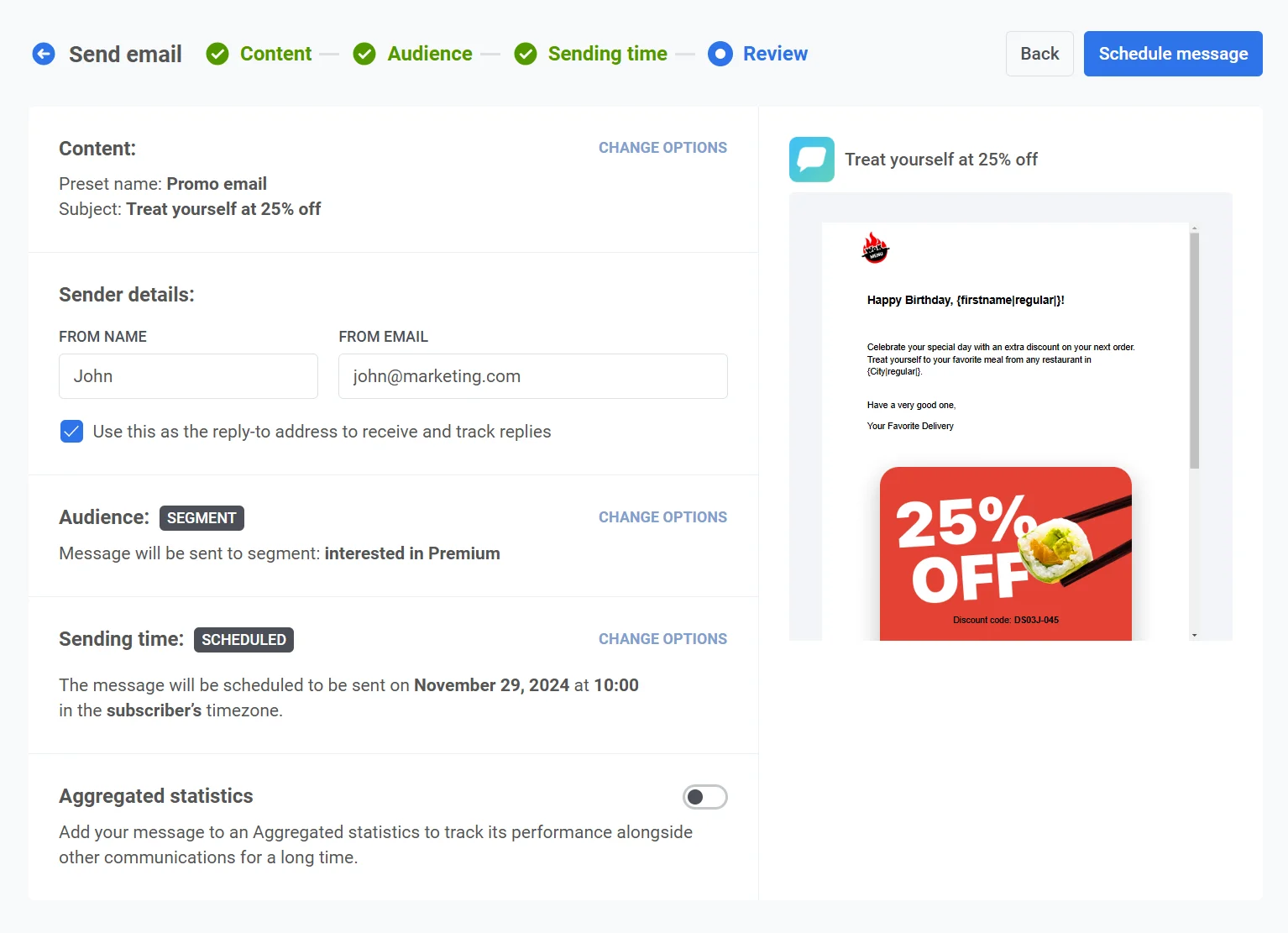
Anchor link toÜberprüfen Sie in der Überprüfung die Vorschau und die Zusammenfassungen für Inhalt, Zielgruppe und Zeitplan. Aktualisieren Sie alles, was noch geändert werden muss, bevor Sie senden oder planen.
E-Mail-Details
Anchor link toÜberprüfen und bearbeiten Sie in den E-Mail-Details die Betreffzeile, den Absendernamen und die Absender-E-Mail.
Aktivieren Sie Dies als Antwortadresse verwenden, um Antworten zu empfangen und zu verfolgen, wenn Antworten an dieselbe Adresse gehen sollen. Deaktivieren Sie die Option, um einen anderen Reply-to name und eine andere Reply-to email einzugeben. Die Absender- und die Antwortadresse müssen eine in Ihrem Konto verifizierte Domain verwenden. Andernfalls wird die Nachricht beim Senden abgelehnt.
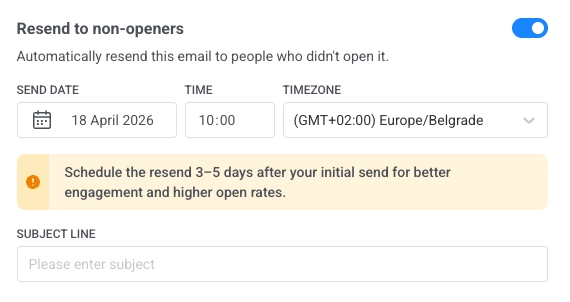
Erneut an Nicht-Öffner senden
Anchor link toWenn Sie die E-Mail erneut an Benutzer senden möchten, die sie nicht geöffnet haben, aktivieren Sie Erneut an Nicht-Öffner senden, bevor Sie die Nachricht senden oder planen. Pushwoosh erstellt dann einen Folgeversand an diese Empfänger mit demselben E-Mail-Inhalt.
- Aktivieren Sie Erneut an Nicht-Öffner senden.
- Legen Sie Sendedatum, Uhrzeit und Zeitzone für die Zustellung des Folgeversands fest.
- Bearbeiten Sie bei Bedarf die Betreffzeile für den Folgeversand. Sie ist mit dem Wert aus dem Inhalt vorausgefüllt, kann sich vom ursprünglichen Betreff unterscheiden und darf nicht leer sein.
Mit aggregierten Nachrichten verknüpfen
Anchor link toOptional können Sie Ihre E-Mail mit einer Kampagne für aggregierte Nachrichten verknüpfen: Aktivieren Sie Aggregated statistics und wählen Sie die Kampagne unter Link message statistics with aus. Dies ermöglicht es Ihnen, die E-Mail mit verwandten Nachrichten zu gruppieren und deren kombinierte Leistung im Laufe der Zeit im Abschnitt ‘Aggregierte Nachrichten’ zu verfolgen. Verwenden Sie diese Funktion, um die Wirksamkeit von Nachrichten als Teil einer umfassenderen Kommunikationsstrategie zu überwachen.
Versand benennen und bestätigen
Anchor link to- Klicken Sie auf Nachricht planen oder Jetzt senden. Der Dialog Versand bestätigen öffnet sich.
- Bearbeiten Sie optional den Kampagnennamen. Er ist mit der Betreffzeile der E-Mail vorausgefüllt. Halten Sie ihn bei 255 Zeichen oder weniger: Längerer Text wird ohne Warnung abgeschnitten.
- Klicken Sie im Dialog auf Nachricht planen oder Jetzt senden.
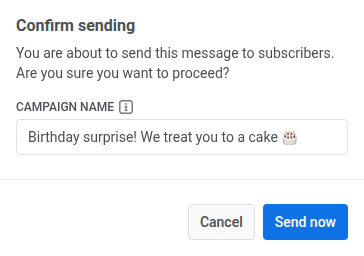
Der Kampagnenname wird anstelle der Betreffzeile zum fett gedruckten Titel dieser Nachricht in Message History und in deren CSV-Export. Wenn Sie das Feld leeren, zeigt Message History die Betreffzeile an.
Ein Kampagnenname kennzeichnet nur diesen einen Versand. Um die E-Mail mit anderen Nachrichten zu gruppieren, verknüpfen Sie sie mit einer Kampagne für aggregierte Nachrichten (siehe oben).
Eine geplante E-Mail abbrechen oder bearbeiten
Anchor link toFür E-Mails, die geplant und noch nicht gesendet sind (Status Geplant), können Sie sie ändern oder abbrechen. Öffnen Sie die Liste der Nachrichten unter Kampagnen → Einmalige Nachrichten.
Öffnen Sie dann das Aktionsmenü (⋮) für die Nachricht, die Sie ändern oder abbrechen möchten:
- Nachricht löschen: bricht die geplante Zustellung ab und ändert den Status auf Gestoppt.
- Nachricht bearbeiten: öffnet das Formular für einmalige E-Mails mit den geladenen Nachrichtendaten.
- Rename: legt den Kampagnennamen fest oder ändert ihn, ohne das Bearbeitungsformular zu öffnen. Das Limit beträgt 255 Zeichen. Um den Namen zu entfernen, leeren Sie das Feld und speichern Sie. Die Zeile zeigt dann wieder die Betreffzeile der E-Mail an.
Beispielszenario
Anchor link toStellen Sie sich vor, Sie sind der Marketingmanager einer E-Commerce-Plattform und möchten eine E-Mail senden, um einen bevorstehenden Neujahrsverkauf bei einer gezielten Gruppe von Benutzern zu bewerben, die bereits früher Einkäufe getätigt haben. Die E-Mail sollte zu einem bestimmten Datum und einer bestimmten Uhrzeit zugestellt werden, direkt bevor der Verkauf beginnt. Sie können diese Kampagne in Pushwoosh wie folgt einrichten:
1. Navigieren Sie zuerst zu Kampagnen und wählen Sie Einmalige Nachrichten. Klicken Sie auf Nachricht senden und wählen Sie dann E-Mail, um mit der Einrichtung Ihrer einmaligen E-Mail-Kampagne zu beginnen.
2. Sie entscheiden sich, für diese Kampagne vorhandenen E-Mail-Inhalt zu verwenden. Öffnen Sie im Schritt Inhalt das Dropdown-Menü und wählen Sie den vorgefertigten E-Mail-Inhalt mit dem Titel Neujahrsverkauf-Promo aus.
Überprüfen Sie den E-Mail-Inhalt:
“Unser Neujahrsverkauf steht vor der Tür! 🎉 Machen Sie sich bereit, bis zu 50 % Rabatt auf Ihre Lieblingsprodukte zu genießen. Der Verkauf beginnt am 1. Januar, also markieren Sie sich den Termin im Kalender und verpassen Sie nichts! 🛍️✨”
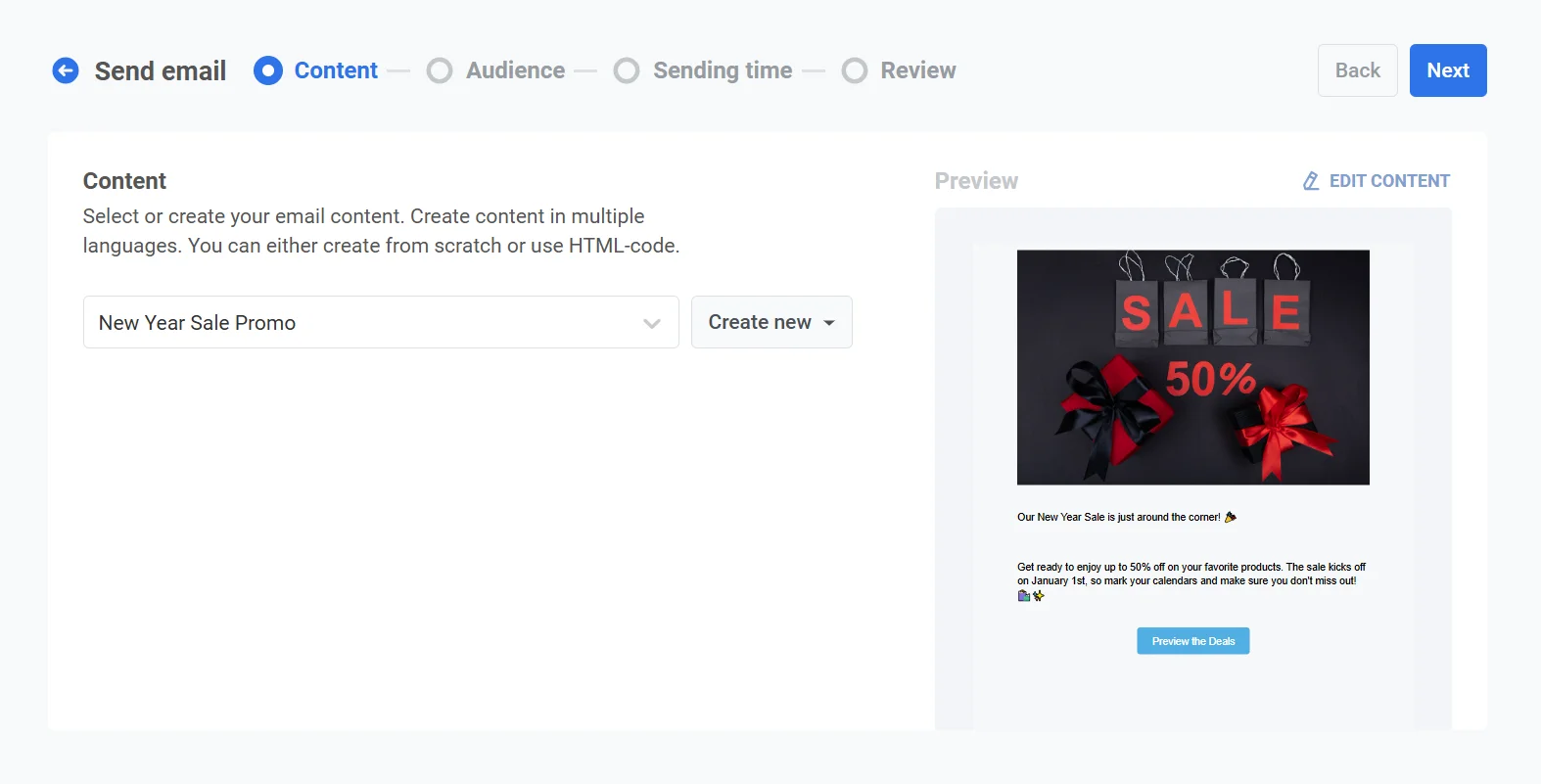
Sobald Sie mit dem Inhalt zufrieden sind, klicken Sie auf Weiter, um zum Schritt der Zielgruppenauswahl zu gelangen.
3. Da Sie Benutzer ansprechen möchten, die bereits früher Einkäufe getätigt haben, wählen Sie An Segment senden. Wählen Sie aus dem Dropdown-Menü das Segment Wiederkehrende Kunden aus, das auf Benutzern basiert, die im letzten Jahr Einkäufe getätigt haben.
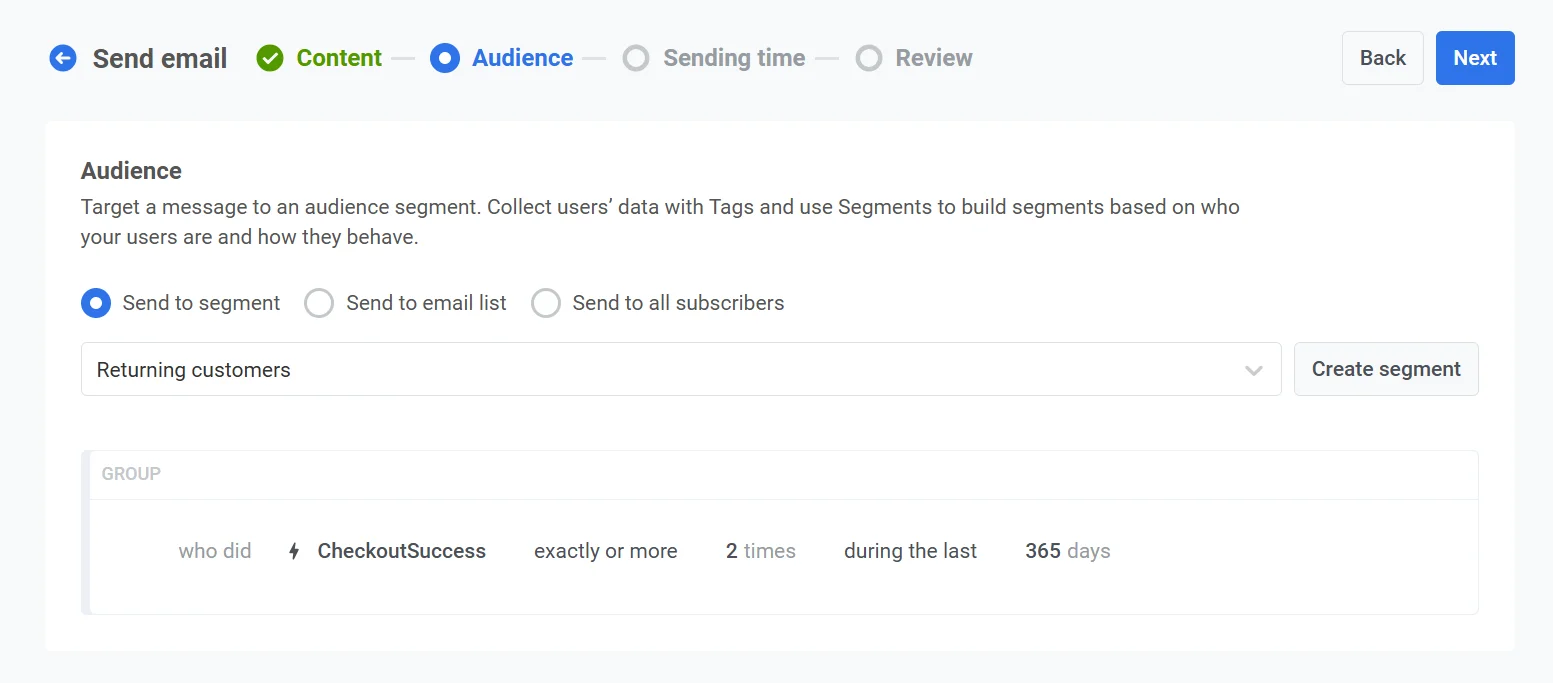
Nachdem Sie die Zielgruppe bestätigt haben, klicken Sie auf Weiter, um zum Planungsschritt zu gelangen.
4. Um sicherzustellen, dass die E-Mail zur richtigen Zeit gesendet wird, wählen Sie in den Planungsoptionen Ausgewählte Zeit.
- Legen Sie das Datum auf den 30. Dezember und die Uhrzeit auf 10:00 Uhr im 24-Stunden-Format fest.
- Wählen Sie Zeitzone des Geräts des Abonnenten, damit die E-Mail um 10:00 Uhr in der lokalen Zeitzone jedes Empfängers gesendet wird, unabhängig von seinem Standort.
5. Klicken Sie im Schritt Prüfung auf Prüfung durchführen, geben Sie eine Test-E-Mail-Adresse ein und führen Sie die Prüfungen aus, um zu bestätigen, dass die E-Mail keine fehlerhaften Links oder fehlenden Abmeldemechanismen aufweist, bevor sie versendet wird.
6. Überprüfen Sie alle Kampagnendetails, einschließlich Zielgruppe, Zeitplan und E-Mail-Inhalt. Verwenden Sie die Vorschaufunktion, um zu sehen, wie die E-Mail in den Posteingängen der Empfänger aussehen wird.
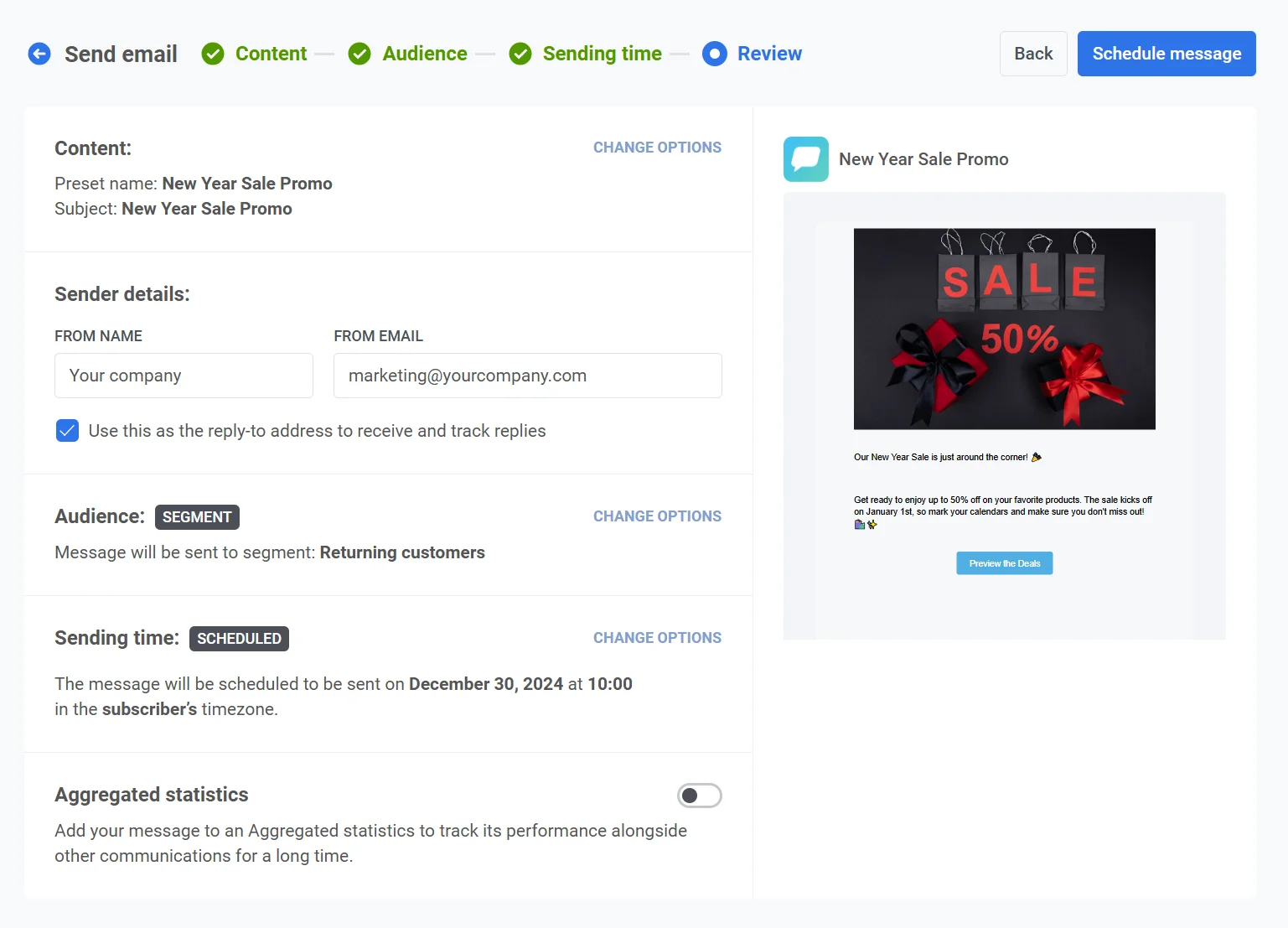
Sobald alles überprüft ist, klicken Sie auf Nachricht planen. Geben Sie im Dialog Versand bestätigen unter Kampagnenname New_Year_Sale_Email ein, damit der Versand im Nachrichtenverlauf leicht zu finden ist, und klicken Sie auf Nachricht planen.