Feed-Kampagnen
Eine Feed-Kampagne überwacht einen Ihrer News-Feeds und sendet jeden neuen Beitrag an Ihre Abonnenten, sobald Pushwoosh den Feed das nächste Mal prüft. Sie richten die Kampagne einmal ein: welchem Feed und welcher Kategorie sie folgt, über welchen Kanal gesendet wird und wer die Nachrichten erhält. Danach wird jeder neue Beitrag automatisch versendet, ganz ohne manuelle Sendungen.
Jede Nachricht wird aus dem Beitrag selbst erstellt: aus seinem Titel, seiner Beschreibung, seinem Bild und seinem Link.
Voraussetzungen
Anchor link to- Ein unter Inhalte → Newsfeeds registrierter Feed oder die URL des Feeds, damit Sie ihn beim Erstellen der Kampagne registrieren können.
- Für Inbox und Push und Inbox muss Message Inbox in Ihrer App oder auf Ihrer Website eingerichtet sein. Geben Sie den Leitfaden zur mobilen Message Inbox oder den Leitfaden zur Web-Message-Inbox an Ihre Entwickler weiter.
Eine Feed-Kampagne erstellen
Anchor link toGehen Sie zu Kampagnen → Feed-Kampagnen und klicken Sie auf Kampagne erstellen. Der Assistent hat vier Schritte: Inhalt, Zielgruppe, Einstellungen und Überprüfen. Füllen Sie sie nacheinander aus und klicken Sie nach jedem Schritt auf Weiter.
Feed und Kanal auswählen
Anchor link toIm Schritt Inhalt:
-
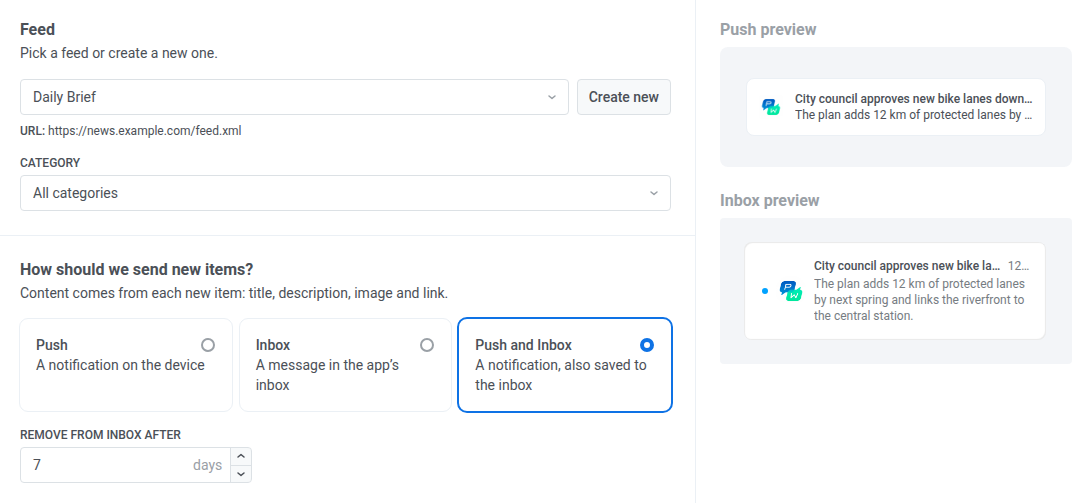
Wählen Sie unter Feed einen registrierten Feed aus. Seine URL wird unter dem Feld angezeigt. Um einen neuen Feed zu registrieren, ohne die Kampagne zu verlassen, klicken Sie auf Neu erstellen und fügen Sie den Feed hinzu.
-
Wählen Sie unter Kategorie eine Kategorie aus, um nur die Beiträge dieser Kategorie zu senden, oder behalten Sie Alle Kategorien bei, um jeden Beitrag zu senden. Die Liste wird aus den Kategorien der letzten Beiträge des Feeds erstellt.
-
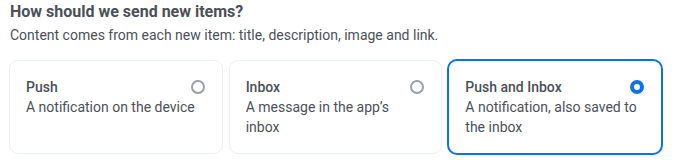
Wählen Sie unter Wie sollen neue Beiträge gesendet werden? einen Kanal aus:
- Push: eine Benachrichtigung auf dem Gerät.
- Inbox: eine Nachricht in der Inbox der App.
- Push und Inbox: eine Benachrichtigung, die zusätzlich in der Inbox gespeichert wird.
-
Legen Sie für Inbox oder Push und Inbox unter Aus der Inbox entfernen nach fest, wie viele Tage eine Nachricht in der Inbox bleibt, von 1 bis 365. Der Standardwert ist 1 Tag.

In der Vorschau rechts sehen Sie, wie der neueste Beitrag des Feeds als Push und als Inbox-Nachricht aussieht.
Hat ein Beitrag keine Beschreibung, wird sein Titel zum Nachrichtentext und die Nachricht wird ohne separaten Titel versendet.
Empfänger der Nachrichten auswählen
Anchor link toWählen Sie im Schritt Zielgruppe aus, wer die Nachrichten erhält:
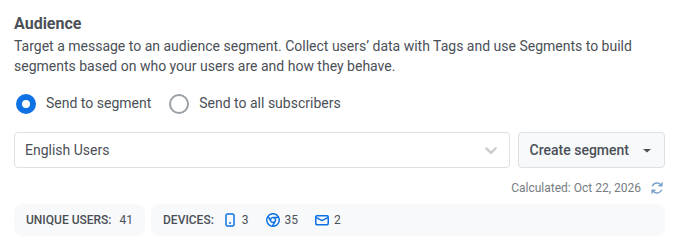
- An Segment senden: Wählen Sie ein Segment aus der Liste aus oder klicken Sie auf Segment erstellen, um ein neues Segment zu erstellen oder zu importieren.
- An alle Abonnenten senden: alle Abonnenten der Anwendung.
Ein Segment, das eine Feed-Kampagne verwendet, kann nicht gelöscht werden. Um es zu löschen, wählen Sie zuerst eine andere Zielgruppe für die Kampagne aus oder löschen Sie die Kampagne.
Versandoptionen festlegen
Anchor link toIm Schritt Einstellungen:
-
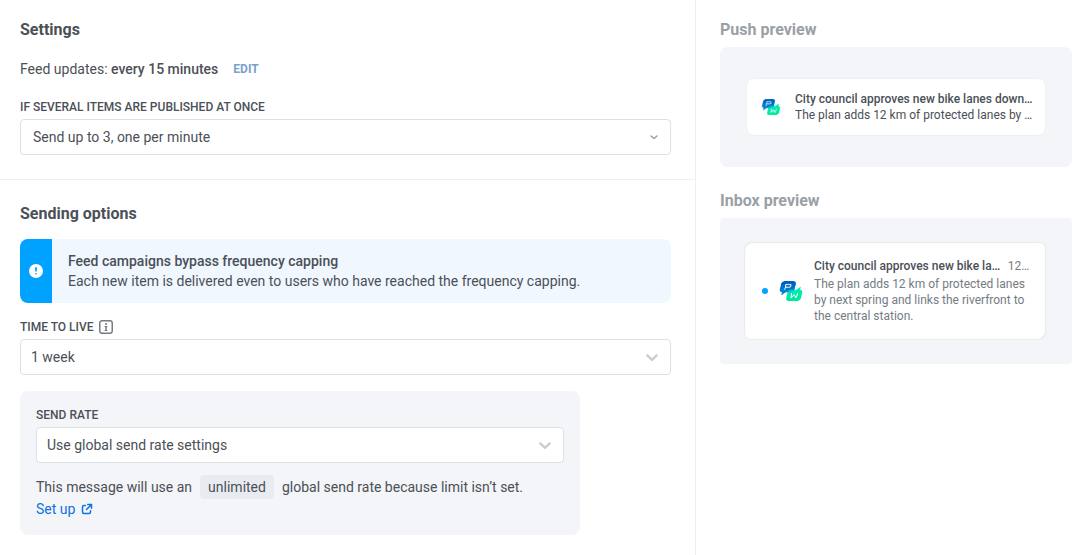
Prüfen Sie unter Feed-Aktualisierung, wie oft Pushwoosh nach neuen Beiträgen sucht. Das Intervall gehört zum Feed. Um es zu ändern, klicken Sie daneben auf Bearbeiten und speichern Sie den Feed. Das neue Intervall gilt für jede Kampagne, die diesen Feed verwendet.
-
Wählen Sie unter Wenn mehrere Beiträge gleichzeitig erscheinen aus, was passieren soll, wenn eine Prüfung mehr als einen neuen Beitrag findet:
- Nur den neuesten senden: die Standardeinstellung. Pro Prüfung wird ein Beitrag versendet.
- Bis zu 2 senden, einen pro Minute, Bis zu 3 senden, einen pro Minute oder Bis zu 5 senden, einen pro Minute: Die neuesten Beiträge werden zuerst versendet, im Abstand von einer Minute.
Beiträge über dem Limit warten auf die nächste Prüfung. Dann werden sie versendet, wenn sie innerhalb der letzten zwei Prüfintervalle veröffentlicht wurden.
-
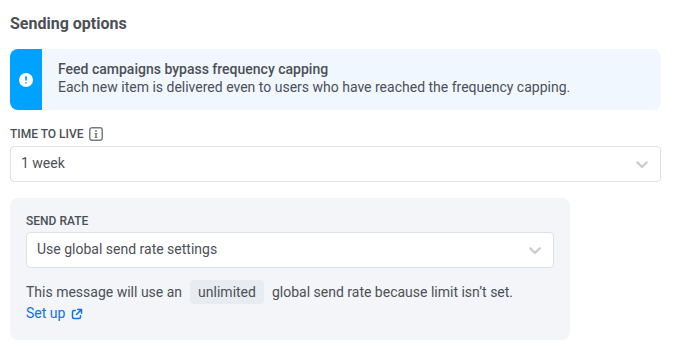
Legen Sie für Push oder Push und Inbox die Gültigkeitsdauer fest: wie lange ein Push für die Zustellung aufbewahrt wird, während das Gerät offline ist. Der Standardwert ist 1 Woche.
-
Legen Sie für Push oder Push und Inbox die Versandrate fest oder behalten Sie Globale Versandrateneinstellungen verwenden bei. Siehe Versandratenbegrenzungen.
Überprüfen und starten
Anchor link toIm Schritt Überprüfen:
-
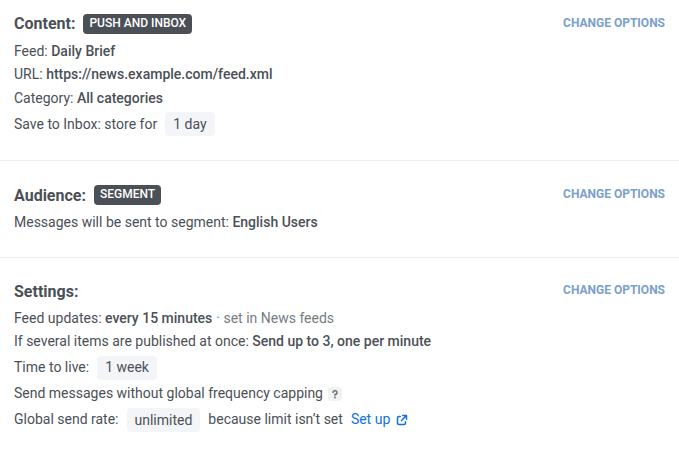
Prüfen Sie die Zusammenfassung von Inhalt, Zielgruppe und Einstellungen. Um einen Abschnitt zu korrigieren, klicken Sie daneben auf Optionen ändern.
-
Klicken Sie oben rechts auf Kampagne starten.
-
Geben Sie unter Kampagnenname einen Namen ein und bestätigen Sie.
Die Kampagne startet als aktiv. Gesendet werden nur Beiträge, die Pushwoosh nach dem Start aus dem Feed abruft. Beiträge, die bereits im Feed vorhanden sind, werden nicht gesendet.
Ihre Kampagnen im Blick behalten
Anchor link toDie Seite Feed-Kampagnen listet Ihre Kampagnen auf. Verwenden Sie Suchen, um eine Kampagne zu finden, und die Tabs Alle, Aktiv und Inaktiv, um nach Status zu filtern.
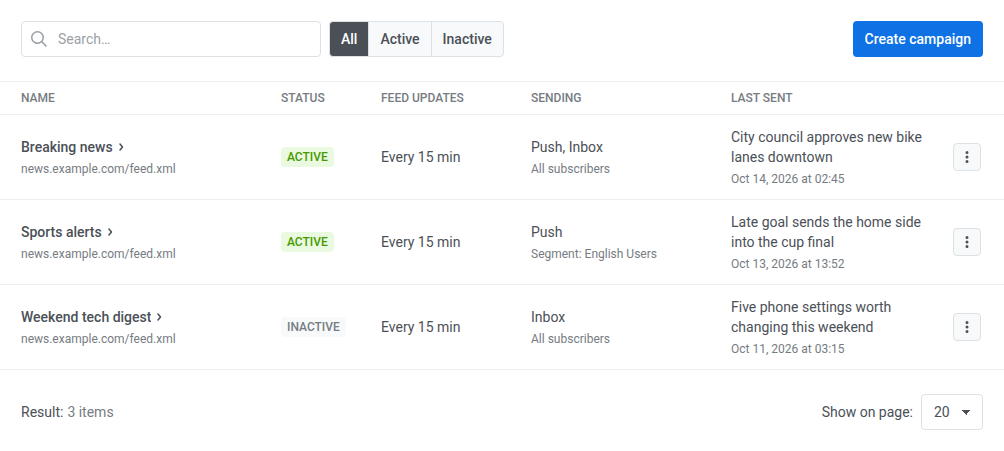
Für jede Kampagne zeigt die Tabelle:
- Name, mit der URL des Feeds darunter.
- Status: Aktiv oder Inaktiv.
- Feed-Aktualisierung: wie oft der Feed geprüft wird, zum Beispiel Alle 15 Min. oder Alle 1 Std.
- Versand: der Kanal (Push, Inbox oder Push, Inbox) und darunter die Zielgruppe, entweder Alle Abonnenten oder Segment: gefolgt vom Namen des Segments.
- Zuletzt gesendet: der Titel des zuletzt gesendeten Beitrags und der Zeitpunkt des Versands, oder Noch nichts gesendet.
Um die Zustellungsstatistiken der von einer Kampagne gesendeten Nachrichten anzuzeigen, klicken Sie auf ihren Namen.
Eine Kampagne verwalten
Anchor link toKlicken Sie auf das Menü einer Zeile (⋮), um eine Kampagne zu verwalten:
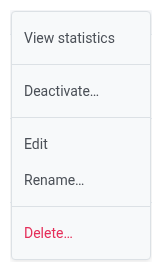
- Klicken Sie auf Statistiken anzeigen, um die Nachrichtenstatistiken der Kampagne zu öffnen.
- Klicken Sie auf Bearbeiten, um einen beliebigen Schritt der Kampagne zu ändern, und klicken Sie dann auf Änderungen speichern. Die neuen Einstellungen gelten ab der nächsten Feed-Prüfung.
- Klicken Sie auf Umbenennen…, um den Namen der Kampagne zu ändern.
- Klicken Sie auf Deaktivieren…, um den Versand zu stoppen.
- Klicken Sie bei einer inaktiven Kampagne auf Aktivieren…, um den Versand neuer Beiträge fortzusetzen. Beiträge, die während einer langen Pause veröffentlicht werden, werden später nicht gesendet. Wenn Sie die Kampagne innerhalb von zwei Prüfintervallen wieder aktivieren, können verpasste aktuelle Beiträge noch versendet werden.
- Klicken Sie auf Löschen…, um den Versand zu stoppen und die Kampagne zu entfernen. Dies kann nicht rückgängig gemacht werden. Deaktivieren Sie die Kampagne stattdessen, wenn Sie sie nur pausieren möchten.
Wenn Pushwoosh den Feed nicht lesen kann, senden seine Kampagnen nichts, bis der Feed wieder gelesen werden kann. Unter Newsfeeds wird unter dem Namen des Feeds Fehler: Feed konnte nicht gelesen werden angezeigt.