Canva-Integration
Die Canva-Integration verbindet Ihr Canva-Konto mit dem Medienspeicher Ihrer Pushwoosh-Anwendungen. Importieren Sie Seiten Ihrer Canva-Designs als Bilder, öffnen Sie ein gespeichertes Bild im Canva-Editor oder beginnen Sie ein neues Design in der Größe eines Push-, In-App- oder E-Mail-Bilds. Wenn Sie in Canva fertig sind, wird das Ergebnis wieder im Medienspeicher gespeichert.
Integrationsübersicht
Anchor link toIntegrationstyp
Anchor link toQuelle: Bilder stammen aus Ihren Canva-Designs und werden im Pushwoosh-Medienspeicher gespeichert.
Voraussetzungen
Anchor link to- Die Berechtigung Anwendungen ändern für die Anwendung, in deren Medienspeicher Sie importieren. Siehe Benutzerzugriff und Berechtigungen verwalten.
- Ein Canva-Konto.
Wie funktioniert die Integration?
Anchor link toJeder Pushwoosh-Benutzer verbindet sein eigenes Canva-Konto. Die Verbindung gilt für jede Anwendung, die Sie ändern dürfen, und sieht nur die Designs in Ihrem Canva-Konto. Teammitglieder, die aus Canva importieren möchten, verbinden ihre eigenen Konten.
Pushwoosh exportiert die Seiten, die Sie in Canva auswählen, und speichert sie wie jedes andere Bild im Medienspeicher. Ein in Canva bearbeitetes Bild wird als neue Version des Originals gespeichert, sodass keine Duplikate entstehen.
Canva verbinden
Anchor link toVerbinden Sie Canva auf der Seite Drittanbieter-Integrationen oder direkt im Medienspeicher.
Über Drittanbieter-Integrationen verbinden
Anchor link to-
Gehen Sie zu Einstellungen > Drittanbieter-Integrationen.
-
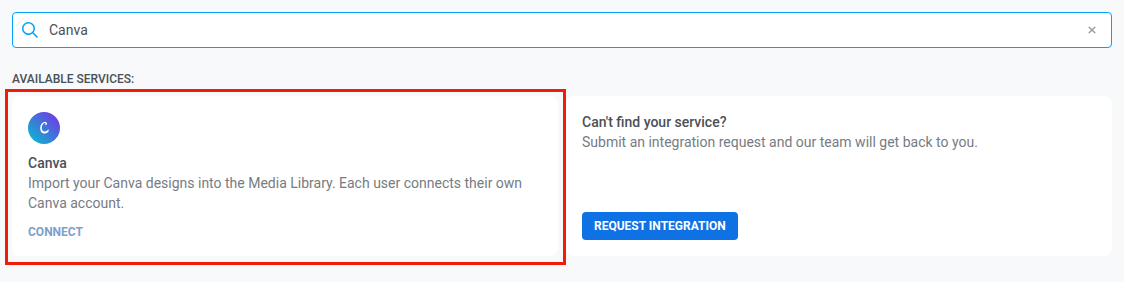
Klicken Sie auf der Karte Canva unter Verfügbare Dienste auf Verbinden.
-
Melden Sie sich im Pop-up-Fenster bei Canva an und erlauben Sie Pushwoosh den Zugriff.
Über den Medienspeicher verbinden
Anchor link to- Gehen Sie zu Inhalte > Medienspeicher.
- Klicken Sie auf Aus Canva importieren.
- Klicken Sie auf Canva verbinden.
- Melden Sie sich im Pop-up-Fenster bei Canva an und erlauben Sie Pushwoosh den Zugriff.
Wenn sich das Canva-Fenster nicht öffnet
Anchor link toWenn Ihr Browser das Canva-Fenster blockiert, erlauben Sie Pop-ups für das Control Panel und versuchen Sie es erneut.
Designs in den Medienspeicher importieren
Anchor link to- Gehen Sie zu Inhalte > Medienspeicher.
- Klicken Sie neben dem Upload-Bereich auf Aus Canva importieren.
- Suchen Sie das Design: Geben Sie einen Begriff in Designs suchen ein, oder klicken Sie unter der Liste auf Mehr laden, um weitere Designs anzuzeigen.
- Klicken Sie auf das Design.
- Wenn das Design mehrere Seiten hat, wählen Sie die Seiten aus, die Sie importieren möchten. Sie können bis zu 10 Seiten auf einmal importieren. Die erste Seite ist standardmäßig ausgewählt.
- Wählen Sie unter Format die Option PNG oder JPG.
- Klicken Sie auf Importieren.
Wenn der Import abgeschlossen ist, erscheinen die Bilder im Medienspeicher mit dem Badge Canva.
Jedes Bild erhält den Namen des Designs. Wenn Sie mehrere Seiten importieren, wird die Seitennummer an den Namen angehängt, zum Beispiel Summer sale, page 2.
Während der Import läuft:
- Bleiben Sie auf der Seite des Medienspeichers. Wenn Sie sie verlassen, wird der Import abgebrochen.
- Sie können das Panel Aus Canva importieren schließen.
Wenn der Import abgebrochen wurde, bleiben die bis dahin gespeicherten Seiten im Medienspeicher. Importieren Sie die restlichen Seiten erneut.
Ein Bild in Canva bearbeiten
Anchor link toSie können jedes Bild aus dem Medienspeicher im Canva-Editor öffnen: Bilder, die aus Canva importiert, von Ihrem Gerät hochgeladen oder aus anderen Quellen hinzugefügt wurden.
- Gehen Sie zu Inhalte > Medienspeicher.
- Klicken Sie auf dem Bild auf das Symbol In Canva bearbeiten. Der Canva-Editor öffnet sich in einem neuen Tab.
- Bearbeiten Sie das Design in Canva.
- Kehren Sie innerhalb von 24 Stunden aus Canva zu Pushwoosh zurück. Siehe Rechtzeitig zu Pushwoosh zurückkehren.
Warten Sie auf Aus Canva gespeichert. Das bearbeitete Bild wird als neue Version des Originals gespeichert und behält das Format des Originals.
Was Sie in Canva sehen:
- Ein Bild, das Sie aus Canva importiert haben: Das ursprüngliche Canva-Design öffnet sich auf der Seite, die Sie importiert haben.
- Jedes andere Bild oder ein Canva-Design, auf das Sie keinen Zugriff mehr haben: Pushwoosh kopiert das Bild in ein neues Design in Ihrem Canva-Konto, und das Control Panel zeigt eine Meldung an, dass Sie eine Kopie bearbeiten.
Versionen nach der Bearbeitung
Anchor link toJede Bearbeitung in Canva speichert eine neue Version des Bilds:
- Der Medienspeicher zeigt die neueste Version. Ein Badge wie 2 Vers. zeigt, wie viele Versionen das Bild hat.
- Jede Version hat eine eigene URL.
- Inhalte, die die vorherige URL verwenden, zeigen weiterhin die vorherige Version. Um das Bild dort zu ändern, kopieren Sie die neue URL und aktualisieren Sie den Inhalt.
Siehe Woher ein Bild stammt.
Rechtzeitig zu Pushwoosh zurückkehren
Anchor link toWenn Sie in Canva fertig sind, klicken Sie in der oberen Leiste des Canva-Editors neben Share auf die Schaltfläche Return to. Erst dann speichert Pushwoosh Ihr Design im Medienspeicher. Das funktioniert genauso, wenn Sie ein Bild bearbeiten und wenn Sie ein neues Design erstellen.
Das Design wird gespeichert, wenn:
- Sie innerhalb von 24 Stunden zurückkehren. Danach läuft der Rückkehrlink ab, und Ihre Änderungen bleiben nur in Canva. Um sie zu speichern, öffnen Sie das Bild erneut in Canva.
- Sie bei Pushwoosh als derselbe Benutzer angemeldet sind, der Canva geöffnet hat.
Nach der Rückkehr öffnet sich die Seite des Medienspeichers, auch wenn Sie Canva aus der Bildauswahl eines Editors geöffnet haben.
Ein neues Design in Canva erstellen
Anchor link toSo beginnen Sie ein Design von Grund auf in einer Größe, die zu Ihrem Inhalt passt:
- Gehen Sie zu Inhalte > Medienspeicher.
- Klicken Sie auf In Canva erstellen.
- Wählen Sie eine Größe:
- Großes Push-Bild · 1024×512
- In-App / Rich Media · 1080×1920
- E-Mail-Header · 600×300
- Gestalten Sie das Bild im Canva-Tab, der sich öffnet.
- Kehren Sie innerhalb von 24 Stunden aus Canva zu Pushwoosh zurück. Siehe Rechtzeitig zu Pushwoosh zurückkehren.
Das Design wird als neues PNG-Bild mit dem Badge Canva im Medienspeicher gespeichert. Das Bild erhält den Namen der Größe, zum Beispiel Pushwoosh 1024×512.
In Canva erstellen und In Canva bearbeiten erscheinen erst, nachdem Sie Canva verbunden haben.
Bildlimits und Fehler
Anchor link toBildlimits
Anchor link toJedes aus Canva gespeicherte Bild unterliegt den Limits des Medienspeichers, egal ob Sie es importieren, bearbeiten oder in Canva erstellen.
| Limit | Was passiert, wenn ein Bild es überschreitet | Meldung im Control Panel |
|---|---|---|
| 10 MB | Ein PNG wird als JPG gespeichert, und seine transparenten Bereiche werden weiß. Ein JPG wird nicht gespeichert. | file too large (max 10 MB) bei einem JPG |
| 25 Megapixel | Das Bild wird nicht gespeichert. | image resolution exceeds limit (max 25 MP) |
Um ein Bild zu speichern, das ein Limit überschreitet, verkleinern Sie es in Canva und importieren Sie es erneut.
Wenn ein Import fehlschlägt
Anchor link toWenn eine Seite eines Imports fehlschlägt, stoppt der Import bei dieser Seite:
- Die zuvor gespeicherten Seiten bleiben im Medienspeicher.
- Die nachfolgenden Seiten werden nicht importiert.
Weitere Meldungen
Anchor link toDiese Meldungen können erscheinen, wenn Sie Canva verbinden oder Designs importieren und bearbeiten.
| Meldung | Ursache | Was zu tun ist |
|---|---|---|
| Canva konnte nicht verbunden werden | Sie haben den Zugriff im Canva-Fenster abgelehnt, oder die Verbindung wurde nicht abgeschlossen. Wenn Sie das Canva-Fenster ohne Antwort schließen, ändert sich nichts. | Verbinden Sie Canva erneut. |
| the Canva connection is no longer valid, connect Canva again | Canva akzeptiert Ihre Verbindung nicht mehr. | Verbinden Sie Canva erneut. |
| the design is not found or no longer shared with you | Das Design wurde gelöscht, oder sein Eigentümer teilt es nicht mehr mit Ihnen. | Wählen Sie ein anderes Design. |
| Canva rate limit, retry in… | Canva begrenzt vorübergehend die Anfragen. | Warten Sie die angezeigte Zeit ab und versuchen Sie es erneut. |
Um Canva erneut zu verbinden, klicken Sie auf der Karte Canva auf Verbinden oder im Panel Aus Canva importieren auf Canva verbinden.
Canva trennen
Anchor link to- Gehen Sie zu Einstellungen > Drittanbieter-Integrationen.
- Klicken Sie auf der Karte Canva unter Verbundene Dienste auf Trennen.
Sie können auch im Panel Aus Canva importieren des Medienspeichers neben dem Namen Ihres Canva-Kontos auf Trennen klicken.
Das Trennen entfernt nur Ihre eigene Verbindung. Bereits importierte Bilder bleiben im Medienspeicher, und die Verbindungen anderer Benutzer funktionieren weiter.
Wenn die Karte Canva Neu verbinden erforderlich anzeigt, akzeptiert Canva Ihre Verbindung nicht mehr. Klicken Sie auf Verbinden und erlauben Sie den Zugriff erneut.
Kann ich mit einem API-Token aus Canva importieren?
Anchor link toNein. Canva wird pro Pushwoosh-Benutzer verbunden, daher funktionieren Import und Bearbeitung nur, wenn Sie im Control Panel angemeldet sind.
Welche Formate kann ich importieren?
Anchor link toPNG oder JPG, bis zu 10 MB und 25 Megapixel pro Bild. Ein in Canva bearbeitetes Bild behält das Format des Originals: Ein JPG bleibt JPG, jedes andere Format wird als PNG gespeichert.
Können meine Teammitglieder meine Canva-Verbindung nutzen?
Anchor link toNein. Jedes Teammitglied verbindet sein eigenes Canva-Konto und sieht nur seine eigenen Designs.