Facebook-Messenger-Nachrichten über Customer Journey senden
Senden Sie Facebook-Messenger-Nachrichten über die Pushwoosh Customer Journey, die automatisch ausgelöst werden, wenn ein Benutzer mit Ihrer verbundenen Facebook-Seite interagiert.
Voraussetzungen
Anchor link toVerbinden Sie Ihre Facebook-Seite in der Konfiguration der Facebook-Messenger-Plattform, bevor Sie eine Journey erstellen. Andernfalls ist das Senden von Facebook-Messenger-Nachrichten nicht verfügbar. Für den Live-Versand ist außerdem die Genehmigung der Meta App Review für die Messenger-Berechtigungen Ihrer Meta-App erforderlich.
Eine Facebook-Messenger-Journey erstellen
Anchor link to-
Gehen Sie zu Campaigns → Customer Journey Builder und klicken Sie dann auf Build a journey from scratch.
-
Fügen Sie einen Trigger-based Entry hinzu. Wählen Sie:
PW_FBMessengerReceived, wenn die Journey starten soll, wenn der Benutzer eine Nachricht sendet, oderPW_FBMessengerStarted, wenn sie starten soll, wenn der Benutzer auf einen Menüpunkt tippt, eine schnelle Antwort gibt oder einen Empfehlungslink öffnet (dies kann mehr als einmal pro Benutzer geschehen).
-
Fügen Sie ein Facebook Messenger-Element hinzu und verbinden Sie es mit dem Eintragsauslöser.

-
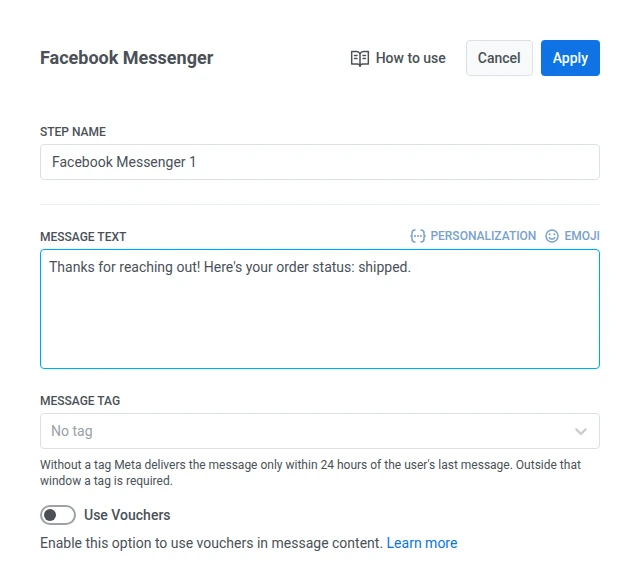
Klicken Sie auf das Facebook Messenger-Element, um dessen Einstellungsfenster zu öffnen.
-
Geben Sie Ihren Message Text ein.
-
Setzen Sie ein Message tag, wenn Sie außerhalb des 24-Stunden-Fensters senden müssen. Lassen Sie Message tag auf No tag gesetzt, wenn Sie innerhalb dieses Fensters senden.
Außerhalb des Fensters verlangt Meta ein Tag, das einem der genehmigten Anwendungsfälle entspricht:
- CONFIRMED_EVENT_UPDATE: eine Erinnerung oder ein Update zu einem Ereignis, an dem der Empfänger teilnehmen soll.
- POST_PURCHASE_UPDATE: ein Update zu einem Kauf, den der Empfänger bereits getätigt hat.
- ACCOUNT_UPDATE: ein nicht wiederkehrendes Update zu einer Änderung am Konto des Empfängers.
- HUMAN_AGENT: eine Nachricht von einem menschlichen Agenten, der dem Empfänger antwortet.
Wählen Sie ein Tag, das dem tatsächlichen Grund für die Nachricht entspricht. Erfahren Sie mehr über Nachrichten-Tags
-
(Optional) Um einen Gutscheincode anzuhängen, fügen Sie
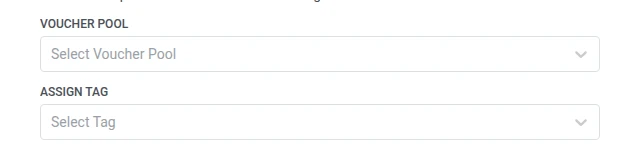
{{voucher}}in Ihren Nachrichtentext ein und gehen Sie dann wie folgt vor:- Schalten Sie Use Vouchers auf EIN.
- Wählen Sie unter Voucher Pool den Pool mit Ihren Codes aus. Fügen Sie den Pool im Voraus hinzu. Erfahren Sie mehr über Gutscheine
- (Optional) Wenden Sie unter Assign Tag ein Tag auf Benutzer an, die einen Gutschein erhalten.
-
Klicken Sie auf Apply, um die Element-Einstellungen zu speichern.
-
(Optional) Schließen Sie die Journey mit einem Exit-Element ab. Ein Schritt ohne nächsten Schritt beendet ebenfalls diesen Pfad.
-
Wenn Sie bereit sind, klicken Sie auf Launch journey, um sie zu aktivieren.
Einschränkungen
Anchor link to- Nur reiner Text, ohne Vorlagen, Schaltflächen oder Medienanhänge.
- Außerhalb des 24-Stunden-Fensters, das durch eine eingehende Nachricht geöffnet wird, benötigen Sie ein Nachrichten-Tag, andernfalls lehnt Meta den Versand ab.
- Sie können nicht bestätigen, dass eine bestimmte Messenger-Nachricht in der Journey gelesen wurde.
- Der Kanal liefert erst aus, nachdem Meta die Messenger-Berechtigungen Ihrer Meta-App für die verbundene Seite genehmigt hat.