Kontoeinstellungen
Der Bereich Kontoeinstellungen ermöglicht es Ihnen, Ihre Anmelde- und Sicherheitseinstellungen, die Zeitzone und die Benachrichtigungseinstellungen zu verwalten und einen Überblick über Ihre Pushwoosh-Nutzungsmetriken zu erhalten. Um darauf zuzugreifen, klicken Sie auf Mein Konto – das Profilsymbol in der oberen rechten Ecke auf der Seite Projekte oder auf den Link Mein Konto am unteren Rand der Seitenleiste, wenn Sie sich in einem Projekt befinden. Klicken Sie dann auf Ihre Kontozeile.
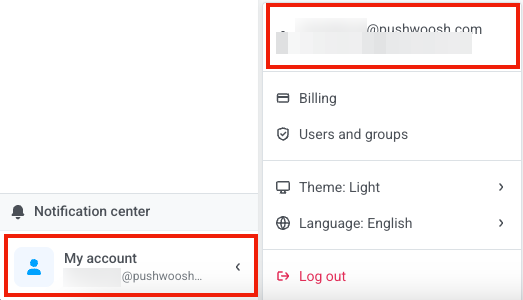
Nachfolgend finden Sie eine Aufschlüsselung der einzelnen Unterabschnitte und ihrer Funktionalitäten.
Kontoeinstellungen
Anchor link toAnmeldung und Sicherheit
Anchor link toE-Mail-Anmeldung
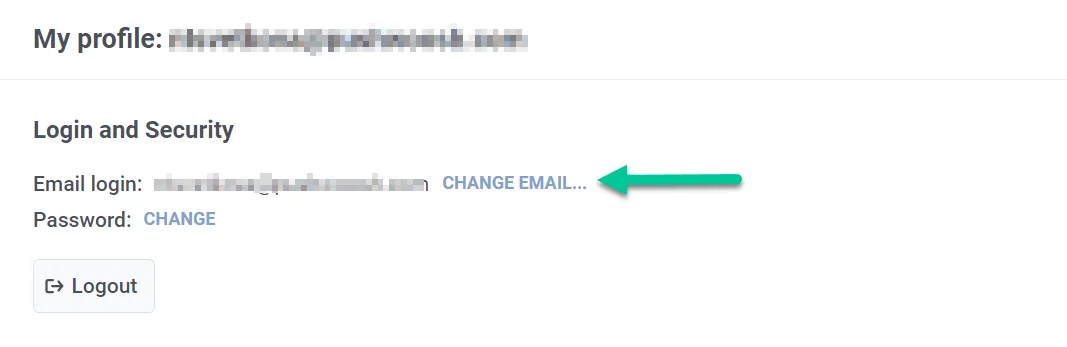
Anchor link toDie E-Mail-Adresse, mit der Sie sich registriert haben, wird hier angezeigt. Um sie zu aktualisieren, klicken Sie auf E-MAIL ÄNDERN.
Geben Sie im Pop-up-Fenster die neue E-Mail-Adresse ein, die Sie verwenden möchten, und Ihr aktuelles Passwort, um die Änderung zu bestätigen. Klicken Sie dann auf die Schaltfläche Link anfordern.
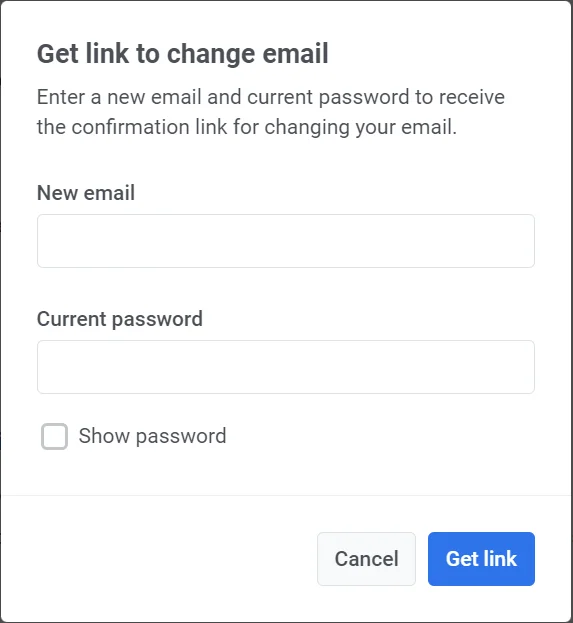
Wir senden Ihnen dann einen Bestätigungslink an Ihre aktuelle E-Mail-Adresse, um die Änderung zu bestätigen.
Passwort
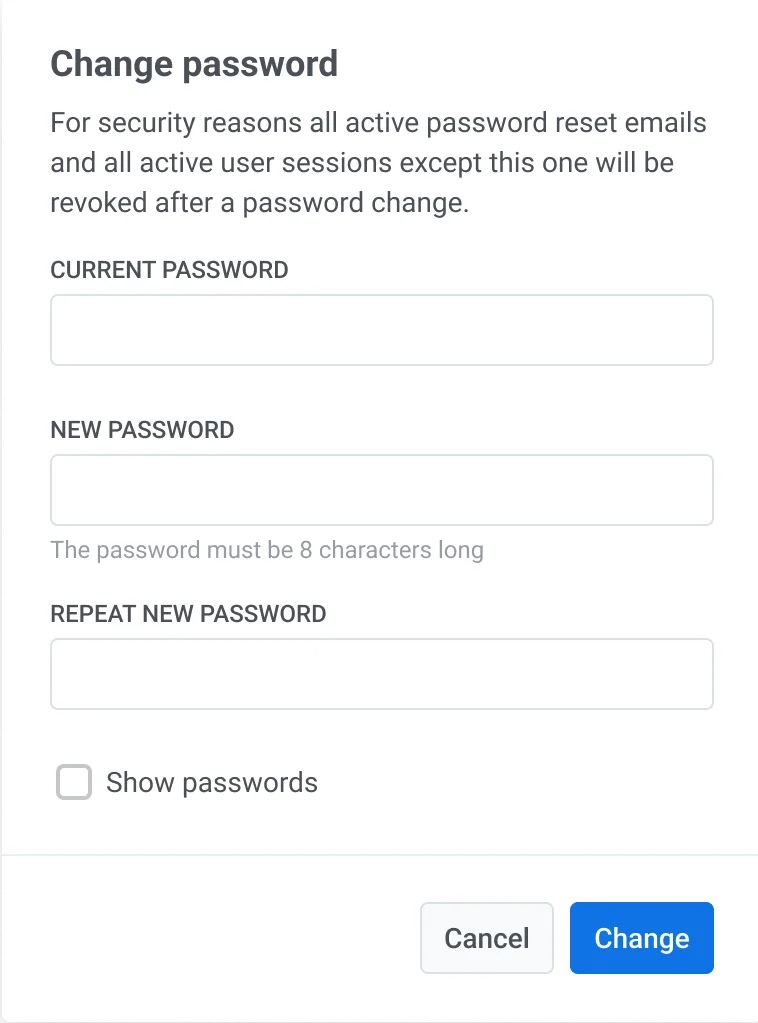
Anchor link toUm Ihr Passwort zu aktualisieren, klicken Sie auf den Link ÄNDERN.
Geben Sie im neuen Fenster Ihr aktuelles Passwort und Ihr neues Passwort ein und klicken Sie dann auf Ändern. Bitte beachten Sie, dass aus Sicherheitsgründen alle aktiven E-Mails zur Passwortzurücksetzung und Benutzersitzungen (außer dieser) nach der Passwortänderung widerrufen werden.
Wenn Sie sich von Ihrem Konto abmelden möchten, können Sie dies tun, indem Sie in diesem Abschnitt auf die Schaltfläche Abmelden klicken.
Zwei-Faktor-Authentifizierung
Anchor link toSie können die Zwei-Faktor-Authentifizierung (2FA) aktivieren, um Ihrem Konto eine weitere Sicherheitsebene hinzuzufügen. Pushwoosh bietet zwei Optionen für die Zwei-Faktor-Authentifizierung: E-Mail-Verifizierung und eine Authentifizierungs-App (z. B. Google Authenticator).
Sie haben die Flexibilität, sowohl die E-Mail-Verifizierung als auch die Authentifizierungs-App zu aktivieren. Dies ermöglicht es Ihnen, bei der Anmeldung eine der beiden Methoden zu wählen, und stellt sicher, dass Sie eine Backup-Option haben, falls es Probleme beim Empfang von Codes gibt.
Um die Zwei-Faktor-Authentifizierung einzurichten, wählen Sie die Authentifizierungsmethode im Abschnitt Zwei-Faktor-Authentifizierung.

E-Mail-Verifizierung
Anchor link toKlicken Sie auf Einrichten, um einen Verifizierungscode zu erhalten. Geben Sie den an Ihre E-Mail gesendeten Code in das dafür vorgesehene Feld ein, um die Zwei-Faktor-Authentifizierung zu aktivieren.
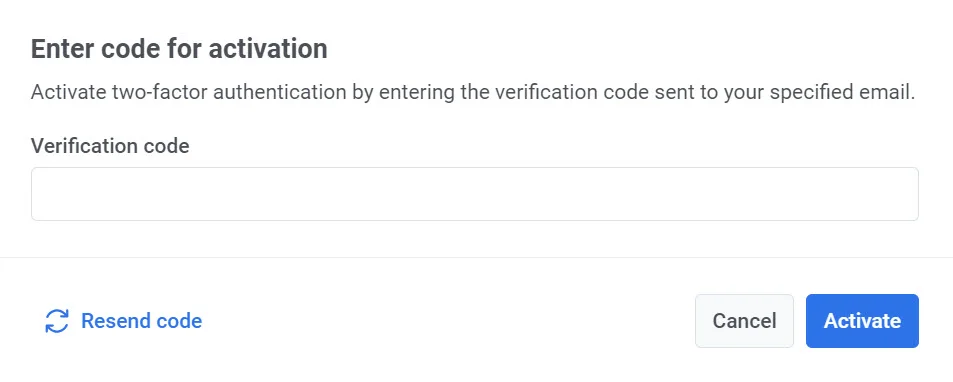
Wenn die Zwei-Faktor-Authentifizierung in Ihrem Konto aktiviert ist, sehen Sie die Meldung Ihr Konto ist geschützt zusammen mit einem grünen E-Mail bestätigt-Badge. Um sich bei Pushwoosh anzumelden, müssen Sie einen Verifizierungscode eingeben, der an Ihre registrierte E-Mail gesendet wird.

Um die Zwei-Faktor-Authentifizierung zu deaktivieren, klicken Sie auf die Schaltfläche Deaktivieren und geben Sie den an Ihre E-Mail gesendeten Verifizierungscode in das erscheinende Pop-up-Fenster ein.
Authentifizierungs-App
Anchor link toUm Verifizierungscodes schnell und sicher zu generieren, verwenden Sie eine App wie Google Authenticator. Klicken Sie neben der Authentifizierungs-App auf Einrichten, um diese Option zu konfigurieren.

Öffnen Sie Ihre Authentifizierungs-App und scannen Sie den angezeigten QR-Code. Geben Sie dann den von der App bereitgestellten Verifizierungscode ein.

Sobald der Einrichtungsprozess abgeschlossen ist, sehen Sie den Status Bestätigt neben der Option Authentifizierungs-App.

Standard-Zeitzone
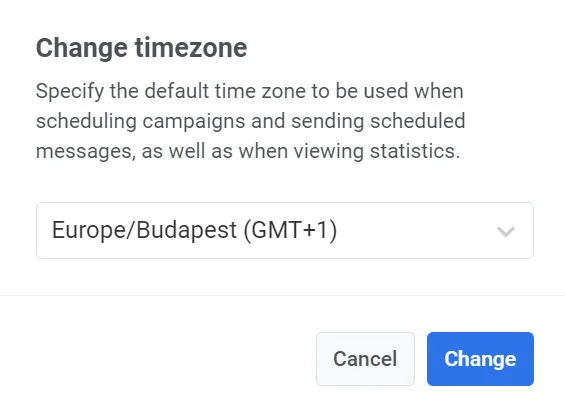
Anchor link toEin neues Konto übernimmt die Zeitzone, die Ihr Browser bei der Anmeldung meldet, unabhängig davon, ob Sie sich mit dem regulären Formular, einer Einladung oder Google anmelden, und fällt auf die koordinierte Weltzeit (UTC) zurück, wenn der Browser keine meldet. Um Ihre bevorzugte Zeitzone zu ändern, klicken Sie auf ÄNDERN.
Dies öffnet ein Pop-up-Fenster, in dem Sie Ihre gewünschte Standard-Zeitzone auswählen können. Nach der Auswahl klicken Sie zur Bestätigung auf die Schaltfläche Ändern. Ihre ausgewählte Zeitzone wird für die Planung von Kampagnen, das Senden geplanter Nachrichten und die Anzeige von Statistiken verwendet.
Sprache der Benutzeroberfläche
Anchor link toWechseln Sie die Sprache der Benutzeroberfläche über Mein Konto. Klicken Sie auf Ihren Namen am unteren Rand der Seitenleiste oder auf das Profilsymbol in der oberen Leiste, öffnen Sie dann Sprache und wählen Sie eine von 14 Sprachen aus. Beide Menüs zeigen dieselbe Liste an und wenden die Änderung sofort an, wobei die Seite neu geladen wird.
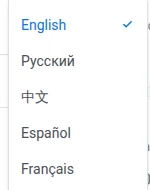
Die Seite Kontoeinstellungen hat keine separate Sprachsteuerung mehr.
Design der Benutzeroberfläche
Anchor link toÄndern Sie das Erscheinungsbild des Control Panels über dasselbe Menü Mein Konto. Klicken Sie auf Ihren Namen am unteren Rand der Seitenleiste oder auf das Profilsymbol in der oberen Leiste, öffnen Sie Design und wählen Sie Hell, Dunkel oder System. System folgt der Designeinstellung Ihres Betriebssystems.
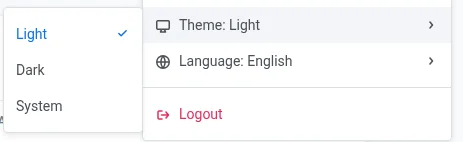
Sie können es auch hier auf der Seite Kontoeinstellungen ändern. Wählen Sie Hell, Dunkel oder Automatisch aus dem Dropdown-Menü unten. Automatisch ist dieselbe Einstellung wie System im Menü Mein Konto.
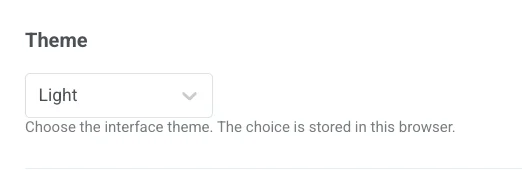
Diese Einstellung wird pro Browser gespeichert, sodass sie nicht übernommen wird, wenn Sie sich von einem anderen Browser oder Gerät aus anmelden.
Benachrichtigungseinstellungen
Anchor link toAktivieren Sie den Schalter, um unseren Newsletter zu abonnieren und Updates über Pushwoosh zu erhalten.

Arbeitsbereich
Anchor link toDieser Abschnitt bietet einen Überblick über Ihre aktuelle Arbeitsbereichsaktivität. Nur Benutzer mit Administratorrechten können diesen Abschnitt einsehen und verwalten.
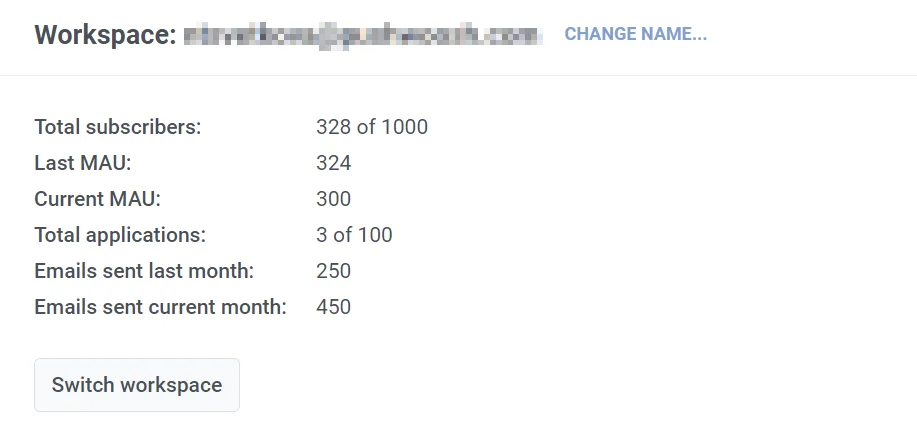
Der Name Ihres aktuellen Arbeitsbereichs wird oben im Abschnitt angezeigt. Um ihn zu ändern, klicken Sie auf den Link NAMEN ÄNDERN. Geben Sie im Pop-up-Fenster einen neuen Namen ein und klicken Sie auf Ändern, um die Änderung zu bestätigen.
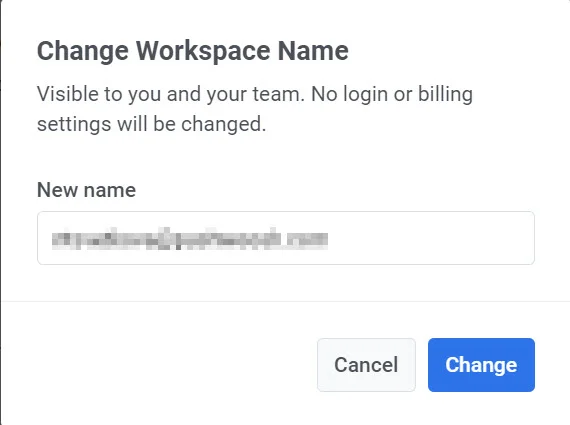
Beachten Sie, dass dies keine Anmelde- oder Abrechnungseinstellungen beeinflusst und nur für Sie und Ihr Team sichtbar ist.
Nutzungsmetriken
Anchor link toIn diesem Abschnitt finden Sie auch eine detaillierte Zusammenfassung Ihrer Pushwoosh-Nutzungsstatistiken, die Folgendes umfassen:
| Abonnenten insgesamt | Die Anzahl der Abonnenten von einer maximal zulässigen Anzahl. |
|---|---|
| Letzte MAU | Die Anzahl der monatlich aktiven Nutzer (MAU) aus dem Vormonat |
| Aktuelle MAU | Die Anzahl der monatlich aktiven Nutzer für den aktuellen Monat |
| Anwendungen insgesamt | Die Anzahl der im Arbeitsbereich registrierten Anwendungen von einer insgesamt zulässigen Anzahl. |
| Im letzten Monat gesendete E-Mails | Die Gesamtzahl der im letzten Monat vom Arbeitsbereich gesendeten E-Mails |
| Im aktuellen Monat gesendete E-Mails | Die Anzahl der im aktuellen Monat gesendeten E-Mails |
Zwischen Arbeitsbereichen wechseln
Anchor link toWenn Sie mehrere Arbeitsbereiche verwalten, können Sie mit der Schaltfläche Arbeitsbereich wechseln einfach zwischen ihnen wechseln.