Web Push SDK 3.0
Integration
Anchor link toIntegrationsbeispiel auf GitHub
Holen Sie sich das Pushwoosh Web Push SDK und entpacken Sie es. Sie sollten die folgenden Dateien haben:
Anchor link toLaden Sie das Pushwoosh Web Push SDK herunter, falls noch nicht geschehen.
- pushwoosh-service-worker.js
Sie können die Service-Worker-Datei auch aus dem Control Panel herunterladen:
- Gehen Sie zu Einstellungen → Plattformen konfigurieren → Web-Push-Benachrichtigungen.
- Klicken Sie auf der Karte Web SDK-Konfiguration auf Code abrufen. Unter Konfiguration erfahren Sie, was diese Karte sonst noch bietet.
- Klicken Sie auf Service Worker herunterladen.
Die heruntergeladene Datei pushwoosh-service-worker.js enthält eine einzige Zeile, die den Service Worker aus dem Pushwoosh-CDN lädt:
importScripts('https://cdn.pushwoosh.com/webpush/v3/pushwoosh-service-worker.js' + self.location.search);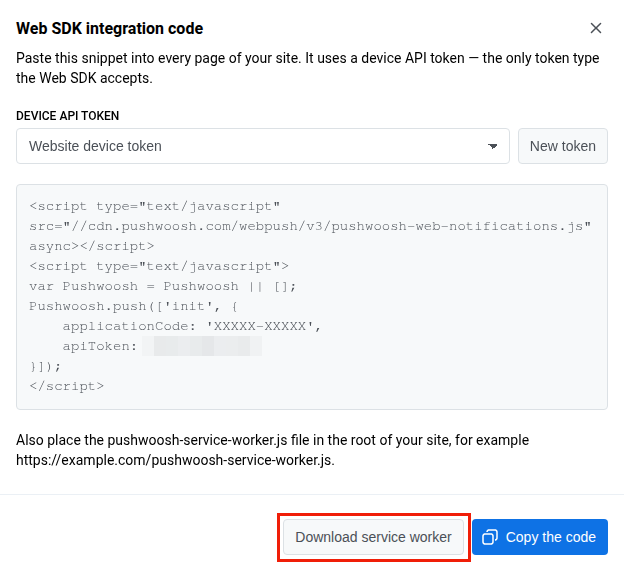
Die Schaltfläche Code abrufen wird nur Benutzern angezeigt, die API-Zugriffstokens verwalten können, da derselbe Dialog das Init-Snippet mit einem Device-API-Token generiert. Wenn Sie sie nicht sehen, verwenden Sie die Datei pushwoosh-service-worker.js aus dem SDK-Archiv oben oder bitten Sie Ihren Kontoadministrator um Berechtigungen für API-Zugriffstoken.
Platzieren Sie all diese Dateien im Stammverzeichnis Ihrer Website.
Anchor link toInitialisieren Sie das SDK:
Anchor link to- Binden Sie das SDK von unserem CDN asynchron ein.
<script type="text/javascript" src="//cdn.pushwoosh.com/webpush/v3/pushwoosh-web-notifications.js" async></script>- Initialisieren Sie das Web Push SDK und stellen Sie sicher, dass die Initialisierung in die Warteschlange gestellt wird, bis das SDK vollständig geladen ist.
<script type="text/javascript">var Pushwoosh = Pushwoosh || [];Pushwoosh.push(['init', { logLevel: 'info', // mögliche Werte: error, info, debug applicationCode: 'XXXXX-XXXXX', // Ihr Anwendungscode aus dem Pushwoosh Control Panel apiToken: 'XXXXXXX', // Device API Token safariWebsitePushID: 'web.com.example.domain', // eindeutiger Reverse-Domain-String, den Sie in Ihrem Apple Developer Portal erhalten. Wird nur verwendet, wenn Ihre Anwendung den Abschnitt Safari Configuration hat (siehe Voraussetzungen oben) defaultNotificationTitle: 'Pushwoosh', // legt einen Standardtitel für Push-Benachrichtigungen fest defaultNotificationImage: 'https://yoursite.com/img/logo-medium.png', // URL zu einem benutzerdefinierten Benachrichtigungsbild autoSubscribe: false, // oder true. Wenn true, wird ein Benutzer bei der SDK-Initialisierung aufgefordert, sich für Pushes anzumelden subscribeWidget: { enable: true }, userId: 'user_id', // optional, legen Sie eine benutzerdefinierte User ID fest tags: { 'Name': 'John Smith' // optional, legen Sie benutzerdefinierte Tags fest }}]);</script>Web-Popups
Anchor link toWeb-Popup-Kampagnen werden standardmäßig geladen – es ist kein webPopups-Eintrag in Ihrem init-Objekt erforderlich. Fügen Sie einen nur hinzu, um sich abzumelden oder die Standardeinstellungen zu ändern:
webPopups: { // enable: false, // optional, vollständig deaktivieren: Das Bundle wird nie geladen autoShow: true, // optional, auf false setzen, um Popups zu laden, ohne sie automatisch anzuzeigen – siehe WebPopups-Methoden unten colorScheme: 'auto', // optional, 'auto' (Standard) | 'light' | 'dark'},Web-Popup-Kampagnen zeigen Inhalte, die Sie im Control Panel konfigurieren, wie z. B. Werbeaktionen, Ankündigungen oder Formulare zur Lead-Erfassung, über der Seite oder, bei Inline-Kampagnen, innerhalb eines Seitenelements an. Im Gegensatz zum benutzerdefinierten Abonnement-Popup (subscribePopup), das nur die Web-Push-Anmeldung behandelt, können Web-Popup-Kampagnen jeden von Ihnen konfigurierten Inhalt anzeigen.
Informationen zur Einrichtung im Control Panel finden Sie unter Grundlegendes zu Web-Popups.
Um Web-Popups auf einer Website zu stoppen, ohne das Snippet zu ändern, deaktivieren Sie sie im Control Panel:
- Gehen Sie zu Einstellungen → Plattformen konfigurieren → Web-Push-Benachrichtigungen und suchen Sie die Karte Web-Pop-ups.
- Klicken Sie auf Turn off.

Das Badge wechselt von Set in the snippet zu Off. Ab dem nächsten Seitenaufruf, innerhalb einer Minute, lädt das SDK keine Popups mehr, selbst wenn das Snippet webPopups.enable: true setzt. autoShow und colorScheme kommen weiterhin aus dem Snippet. Damit wieder das Snippet entscheidet, klicken Sie auf derselben Karte auf Return to snippet.
Die Karte funktioniert unabhängig von der Settings source, die benötigte SDK-Version hängt jedoch von dieser Quelle ab:
- Das Init-Snippet auf Ihrer Website: Web SDK 3.93.1 oder höher. Ein älteres SDK ignoriert den Schalter und lädt Popups weiterhin so, wie es das Snippet vorgibt.
- Diese Seite: Web SDK 3.93.0 oder höher.
colorScheme wählt aus, mit welcher Palette ein Popup mit konfiguriertem Dunkelmodus gerendert wird:
'auto'(Standard): folgt dem Farbschema des Betriebssystems des Besuchers (prefers-color-scheme).'light'oder'dark': rendert immer diese Palette, unabhängig von der Betriebssystemeinstellung des Besuchers.
Ein Popup ohne konfigurierten Dunkelmodus im Editor wird immer hell gerendert – colorScheme hat darauf keine Auswirkung.
Für die programmatische Steuerung siehe WebPopups-Methoden und Web-Popup-Ereignisse.
Inline-Kampagnen und Web-Formulare
Anchor link to- Inline-Kampagnen benötigen Web SDK 3.97.0 oder höher aus dem CDN bzw. 3.98.0 oder höher aus dem npm-Paket
web-push-notifications. Ein älteres SDK zeigt eine Inline-Kampagne als Popup über der Seite an. Das SDK rendert eine Inline-Kampagne im ersten Element, das dem CSS-Selektor der Kampagne entspricht. Passt kein Element, wird die Kampagne übersprungen. Das SDK überwacht keine später hinzugefügten Elemente: Sobald das Element auf der Seite ist, rufen SiePushwoosh.moduleRegistry.webPopups.show('CAMPAIGN_CODE')auf, dasfalseauflöst, wenn weiterhin kein Element passt. - Web-Formulare benötigen Web SDK 3.99.0 oder höher. Das SDK validiert die Felder, sendet die Werte unter dem Code der Kampagne, die das Formular anzeigt, an Pushwoosh und öffnet die Success-Seite des Formulars, sobald Pushwoosh sie akzeptiert. Ein älteres SDK zeigt den Formularinhalt ohne seine Felder an.
- Ein Web-Formular wird nur durch eine Kampagne angezeigt.
show()mit dem Code eines Formularinhalts statt einer Kampagne löstfalseauf und protokolliert einen Fehler in der Konsole.
Das SDK löst für Formularübermittlungen kein JavaScript-Ereignis aus. Stattdessen erfasst Pushwoosh sie als Events Ihres Projekts, mit dem Kampagnencode im Attribut form_code:
| Event | Wann es erfasst wird |
|---|---|
PW_PopupFormSubmit | Pushwoosh hat eine Übermittlung akzeptiert. |
PW_PopupFormSubmitError | Pushwoosh hat eine Übermittlung an eine aktive Kampagne dieses Projekts abgelehnt. Anfragen ohne Kampagnencode oder mit dem Code einer fehlenden, inaktiven oder fremden Kampagne bzw. einer Kampagne ohne Web-Formular werden ohne dieses Event abgelehnt. Das Attribut reason ist invalid_email, bounced, invalid_fields, no_verified_domain, tariff oder server_error. |
PW_PopupFormConfirm | Ein Besucher hat die E-Mail-Adresse über den Double-Opt-In-Link bestätigt. |
Abonnement-Aufforderung
Anchor link toUm Ihre Benutzer aufzufordern, Push-Benachrichtigungen zu abonnieren, verwenden Sie das Abonnement-Widget – eine Aufforderung und eine Glocke als Launcher, die Sie gemeinsam konfigurieren. Es ersetzt die ältere Schaltfläche für Push-Abonnements und das benutzerdefinierte Abonnement-Popup, die auf einer Website, die sie bereits nutzt, weiterhin funktionieren, aber nicht der empfohlene Ausgangspunkt für eine neue Integration sind.
Konfiguration
Anchor link toUm die Implementierung von Push-Benachrichtigungen in Ihre Website abzuschließen, müssen Sie die Web-Plattformen in Ihrem Pushwoosh Control Panel gemäß unseren schrittweisen Anleitungen konfigurieren:
Derselbe Konfigurationsbildschirm enthält außerdem eine Web SDK configuration-Karte. Über ihre Schaltfläche Code abrufen können Sie auch die Service-Worker-Datei herunterladen.
Service Worker in einem anderen Geltungsbereich registrieren
Anchor link toManchmal können Sie die Service-Worker-Datei nicht im Stammverzeichnis einer Website platzieren, sondern in einem Unterverzeichnis.
In diesem Fall ändern Sie die Konfiguration (Schritt 4.3), indem Sie einen Parameter hinzufügen
serviceWorkerUrl: “/push-notifications/pushwoosh-service-worker.js”
wobei /push-notifications/pushwoosh-service-worker.js der Pfad zur pushwoosh-service-worker.js-Datei ist.
Event-Handler
Anchor link toIm Pushwoosh Web SDK 3.0 können Sie bestimmte Ereignisse abonnieren, um sie zu verfolgen**,** oder sich von Ereignissen abmelden, wenn Sie sie nicht mehr verfolgen müssen.
Um das Laden des Web SDK 3.0 zu verfolgen, lösen Sie das onLoad-Ereignis wie folgt aus:
// Lade-EreignisPushwoosh.push(['onLoad', (api) => { console.log('Pushwoosh load!');}]);Um die korrekte Initialisierung des Web SDK zu verfolgen, lösen Sie das onReady-Ereignis aus:
// Bereitschafts-EreignisPushwoosh.push((api) => { console.log('Pushwoosh ready!');});Um sich für eines der SDK-Ereignisse an- oder abzumelden, verwenden Sie die Handler nach dem Laden des SDK:
Pushwoosh.push(['onLoad', (api) => {  function onEventNameHandler() {    console.log('Triggered event: event-name!');  }
  // Um ein Ereignis zu abonnieren:  Pushwoosh.addEventHandler('event-name', onEventNameHandler)
  // Um sich von einem Ereignis abzumelden:  Pushwoosh.removeEventHandler('event-name', onEventNameHandler)}]);
SDK-Ereignisse
Anchor link toAbonnieren-Ereignis
Anchor link toWird ausgeführt, nachdem ein Benutzer dem Empfang von Push-Benachrichtigungen zugestimmt hat.
Pushwoosh.push(['onLoad', (api) => { Pushwoosh.addEventHandler('subscribe', (payload) => { console.log('Triggered event: subscribe'); });}]);Abmelden-Ereignis
Anchor link toWird ausgeführt, nachdem ein Gerät von Benachrichtigungen abgemeldet wurde.
Pushwoosh.push(['onLoad', (api) => { Pushwoosh.addEventHandler('unsubscribe', (payload) => { console.log('Triggered event: unsubscribe'); });}]);Ereignisse des Abonnement-Widgets
Anchor link toVerfolgen Sie die Anzeige eines Abonnement-Aufforderungs-Widgets.
Pushwoosh.push(['onLoad', (api) => {  // Wird beim Anzeigen des Abonnement-Aufforderungs-Widgets ausgeführt  Pushwoosh.addEventHandler('show-subscription-widget', (payload) => {    console.log('Triggered event: show-subscription-widget');  });
  // Wird beim Ausblenden des Abonnement-Aufforderungs-Widgets ausgeführt  Pushwoosh.addEventHandler('hide-subscription-widget', (payload) => {    console.log('Triggered event: hide-subscription-widget');  });}]);
Ereignisse des Dialogs zur Benachrichtigungsberechtigung
Anchor link toVerfolgen Sie die Anzeige des nativen Abonnementdialogs.
Pushwoosh.push(['onLoad', function (api) {  // Wird beim Anzeigen des Berechtigungsdialogs ausgeführt  Pushwoosh.addEventHandler('show-notification-permission-dialog', (payload) => {    console.log('Triggered event: show-notification-permission-dialog');  });
  // Wird beim Ausblenden des Berechtigungsdialogs mit einem von drei möglichen Status ausgeführt:  // 1. default - der Dialog wird geschlossen  // 2. granted - die Berechtigung wird erteilt  // 3. denied - die Berechtigung wird verweigert  Pushwoosh.addEventHandler('hide-notification-permission-dialog', (payload) => {    console.log('Triggered event: hide-notification-permission-dialog', payload.permission);  });}]);
Berechtigungsereignisse
Anchor link toÜberprüfen Sie den Status der Berechtigung für Push-Benachrichtigungen bei der SDK-Initialisierung; verfolgen Sie die Aktualisierung dieses Status, wann immer sie stattfindet.
Pushwoosh.push(['onLoad', (api) => {  // Wird während der SDK-Initialisierung ausgeführt, wenn 'autoSubscribe: false' oder/und wenn ein Benutzer eine Push-Benachrichtigungsaufforderung ignoriert.  Pushwoosh.addEventHandler('permission-default', (payload) => {    console.log('Triggered event: permission-default');  });
  // Wird während der SDK-Initialisierung ausgeführt, wenn Benachrichtigungen blockiert sind oder sobald ein Benutzer Push-Benachrichtigungen blockiert.  Pushwoosh.addEventHandler('permission-denied', (payload) => {    console.log('Triggered event: permission-denied');  });
  // Wird während der SDK-Initialisierung ausgeführt, wenn Benachrichtigungen erlaubt sind oder sobald ein Benutzer Push-Benachrichtigungen erlaubt.  Pushwoosh.addEventHandler('permission-granted', (payload) => {    console.log('Triggered event: permission-granted');  });}]);
Push-Empfangsereignis
Anchor link toVerfolgen Sie die Zustellung von Push-Nachrichten an ein Gerät.
Pushwoosh.push(['onLoad', (api) => { // Wird ausgeführt, wenn eine Push-Benachrichtigung angezeigt wird. Pushwoosh.addEventHandler('receive-push', (payload) => { console.log('Triggered event: receive-push', payload.notification); });}]);Benachrichtigungsereignisse
Anchor link toVerfolgen Sie, ob eine Push-Benachrichtigung von einem Benutzer geöffnet oder geschlossen wird.
Pushwoosh.push(['onLoad', (api) => {  // Wird ausgeführt, wenn ein Benutzer auf eine Benachrichtigung klickt.  Pushwoosh.addEventHandler('open-notification', (payload) => {    console.log('Triggered event: open-notification', payload.notification);  });
  // Wird ausgeführt, wenn ein Benutzer eine Push-Benachrichtigung schließt.  Pushwoosh.addEventHandler('hide-notification', (payload) => {    console.log('Triggered event: hide-notification', payload.notification);  });}]);
Inbox-Ereignisse
Anchor link toVerfolgen Sie an die Inbox gesendete Benachrichtigungen.
Pushwoosh.push(['onLoad', (api) => {  // Wird vom ServiceWorker ausgeführt, nachdem die Inbox-Nachricht empfangen und in indexedDB gespeichert wurde.  Pushwoosh.addEventHandler('receive-inbox-message', (payload) => {    console.log('Triggered event: receive-inbox-message', payload.message);  });
  // Wird ausgeführt, nachdem die Inbox während des Ladens der Seite automatisch aktualisiert wurde.  Pushwoosh.addEventHandler('update-inbox-messages', (payload) => {    console.log('Triggered event: receive-inbox-message', payload.messages);  });}]);
Ereignisse des benutzerdefinierten Abonnement-Popups
Anchor link toDetails zur Behandlung von Ereignissen des benutzerdefinierten Abonnement-Popups finden Sie in der Anleitung zu Ereignissen des benutzerdefinierten Abonnement-Popups.
Web-Popup-Ereignisse
Anchor link toPushwoosh.push(['onLoad', (api) => { // Wird ausgeführt, sobald Web-Popups geladen wurden und die automatische Anzeigepipeline für die aktuelle Seite ausgeführt wurde Pushwoosh.addEventHandler('web-popups-ready', () => { console.log('Triggered event: web-popups-ready'); });
// Wird ausgeführt, wenn ein Web-Popup angezeigt wird, automatisch oder über webPopups.show() Pushwoosh.addEventHandler('show-web-popup', (payload) => { console.log('Triggered event: show-web-popup', payload.code, payload.trigger); // trigger: 'auto' | 'api' });
// Wird ausgeführt, wenn ein Web-Popup ausgeblendet wird Pushwoosh.addEventHandler('hide-web-popup', (payload) => { console.log('Triggered event: hide-web-popup', payload.code, payload.reason); // reason: 'user' | 'api' | 'preempted' });}]);Nachdem das Web Push SDK initialisiert wurde, können Sie die folgenden Aufrufe an die Pushwoosh-API tätigen. Alle Methoden geben Promise-Objekte zurück.
Pushwoosh.push((api) => {  // Tags für einen Benutzer festlegen  api.setTags({    'Tag Name 1': 'value1',    'Tag Name 2': 'value2'  });
  // Tags für einen Benutzer vom Server abrufen  api.getTags();
  // Benutzer-ID registrieren  api.registerUser('user123');
    // Benutzer-E-Mail registrieren  api.registerEmail('user@example.com');
  // SMS-Nummer registrieren  api.registerSmsNumber('+15551234567');
  // WhatsApp-Nummer registrieren  api.registerWhatsappNumber('+1234567890');
  // Ein Ereignis posten  api.postEvent('myEventName', {attributeName: 'attributeValue'});
  //Von Benachrichtigungen abmelden  api.unregisterDevice();
  // Die Gerätesprache festlegen (überschreibt den Wert im "Language"-Tag)  api.setLanguage('es');
  // Alternativ Multi-Registrierung eines Benutzers mit Geräten und Kanälen  api.multiRegisterDevice({    user_id: 'user123',    email: 'user@example.com',    sms_phone_number: '+1234567890',    tags: {      'UserType': { operation: TTagOperationSet, value: 'Premium' },      'Interests': { operation: TTagOperationAppend, values: ['sports', 'technology'] }    }  });});
multiRegisterDevice
Anchor link toErweiterte Registrierungsmethode, die es ermöglicht, ein Benutzerprofil mit mehreren Geräten und Nachrichtenkanälen in einem einzigen API-Aufruf zu registrieren. Diese Methode ist besonders nützlich für plattformübergreifende Anwendungen oder bei der Implementierung von Omnichannel-Messaging-Strategien.
Pushwoosh.push((api) => { api.multiRegisterDevice({ user_id: 'user123', // Optional: Benutzerkennung email: 'user@example.com', // Optional: E-Mail für E-Mail-Nachrichten sms_phone_number: '+1234567890', // Optional: SMS-Telefonnummer (E.164-Format) whatsapp_phone_number: '+1234567890', // Optional: WhatsApp-Nummer (E.164-Format) kakao_phone_number: '+1234567890', // Optional: KakaoTalk-Nummer (E.164-Format) language: 'en', // Optional: Sprachcode (ISO 639-1) timezone: 'America/New_York', // Optional: Zeitzonen-Kennung city: 'New York', // Optional: Stadt für Targeting country: 'US', // Optional: Land für Targeting state: 'NY', // Optional: Bundesland für Targeting tags: { // Optional: Tag-Werte mit Operationen 'UserType': { operation: TTagOperationSet, // Tag-Wert setzen (0) value: 'Premium' }, 'Interests': { operation: TTagOperationAppend, // An Tag-Wert anhängen (1) values: ['sports', 'technology'] }, 'LoginCount': { operation: TTagOperationIncrement, // Tag-Wert inkrementieren (3) value: '1' } }, push_devices: [ // Optional: Array von Push-Geräten { hwid: 'web-device-456', platform: TPlatformChrome, // Chrome-Plattform (11) push_token: 'fcm-token-here', app_version: '2.1.0', platformData: { public_key: 'web-push-public-key', auth_token: 'web-push-auth-token', browser: 'chrome' } } ] }) .then((response) => { console.log('Multi-registration successful:', response); }) .catch((error) => { console.error('Multi-registration failed:', error); });});Plattformtypen:
-
TPlatformSafari(10): Safari auf dem Weg über die Apple Website Push ID. Dazu gehören:- Safari unter macOS 12 und älter.
- Jedes Safari, das bereits ein Abonnement über die Website Push ID hat. Bestehende Abonnenten werden nicht zu 11 migriert.
- Ein neuer Safari-Abonnent in einer Anwendung ohne Web-Push-Schlüssel aus Web-Push für alle Browser konfigurieren (außer ältere Safari-Versionen), es sei denn, die Anwendung befindet sich auf der einheitlichen Web-Plattform.
Ein neuer Safari-Abonnent unter macOS Ventura und neuer wird über den Service Worker als
TPlatformChrome(11) registriert, wenn die Anwendung diese Web-Push-Schlüssel hat oder sich auf der einheitlichen Web-Plattform befindet. -
TPlatformChrome(11): Chrome-Plattform -
TPlatformFirefox(12): Firefox-Plattform
Tag-Operationstypen:
TTagOperationSet(0): Tag-Wert setzen (bestehenden Wert ersetzen)TTagOperationAppend(1): An Tag-Wert anhängen (zur Liste hinzufügen)TTagOperationRemove(2): Tag-Wert entfernen (aus der Liste entfernen)TTagOperationIncrement(3): Tag-Wert inkrementieren (numerische Erhöhung)
Vorteile:
- Einzelner API-Aufruf: Registrieren Sie mehrere Geräte und Kanäle auf einmal
- Atomare Operation: Alle Registrierungen sind entweder erfolgreich oder schlagen gemeinsam fehl
- Benutzerzentriert: Ordnet alle Geräte einem einzigen Benutzerprofil zu
- Erweitertes Tagging: Unterstützt komplexe Tag-Operationen
- Plattformübergreifend: Behandeln Sie mehrere Plattformen gleichzeitig
Beispiel für das Senden von Tags an Pushwoosh:
Pushwoosh.push((api) => { var myCustomTags = { 'Tag 1': 123, 'Tag 2': 'some string' }; api.setTags(myCustomTags) .then((res) => { var skipped = res && res.skipped || []; if (!skipped.length) { console.log('success'); } else { console.warn('skipped tags:', skipped); } }) .catch((err) => { console.error('setTags error:', err); });});Tag-Wert inkrementieren
Anchor link toUm einen Wert eines Number-Tags zu inkrementieren, verwenden Sie den operation-Parameter mit dem Wert ‘increment’ wie folgt:
Pushwoosh.push((api) => { api.setTags({ 'Tag 1': { operation: 'increment', value: 1 } })});Tag-Werte anhängen
Anchor link toUm dem bestehenden List-Tag neue Werte anzuhängen, verwenden Sie den operation-Parameter mit dem Wert ‘append’ wie folgt:
Pushwoosh.push((api) => { api.setTags({ 'Tag 3': { operation: 'append', value: ['Value3'] } })});Tag-Wert entfernen
Anchor link toUm einen Wert aus einem List-Tag zu entfernen, verwenden Sie den operation-Parameter mit dem Wert ‘remove’ wie folgt:
Pushwoosh.push((api) =>{ api.setTags({ 'Tag 3': { operation: 'remove', value: ['Value2'] } })});Öffentliche Methoden
Anchor link toPushwoosh.subscribe()
Diese Methode wird verwendet, um die Erlaubnis eines Benutzers für Push-Benachrichtigungen anzufordern. Wenn ein Benutzer bereits angemeldet ist, wird die Ausführung der Methode beendet.
Wenn ein Benutzer noch keine Pushes abonniert hat:
1. Die Berechtigung für Push-Benachrichtigungen wird angefordert.
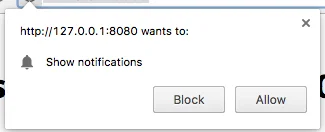
2. Wenn ein Benutzer Benachrichtigungen zulässt, wird das onSubscribe-Ereignis ausgelöst.
Pushwoosh.subscribe() wird automatisch ausgeführt, wenn autoSubscribe: true. während der SDK-Initialisierung gesetzt ist.
Rufen Sie diese Methode auf, wenn Sie sich entschieden haben, einen Benutzer manuell zur Anmeldung für Pushes aufzufordern, indem Sie den Parameter autoSubscribe: false während der Initialisierung verwenden:
<button onclick="Pushwoosh.subscribe()">Abonnieren</button><script> Pushwoosh.push(['onSubscribe', (api) => { console.log('Benutzer erfolgreich abonniert'); }]);</script>Pushwoosh.unsubscribe()
- Die
/unregisterDevice-Methode wird ausgeführt. - Das
onUnsubscribe-Ereignis wird ausgelöst.
<button onclick="Pushwoosh.unsubscribe()">Abmelden</button><script type="text/javascript"> Pushwoosh.push(['onUnsubscribe', (api) => { console.log('Benutzer erfolgreich abgemeldet'); }]);</script>Pushwoosh.isSubscribed()
Prüft, ob ein Benutzer abonniert ist und gibt ein true/false-Flag zurück.
Pushwoosh.isSubscribed().then((isSubscribed) => { console.log('isSubscribed', isSubscribed);});Pushwoosh.getHWID()
Gibt die Pushwoosh HWID zurück.
Pushwoosh.getHWID().then((hwid) => { console.log('hwid:', hwid);});Pushwoosh.getPushToken()
Gibt den Push-Token zurück, falls er verfügbar ist.
Pushwoosh.getPushToken().then((pushToken) => { console.log('pushToken:', pushToken);});Pushwoosh.getUserId()
Gibt die User ID zurück, falls verfügbar.
Pushwoosh.getUserId().then((userId) => { console.log('userId:', userId);});Pushwoosh.getParams()
Gibt eine Liste der folgenden Parameter zurück:
Pushwoosh.getParams().then((params) => { params = params || {}; var hwid = params.hwid; var pushToken = params.pushToken; var userId = params.userId;});Pushwoosh.isAvailableNotifications()
Prüft, ob ein Browser das Pushwoosh WebSDK 3.0 unterstützt, gibt ‘true’ oder ‘false’ zurück.
Pushwoosh.isAvailableNotifications() // true/falseInboxMessages-Methoden
Anchor link tomessagesWithNoActionPerformedCount(): Promise<number>
Gibt die Anzahl der geöffneten Nachrichten zurück.
Pushwoosh.pwinbox.messagesWithNoActionPerformedCount() .then((count) => { console.log(`${count} Nachrichten geöffnet`); });unreadMessagesCount()
Gibt die Anzahl der ungelesenen Nachrichten zurück.
Pushwoosh.pwinbox.unreadMessagesCount() .then((count) => { console.log(`${count} Nachrichten ungelesen`); });messagesCount(): Promise<number>
Gibt die Gesamtzahl der Nachrichten zurück.
Pushwoosh.pwinbox.messagesCount() .then((count) => { console.log(`${count} Nachrichten`); });loadMessages(): Promise<Array>
Lädt die Liste der nicht gelöschten Nachrichten.
Pushwoosh.pwinbox.loadMessages() .then(() => { console.log('Nachrichten wurden geladen'); });readMessagesWithCodes(codes: Array<string>): Promise<void>
Markiert Nachrichten anhand von Inbox_Ids als gelesen.
Pushwoosh.pwinbox.readMessagesWithCodes(codes) .then(() => { console.log('Nachrichten wurden als gelesen markiert'); });performActionForMessageWithCode(code: string): Promise<void>
Führt die einer Nachricht zugewiesene Aktion aus und markiert die Nachricht als gelesen.
Pushwoosh.pwinbox.performActionForMessageWithCode(code) .then(() => { console.log('Aktion wurde ausgeführt'); });deleteMessagesWithCodes(codes: Array<string>): Promise<void>
Markiert Nachrichten als gelöscht.
Pushwoosh.pwinbox.deleteMessagesWithCodes([code]) .then(() => { console.log('Nachrichten wurden gelöscht'); });syncMessages(): Promise<void>
Synchronisiert Nachrichten mit dem Server.
Pushwoosh.pwinbox.syncMessages() .then(() => { console.log('Nachrichten wurden synchronisiert'); });WebPopups-Methoden
Anchor link toDie programmatische Web-Popups-API ist verfügbar, wann immer das Widget geladen wird, was der Standard ist (siehe oben). Greifen Sie darauf über Pushwoosh.moduleRegistry.webPopups zu, sobald das web-popups-ready-Ereignis ausgelöst wurde.
show(code: string): Promise<boolean>
Zeigt ein Popup sofort an und umgeht dabei alle Anzeigebedingungen (Verzögerung, Seitenregeln, Geräte-/Besuchertyp, Frequency Capping, Auslösertyp). Bei einer Popup-Kampagne wird ein bereits sichtbares Popup geschlossen, um Platz zu schaffen. Eine Inline-Kampagne wird stattdessen in ihr Seitenelement gerendert, lässt ein sichtbares Popup geöffnet und verhindert nicht, dass andere Popups angezeigt werden. Löst false auf, anstatt abzulehnen, wenn das Popup nicht angezeigt werden kann. Für eine Inline-Kampagne und ein Web-Formular siehe Inline-Kampagnen und Web-Formulare.
Pushwoosh.moduleRegistry.webPopups.show('popup_code') .then((shown) => console.log('Popup angezeigt:', shown));hide(code?: string): boolean
Blendet das sichtbare Popup aus. Wenn code übergeben wird, wird es nur ausgeblendet, wenn es mit dem sichtbaren Popup übereinstimmt. Gibt false zurück, wenn nichts ausgeblendet wurde.
Pushwoosh.moduleRegistry.webPopups.hide();hideAll(): boolean
Blendet das sichtbare Popup aus und verwirft alles, was für den aktuellen Seitenaufbau noch aussteht. show() funktioniert danach weiterhin.
Pushwoosh.moduleRegistry.webPopups.hideAll();isVisible(code?: string): boolean
Prüft, ob ein Popup derzeit sichtbar ist. Ohne code wird geprüft, ob irgendein Popup sichtbar ist.
Pushwoosh.moduleRegistry.webPopups.isVisible('popup_code');getVisibleCode(): string | null
Gibt den Code des aktuell auf dem Bildschirm sichtbaren Popups zurück, oder null, wenn keines sichtbar ist.
Pushwoosh.moduleRegistry.webPopups.getVisibleCode();getAvailableCodes(): Array<string>
Gibt die Codes aller Popups zurück, die der Server für dieses Gerät zurückgegeben hat.
Pushwoosh.moduleRegistry.webPopups.getAvailableCodes();getState(): object
Gibt eine Momentaufnahme des Zustands des Web-Popups zurück: visible (Code auf dem Bildschirm oder null), queued (Codes, die auf den Anzeigeplatz warten), waiting (Codes mit einem aktivierten Verzögerungstimer) und available (jeder Code, den der Server zurückgegeben hat).
Pushwoosh.moduleRegistry.webPopups.getState();Unterstützung für Progressive Web Apps
Anchor link toUm Pushwoosh in Ihre Progressive Web Application (PWA) zu integrieren, befolgen Sie die unten beschriebenen Schritte. Für Nutzer von iPhone und iPad siehe auch Web-Push auf iPhone und iPad.
1. Kopieren Sie den Pfad zu Ihrer Service-Worker-Datei:
if ('serviceWorker' in navigator) { window.addEventListener('load', () => { navigator.serviceWorker.register('/service-worker.js') // <- Ihre Service-Worker-URL });}Verwenden Sie dann den Parameter serviceWorkerUrl bei der Initialisierung des WebSDK wie folgt:
var Pushwoosh = Pushwoosh || [];Pushwoosh.push(['init', { logLevel: 'error', applicationCode: 'XXXXX-XXXXX', safariWebsitePushID: 'web.com.example.domain', defaultNotificationTitle: 'Pushwoosh', defaultNotificationImage: 'https://yoursite.com/img/logo-medium.png', serviceWorkerUrl: '/service-worker.js', // <- Ihre Service-Worker-URL}]);Das WebSDK registriert den neuen Service Worker nicht sofort; ein Service Worker wird registriert, wenn er benötigt wird:
- wenn ein Gerät einen Push-Token erhält (bei der Geräteregistrierung oder erneuten Anmeldung),
- wenn ein Push-Token gelöscht wird (beim Entfernen eines Geräts aus der Benutzerbasis).
Dies beschleunigt das Laden Ihrer Seiten, indem die Anzahl der Serveranfragen verkürzt wird.
Browser erlauben nicht, dass zwei verschiedene Service Worker gleichzeitig registriert werden (lesen Sie mehr: https://github.com/w3c/ServiceWorker/issues/921), daher sollte ein gemeinsamer Service Worker für Ihre Codebasis und die Pushwoosh-Codebasis registriert werden, damit Ihre PWA korrekt funktioniert.
2. Fügen Sie die folgende Zeile zu Ihrem Service Worker hinzu (am Anfang oder am Ende, es spielt keine Rolle):
importScripts('https://cdn.pushwoosh.com/webpush/v3/pushwoosh-service-worker.js' + self.location.search);Damit ermöglichen Sie Ihrem Service Worker den Empfang und die Verarbeitung von Push-Benachrichtigungen, die über Pushwoosh-Dienste gesendet werden.
Installation über den Google Tag Manager
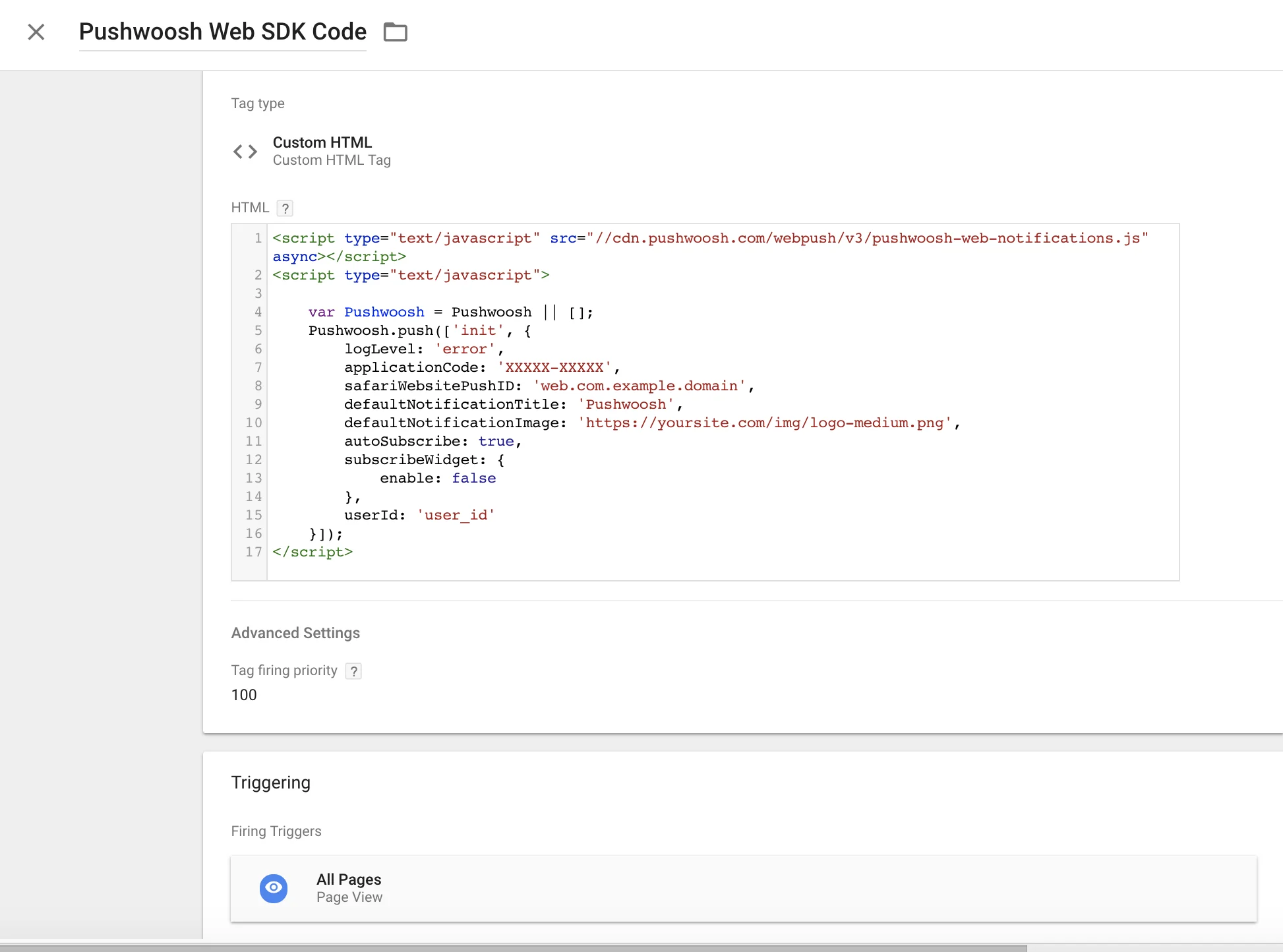
Anchor link toVerwenden Sie den folgenden Code in Ihrem Google Tag Manager, um das Pushwoosh SDK zu initialisieren. Erstellen Sie ein benutzerdefiniertes HTML-Tag und fügen Sie den unten stehenden Code ein. Stellen Sie sicher, dass Sie Ihren Pushwoosh-Anwendungscode, die Safari-Website-ID und die URL des Standard-Benachrichtigungsbildes ändern.
Legen Sie außerdem eine hohe Priorität für die Tag-Auslösung fest (z. B. 100) und lösen Sie es auf Allen Seiten aus. Siehe unten für einen Screenshot.Kopieren
<script type="text/javascript" src="//cdn.pushwoosh.com/webpush/v3/pushwoosh-web-notifications.js" async></script><script type="text/javascript"> var Pushwoosh = Pushwoosh || []; Pushwoosh.push(['init', { logLevel: 'error', applicationCode: 'XXXXX-XXXXX', safariWebsitePushID: 'web.com.example.domain', defaultNotificationTitle: 'Pushwoosh', defaultNotificationImage: 'https://yoursite.com/img/logo-medium.png', autoSubscribe: true, subscribeWidget: { enable: false }, userId: 'user_id' }]);</script>