E-Mail-Statistiken
In Pushwoosh bieten E-Mail-Analysen wertvolle Einblicke in die Leistung Ihrer Nachrichten. Sie können die Leistung einzelner E-Mails bewerten und allgemeine Trends über Ihre E-Mail-Kampagnen hinweg verfolgen.
Leistung einzelner E-Mail-Nachrichten verfolgen
Anchor link toSie können die Leistung jeder E-Mail-Nachricht innerhalb einer Customer Journey direkt auf der Journey-Leinwand überwachen.
Um Statistiken für eine Nachricht anzuzeigen, öffnen Sie die Canvas-Einstellungen und aktivieren Sie Metriken anzeigen, oder fahren Sie mit der Maus über das Nachrichtenelement, um die Statistiken zu sehen.
Unter dem E-Mail-Nachrichtenelement sehen Sie Metriken wie:
| Ziele erreicht | Gibt die Anzahl der Benutzer an, die das Konversionsziel an diesem spezifischen Punkt erreicht haben. |
| Geöffnet | Anzahl und Prozentsatz der einzigartigen Benutzer, die die E-Mail geöffnet haben (jeder Benutzer wird einmal gezählt). |
| CTR | Stellt den Prozentsatz der Benutzer dar, die auf die Nachricht geklickt haben. |
| Abbrüche | Stellt die Anzahl der Nachrichten dar, die nicht gesendet werden konnten. |
Für eine detaillierte Ansicht der Wirksamkeit einzelner Nachrichten doppelklicken Sie auf ein Nachrichtenelement auf der Leinwand. Ein Statistikfenster wird geöffnet, das wichtige Metriken anzeigt, wie zum Beispiel:
- Anzahl der gesendeten Nachrichten
- Anzahl der geöffneten Nachrichten
- Anzahl der Klicks
- Anzahl der Empfänger, die sich abgemeldet haben
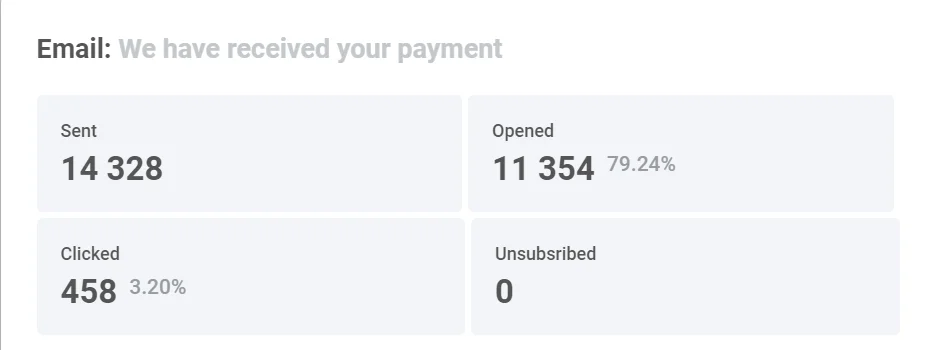
Um die Gründe für Abbrüche und die Anzahl der Abbrüche für jede Ursache zu sehen, erweitern Sie den Block Abbrüche.

Detaillierte E-Mail-Statistiken
Anchor link toUm detaillierte Statistiken für eine E-Mail-Nachricht anzuzeigen, klicken Sie auf Detaillierte Statistiken im Journey-E-Mail-Element. Alternativ öffnen Sie Kampagnen → Einmalige Nachrichten, finden Sie die Nachricht und klicken Sie darauf.
Verwenden Sie Nachrichtenstatistiken, um zu überprüfen, wie eine bestimmte E-Mail abgeschnitten hat, von der Zielgruppenansprache bis zu Öffnungen und Klicks.
Die Seiten-Tabs sind Übersicht, Klicks, Zeitachse und Fehler. Wenn derselbe Versand auch an andere Kanäle ging, erscheinen Kanal-Tabs darüber, sodass Sie auswählen können, welchen Kanal Sie anzeigen möchten. Eine Nachricht für einen einzelnen Kanal zeigt keine Kanal-Tabs.
Tab „Übersicht“
Anchor link toVerwenden Sie den Tab Übersicht, um Reichweite, Zustellung, Öffnungen und (bei Broadcast-Sendungen) Klicks und Abmeldungen für diese E-Mail zu überprüfen.
Wenn die Nachricht den Status FAIL hat, zeigt der Tab Übersicht Striche statt Zahlen sowie einen Hinweis mit dem Grund, warum sie nicht gesendet wurde. Siehe Warum eine Nachricht fehlgeschlagen ist.
Kampagnenleistung
Anchor link toBeginnen Sie hier, um zu sehen, wie weit diese E-Mail gekommen ist: wen Sie erreicht haben, wie viele Öffnungen und Klicks Sie erhalten haben und ob sich Personen abgemeldet oder als Spam markiert haben. Fahren Sie mit der Maus über das ⓘ auf einer beliebigen Karte für die genaue Formel.
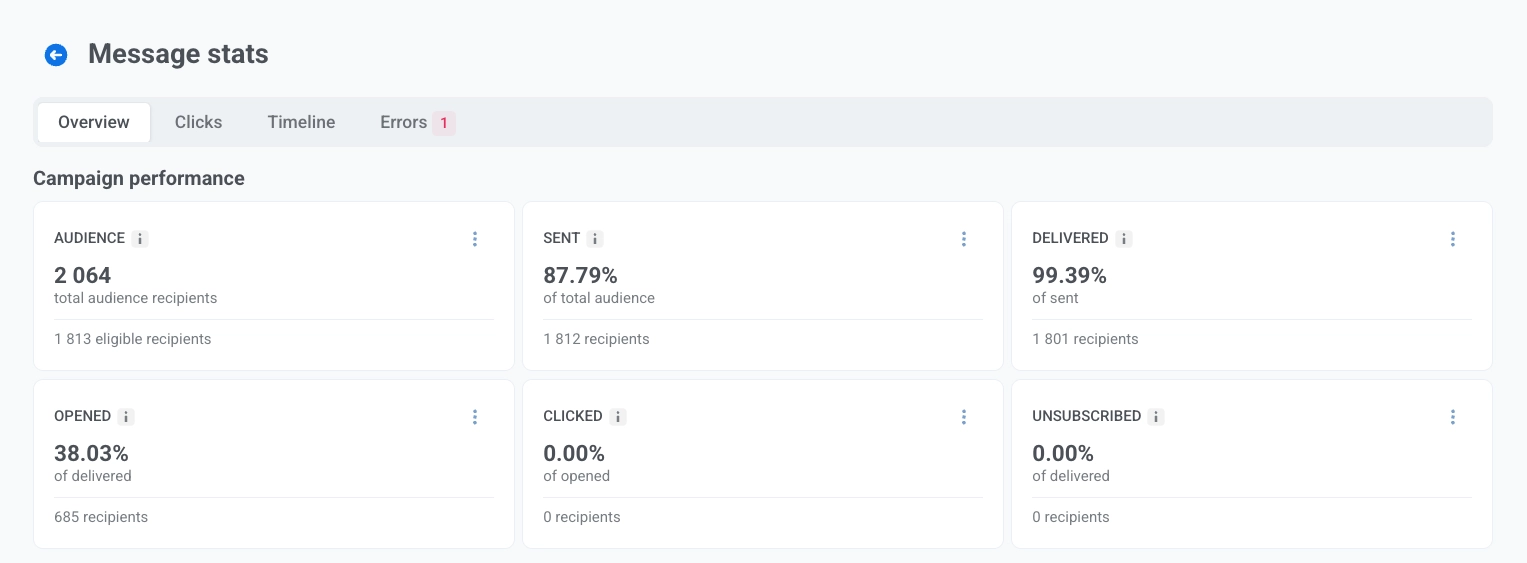
| Karte | Was sie anzeigt |
|---|---|
| Zielgruppe | Wie viele Personen Sie für diesen Versand anvisiert haben und wie viele nach Ausschlüssen berechtigt blieben. |
| Gesendet | Von allen, die Sie anvisiert haben, welcher Anteil vom E-Mail-Anbieter zum Senden akzeptiert wurde. Akzeptiert bedeutet, dass der Anbieter die Nachricht in Arbeit genommen hat, nicht, dass sie den Posteingang erreicht hat. |
| Zugestellt | Von den zum Senden akzeptierten, welcher Anteil nicht hart oder weich zurückgewiesen wurde. Anders als der Zustellungen-Trichterschritt unten, der Zustellbestätigungen verfolgt. |
| Geöffnet | Von den zugestellten Empfängern, welcher Anteil die E-Mail mindestens einmal geöffnet hat. |
| Geklickt | Von Personen, die geöffnet haben (einschließlich maschineller Öffnungen durch Apple Mail Privacy Protection), welcher Anteil auf einen Link geklickt hat. Jemand, der sich später abgemeldet oder als Spam markiert hat, zählt hier immer noch. |
| Abgemeldet | Von den zugestellten Empfängern, welcher Anteil sich abgemeldet oder die E-Mail als Spam markiert hat. Spam-Beschwerden zählen hier ebenfalls, da der Postfachanbieter sie abmeldet. Dies kann höher sein als die Trichterzeile für „abgemeldet ohne zu klicken“. |
Kampagnenverteilung
Anchor link toDie Kampagnenverteilung unterteilt diese E-Mail in Schritte:
- Zielgruppe: wen Sie anvisiert haben
- Gesendet: wer zum Senden akzeptiert wurde
- Zustellungen: wer eine Zustellbestätigung erhalten hat
- Geöffnet: wer geöffnet hat
- Interaktionen: wer geklickt, sich abgemeldet oder beschwert hat (nur bei Broadcast-Sendungen)
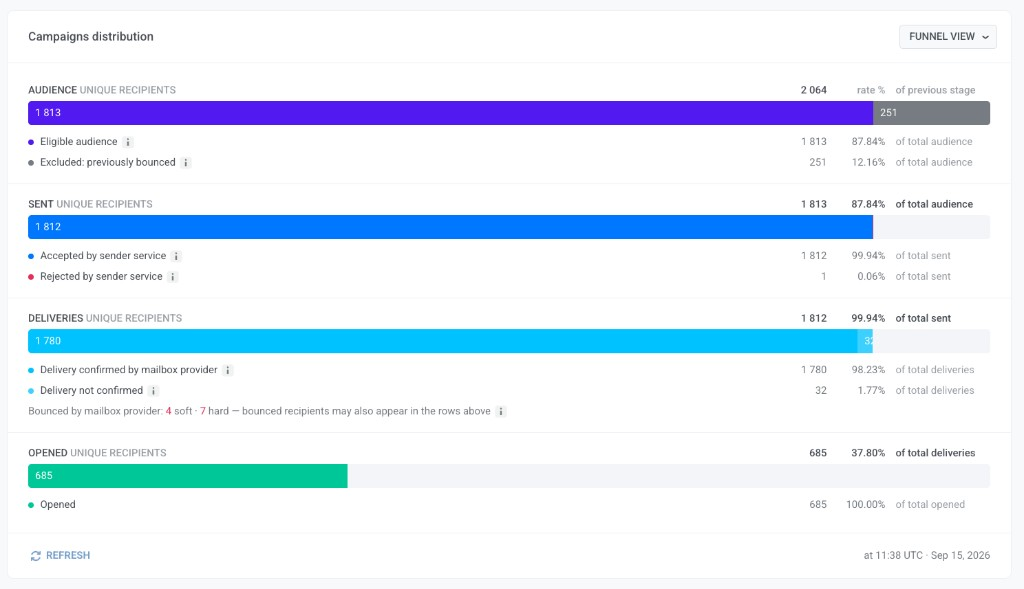
Transaktions-E-Mails haben keinen Interaktionen-Schritt, und ihre Geklickt- und Abgemeldet-Karten oben zeigen ebenfalls null an.
Sie können dieselbe Aufschlüsselung auf zwei Arten anzeigen: als Trichter (Standard) oder als Tabelle. Verwenden Sie das Ansichts-Dropdown im Block-Header, um zwischen Trichteransicht und Tabellenansicht zu wechseln.
Klicken Sie auf Aktualisieren, um die Zahlen neu zu laden.
Wie man den Trichter liest
Anchor link to- Folgen Sie dem Pfad nach unten: Zielgruppe → Gesendet → Zustellungen → Geöffnet → Interaktionen (Interaktionen nur bei Broadcast-Sendungen).
- Der große Prozentsatz bei einem Schritt ist der Anteil, der ihn vom vorherigen Schritt aus erreicht hat.
- Die Liste unter einem Schritt zeigt, wie sich diese Personen aufteilen (zum Beispiel akzeptiert vs. abgelehnt).
- Wenn eine Zeile fehlt, ist bei dieser E-Mail niemand in diese Gruppe gefallen.
- Die Gesendet-Karte und der Gesendet-Trichterschritt können voneinander abweichen: Die Karte zählt alle, die Sie anvisiert haben, der Trichterschritt zählt nur berechtigte Personen.
Was jeder Schritt beinhaltet
Anchor link toWer berechtigt blieb und wer ausgelassen wurde.
- Ausschlüsse können zuvor abgemeldete, zurückgewiesene oder beschwerte Personen umfassen; frequenzbegrenzte; nach Kategorie gefilterte; globale Kontrollgruppe.
- Ausgeschlossen: zuvor zurückgewiesen stammt von einem früheren Versand.
- Bounces von diesem Versand erscheinen unter Zustellungen.
Berechtigte Personen werden aufgeteilt in:
- Vom Sendedienst akzeptiert: Der Anbieter hat den Versand in Arbeit genommen, nicht dass er den Posteingang erreicht hat.
- Vom Sendedienst abgelehnt: siehe den Tab Fehler.
- Verarbeitungsfehler: Fehler auf Seiten von Pushwoosh.
Zustellbestätigungen (keine Öffnungen): bestätigt vs. nicht bestätigt.
- Hard Bounces und Soft Bounces für diesen Versand erscheinen als Notiz unter dem Schritt. Addieren oder subtrahieren Sie sie nicht von den Bestätigungszeilen.
- Darunter werden Bounces nach Grund aufgeschlüsselt, zuerst Hard Bounces, dann Soft Bounces. Jeder Grund zeigt die Anzahl der Adressen und ihren Anteil an den gesendeten E-Mails. Ältere E-Mails zeigen diese Aufschlüsselung nicht. Siehe Bounces nach Grund.
- Ein Bounce kann auch als bestätigt (oder geöffnet) angezeigt werden, wenn der Anbieter zuerst bestätigt und später zurückgewiesen hat.
- Unterscheidet sich von Ausgeschlossen: zuvor zurückgewiesen und von der Zugestellt-Karte.
- Für
icloud.com,me.comundmac.comkann der bestätigte Anteil niedriger aussehen als tatsächlich, da Apple nicht immer Zustellbestätigungen zurückgibt. Das ist eine Einschränkung von Apple, keine fehlgeschlagene Zustellung.
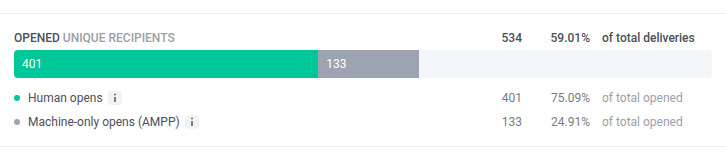
Öffnungen über den gesamten Zustellungen-Schritt (Öffnungen können bestätigte Zustellungen übersteigen).
-
Erste 60 Tage: Menschliche Öffnungen und Nur maschinelle Öffnungen (AMPP).
-
Nach 60 Tagen: wird weiterhin eine Gesamtzahl angezeigt, jedoch ohne die Aufteilung in Menschliche Öffnungen / Nur maschinelle Öffnungen (AMPP). Die Gesamtzahl enthält nun maschinelle Öffnungen ununterscheidbar von menschlichen, vergleichen oder addieren Sie sie daher nicht mit der früheren Aufteilung.

Jede Person in genau einer Zeile:
- Nur geklickt
- Geklickt und abgemeldet
- Geklickt und beschwert
- Ohne Klick abgemeldet
- Ohne Klick beschwert
Eine Beschwerde hat Vorrang vor einer Abmeldung. Abmeldungen und Beschwerden können auch dann erscheinen, wenn keine Öffnung erfasst wurde.
Tab „Klicks“
Anchor link toVerwenden Sie den Tab Klicks, um zu sehen, welche Links in dieser E-Mail Klicks erhalten haben. Link-Klicks listet sie nach Klickanzahl auf, sortiert nach Klicks (höchste zuerst).
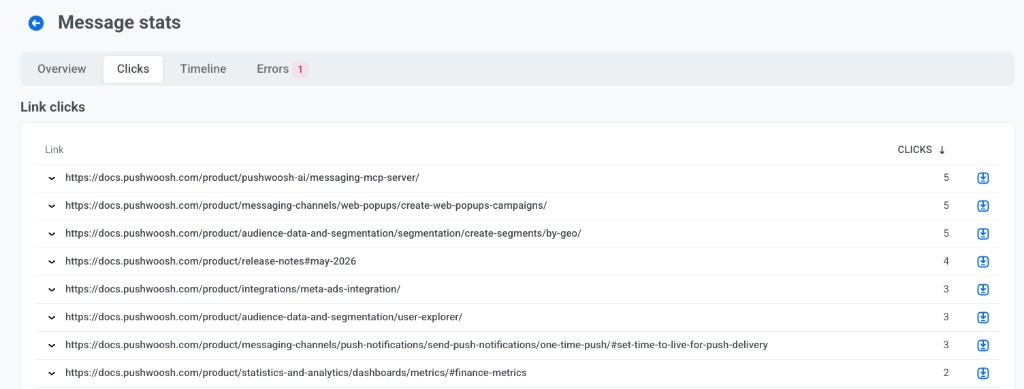
- Eine Zeile ist eine URL, ohne ihren Query-String. Zwei Links zur selben URL, auch mit unterschiedlichem Ankertext, werden zu einer Zeile zusammengefasst. Erweitern Sie eine Zeile, um sie nach Query-Parametern aufgeschlüsselt zu sehen.
- Klicken Sie auf das Download-Symbol in einer Zeile, um die Klickliste dieses Links als CSV zu exportieren.
Klick-Karte
Anchor link toNeben der Link-Klicks-Tabelle zeigt dieser Tab auch eine Klick-Karte: die E-Mail-Vorschau mit ihren Links, die nach ihrem Klickanteil schattiert sind, wobei dunklere Links mehr Klicks erhalten. Die Karte wird sowohl in den Statistiken einer einzelnen Nachricht als auch in einer aggregierten Kampagnenansicht angezeigt, einschließlich einer Kampagne, an die ein Journey-Punkt sendet. In einer aggregierten Ansicht bündelt die Karte die Klicks von jeder Nachricht, die die Kampagne gesendet hat, auf dieser einen Vorschau.
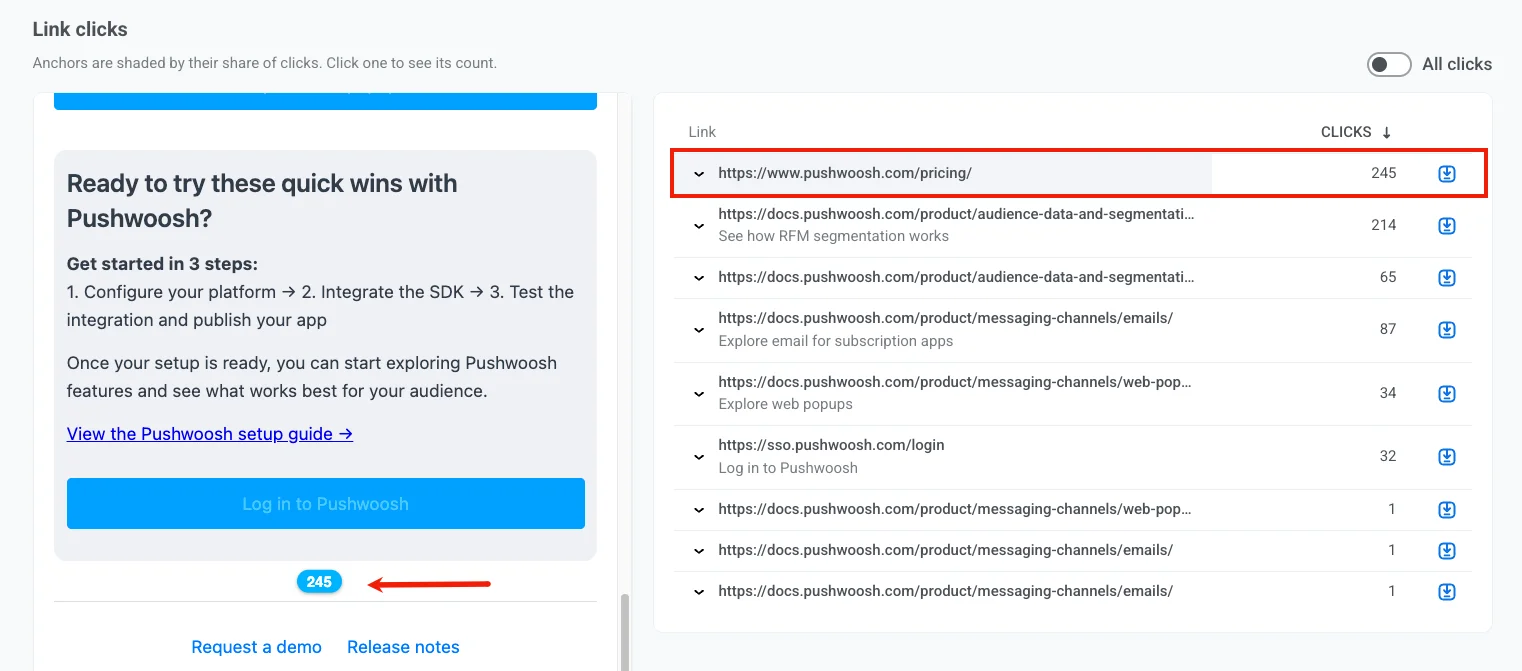
- Klicken Sie auf einen schattierten Link auf der Karte, um ihn auszuwählen: Der Link erhält einen blauen Umriss und seine genaue Klickanzahl erscheint in einem Badge daneben.
- Klicken Sie auf eine Zeile in der Link-Klicks-Tabelle, um denselben Link auf die andere Weise auszuwählen: Die Zeile wird grau hervorgehoben und das Badge des passenden Links erscheint auf der Karte.
- Schalten Sie Alle Klicks über der Karte um, um zwischen einzigartigen und gesamten Klicks zu wechseln.
- Ein Link, den die Karte nicht auf der aktuellen Vorlage platzieren kann (entfernt oder geändert, seit einige der gezählten Klicks stattgefunden haben), wird von der Vorschau weggelassen. Eine Bildunterschrift über der Karte gibt an, wie viele Klicks und Links davon betroffen sind.
- Wenn mehrere identische Links in einem Badge zusammengefasst werden, gibt eine separate Bildunterschrift über der Karte an, wie viele Badges davon betroffen sind.
Tab „Zeitachse“
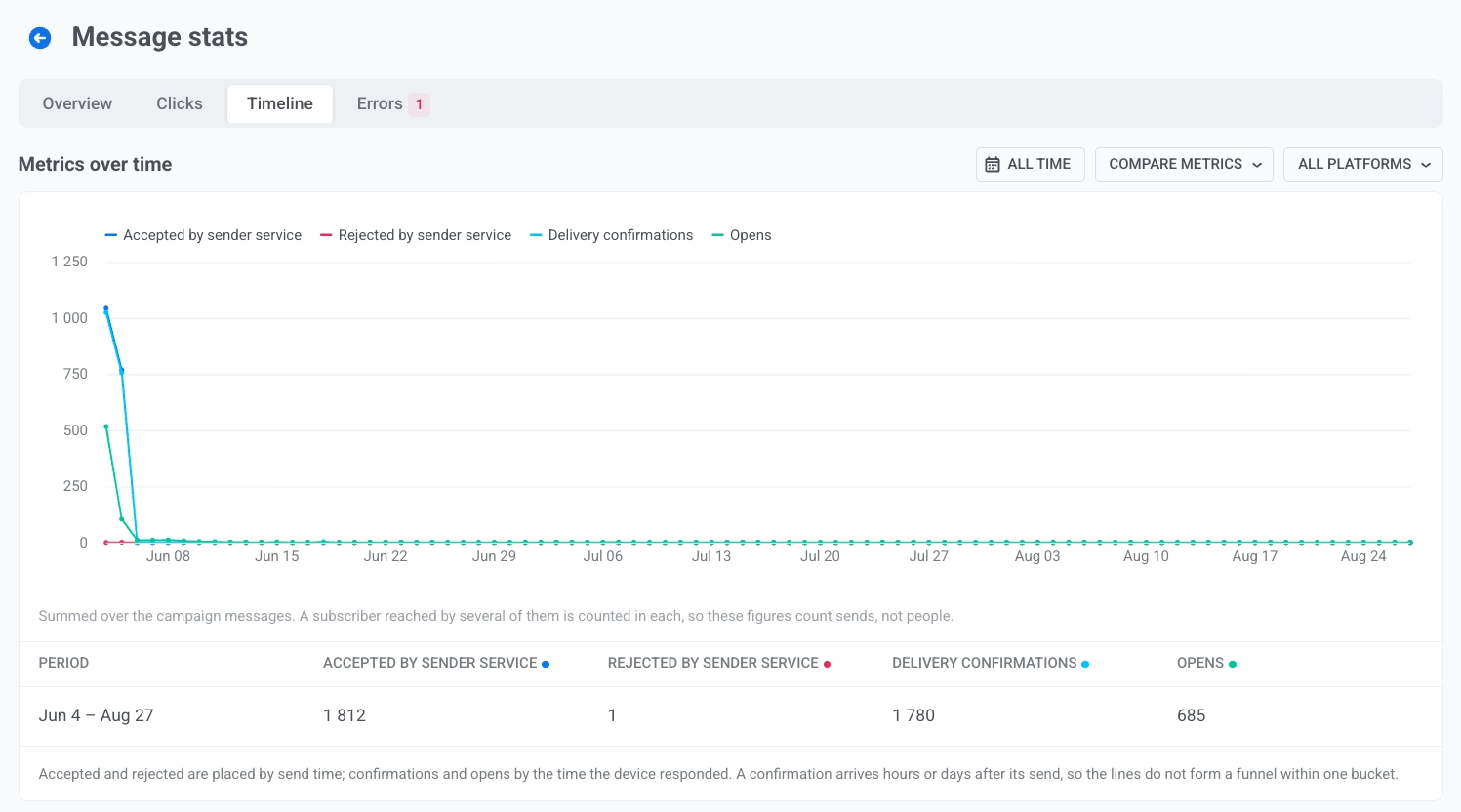
Anchor link toVerwenden Sie den Tab Zeitachse, um zu sehen, wie diese E-Mail Stunde für Stunde (oder Tag für Tag) abgeschnitten hat, nicht nur die Gesamtzahlen auf der Übersicht. Sie können zum Beispiel erkennen, wann Öffnungen nach dem Senden eingegangen sind oder wann sich Ablehnungen gehäuft haben. Das Diagramm hat vier Linien:
- Vom Sendedienst akzeptiert: Der E-Mail-Anbieter hat die Nachricht in Arbeit genommen.
- Vom Sendedienst abgelehnt: Der Anbieter hat den Versand abgelehnt.
- Zustellbestätigungen: Der Postfachanbieter hat die Zustellung gemeldet. Dies ist keine Öffnung.
- Öffnungen: Jemand hat die E-Mail geöffnet.
Eine zusammenfassende Tabelle unter dem Diagramm summiert jede Metrik für das ausgewählte Fenster.
So konfigurieren Sie das Diagramm:
- Stellen Sie den Zeitbereich ein. Die Zeiten sind in UTC. Bei einem Fenster unter einem Tag stellt das Diagramm die Punkte minutenweise dar. Bei einem Fenster von einem Tag bis zu einem Monat gruppiert es die Punkte stundenweise. Bei längeren Fenstern gruppiert es nach Tag (oder einem größeren Schritt).
- Wählen Sie Metriken vergleichen, um die vier Linien zusammen darzustellen, oder Plattformen vergleichen, um Plattformen für eine Metrik zu vergleichen.
- Verwenden Sie Alle Plattformen, um jede Plattform beizubehalten, oder wählen Sie eine Plattform aus, um das Diagramm und die Tabelle zu filtern.
Diese Steuerelemente gelten für das Diagramm, die zusammenfassende Tabelle und die Tabelle Ereignisse darunter. Sie ändern nicht die Übersichtskarten oder den Trichter.
Benutzerdefinierte Ereignisse nach einem Linkklick in dieser E-Mail
Anchor link toDie Tabelle Ereignisse unter dem Diagramm zeigt die benutzerdefinierten Ereignisse, die Ihre App oder Website gesendet hat, nachdem Empfänger auf einen Link in dieser E-Mail geklickt haben. Sie wird nur befüllt, wenn Ihre App oder Website Ereignisse an Pushwoosh sendet.
Jedes Ereignis wird der Nachricht zugeordnet, auf die der Benutzer innerhalb der 72 Stunden vor dem Ereignis zuletzt geklickt hat:
- Was als Klick zählt: Ein Klick auf einen Link in der E-Mail. Das Öffnen der E-Mail und ein Klick auf den Abmeldelink zählen nicht.
- Klicks auf andere Nachrichten: Klicks auf alle Nachrichten derselben App zählen. Ein Ereignis, das auf einen Klick auf eine spätere Nachricht folgt, wird daher dieser späteren Nachricht zugeordnet, nicht dieser.
- Einschränkungen: Ein Ereignis wird nur einer einzigen Nachricht zugeordnet.
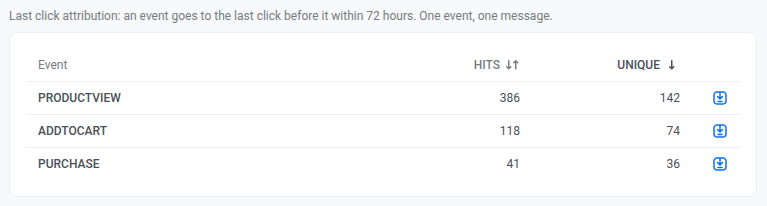
| Spalte | Was sie zeigt |
|---|---|
| Ereignis | Der Name des Ereignisses. |
| Treffer | Wie viele Ereignisse dieser E-Mail zugeordnet wurden. Jedes Ereignis, das der Benutzer nach dem Klick sendet, zählt, bis der Benutzer auf eine andere Nachricht klickt oder 72 Stunden vergangen sind. |
| Einzigartig | Wie viele verschiedene Benutzer das Ereignis mindestens einmal gesendet haben. |
Ereignisse werden der Nachricht über die User ID zugeordnet, nicht über das Gerät. Wenn eine E-Mail-Adresse unter einer anderen User ID registriert ist als der, die Ihre App oder Website für dieselbe Person verwendet, werden die Ereignisse dieser Person hier als 0 angezeigt.
Der Zeitbereich filtert die Ereignisse, nicht die Klicks. Ein Klick vor Beginn des Zeitbereichs zählt trotzdem für ein Ereignis innerhalb des Zeitbereichs.
Jede Zeile hat ein Export-Symbol. Klicken Sie darauf, um die Geräte hinter dieser Zeile als CSV herunterzuladen. Die Datei folgt derselben Regel des letzten Klicks und stimmt daher mit der Zeile überein.
Bounces und Zustellfehler
Anchor link toDer Tab Fehler zeigt, warum diese E-Mail bei einigen Empfängern fehlgeschlagen ist, die Bounces gruppiert nach Grund und was jeder E-Mail-Fehler bedeutet.
Inhaltsbereich
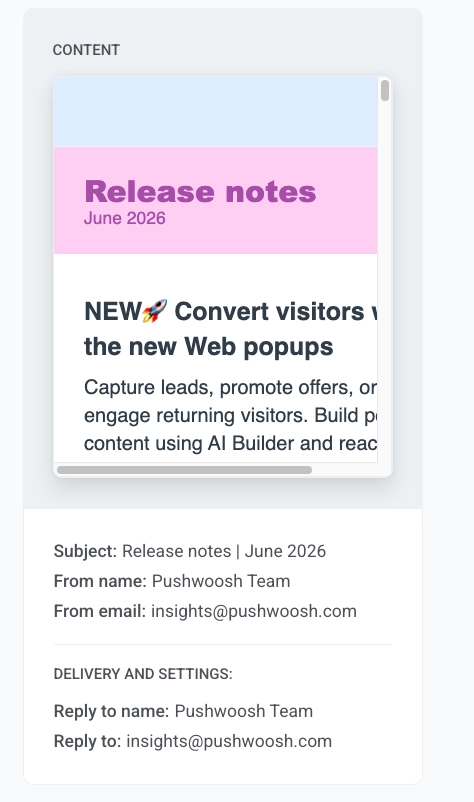
Anchor link toDer rechte Inhaltsbereich zeigt den E-Mail-Betreff, den Absendernamen und die Absender-E-Mail über einer Vorschau der Nachricht, wie sie die Empfänger gesehen haben. Klicken Sie auf Preset öffnen, um die E-Mail-Vorlage anzuzeigen oder zu bearbeiten.
Zustellung und Einstellungen unter der Vorschau zeigt, wie dieser Versand konfiguriert wurde.
- Status: ob dieser Versand abgeschlossen ist (Fertig) oder noch verarbeitet wird
- Sendedatum: wann diese Nachricht tatsächlich versendet wurde
- Zeitplanung: sofort oder ausgewählte Zeit
- Zielsegment: die Zielgruppe, die Sie festgelegt haben. Klicken Sie auf den Segmentlink, um es zu öffnen oder zu bearbeiten
Den Nachrichtencode kopieren
Anchor link toUm eine ID für den Support oder Ihre Entwickler zur Nachverfolgung dieser E-Mail zu erhalten:
- Klicken Sie oben auf der Seite auf Nachrichtencode.
- Die ID wird in Ihre Zwischenablage kopiert.
Normalerweise benötigen Sie sie nicht, um die Statistiken zu lesen.
Empfänger exportieren und ein Segment erstellen
Anchor link toEmpfänger exportieren
Anchor link toFür den Export von Empfängern benötigt Ihre Rolle die Berechtigung Personal data.
Um Empfänger als CSV von oben auf der Seite herunterzuladen:
- Klicken Sie auf Statistiken exportieren.
- Bestätigen Sie den Download.
Um stattdessen eine bestimmte Gruppe zu exportieren:
- Öffnen Sie auf der Übersicht das Drei-Punkte-Menü (⋮) auf einer Karte und klicken Sie dann auf Liste exportieren.
- Klicken Sie auf dem Tab Klicks auf das Download-Symbol in einer Link-Zeile.
- Klicken Sie auf dem Tab Fehler auf das Download-Symbol in einer Fehlerzeile.
Sowohl Statistiken exportieren als auch Liste exportieren ziehen Daten aus demselben Pro-Empfänger-Protokoll, das nur die letzten 30 Tage abdeckt. Ältere Empfänger sind nicht in der Datei enthalten. Das Bestätigungsdialogfeld gibt dieses Limit an, bevor der Download beginnt.
Ein Segment aus Gesendet, Zugestellt, Geöffnet oder Geklickt erstellen
Anchor link toVerwenden Sie dies, wenn Sie dieselben Personen erneut per E-Mail kontaktieren möchten, zum Beispiel alle, die diese E-Mail geöffnet oder angeklickt haben, oder alle, die der Anbieter zum Senden akzeptiert hat.
- Finden Sie auf der Übersicht die Karten Gesendet, Zugestellt, Geöffnet oder Geklickt.
- Klicken Sie auf das Drei-Punkte-Menü (⋮) auf dieser Karte.
- Klicken Sie auf Segment erstellen.
- Geben Sie im Dialogfeld Segment erstellen einen Namen in Segmentname ein.
- Klicken Sie auf Erstellen.
Das neue Segment enthält die Personen auf dieser Karte. Sie können es später auswählen, wenn Sie eine weitere E-Mail senden.
Einblicke in E-Mail-Leistungstrends gewinnen
Anchor link toProjektübersicht
Anchor link toUm die Gesamtleistung Ihrer E-Mail-Kampagnen zu bewerten, navigieren Sie zu Statistiken > Projektübersicht. Hier können Sie die Gesamtzahl der gesendeten, zugestellten und geöffneten E-Mails innerhalb eines ausgewählten Zeitraums anzeigen, sodass Sie die E-Mail-Leistung mit anderen Kanälen vergleichen können.
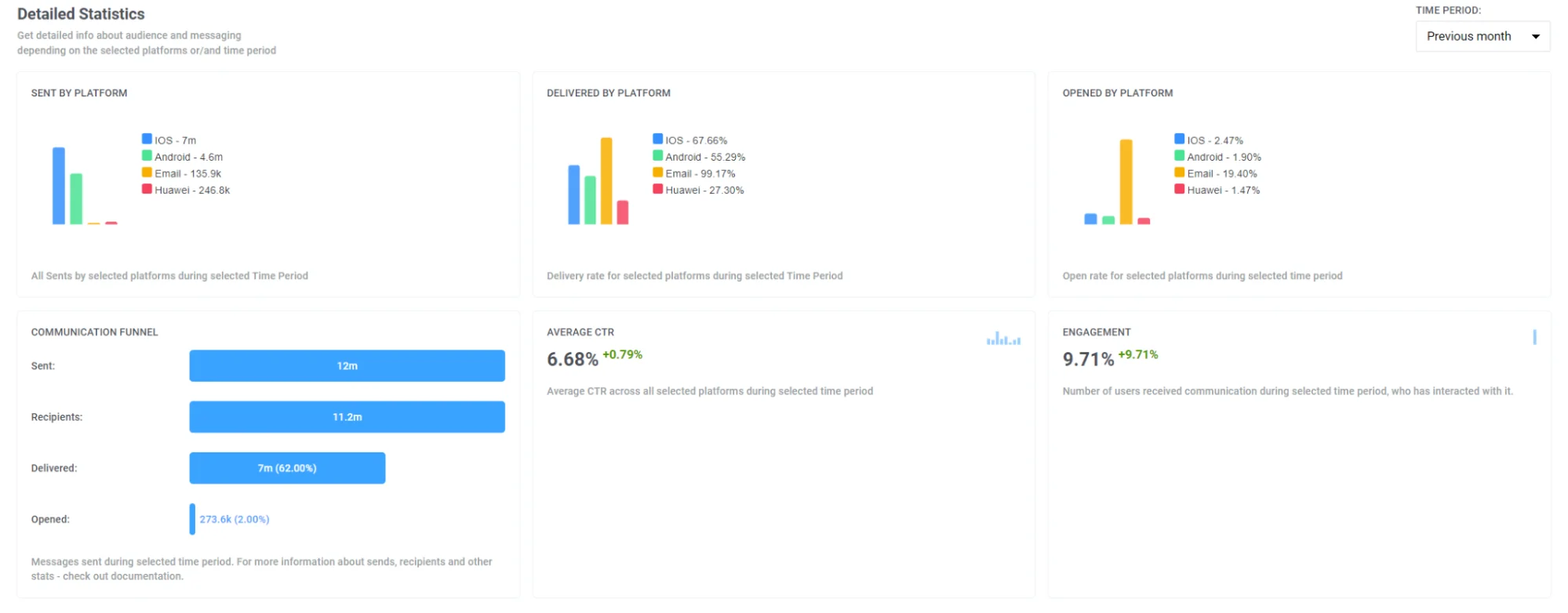
Darüber hinaus finden Sie auf dieser Seite eine Aufschlüsselung der wichtigsten E-Mail-Metriken wie:
- Gesendete E-Mails
- Einzigartige geöffnete E-Mails
- Einzigartige Klicks auf E-Mail-Links
- Soft Bounces bei E-Mails
- Hard Bounces bei E-Mails
- E-Mail-Beschwerden

Dashboards
Anchor link toUm die Leistung Ihrer E-Mail-Kampagnen im Detail zu analysieren, verwenden Sie vordefinierte E-Mail- und Anwendungs-Dashboards im Tab Statistiken > Dashboards oder erstellen Sie Ihr eigenes benutzerdefiniertes Dashboard für eine tiefere Analyse.
E-Mail-Dashboard
Anchor link toDas E-Mail-Dashboard bietet Ihnen eine detaillierte Analyse der Leistung Ihrer E-Mail-Kampagnen. Es zeigt verschiedene Metriken wie die Anzahl der Abonnenten, E-Mail-Sendungen, Öffnungen, Zustellungen und mehr an.
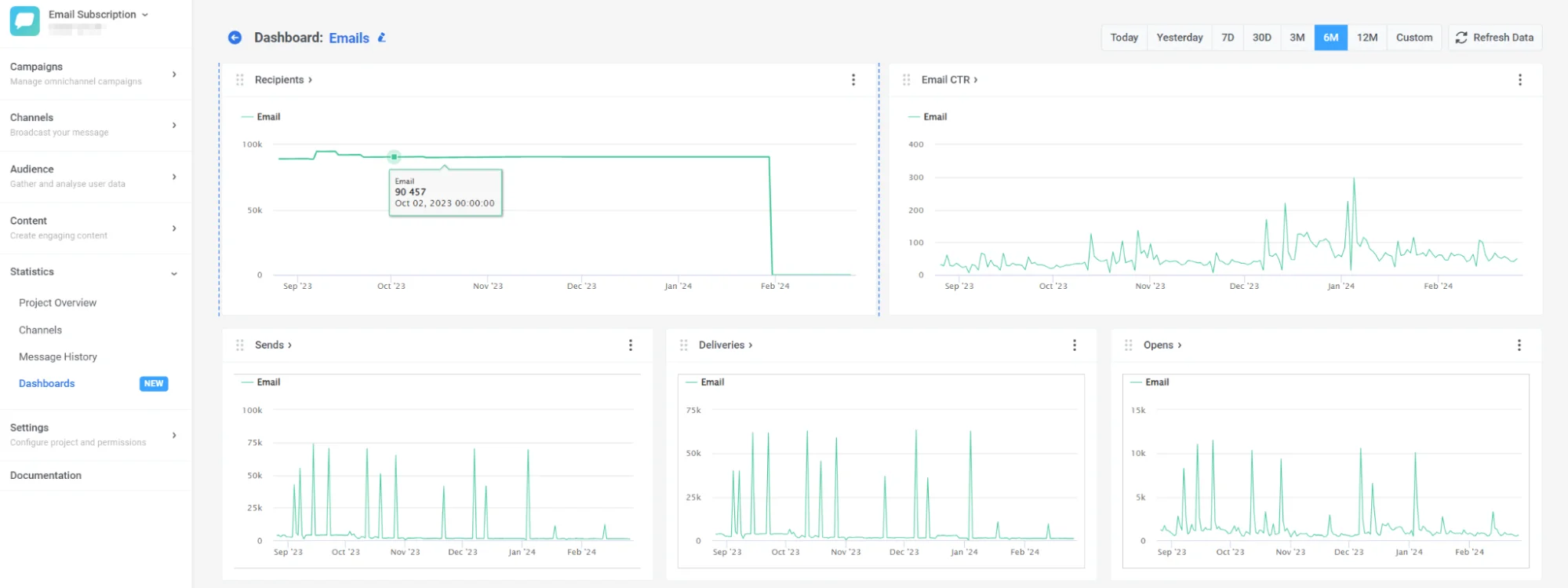
Außerdem können Sie das Dashboard an Ihre Bedürfnisse anpassen, indem Sie bestimmte Metriken hinzufügen oder entfernen, oder ein vollständig auf Ihre Kampagnen zugeschnittenes benutzerdefiniertes Dashboard erstellen. Erfahren Sie hier, wie das geht
Anwendungs-Dashboard
Anchor link toDas Dashboard ermöglicht es Ihnen, Ihre E-Mail-Leistung mit anderen Kanälen zu vergleichen und bietet Einblicke in Metriken wie Empfänger, Abonnenten, täglich und monatlich aktive Benutzer usw., aufgeschlüsselt nach Kanal. Erfahren Sie mehr