Erste Schritte mit In-Apps
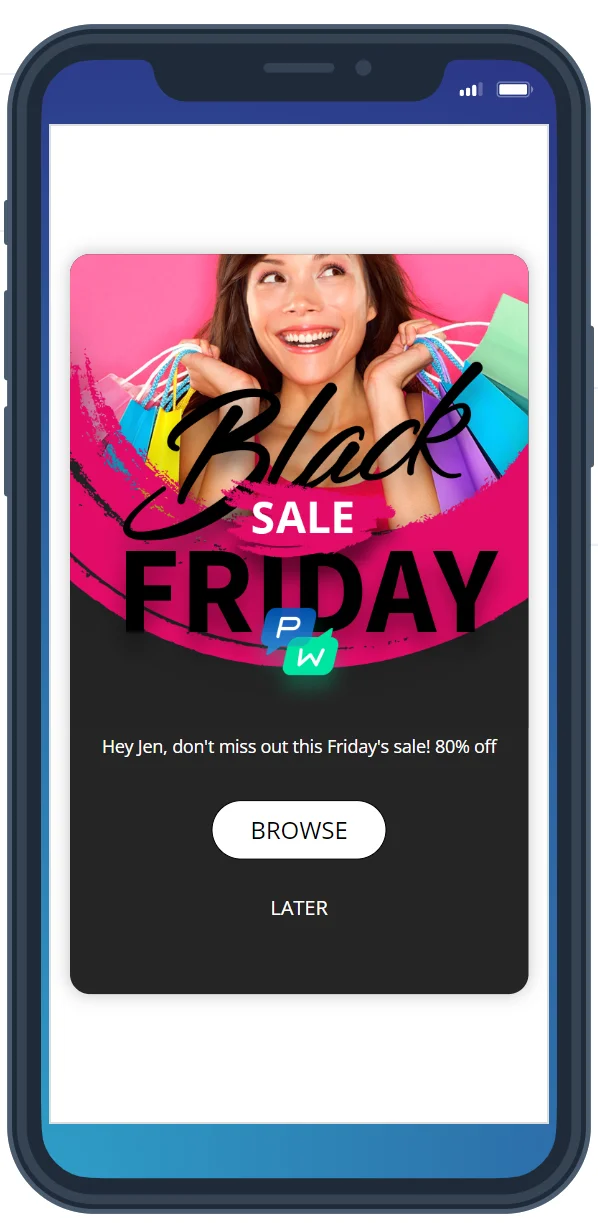
In-App-Nachrichten erscheinen direkt in der Benutzeroberfläche Ihrer App, während ein Nutzer sie aktiv verwendet. Dies macht sie zu einer weniger störenden Kommunikationsmethode im Vergleich zu Push-Benachrichtigungen, E-Mails oder SMS-Nachrichten.
Diese Nachrichten enthalten immer Rich-Media-Elemente wie Bilder und Videos sowie formatierten Text, interaktive Links und CTA-Buttons. Dies ermöglicht es Ihnen, visuell ansprechende, handlungsorientierte Nachrichten zu übermitteln, die das Nutzererlebnis verbessern und die Interaktion fördern.
Was können Sie mit In-Apps tun?
Anchor link to- Neue Nutzer einbinden: Führen Sie Nutzer mit Willkommensnachrichten und Tutorials durch die App-Funktionen. Erfahren Sie mehr
- Personalisierte Werbeaktionen bereitstellen: Zeigen Sie gezielte Angebote und Rabatte basierend auf dem Nutzerverhalten an. Erfahren Sie mehr
- Rechtzeitige Erinnerungen senden: Weisen Sie Nutzer auf verlassene Warenkörbe, Abonnementverlängerungen oder auslaufende Angebote hin.
- Neue Funktionen und Updates ankündigen: Halten Sie Nutzer über App-Verbesserungen und -Erweiterungen auf dem Laufenden.
- Nachrichten automatisieren: Nutzen Sie Pushwoosh Customer Journey, um In-App-Nachrichten basierend auf Nutzerverhalten und -engagement auszulösen. Erfahren Sie mehr
Voraussetzungen für das Senden von In-App-Nachrichten
Anchor link toBevor Sie In-App-Nachrichten senden können, müssen Sie die folgenden Schritte ausführen:
-
Konfigurieren Sie Ihre Projektplattform
Stellen Sie sicher, dass Ihre Projektplattform in Pushwoosh konfiguriert ist. Erfahren Sie mehr
-
Integrieren Sie das Pushwoosh SDK
Fügen Sie das Pushwoosh SDK zu Ihrer App hinzu, um die Funktionalität für In-App-Nachrichten zu erhalten. Erfahren Sie mehr
-
Beginnen Sie mit der Registrierung von Nutzern
In-App-Nachrichten erstellen und anpassen
Anchor link to-
In-App-Builder: Gestalten Sie In-App-Nachrichten mit dem integrierten Editor.
-
Bestehende Vorlagen hochladen: Integrieren Sie vordefinierte Vorlagen, indem Sie sie als ZIP-Dateien hochladen.
-
Vorgefertigte In-App-Vorlagen verwenden: Optimieren Sie Ihren Arbeitsablauf mit gebrauchsfertigen Vorlagen.
Wählen Sie das richtige In-App-Nachrichtenformat
Anchor link toPushwoosh unterstützt verschiedene In-App-Nachrichtenformate, die zu Ihren Kampagnenzielen passen:
- Vollbild-In-Apps: am besten für Onboarding, Paywalls und Werbeaktionen. Erfahren Sie mehr
- Teilbildschirm-In-Apps: kompakte Overlay-Nachrichten, die als zentrale Karten oder am oberen oder unteren Bildschirmrand angezeigt werden. Oft für Opt-in-Aufforderungen, Ankündigungen und Werbeinhalte verwendet. Erfahren Sie mehr
- Modale Rich-Media-In-Apps: Eine Teilbildschirm-Nachricht, die in der Mitte, oben oder unten auf dem Bildschirm erscheint, ohne die gesamte App zu verdecken. Sie kann automatisch verschwinden oder mit einem Wisch geschlossen werden – ideal für subtile Angebote, Updates oder wichtige Aktionen.
- Native In-Apps: SDK-gerenderte Formate, die nativ anstelle einer WebView gezeichnet werden, für flüssigere Animationen. Modal, Vollbild, Stories (iOS SDK 7.2.0+ / Android SDK 6.10.0+), Sheet, Karussell und Banner (iOS SDK 7.2.1+ / Android SDK 6.10.1+) funktionieren auf beiden Plattformen; Video, PiP, Rubbelkarte und Glücksrad sind vorerst nur für iOS verfügbar. Erfahren Sie mehr
Personalisieren Sie In-App-Nachrichten für eine bessere Interaktion
Anchor link toPersonalisierung verbessert das Nutzererlebnis durch das dynamische Einfügen benutzerspezifischer Details.
Senden Sie In-App-Nachrichten an Ihre Zielgruppe
Anchor link toSobald Ihre In-App-Vorlage fertig ist, können Sie In-App-Nachrichten an Ihre Nutzer senden.
Verbessern Sie In-App-Nachrichten mit JavaScript
Anchor link toPushwoosh bietet JavaScript-fähige In-Apps, die erweiterte dynamische und interaktive Inhalte ermöglichen.
- Verfolgen Sie Nutzerinteraktionen in Echtzeit.
- Aktualisieren Sie Nutzer-Tags dynamisch.
- Erstellen Sie hochgradig personalisierte Erlebnisse.
Verfolgen und analysieren Sie die Leistung von In-App-Nachrichten
Anchor link toPushwoosh bietet detaillierte Analysen, die Ihnen helfen, das In-App-Engagement zu messen und Ihre Nachrichtenstrategie zu optimieren.
-
Statistiken pro In-App
Verfolgen Sie Impressionen, Nutzerinteraktionen und Zielgruppeneinblicke.
-
Einblicke auf Kampagnenebene
Analysieren Sie die In-App-Leistung in Customer Journeys neben Push-Benachrichtigungen, E-Mails und SMS-Interaktionen.
-
Leistung von benutzerdefinierten Rich Media überwachen
Verfolgen Sie Klicks auf Schaltflächen, Formularübermittlungen und andere interaktive Elemente in Ihren benutzerdefinierten In-App-Nachrichten.