Das Präferenzcenter einrichten
Richten Sie E-Mail-Kategorien ein, damit Benutzer auswählen können, welche E-Mails sie erhalten. Was das Präferenzcenter ist und warum Sie es nutzen sollten, erfahren Sie in der Übersicht.
Einrichtungsschritte
Anchor link toFühren Sie diese Schritte aus, um das Präferenzcenter zu aktivieren und E-Mail-Kategorien zu verwenden.
Kategorien einrichten
Anchor link toUm die kategoriebasierte Filterung zu aktivieren und Benutzern die Verwaltung von Präferenzen zu ermöglichen, richten Sie Kategorien in Ihrem Projekt ein:
- Gehen Sie zu Einstellungen > Präferenzcenter.
- Klicken Sie auf Kategorien einrichten, um zu definieren, welche E-Mail-Kategorien Benutzer abonnieren können (z. B. Werbung, Newsletter, Produkt-Updates, Veranstaltungen).

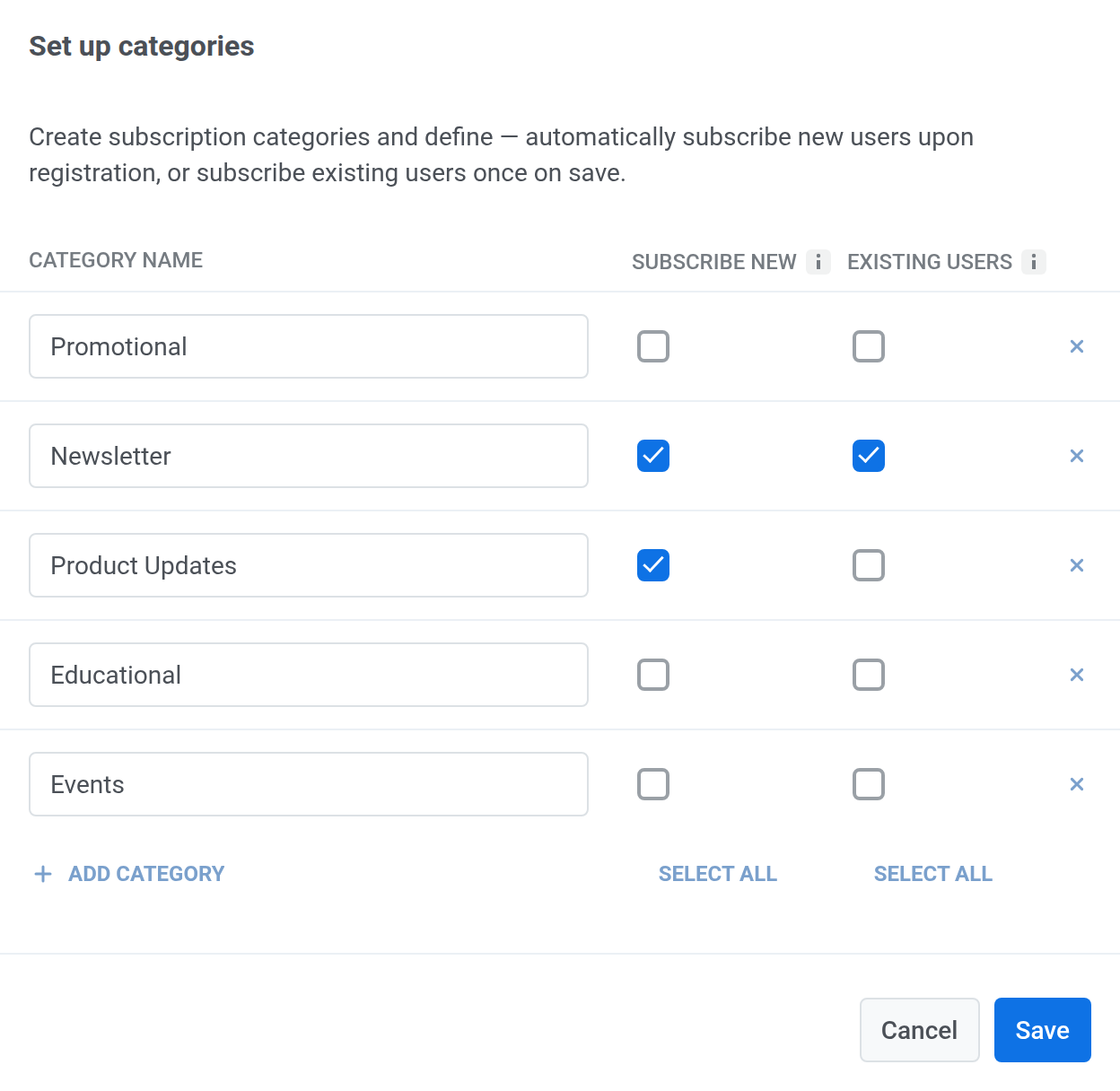
- Überprüfen Sie im Modal Kategorien einrichten die vorgeschlagene Kategorienliste, bearbeiten Sie bei Bedarf die Kategorienamen und fügen Sie mit Kategorie hinzufügen neue Kategorien hinzu. Konfigurieren Sie für jede Kategorie die Abonnementoptionen:
- Neue abonnieren, um neue Benutzer bei der Registrierung automatisch zu abonnieren.
- Bestehende Nutzer, um bestehende Benutzer einmalig zu abonnieren, wenn Sie Änderungen speichern. Um Benutzer später oder in großen Mengen zu abonnieren, importieren Sie eine CSV-Datei.
- Klicken Sie auf Speichern. Die Benutzer sehen diese Kategorien, wenn sie das Präferenzcenter öffnen.
Nach dem Speichern sind die Abonnementseiten einsatzbereit. Siehe Was passiert, wenn Benutzer auf Ihre Links klicken.
Links zu Ihren E-Mails hinzufügen
Anchor link toBenutzer verwalten die gerade eingerichteten Kategorien über Links in Ihren E-Mails. Fügen Sie zwei Links hinzu: einen Abmeldelink, damit sich Benutzer abmelden können, und einen Link zum Präferenzcenter, damit Benutzer auswählen können, welche Kategorien sie erhalten.
Abmeldelink
Anchor link toFügen Sie den Abmeldelink zu Ihrem E-Mail-Inhalt hinzu. Nach einem Klick durchlaufen Benutzer den Abmeldeablauf.
Link zum Präferenzcenter
Anchor link toFügen Sie einen Link zum Präferenzcenter in Ihre E-Mails ein (zum Beispiel in der Fußzeile oder in einer Call-to-Action-Schaltfläche), damit Benutzer ihre Kommunikationspräferenzen verwalten können. Dazu:
- Wählen Sie im Drag & Drop-Editor Link zur Verwaltung der Einstellungen aus dem Dropdown-Menü Aktionstyp. Erfahren Sie mehr
- Verwenden Sie im HTML-Code-Editor die Variable
%%PW_EMAIL_PREFERENCE_CENTER_LINK%%. Erfahren Sie mehr - Um den Platzhalter zu kopieren, öffnen Sie auf dem Tab Kategorien das Drei-Punkte-Menü oben rechts im Abschnitt Abonnementkategorien und wählen Sie Link zum Präferenz-Center kopieren. Fügen Sie ihn in eine E-Mail ein.
Eine Abonnementkategorie in Ihren Kampagnen auswählen
Anchor link toWenn Sie eine Marketing-E-Mail erstellen, wählen Sie im Kampagnenformular oder im E-Mail-Schritt der Journey eine Abonnementkategorie aus. Nur Benutzer, die diese Kategorie abonniert haben, erhalten die E-Mail. Wie das geht, erfahren Sie unter einmalige E-Mails und E-Mails über Customer Journey.
Was passiert, wenn Benutzer auf Ihre Links klicken
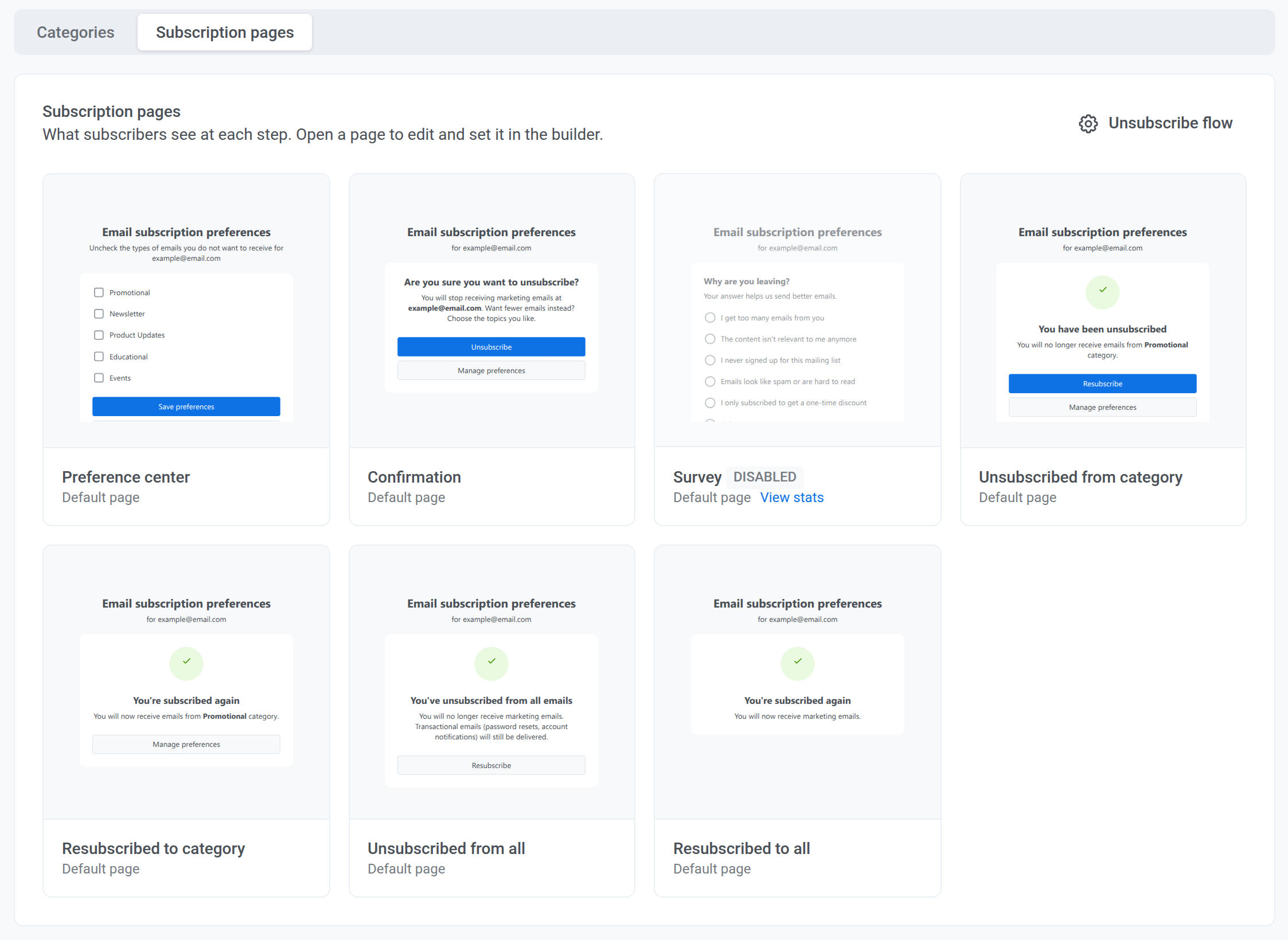
Anchor link toBenutzer gelangen auf fertige Abonnementseiten. Die Seiten funktionieren standardmäßig, Sie müssen sie also nicht verbinden. Welche Seite ein Benutzer sieht, hängt davon ab, worauf er klickt: Der Abmeldelink und der Link zum Präferenzcenter führen zu unterschiedlichen Seiten, und jede Seite führt über ihre Schaltflächen zur nächsten.
Es gibt sieben Seiten, und Benutzer sehen jede davon in einem anderen Moment:
| Seite | Wann Benutzer sie sehen |
|---|---|
| Präferenzcenter | Sie öffnen den Link zum Präferenzcenter oder klicken auf Einstellungen verwalten. Sie wählen aus, welche Arten von E-Mails sie erhalten möchten, und klicken auf Einstellungen speichern, melden sich von mehreren Kategorien gleichzeitig ab oder klicken auf Von allem abmelden, um sich von allen Marketing-E-Mails abzumelden. Das Deaktivieren der Kontrollkästchen aller Kategorien und ein Klick auf Einstellungen speichern meldet sie ebenfalls von allen Marketing-E-Mails ab. Erfahren Sie mehr |
| Bestätigung | Sie klicken auf den Abmeldelink, und Vor der Abmeldung bestätigen ist aktiviert. |
| Umfrage | Sie haben sich gerade abgemeldet, und Umfrage zum Abmeldegrund ist aktiviert. |
| Von Kategorie abgemeldet | Sie haben sich von der Kategorie der E-Mail abgemeldet. Dies ist die letzte Seite des Abmeldeablaufs. |
| Kategorie erneut abonniert | Sie haben nach der Abmeldung von einer Kategorie auf Erneut abonnieren geklickt. |
| Von allem abgemeldet | Sie haben auf Von allem abmelden geklickt. |
| Alles erneut abonniert | Sie haben nach der Abmeldung von allen E-Mails auf Erneut abonnieren geklickt. |
Die Schritte nach dem Abmeldelink im Detail finden Sie unter Was passiert, wenn ein Benutzer auf den Abmeldelink klickt.
Das Präferenzcenter verwalten
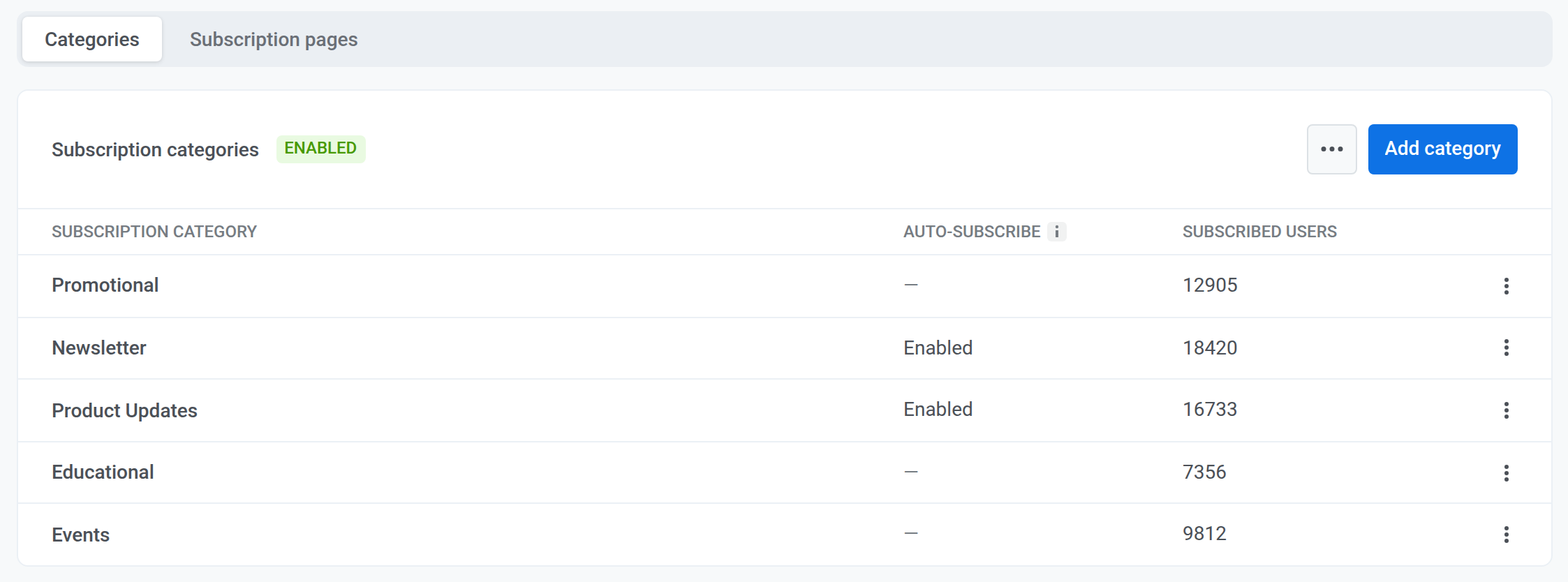
Anchor link toVerwenden Sie den Tab Kategorien, um Kategorien hinzuzufügen, zu bearbeiten und zu löschen und um zu prüfen, wie viele Benutzer jede Kategorie abonniert haben.
In der Tabelle zeigt Abonnierte Benutzer die Anzahl der Benutzer, die eine Kategorie derzeit abonniert haben. Automatisch abonnieren ist Aktiviert, wenn neue Benutzer automatisch für die Kategorie abonniert werden.
Eine Kategorie hinzufügen
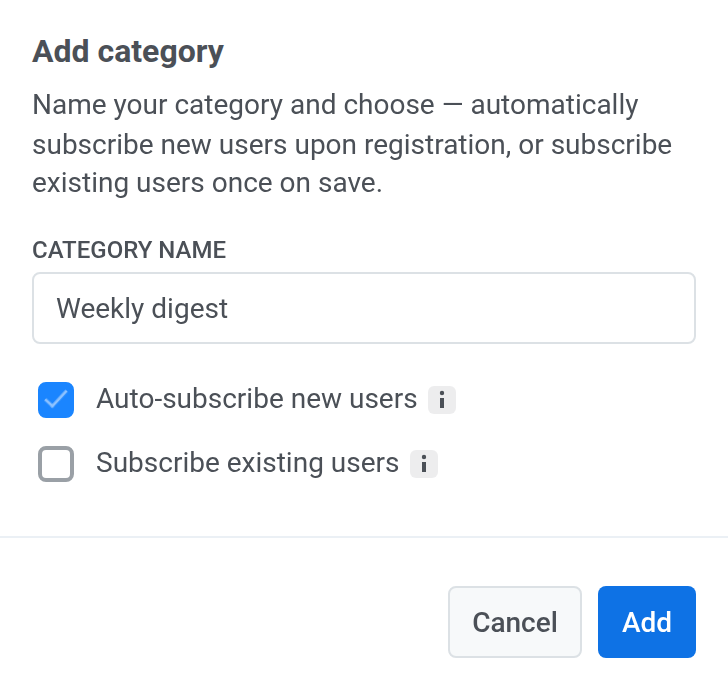
Anchor link toUm eine Kategorie zu Ihrem Präferenzcenter hinzuzufügen:
- Klicken Sie auf Kategorie hinzufügen.
- Geben Sie einen klaren, eindeutigen Kategorienamen ein.
- Wählen Sie Neue Benutzer automatisch abonnieren, um neue Benutzer bei der Registrierung automatisch für diese Kategorie zu abonnieren.
- Wählen Sie Bestehende Benutzer abonnieren, um aktuelle Benutzer für diese Kategorie zu abonnieren, wenn Sie sie speichern.
- Klicken Sie auf Erstellen.
Eine Kategorie umbenennen
Anchor link to- Um eine Kategorie umzubenennen, öffnen Sie das Drei-Punkte-Menü neben der Kategorie und klicken Sie auf Einstellungen bearbeiten.
- Aktualisieren Sie in Kategorie-Einstellungen den Kategorienamen und setzen Sie das Kontrollkästchen Neue Benutzer automatisch abonnieren nach Bedarf: Aktivieren Sie es, um das automatische Abonnement einzuschalten, oder deaktivieren Sie es, um es auszuschalten.
- Klicken Sie auf Speichern.
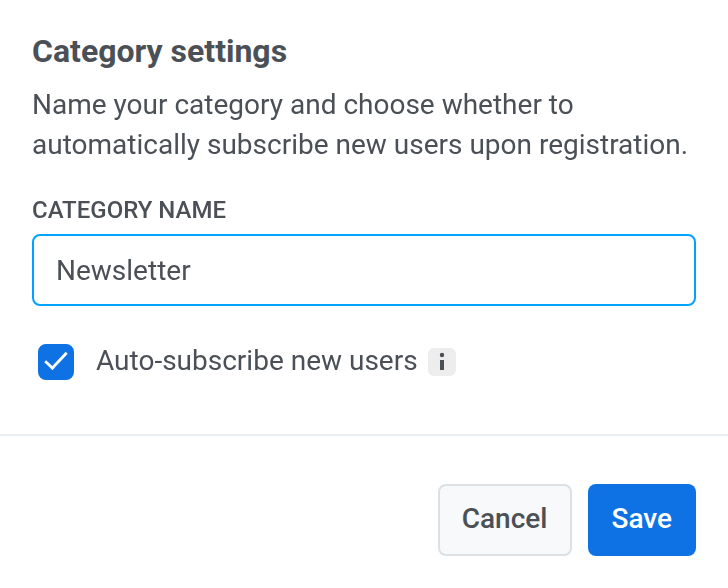
Sobald die Kategorie umbenannt ist, werden die Werte in Subscribed Email Categories automatisch aktualisiert, um dem neuen Kategorienamen für alle Abonnenten zu entsprechen.
Eine Kategorie löschen
Anchor link toUm eine Kategorie zu löschen, öffnen Sie das Drei-Punkte-Menü daneben und wählen Sie Kategorie löschen.
Abonnementkategorien per CSV importieren
Anchor link toVerwenden Sie Abonnement-Kategorien importieren, um Benutzerabonnements zu importieren und das Tag Subscribed Email Categories aus einer CSV-Datei massenhaft zu aktualisieren.
Sie können diesen Vorgang auf eine der folgenden Weisen öffnen:
- Öffnen Sie auf dem Tab Kategorien das Drei-Punkte-Menü und wählen Sie Benutzer manuell abonnieren.
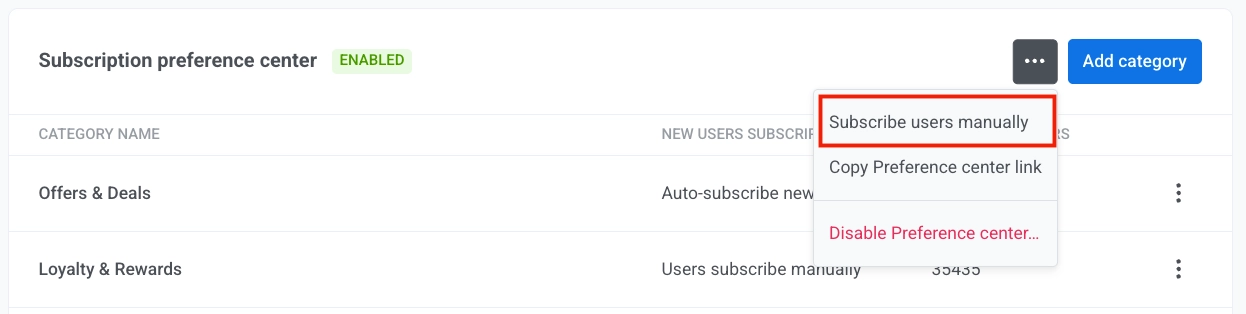
Alternativ gehen Sie im Hauptmenü zu Zielgruppe > CSV importieren > Abonnement-Kategorien importieren.
- Laden Sie Ihre CSV-Datei hoch.
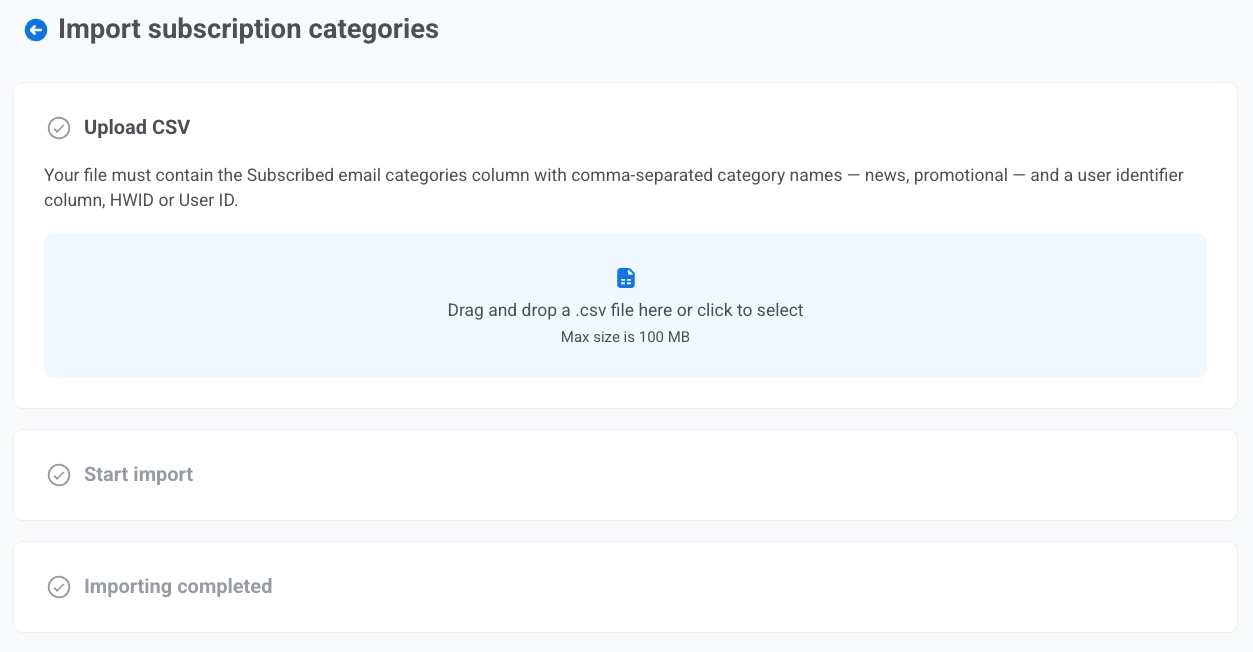
- Klicken Sie auf Import starten.
- Überprüfen Sie die Ergebnisse.
Das Präferenzcenter deaktivieren und aktivieren
Anchor link toSo deaktivieren Sie das Präferenzcenter:
- Klicken Sie auf dem Tab Kategorien auf das Drei-Punkte-Menü oben rechts im Abschnitt Abonnementkategorien.
- Wählen Sie Präferenz-Center deaktivieren.
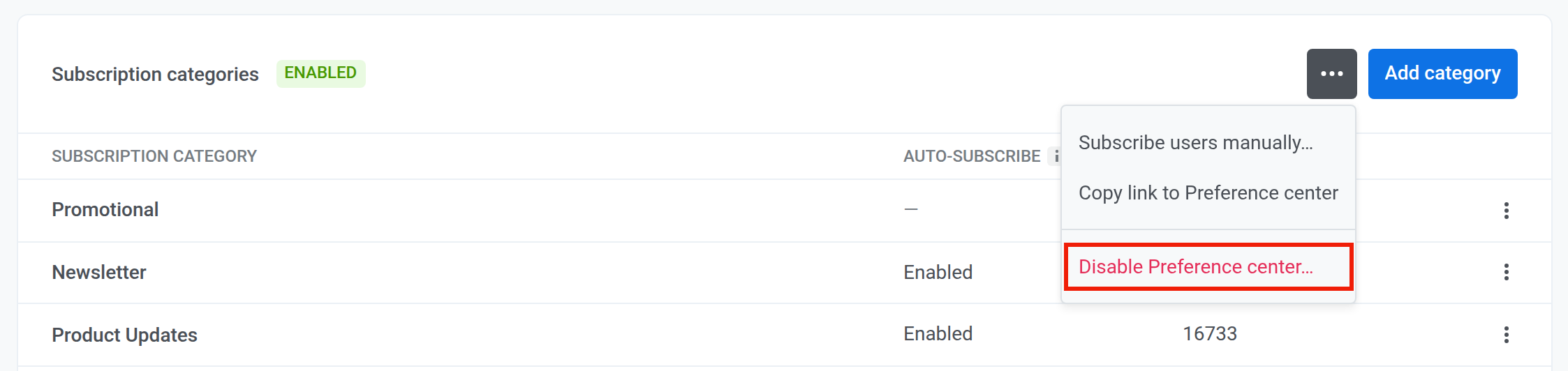
- Klicken Sie im Bestätigungsdialog auf Deaktivieren.
Um es wieder einzuschalten, wählen Sie im selben Menü Präferenzcenter aktivieren.