Medienspeicher
Der Medienspeicher ist die integrierte Bildbibliothek Ihres Projekts. Laden Sie Bilder einmal hoch und verwenden Sie sie in Push-Benachrichtigungen, Web-Push, E-Mails, In-App-Nachrichten, Cloud Pages und anderen Inhalten wieder, direkt im Editor oder über eine stabile URL.
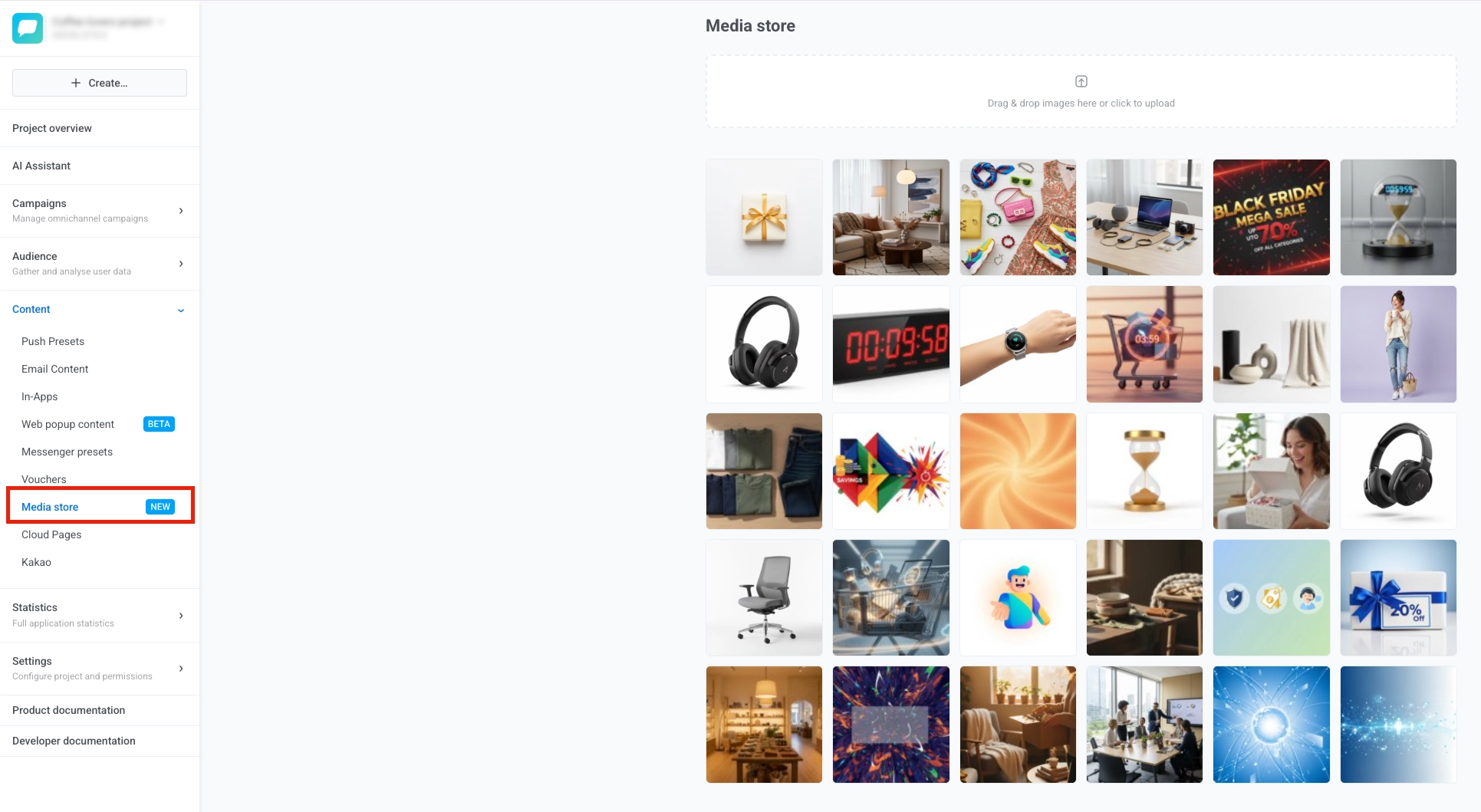
Um den Medienspeicher zu öffnen, gehen Sie zu Inhalt > Medienspeicher im Pushwoosh Control Panel.
Bilder hochladen
Anchor link toSo laden Sie Bilder in den Medienspeicher hoch:
- Ziehen und Ablegen einer oder mehrerer Bilddateien in den Upload-Bereich.
- Klicken Sie auf den Upload-Bereich, um die Dateiauswahl zu öffnen und Bilder von Ihrem Gerät auszuwählen.

Wenn der Upload abgeschlossen ist, erscheinen Ihre Bilder im Raster unten, wobei die neuesten zuerst angezeigt werden. Sie können auf Zurück oder Weiter klicken, um bei Bedarf ältere Seiten zu durchsuchen.
Bildvarianten erstellen
Anchor link toEine Variante ist eine verkleinerte, zugeschnittene Kopie eines Originalbildes mit einem bestimmten Seitenverhältnis. Varianten sind nützlich, wenn dasselbe Bild unterschiedliche Proportionen für verschiedene Kanäle oder Platzierungen benötigt.
So erstellen Sie eine Variante:
- Fahren Sie mit der Maus über ein Bild und klicken Sie auf die Schaltfläche Bearbeiten. Das Panel Variante erstellen wird geöffnet.
- Wählen Sie ein Seitenverhältnis, um die Form des zugeschnittenen Bildes festzulegen, damit es zur Platzierung passt, an der Sie es verwenden werden.
- Legen Sie die Größe fest. Wählen Sie, ob Ihr Wert die Breite oder die Höhe definiert, und geben Sie dann die Anzahl der Pixel ein. Pushwoosh berechnet die andere Dimension aus dem ausgewählten Seitenverhältnis.
- Legen Sie für JPEG-Bilder den Wert für die JPEG-Qualität von 1 bis 100 fest. Ein höherer Wert behält mehr Details bei, erzeugt aber eine größere Datei.
- Klicken Sie auf Variante erstellen.
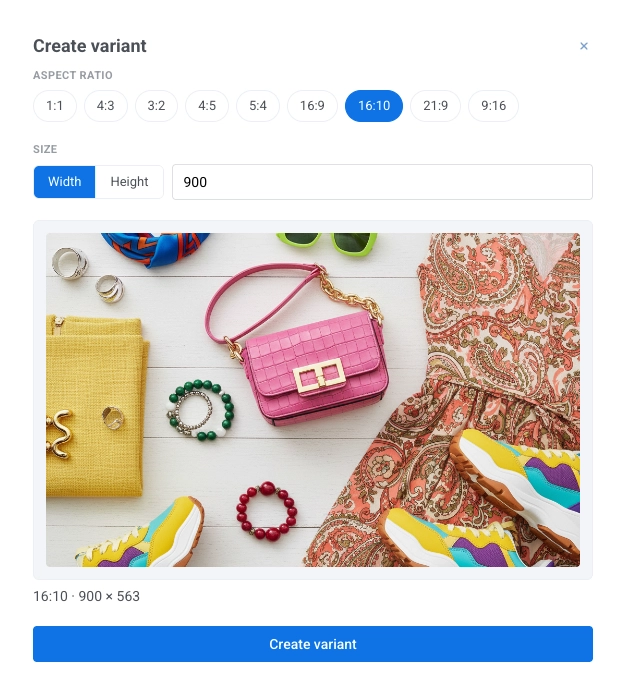
Die neue Variante wird neben dem Original gespeichert. Sie können für jedes Bild eine Variante pro Seitenverhältnis erstellen. Wenn bereits eine Variante mit dem ausgewählten Verhältnis existiert, informiert Sie Pushwoosh, damit Sie kein Duplikat erstellen.
Bilder löschen
Anchor link toSie können Bilder, die Sie nicht mehr benötigen, löschen – entweder ein Original zusammen mit all seinen Varianten oder eine einzelne Variante für sich.
Ein Originalbild löschen
Anchor link to- Fahren Sie mit der Maus über das Bild im Raster und klicken Sie auf das Löschen-Symbol.
- Klicken Sie im Bestätigungsfenster auf Löschen.
Eine einzelne Variante löschen, ohne das Original zu entfernen
Anchor link to- Fahren Sie mit der Maus über das Bild und klicken Sie auf die Schaltfläche Bearbeiten, um das Panel Variante erstellen zu öffnen.
- Suchen Sie in der Liste der vorhandenen Varianten diejenige, die Sie entfernen möchten, und klicken Sie auf deren Löschen-Schaltfläche.
- Klicken Sie im Bestätigungsfenster auf Löschen.
Mehrere Bilder gleichzeitig löschen
Anchor link toSo entfernen Sie mehrere Originalbilder in einer Aktion:
- Aktivieren Sie das Kontrollkästchen bei jedem Bild, das Sie löschen möchten, oder klicken Sie auf Alle auf der Seite auswählen, um jedes Bild auf der aktuellen Seite auszuwählen.
- Klicken Sie auf Ausgewählte löschen.
- Klicken Sie im Bestätigungsfenster auf Löschen.
Bilder in Ihren Inhalten verwenden
Anchor link toWie Sie ein Bild aus dem Medienspeicher hinzufügen, hängt vom Inhaltstyp ab.
Ein Bild im Editor auswählen
Anchor link toBei einigen Inhaltstypen können Sie ein Bild aus dem Medienspeicher direkt im Editor auswählen, ohne eine URL zu kopieren. Die Schritte unterscheiden sich je nach Inhaltstyp:
- Push-Benachrichtigungen und Web-Push-Inhalte: Siehe Medieninhalte hinzufügen in Push-Voreinstellungen.
- Web-Popups: Siehe Bilder in Web-Popup-Inhalten.
- E-Mails, die mit dem AI Email Builder erstellt wurden
Eine Bild-URL kopieren
Anchor link toKopieren Sie eine URL aus dem Medienspeicher und fügen Sie sie in Ihren Inhaltseditor ein.
So kopieren Sie die URL:
- Fahren Sie mit der Maus über das gewünschte Bild im Raster des Medienspeichers.
- Klicken Sie auf die Schaltfläche Auswählen (das Häkchen-Symbol) auf dem Bild.
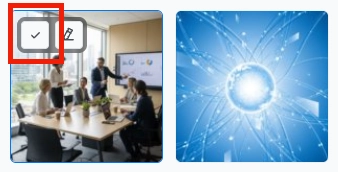
Sobald die URL in Ihre Zwischenablage kopiert wurde, fügen Sie sie in den von Ihnen verwendeten Editor ein.
Wo Sie sie einfügen, hängt vom Editor ab:
- Bild-URL-Feld: Drag-&-Drop-Editor und Cloud-Page-Editor – Bildblock oder In-App-Editor
- HTML-Attribut
src: Siehe Bilder hinzufügen im HTML-Code-Editor
Ein Original oder eine Variante auswählen
Anchor link toSo kopieren Sie die URL eines Originals oder einer Variante:
- Fahren Sie mit der Maus über das Bild im Raster. Wenn es Varianten hat, zeigt seine Kachel ein Abzeichen mit der Anzahl an (zum Beispiel 2 Var.).
- Klicken Sie auf die Schaltfläche Auswählen, um das Menü zu öffnen.
- Wählen Sie Original, um die URL des Bildes in voller Größe zu kopieren, oder wählen Sie eine nach ihrem Seitenverhältnis aufgelistete Variante, um die URL dieser Variante zu kopieren.