WooCommerce-Integration
Das Plugin Pushwoosh for WooCommerce verbindet Ihren WordPress-Shop mit Pushwoosh. Kunden werden zu E-Mail- und SMS-Kontakten, Bestellungen und verlassene Warenkörbe werden zu Events, mit denen Sie Customer Journeys starten können, und Ihr Shop erhält Web-Push mit einer Abonnement-Glocke.
Integrationsübersicht
Anchor link toWooCommerce ist ein Open-Source-E-Commerce-Plugin für WordPress. Das Plugin Pushwoosh for WooCommerce sendet Ihre Shop-Daten direkt über die Pushwoosh API an Pushwoosh. Das Plugin sendet die Daten im Hintergrund, sodass es den Checkout nicht verlangsamt.
Integrationstyp
Anchor link toZiel: Diese Integration überträgt Daten von Ihrem WooCommerce-Shop an Pushwoosh.
Voraussetzungen
Anchor link to- WordPress 6.4 oder höher, WooCommerce 8.2 oder höher und PHP 8.1 oder höher
- Administratorzugriff auf Ihre WordPress-Website
- Ein Pushwoosh-Konto mit einer Anwendung für Ihren Shop
- Eine HTTPS-Adresse der Website, wenn Sie Web-Push nutzen möchten. Browser registrieren Web-Push nur auf HTTPS-Websites.
Das Plugin funktioniert mit High-Performance Order Storage (HPOS) sowie mit den klassischen und den blockbasierten Warenkorb- und Checkout-Seiten.
Was das Plugin synchronisiert
Anchor link toDie Tabelle zeigt, was aus jeder WooCommerce-Entität in Pushwoosh wird:
| WooCommerce | Pushwoosh |
|---|---|
| Kunde oder Gastkäufer | Benutzer mit einem E-Mail-Kontakt sowie einem SMS-Kontakt, wenn die Telefonnummer eine gültige Mobilfunknummer ist |
| Kundenname, Einwilligung und zugeordnete Felder | Tags |
| Bestellung erstellt, aktualisiert oder storniert | Events PW_OrderCreated, PW_OrderUpdated, PW_OrderCanceled |
| Verlassener Warenkorb | Events PW_AbandonedCart und PW_AbandonedCartUpdate mit einem Link, der den Warenkorb wiederherstellt |
| Shop-Besucher, der Benachrichtigungen erlaubt | Web-Push-Abonnent, der mit der E-Mail-Adresse des Kunden verknüpft ist |
Die User ID in Pushwoosh ist die E-Mail-Adresse des Kunden in Kleinbuchstaben: die Konto-E-Mail bei registrierten Kunden, die Rechnungs-E-Mail bei Gästen. Kontakte, Events und Web-Push-Abonnenten eines Kunden landen alle beim selben Benutzer.
Anwendungsfälle
Anchor link to- Senden Sie eine E-Mail oder einen Push, wenn ein Käufer Artikel im Warenkorb zurücklässt, mit einer Schaltfläche, die diesen Warenkorb wiederherstellt.
- Bedanken Sie sich nach einer Bestellung bei Käufern, melden Sie sich beim Versand einer Bestellung oder gewinnen Sie Kunden nach einer Stornierung zurück.
- Segmentieren Sie Kunden nach Stadt, Land oder einem beliebigen Kundenfeld, das Sie einem Tag zuordnen.
- Senden Sie Web-Push-Aktionen an Shop-Besucher, die sich über die Glocke angemeldet haben.
Ihre Pushwoosh-Anwendung vorbereiten
Anchor link toFühren Sie diese Schritte aus, bevor Sie das Plugin aktivieren. Wenn das Plugin ein Event sendet, das noch nicht existiert, erstellt Pushwoosh es automatisch und leitet die Attributtypen aus den ersten empfangenen Werten ab. Ein abgeleiteter Typ kann falsch sein (zum Beispiel ein Preis, der als Integer gespeichert wird), und Daten, die gesendet werden, bevor Sie den Typ korrigieren, gehen verloren.
API-Token erstellen
Anchor link toDas Plugin verwendet zwei Device API-Token. Erstellen Sie beide unter Einstellungen → API-Zugriff und gewähren Sie ihnen Zugriff auf Ihre Anwendung:
- Erstellen Sie einen Device API-Token für den Server. Das Plugin verwendet ihn, um Kontakte zu registrieren und Events zu senden. Er verlässt Ihren Server nie.
- Erstellen Sie einen zweiten Device API-Token für den Shop. Das Plugin gibt ihn in jede Shop-Seite aus, um Web-Push zu starten, daher ist er öffentlich. Mit einem separaten Token können Sie ihn ersetzen, ohne den Server-Token anzutasten.
Ein Server-API-Token ist optional. Damit zeigen die Plugin-Einstellungen die Liste der Tags in Ihrer Anwendung an, was beim Zuordnen von Kundenfeldern zu Tags hilft.
Die Events erstellen
Anchor link toErstellen Sie unter Audience → Events → Create Event → Custom Event fünf benutzerdefinierte Events: PW_OrderCreated, PW_OrderUpdated, PW_OrderCanceled, PW_AbandonedCart und PW_AbandonedCartUpdate. Erfahren Sie, wie Sie benutzerdefinierte Events erstellen.
Geben Sie jedem Event die Attribute, die es empfängt, mit diesen Typen:
| Attribut | Typ | Events |
|---|---|---|
orderId | string | Alle |
source | integer | Alle |
orderNumber, status, wcStatus | string | Bestell-Events |
email, customerId, shippingMethod, currency | string | Alle |
orderUrl | string | Warenkorb-Events |
totalPrice, shippingAmount, discountAmount | decimal (price) | Alle |
taxAmount | decimal (price) | Bestell-Events |
createdDate | date | Alle |
updatedDate | date | Bestell-Events |
abandonedDate | date | Warenkorb-Events |
items | list | Alle |
historical | boolean | Bestell-Events |
Wenn orderId in Ihren Bestell-Events bereits auf integer gesetzt ist, ändern Sie den Typ in string. Bei integer zählt Pushwoosh die Artikel der Bestellung nicht als Verkäufe für Bestseller-Empfehlungen im E-Mail-Block „Products“.
Die Tags erstellen
Anchor link toErstellen Sie diese Tags auf der Seite Tags:
| Tag | Typ |
|---|---|
firstName | string |
lastName | string |
acceptsMarketing | integer |
Erstellen Sie außerdem einen Tag für jedes Kundenfeld, das Sie zuordnen möchten, wie unter Kundenfelder Tags zuordnen beschrieben. Die Standardzuordnung verwendet die Tags City und Country.
Web-Push konfigurieren
Anchor link toUm Web-Push zu nutzen, richten Sie die Web-Plattform für Ihre Anwendung ein. Siehe Web-Push-Konfiguration.
Das Plugin installieren
Anchor link to- Gehen Sie in Ihrem WordPress-Adminbereich zu Plugins → Add New Plugin.
- Suchen Sie nach Pushwoosh for WooCommerce.
- Klicken Sie auf Install Now.
- Klicken Sie auf Activate. WooCommerce muss bereits aktiv sein.
Sie können die ZIP-Datei des Plugins auch von wordpress.org herunterladen und unter Plugins → Add New Plugin → Upload Plugin hochladen.
Das Plugin mit Pushwoosh verbinden
Anchor link toGehen Sie zu WooCommerce → Settings → Pushwoosh und füllen Sie den Abschnitt Connection aus:
- Belassen Sie API URL auf
https://api.pushwoosh.com, es sei denn, der Pushwoosh-Support hat Ihnen eine andere Adresse mitgeteilt. - Geben Sie unter Application code Ihren Anwendungscode ein.
- Fügen Sie unter Device API token den erstellten Server-Token ein.
- Fügen Sie unter Web SDK token den Shop-Token ein.
- Fügen Sie optional unter Server API token (optional) einen Server-API-Token ein.
- Klicken Sie auf Save changes.
- Klicken Sie auf Check connection.
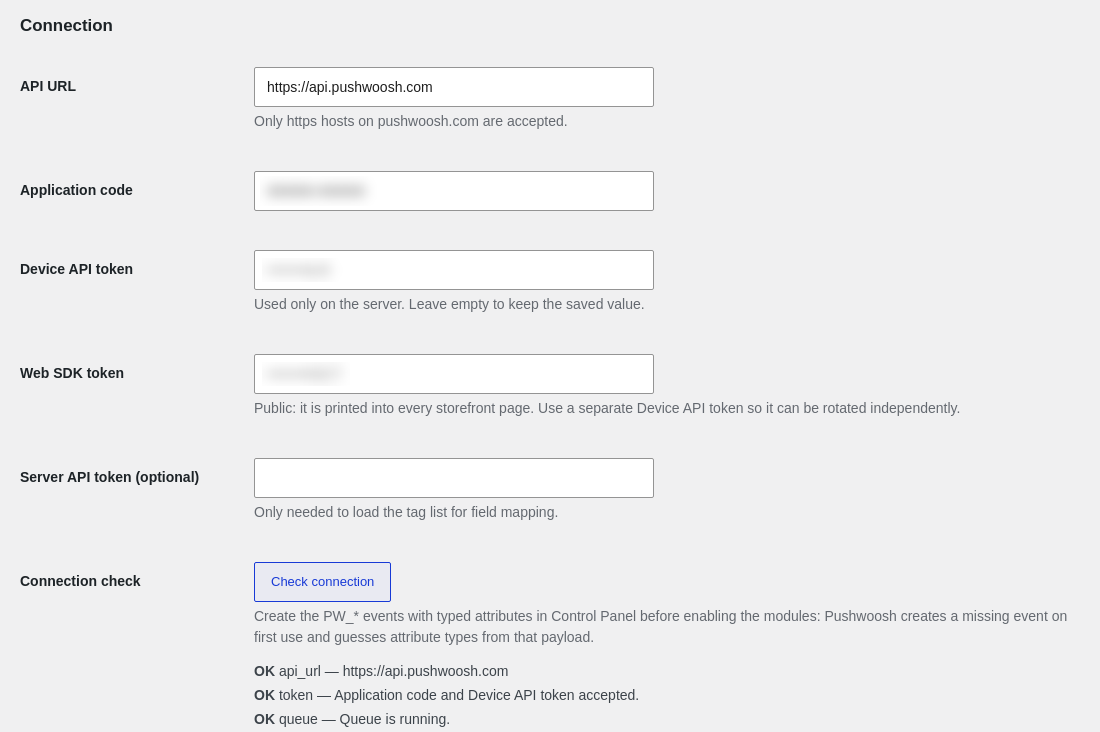
Check connection prüft:
- Die API URL
- Den Anwendungscode und den Token
- Die Sendewarteschlange
- Den Web-Push-Service-Worker, wenn Web-Push aktiviert ist
Es werden keine Test-Events gesendet, da ein Test-Event die Events mit leeren Attributen erstellen würde. Wenn die Prüfung meldet, dass der Token nicht verifiziert werden konnte, akzeptiert Ihre Anwendung jeden Device API-Token. Bitten Sie den Pushwoosh-Support, die Prüfung von Device API-Token für die Anwendung zu aktivieren.
Gespeicherte Token werden maskiert angezeigt. Um einen gespeicherten Token zu behalten, lassen Sie sein Feld beim Speichern der Einstellungen leer.
Die Module aktivieren
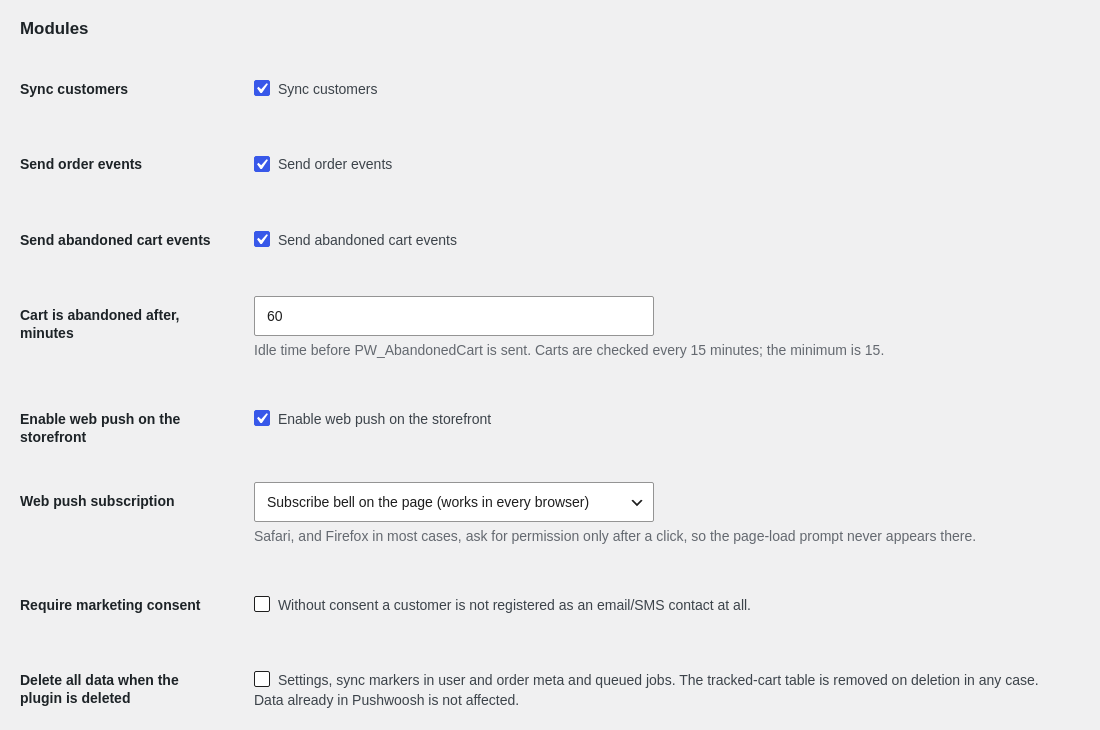
Anchor link toAktivieren Sie im Abschnitt Modules die Daten, die Sie senden möchten, und klicken Sie dann auf Save changes:
- Sync customers: registriert Kunden als Kontakte in Pushwoosh, wenn sie sich anmelden und jedes Mal, wenn ihr Profil gespeichert wird.
- Send order events: sendet Bestell-Events. Nur Bestellungen, die nach dem Aktivieren dieser Option erstellt werden, erhalten
PW_OrderCreated. Um frühere Bestellungen zu senden, siehe Bestehende Kunden und Bestellungen importieren. - Send abandoned cart events: sendet Warenkorb-Events. Legen Sie unter Cart is abandoned after, minutes fest, wie lange ein Warenkorb unberührt bleiben muss, bevor
PW_AbandonedCartgesendet wird. Der Standardwert ist 60, das Minimum 15. - Enable web push on the storefront: lädt Web-Push auf jeder Shop-Seite. Siehe Web-Push einrichten.
- Require marketing consent: sendet nichts für Kunden, die Marketing nicht zugestimmt haben. Siehe Marketing-Einwilligung einholen.
- Delete all data when the plugin is deleted: entfernt beim Löschen des Plugins auch seine Einstellungen, seine Daten in Benutzer- und Bestelldatensätzen sowie Jobs in der Warteschlange. Die Tabelle der verfolgten Warenkörbe wird unabhängig von dieser Option entfernt. Daten, die sich bereits in Pushwoosh befinden, bleiben erhalten.
Kundenfelder Tags zuordnen
Anchor link toVerwenden Sie im Abschnitt Customer tags die Option Field → tag mapping, um weitere Kundendaten als Tags zu senden. Schreiben Sie ein Paar source = Tag pro Zeile:
billing_city = Citybilling_country = Countryshipping_postcode = Postcodemeta:loyalty_level = Loyalty level- Source ist ein Kundenfeld, wie
billing_cityodershipping_postcode, odermeta:gefolgt von einem Meta-Schlüssel eines Benutzers oder einer Bestellung. - Tag ist der Name eines Tags, der in Ihrer Pushwoosh-Anwendung bereits existiert.
firstName, lastName und acceptsMarketing werden immer gesendet, Sie müssen sie also nicht zuordnen. Wenn ein Server-API-Token gespeichert ist, listet der Abschnitt die Tags auf, die in Ihrer Anwendung existieren, und zeigt alle Zuordnungszeilen an, die ignoriert wurden.
Marketing-Einwilligung einholen
Anchor link toDas Plugin fügt dem Registrierungsformular sowie dem klassischen und dem blockbasierten Checkout das Kontrollkästchen I agree to receive news and offers by email and SMS hinzu. Die Antwort wird beim Kunden und bei der Bestellung gespeichert und als Tag acceptsMarketing (1 oder 0) gesendet. Ein Kunde, der bereits zugestimmt hat, sieht das Kontrollkästchen nicht erneut, und ein nicht angehaktes Kästchen bei einer späteren Bestellung widerruft eine frühere Zustimmung nicht.
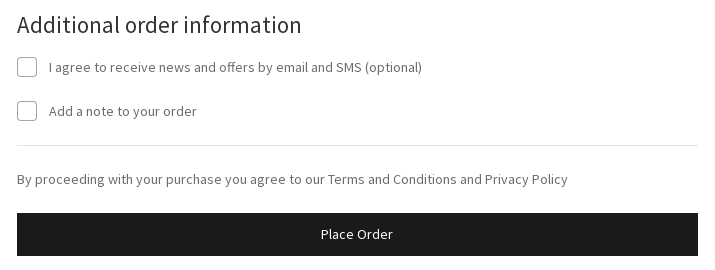
Was Require marketing consent ändert:
- Aus (Standard): Jeder Kunde wird als Kontakt registriert, und
acceptsMarketingzeigt Ihnen, wer zugestimmt hat. Verwenden Sie den Tag, um Ihre Zielgruppe in Segmenten zu filtern. - Ein: Kunden ohne Einwilligung erhalten keinen E-Mail- oder SMS-Kontakt, ihre Bestellungen senden keine Events und ihre Warenkörbe keine Warenkorb-Events.
Wenn Sie die Option aktivieren, werden bestehende Kontakte nicht sofort entfernt. Ein registrierter Kunde, der zuvor ohne Einwilligung synchronisiert wurde, wird aus Pushwoosh gelöscht, wenn sein Profil das nächste Mal gespeichert wird oder wenn Sie den Kundenimport erneut ausführen. Gastkontakte werden nicht gelöscht.
Der blockbasierte Checkout zeigt das Kontrollkästchen ab WooCommerce 8.9 an. Bei früheren Versionen mit aktivierter Option Require marketing consent senden Warenkörbe aus diesem Checkout keine Events.
Events und Tags, die das Plugin sendet
Anchor link toIn diesem Abschnitt sind alle Events und Tags aufgeführt, die das Plugin sendet, damit Sie darauf Segmente und Journeys aufbauen können.
Kontakte und Tags
Anchor link toDas Plugin registriert jeden Kunden als E-Mail-Kontakt und, wenn die Rechnungstelefonnummer eine gültige Mobilfunknummer ist, als SMS-Kontakt. Die Sprache des Kontakts ist die Shop-Sprache, die der Kunde bei der Registrierung oder beim Checkout verwendet hat. Jeder Kontakt erhält diese Tags:
| Tag | Wert |
|---|---|
firstName | Vorname aus der Rechnungsadresse oder der Vorname im Konto, wenn die Rechnungsadresse leer ist |
lastName | Nachname aus der Rechnungsadresse oder der Nachname im Konto, wenn die Rechnungsadresse leer ist |
acceptsMarketing | 1, wenn der Kunde Marketing zugestimmt hat, sonst 0 |
| Zugeordnete Tags | Werte der Felder in Ihrer Feldzuordnung |
Das Plugin synchronisiert Kunden zu diesen Zeitpunkten:
- Registrierte Kunden: wenn sie sich anmelden und jedes Mal, wenn ihr Profil gespeichert wird.
- Gastkäufer: anhand ihrer Bestellung, wenn Sync customers aktiviert ist.
- Gäste, die einen Warenkorb verlassen: unmittelbar vor dem Warenkorb-Event, sodass das Event einem Benutzer zugeordnet werden kann.
- Kunden, die die E-Mail-Adresse ihres Kontos ändern: Das Plugin löscht den alten Benutzer in Pushwoosh und registriert den neuen.
Pushwoosh lehnt einige Kontakte ab, und das Plugin versucht es bei ihnen nicht erneut: E-Mail-Adressen mit ungültigen oder Wegwerf-Domains und Telefonnummern, die keine Mobilfunknummern sind. Diese werden wie unter Prüfen, ob die Integration funktioniert beschrieben protokolliert.
Bestell-Events
Anchor link toDas Plugin sendet jedes Mal ein Event, wenn sich der Status einer Bestellung ändert:
| Event | Wann es gesendet wird |
|---|---|
PW_OrderCreated | Wenn eine Bestellung, die nach dem Aktivieren von Send order events erstellt wurde, zum ersten Mal synchronisiert wird, unabhängig vom Status, den sie dann hat |
PW_OrderUpdated | Bei jeder späteren Statusänderung außer der Stornierung. Außerdem das erste Event einer Bestellung, die vor dem Aktivieren von Send order events erstellt wurde. |
PW_OrderCanceled | Die Bestellung wechselt zu Cancelled |
Entwürfe und fehlgeschlagene Bestellungen senden keine Events.
Pushwoosh zählt die Artikel von PW_OrderCreated und PW_OrderUpdated außerdem als Verkäufe für Bestseller-Empfehlungen im E-Mail-Block „Products“.
Das Attribut status verwendet dieselben Werte wie die Magento-Integration, sodass für Magento erstellte Journeys ohne Änderungen funktionieren. Der ursprüngliche WooCommerce-Status steht in wcStatus:
| WooCommerce-Status | status |
|---|---|
| Pending payment, On hold | pending |
| Processing | processing |
| Completed | complete |
| Refunded | closed |
| Cancelled | canceled |
| Benutzerdefinierter Status | Der Status-Slug unverändert |
Jedes Bestell-Event enthält diese Attribute:
| Attribut | Wert |
|---|---|
orderId | Bestell-ID |
orderNumber | Bestellnummer, die dem Kunden angezeigt wird |
source | Immer 1 |
email | Rechnungs-E-Mail |
customerId | Die User ID: Konto-E-Mail oder bei Gästen die Rechnungs-E-Mail |
items | Bestellte Produkte, siehe unten |
createdDate, updatedDate | Datum, an dem die Bestellung erstellt und zuletzt geändert wurde, in der Zeitzone des Shops |
shippingMethod | Name der ersten Versandart |
totalPrice | Gesamtbetrag der Bestellung |
shippingAmount, taxAmount, discountAmount | Summen für Versand, Steuern und Rabatte |
currency | Währungscode der Bestellung |
status, wcStatus | Bestellstatus, siehe Tabelle oben |
historical | true für frühere Bestellungen, die durch den Import gesendet wurden, sonst false |
Jeder Eintrag in items enthält productId, sku, name, description (Kurzbeschreibung), price (Stückpreis ohne Steuern), quantity, imageUrl, productUrl und category (durch Kommas getrennte Kategorienamen).
Beispielattribute von PW_OrderCreated:
{ "orderId": "1042", "orderNumber": "1042", "source": 1, "email": "jane@example.com", "customerId": "jane@example.com", "items": [ { "productId": "17", "sku": "TSHIRT-M", "name": "T-shirt", "description": "Cotton T-shirt", "price": 20.0, "quantity": 2, "imageUrl": "https://shop.example.com/wp-content/uploads/tshirt.jpg", "productUrl": "https://shop.example.com/product/t-shirt/", "category": "Clothing, T-shirts" } ], "createdDate": "2026-09-30T12:00:00+02:00", "updatedDate": "2026-09-30T12:00:00+02:00", "shippingMethod": "Flat rate", "totalPrice": 47.6, "shippingAmount": 5.0, "taxAmount": 7.6, "discountAmount": 5.0, "currency": "EUR", "status": "pending", "wcStatus": "on-hold", "historical": false}Events für verlassene Warenkörbe
Anchor link toEin Warenkorb gilt als verlassen, wenn er eine E-Mail-Adresse hat, länger als Cart is abandoned after, minutes unberührt bleibt und keine Bestellung daraus aufgegeben wird:
| Event | Wann es gesendet wird |
|---|---|
PW_AbandonedCart | Wenn ein Warenkorb zum ersten Mal verlassen wird |
PW_AbandonedCartUpdate | Derselbe Warenkorb wurde nach PW_AbandonedCart geändert und erneut verlassen |
Das Plugin prüft Warenkörbe alle 15 Minuten, daher kommt das Event normalerweise innerhalb von 15 Minuten nach Ablauf des Schwellenwerts an.
Wenn der Käufer vorher eine Bestellung aufgibt, aus derselben Sitzung oder mit derselben Rechnungs-E-Mail, wird der Warenkorb geschlossen und kein Event gesendet. Wenn der Käufer einen geschlossenen Warenkorb erneut füllt, beginnt dieser wieder mit PW_AbandonedCart.
Das Plugin benötigt die E-Mail-Adresse des Käufers, um ein Warenkorb-Event zu senden:
- Angemeldeter Käufer: die Konto-E-Mail.
- Gast: die E-Mail-Adresse, die beim Checkout in das Feld für die Rechnungs-E-Mail eingegeben wurde, auch wenn die Bestellung nie aufgegeben wird.
Die Attribute von Warenkorb-Events sind orderId (Warenkorb-ID), source, email, customerId, items, createdDate, abandonedDate (wann der Warenkorb zuletzt geändert wurde), shippingMethod, totalPrice, shippingAmount, discountAmount, currency und orderUrl. In Warenkorb-Events enthalten die Artikelpreise Steuern.
Link zur Wiederherstellung des Warenkorbs
Anchor link toorderUrl ist ein Link, der den Warenkorb des Käufers wiederherstellt. Verwenden Sie ihn als Schaltflächenlink in Ihrer Erinnerung:
- Beim Öffnen des Links werden die gespeicherten Artikel in den Warenkorb gelegt und der Käufer wird zum Checkout weitergeleitet. Der Link funktioniert in jedem Browser, auch in einem, in dem der Käufer Ihren Shop nie besucht hat.
- Der Link meldet niemanden an.
- Der Link ist 14 Tage gültig. Nachdem aus dem Warenkorb eine Bestellung aufgegeben oder der Warenkorb gelöscht wurde, öffnet der Link stattdessen die normale Warenkorbseite des Besuchers.
Wiederherstellungslinks funktionieren nicht mehr, wenn Sie das Plugin löschen, auch wenn Sie es erneut installieren, da der Schlüssel, mit dem sie signiert werden, zusammen mit dem Plugin gelöscht wird.
Eine Journey für verlassene Warenkörbe erstellen
Anchor link toDieses Beispiel sendet eine E-Mail mit den Artikeln im Warenkorb und einer Schaltfläche, die den Warenkorb wiederherstellt. Dafür müssen sowohl Send abandoned cart events als auch Send order events aktiviert sein, damit die Journey erkennen kann, wann der Käufer gekauft hat.
Die E-Mail erstellen
Anchor link toErstellen Sie eine E-Mail im E-Mail-Inhaltseditor und zeigen Sie die Artikel im Warenkorb auf eine von zwei Arten an:
- Block „Products“: zeigt den Warenkorb so, wie Pushwoosh ihn zum Sendezeitpunkt gespeichert hat. Wenn der Käufer den Warenkorb nach
PW_AbandonedCartgeändert hat, zeigt die E-Mail die neuesten Artikel. - Liquid: zeigt die Artikel aus dem Event
PW_AbandonedCart, das die Journey gestartet hat, in einem beliebigen Layout, das Sie selbst schreiben.
Die Artikel mit dem Block „Products“ anzeigen
Anchor link to- Fügen Sie der E-Mail einen Block Products hinzu.
- Setzen Sie Source auf Cart.
- Legen Sie Max products shown fest.
Die Quelle Cart erfordert Content Templates in Ihrem Tarif und einen API-Zugriffstoken unter Einstellungen → API-Zugriff. Ohne Token kann die E-Mail nicht gespeichert werden.
Die Artikel mit Liquid anzeigen
Anchor link toFügen Sie den Inhalt des Warenkorbs mit Liquid in den E-Mail-Text ein. Die Platzhalter erhalten ihre Werte aus dem Event PW_AbandonedCart, das die Journey startet:
<p>Your cart total is {{ totalPrice }} {{ currency }}.</p><table> {% for item in items %} <tr> <td><img src="{{ item.imageUrl }}" width="64" alt=""></td> <td><a href="{{ item.productUrl }}">{{ item.name }}</a></td> <td>× {{ item.quantity }}</td> <td>{{ item.price }} {{ currency }}</td> </tr> {% endfor %}</table>Die Wiederherstellungsschaltfläche hinzufügen
Anchor link toDer Block „Products“ fügt keinen Link hinzu, der den Warenkorb wiederherstellt. Fügen Sie diese Schaltfläche daher bei beiden Arten der Artikelanzeige hinzu:
- Fügen Sie der E-Mail eine Schaltfläche hinzu.
- Setzen Sie den Link der Schaltfläche auf
{{ orderUrl }}. - Speichern Sie die E-Mail.
Die Journey erstellen
Anchor link to- Fügen Sie einen Trigger-based Entry mit dem Event
PW_AbandonedCarthinzu. - Fügen Sie einen Schritt Wait for Trigger hinzu.
- Legen Sie seine Wartezeit fest, zum Beispiel auf 1 Stunde.
- Benennen Sie in Wait for Trigger den Zweig Order placed.
- Fügen Sie dem Zweig Order placed das Event
PW_OrderCreatedhinzu. - Beenden Sie den Zweig Order placed mit einem Exit-Element oder lassen Sie ihn ohne ausgehende Verbindung. Der Käufer hat bereits gekauft.
- Leiten Sie den Zweig Nicht ausgelöst zu einem Schritt Email weiter.
- Wählen Sie im Schritt „Email“ die E-Mail aus, die Sie erstellt haben.
- Aktivieren Sie im Schritt „Email“ die Option Liquid-Platzhalter überschreiben und wählen Sie das Event
PW_AbandonedCartaus. - Beenden Sie den Zweig nach dem Schritt „Email“ mit einem Exit-Element oder lassen Sie ihn ohne ausgehende Verbindung.
- Starten Sie die Journey.
Das Plugin wartet bereits die unter Cart is abandoned after, minutes festgelegte Zeit, bevor es PW_AbandonedCart sendet. Die Wartezeit in Wait for Trigger kommt zu dieser Zeit hinzu, halten Sie sie also kurz.
Legen Sie die Wartezeit direkt in Wait for Trigger fest, ohne einen separaten Schritt Time Delay davor.
Wait for Trigger erfasst nur PW_OrderCreated, das gesendet wird, nachdem der Käufer diesen Schritt erreicht hat. Ein Käufer, der während eines Time Delay bestellt, erhält trotzdem die Erinnerung, und ein Block „Products“ darin zeigt keine Artikel, da die Bestellung den Tag PW_AbandonedCartID leert, über den der Block den Warenkorb liest.
Um den Käufer stattdessen mit einem Push zu erinnern, verwenden Sie einen Schritt Push und aktivieren Sie Personalize message with event attributes, um orderUrl oder totalPrice einzufügen. Siehe Dynamic Content und Liquid Templates in Journeys.
Web-Push einrichten
Anchor link toWenn Web-Push aktiviert ist, lädt jede Shop-Seite das Pushwoosh Web SDK, und Besucher können Benachrichtigungen aus Ihrem Shop abonnieren.
Wählen Sie, wie Besucher zum Abonnieren aufgefordert werden:
- Subscribe bell on the page (works in every browser): zeigt eine Glocke in der Ecke der Seite an. Der Browser fragt nach der Berechtigung, nachdem der Besucher darauf geklickt hat. Dies ist die Standardeinstellung.
- Ask on page load (Chrome and Edge only): Der Browser fragt nach der Berechtigung, sobald die Seite geöffnet wird. Safari und in den meisten Fällen auch Firefox zeigen eine Berechtigungsanfrage nur nach einem Klick an, daher werden Besucher in diesen Browsern gar nicht gefragt.
So aktivieren Sie Web-Push:
- Stellen Sie sicher, dass die Web-Plattform in Ihrer Anwendung konfiguriert ist, wie unter Web-Push konfigurieren beschrieben.
- Füllen Sie unter WooCommerce → Settings → Pushwoosh das Feld Web SDK token aus.
- Aktivieren Sie Enable web push on the storefront.
- Wählen Sie unter Web push subscription, wie Besucher zum Abonnieren aufgefordert werden.
- Klicken Sie auf Save changes.
- Klicken Sie auf Check connection, um sicherzustellen, dass der Service Worker geladen wird.
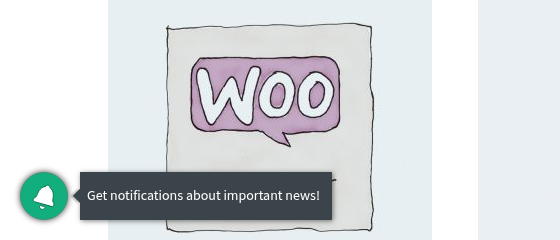
Sie können den Text der Glocke, die Abonnement-Aufforderung, den Standardtitel und das Standardbild der Benachrichtigung sowie die Safari-Einstellungen in der Web-Push-Konfiguration Ihrer Anwendung ändern. Diese Einstellungen überschreiben die Standardwerte des Plugins.
Wie Abonnenten mit Kunden verknüpft werden
Anchor link toEin neuer Abonnent ist zunächst anonym. Das Plugin verknüpft den Abonnenten mit dem Benutzer des Kunden in Pushwoosh:
- Nachdem sich ein Kunde angemeldet hat.
- Auf der Bestellbestätigungsseite für jeden Käufer, auch für Gäste.
Wenn sich ein Kunde abmeldet oder seine Einwilligung widerruft, wird die bei der Anmeldung erstellte Verknüpfung entfernt. Wenn Require marketing consent aktiviert ist, wird ein Abonnent nur verknüpft, wenn der Kunde oder die Bestellung eine Einwilligung hat.
Service Worker
Anchor link toDas Plugin stellt den Web-Push-Service-Worker unter /pushwoosh-sw/ auf Ihrer Website bereit und schließt ihn vom Seiten-Caching durch WP Rocket, LiteSpeed Cache und W3 Total Cache aus. Wenn Check connection einen falschen Status für den Service Worker meldet, bitten Sie Ihren Entwickler zu prüfen, ob die URL vom Server blockiert oder gecacht wird.
Der Service Worker deckt die gesamte Website ab und ersetzt daher jeden anderen Service Worker, der im Stammverzeichnis der Website registriert ist, etwa von einem PWA-Plugin oder einem anderen Push-Anbieter. Ihr Entwickler kann die Skripte dieses anderen Service Workers mit dem Filter pushwoosh_wc_service_worker_imports hinzufügen.
Bestehende Kunden und Bestellungen importieren
Anchor link toSenden Sie Kunden und Bestellungen, die bereits vor der Installation des Plugins existierten, über den Abschnitt Historical sync unter WooCommerce → Settings → Pushwoosh:
- Sync existing customers: registriert alle Kunden mit der Rolle Customer und anschließend die Gastkäufer früherer Bestellungen.
- Send past orders: sendet für jede frühere Bestellung, die noch keines hatte, ein Event
PW_OrderCreatedmithistoricalauftrue. Stornierte Bestellungen werden übersprungen.
Der Abschnitt zeigt den Fortschritt jedes Laufs. Beide Läufe stellen die Aufrufe nur in die Warteschlange, und der Action Scheduler sendet sie im Hintergrund.
Bitten Sie bei einem großen Shop Ihren Entwickler, den Import mit WP-CLI auszuführen. Fügen Sie --since=YYYY-MM-DD hinzu, um nur Datensätze ab diesem Datum zu importieren:
wp pushwoosh sync customers --since=2025-01-01wp pushwoosh sync orders --historical --since=2026-01-01Personenbezogene Daten exportieren und löschen
Anchor link toDas Plugin arbeitet mit den WordPress-Tools für personenbezogene Daten unter Tools → Export Personal Data und Tools → Erase Personal Data:
- Export umfasst die Daten, die das Plugin über den Kunden speichert: die synchronisierte E-Mail-Adresse, die Antwort zur Einwilligung, die Sprache und die erfassten Warenkörbe des Kunden.
- Erase löscht diese Daten und die erfassten Warenkörbe des Kunden, bricht ausstehende Pushwoosh-Aufrufe für die E-Mail-Adresse ab und löscht den Benutzer und seine Kontakte in Pushwoosh. Der Kunde wird erst dann wieder synchronisiert, wenn er bei einem späteren Checkout das Einwilligungskästchen anhakt.
Beim Löschen werden keine Bestellungen entfernt. Eine Bestellung, die WooCommerce behält, sendet bei einer Statusänderung weiterhin Bestell-Events mit ihrer Rechnungs-E-Mail. Ob Bestellungen anonymisiert werden, legen Sie in den eigenen Datenschutzeinstellungen von WooCommerce fest.
Nehmen Sie die Daten, die Sie an Pushwoosh senden, in die Datenschutzerklärung Ihres Shops auf.
Prüfen, ob die Integration funktioniert
Anchor link to- Geben Sie eine Testbestellung mit einer E-Mail-Adresse auf, die Sie wiederfinden können, und haken Sie das Einwilligungskästchen an.
- Öffnen Sie den User Explorer und suchen Sie nach dieser E-Mail-Adresse.
- Prüfen Sie, ob der Benutzer einen E-Mail-Kontakt mit den Tags
firstName,lastNameundacceptsMarketinghat. - Prüfen Sie, ob die Events des Benutzers
PW_OrderCreatedenthalten.
Wenn keine Daten ankommen, öffnen Sie WooCommerce → Status → Logs und wählen Sie die Quelle pushwoosh aus. Das Log zeigt jeden fehlgeschlagenen Aufruf mit dem Grund. Token werden nie protokolliert, und E-Mail-Adressen werden maskiert.
So behandelt das Plugin Fehler:
- Netzwerkfehler und vorübergehende Serverfehler: Der Aufruf wird nach 1, 5, 15, 60 und 240 Minuten erneut versucht und dann als Fehler protokolliert.
- Abgelehnte Daten, etwa ein Kontakt mit einer Wegwerf-E-Mail-Domain: werden als Fehler protokolliert und nicht erneut versucht.
- Abgelehnter Token: Das Senden wird pausiert, und der WordPress-Adminbereich zeigt einen Hinweis mit der Schaltfläche Resume sending an. Aufrufe in der Warteschlange bleiben erhalten. Korrigieren Sie den Token in den Einstellungen und klicken Sie dann auf Resume sending.