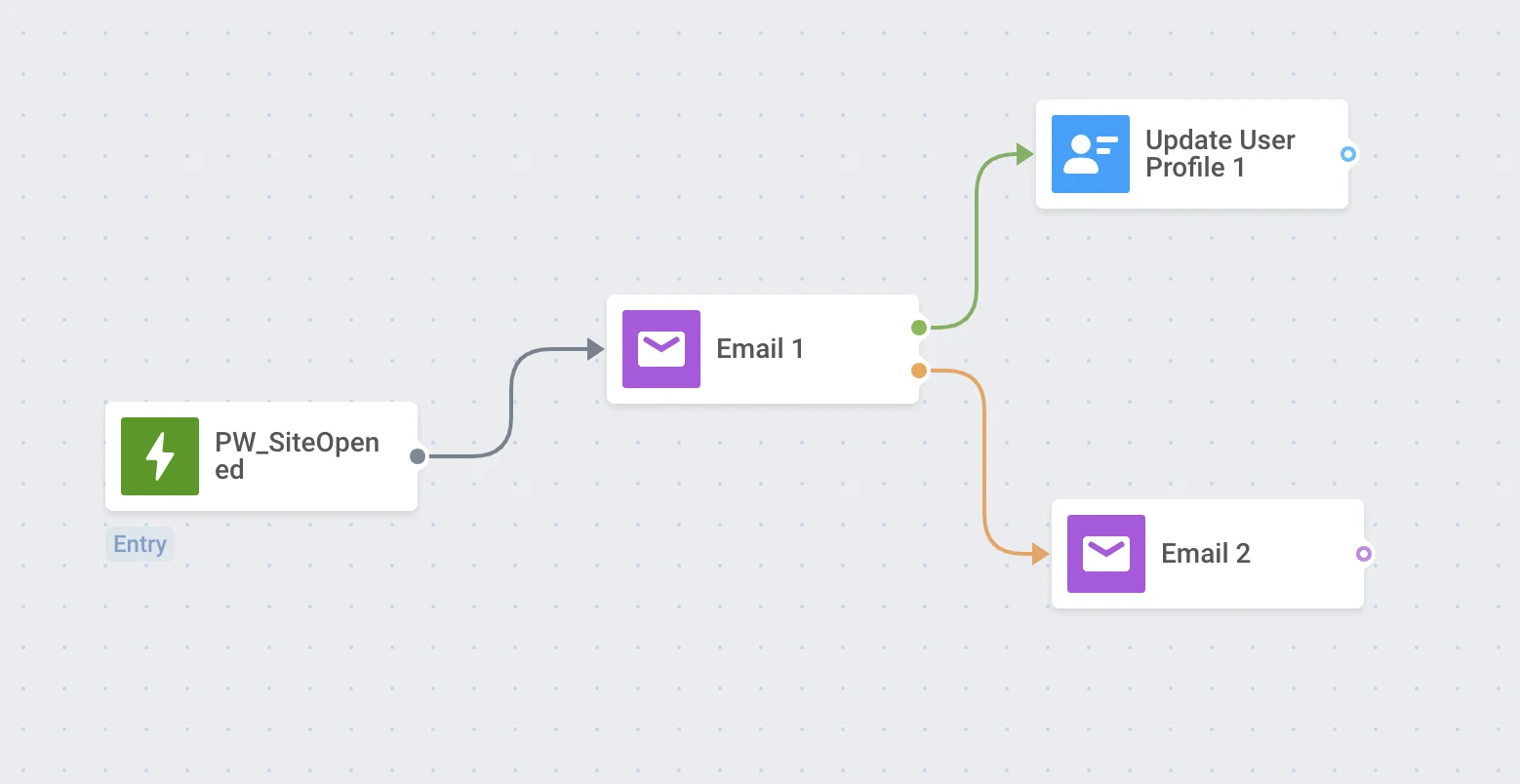
Das E-Mail-Element kennzeichnet einen Punkt, an dem mit einem Kunden per E-Mail kommuniziert wird.
Um zu einem bestimmten Zeitpunkt der Customer Journey eine E-Mail zu senden, fügen Sie das E-Mail-Element auf der Arbeitsfläche nach dem Element hinzu, das Sie als geeignete Grundlage für die Kommunikation betrachten.
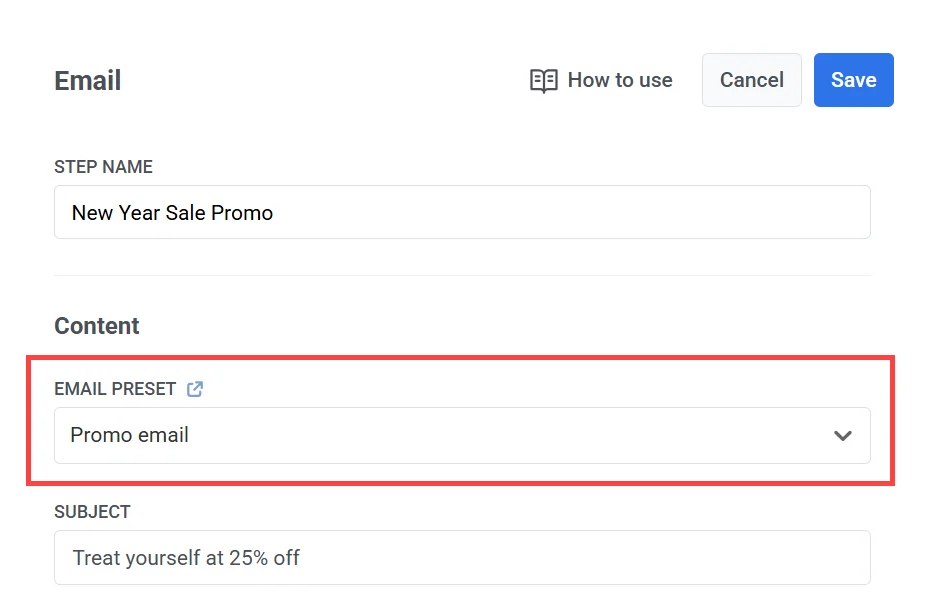
E-Mail-Inhalt auswählen
Anchor link toWählen Sie den E-Mail-Inhalt, den Sie verwenden möchten.
Um die Reihenfolge der E-Mail-Inhalte in der Liste zu ändern, klicken Sie auf die Sortierschaltfläche über dem Dropdown und wählen Sie Neueste zuerst, Älteste zuerst, Zuletzt aktualisiert, Name A→Z oder Name Z→A. Solange Sie keine Reihenfolge wählen, ist die Liste nach Neueste zuerst sortiert. Pushwoosh merkt sich Ihre Auswahl und wendet sie auf jede E-Mail-Inhaltsauswahl an, die Sie öffnen, in einmaligen Nachrichten ebenso wie in Journeys. Beim Scrollen werden weitere Einträge geladen.
Wenn die Inhaltsgenehmigung für Ihr Konto aktiviert ist, können hier nur genehmigte Versionen ausgewählt werden. Andere Versionen zeigen ihren Status an und bleiben deaktiviert.
Nachrichtentyp festlegen
Anchor link toWählen Sie Marketing-Nachricht oder Transaktionale Nachricht:
- Marketing-Nachricht: Berücksichtigt Abonnement-Präferenzen, Abmeldungen und Frequency Capping. Wird nicht an die Kontrollgruppe gesendet. Wenn Sie dies wählen, wählen Sie eine Abonnement-Kategorie (z. B. Produkt-Updates, Newsletter) aus dem Dropdown-Menü, damit die Nachricht den Abonnenten-Präferenzen entspricht.
- Transaktionale Nachricht: Wird an alle Benutzer unabhängig vom Abonnementstatus gesendet. Wird an die Kontrollgruppe zugestellt. Erfahren Sie, wie der Nachrichtentyp die Zustellung beeinflusst

Abonnement-Kategorie auswählen
Anchor link toWenn Sie Marketing-Nachricht gewählt haben, wählen Sie eine Kategorie aus dem Dropdown-Menü (z. B. Produkt-Updates, Newsletter, Werbeaktionen), damit die Nachricht den Präferenzen Ihrer Abonnenten entspricht.
Kategorien werden im Abonnement-Präferenzcenter definiert.
Betreffzeile festlegen
Anchor link toWählen Sie unter Betreffzeile, wie der Betreff für diesen Schritt festgelegt wird:
- Benutzerdefiniert: Geben Sie einen Betreff in das Feld Betreff ein. Das Feld ist mit dem Betreff aus dem Preset vorausgefüllt, aber Sie können ihn bearbeiten. Ein benutzerdefinierter Betreff überschreibt das Preset und gilt für alle E-Mails aus diesem Schritt.

- Aus Preset: Verwenden Sie den im ausgewählten E-Mail-Preset gespeicherten Betreff. Wenn Sie den Betreff im Preset später aktualisieren, wird die Änderung automatisch übernommen. Wenn das Preset keinen Betreff hat, fügen Sie zuerst einen zum Preset hinzu.

Halten Sie Ihre Betreffzeile kurz, klar und ansprechend. Sie ist das Erste, was Empfänger in ihrem Posteingang sehen.
Absenderdetails und Antwortadresse definieren
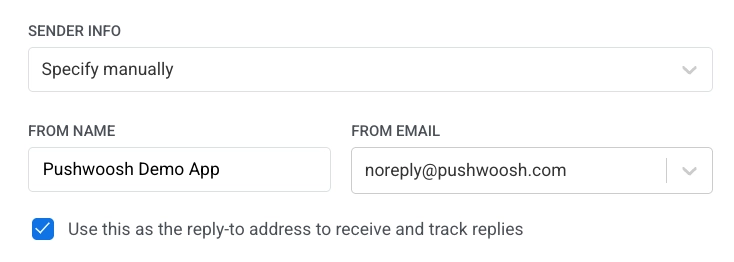
Anchor link toWählen Sie unter Absenderinfo, wie die Absenderdetails festgelegt werden:
- Manuell angeben: Geben Sie die Absenderdetails direkt in diesem Schritt ein. Einmal festgelegt, gelten diese Werte für alle E-Mails aus diesem Schritt und werden nicht mit dem Preset synchronisiert.
- Aus Preset: Verwenden Sie die im ausgewählten E-Mail-Preset gespeicherten Absenderdetails. Wenn Sie die Details im Preset später aktualisieren, wird die Änderung automatisch übernommen. Wenn ein Teil der Absenderdetails des Presets fehlt, füllt der Schritt diese aus Ihren Standard-Absenderdetails auf. Wenn auch diese fehlen, meldet dies die Prüfung vor dem Start, bevor Sie die Journey starten können.
So legen Sie Absenderdetails manuell fest:
Anchor link to- Geben Sie die Absenderadresse in das Feld Von E-Mail ein (z. B.
marketing@testdomain.com). Das Feld schlägt bekannte Postfachnamen für jede für Ihr Konto verifizierte Domain vor. - Geben Sie den Absendernamen in das Feld Von Name ein.
- (Optional) Aktivieren Sie Dies als Antwortadresse verwenden, um Antworten zu empfangen und zu verfolgen, wenn Antworten an dieselbe Adresse gehen sollen.
Hinweis: Die E-Mail-Adresse muss zu einer verifizierten Domain in Ihrem Pushwoosh-Projekt gehören. Weitere Details finden Sie im Leitfaden zur E-Mail-Konfiguration.
Einstellungen für die Nachrichtenzustellung konfigurieren
Anchor link toFrequency Capping festlegen
Anchor link toVerwenden Sie Frequency Capping, um zu steuern, wie oft Benutzer E-Mail-Nachrichten erhalten, um Überfrachtung mit Nachrichten zu vermeiden und Abmeldungen zu reduzieren.
Wählen Sie eine der folgenden Optionen:
-
Globale Frequency-Capping-Einstellungen verwenden. Wenden Sie die projektweiten E-Mail-Limits an, die in Ihren globalen Frequency-Capping-Einstellungen festgelegt sind. Beispiel: Wenn das Limit 3 E-Mails in 9 Tagen beträgt, werden alle zusätzlichen E-Mails während dieses Zeitraums übersprungen.
-
Nachrichten ohne globales Frequency Capping senden. Senden Sie die E-Mail, unabhängig davon, wie viele Nachrichten der Benutzer bereits erhalten hat. Verwenden Sie dies mit Vorsicht, um eine Überforderung der Empfänger zu vermeiden.
-
Benutzerdefiniertes Frequency Capping verwenden. Überschreiben Sie die globalen Einstellungen mit einem benutzerdefinierten Limit für diesen E-Mail-Schritt. Wenn der Benutzer Ihr benutzerdefiniertes Limit überschreitet, wird die E-Mail nicht gesendet, und er geht zum nächsten Schritt in der Journey über. Mehr erfahren
Wählen Sie einen Zählmodus für dieses benutzerdefinierte Limit: Rollierendes Fenster oder Kalendertag.
Sendegeschwindigkeitsgrenzen festlegen
Anchor link toDie Einstellung Sendegeschwindigkeit steuert, wie schnell Nachrichten an Ihre Zielgruppe zugestellt werden. Die Anpassung der Sendegeschwindigkeit hilft Ihnen, die Zustellgeschwindigkeit zu verwalten, eine Überlastung des Backends zu verhindern und die allgemeine Zustellbarkeit zu verbessern.
Wählen Sie eine der folgenden Optionen:
- Globale Sendegeschwindigkeitseinstellungen verwenden
Wendet die in den Nachrichtenzustellungseinstellungen Ihres Projekts konfigurierten Sendegeschwindigkeitsgrenzen an. Wenn keine Limits festgelegt sind, werden alle Nachrichten sofort gesendet. Verwenden Sie diese Option, wenn die Zustellgeschwindigkeit den Standardregeln Ihres Projekts folgen soll. Mehr über globale Sendegeschwindigkeitsgrenzen erfahren

- Nachrichten ohne globale Sendegeschwindigkeit senden
Sendet Nachrichten so schnell wie möglich und ignoriert alle globalen Sendegeschwindigkeitsgrenzen. Mit Vorsicht verwenden, um eine Überlastung Ihres Backends oder Zustellungsspitzen zu vermeiden.

- Benutzerdefinierte Sendegeschwindigkeit verwenden
Überschreibt die globale Sendegeschwindigkeit nur für diese Nachricht. Ermöglicht es Ihnen, die Anzahl der pro Minute gesendeten Nachrichten anzugeben, was Ihnen die volle Kontrolle über die Zustellgeschwindigkeit gibt. Nachrichten werden mit der benutzerdefinierten Rate gesendet, die Sie im Nachrichtenelement definieren.

Beste Sendezeit aktivieren
Anchor link toWenn Sie möchten, dass jeder Benutzer eine E-Mail erhält, wenn er sie am wahrscheinlichsten öffnet und mit ihr interagiert, aktivieren Sie die Option Beste Sendezeit. Die optimale Zustellzeit für jeden Benutzer wird basierend auf seinem bisherigen Verhalten und der Leistung zuvor gesendeter E-Mails berechnet.

Die Genauigkeit von Beste Sendezeit hängt davon ab, wie viele historische Engagement-Daten für jeden Empfänger verfügbar sind. Wenn nicht genügend Daten über den Benutzer vorhanden sind, erhält er eine E-Mail zur von Ihnen angegebenen Standardzeit entsprechend seiner Zeitzone.
BCC (Blindkopie) einschalten
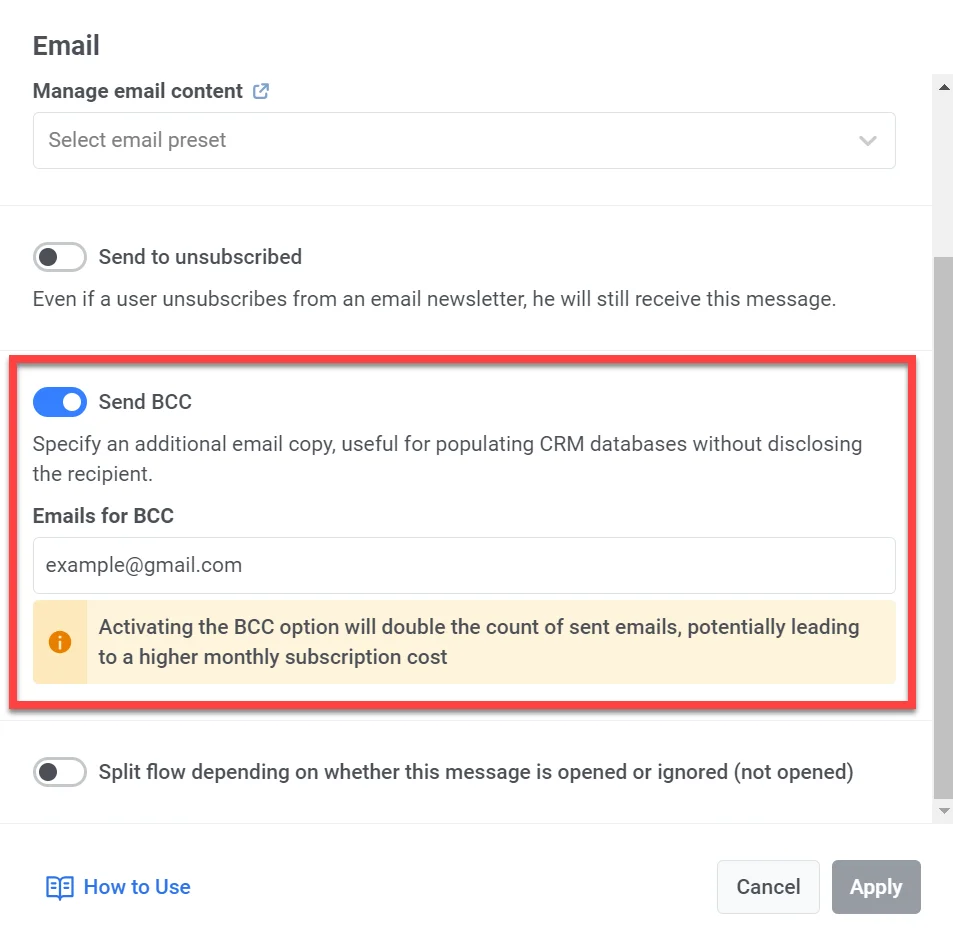
Anchor link toSie können die Option BCC (Blindkopie) beim Senden von E-Mails in einer Customer Journey einschalten. Mit BCC können Sie eine Kopie der E-Mail an einen zusätzlichen Empfänger senden, ohne dessen Adresse den Hauptempfängern preiszugeben.
Diese Funktion ermöglicht Ihnen:
- Eine Aufzeichnung der Kundeninteraktionen in Ihrem CRM-System für einen besseren Kundenservice zu führen.
- Sicherzustellen, dass interne Teams (z. B. Compliance- und Vertriebsmanager) Kopien zur Referenz erhalten.
So aktivieren Sie BCC
Anchor link to- Schalten Sie im E-Mail-Element den Schalter BCC senden um.
- Geben Sie die E-Mail-Adressen ein, die die BCC-Kopie erhalten sollen. Sie können mehrere Adressen hinzufügen.
- Klicken Sie auf Anwenden.
Gutscheine verwenden
Anchor link toSie können E-Mail-Nachrichten personalisieren, indem Sie einen einzigartigen Gutscheincode aus einem vordefinierten Pool anhängen. Dies ist nützlich für Werbeaktionen, Rabatte und Treuekampagnen.
Stellen Sie vor dem Start sicher, dass Ihr E-Mail-Inhalt den Platzhalter {{voucher}} enthält, an dem der Code erscheinen soll.
Um einen Gutschein in die E-Mail aufzunehmen:
- Schalten Sie Gutscheine verwenden auf EIN.
- Wählen Sie im Feld Gutschein-Pool den Pool aus, der Ihre verfügbaren Gutscheincodes enthält. Der Pool muss im Voraus erstellt werden.
- (Optional) Geben Sie im Feld Tag zuweisen einen Tag an, der Benutzern zugewiesen wird, die einen Gutschein erhalten. Dies kann bei der Segmentierung und Berichterstattung helfen.
Erfahren Sie mehr über Gutscheine
Fluss aufteilen, je nachdem, ob diese Nachricht geöffnet oder ignoriert wird
Anchor link toSie können den verbleibenden Journey-Fluss aufteilen, je nachdem, ob die E-Mail geöffnet oder ignoriert wird. Zum Beispiel könnte es hilfreich sein, zu versuchen, Benutzer über Push-Nachrichten oder In-Apps zu erreichen oder eine weitere E-Mail mit mehr Wert zu senden.
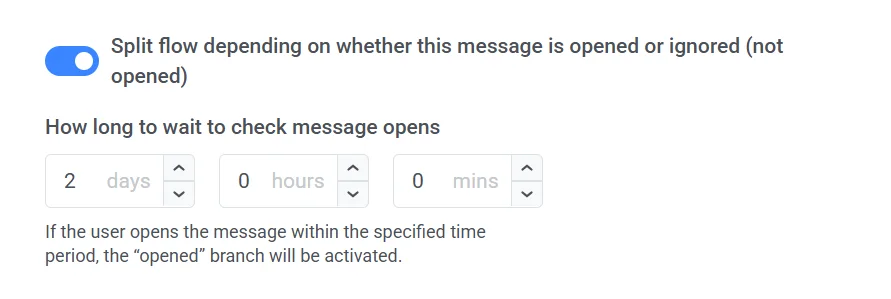
Legen Sie den Zeitraum fest, der nach dem Senden der E-Mail gewartet werden soll – nach diesem Zeitraum gehen alle Benutzer, die die E-Mail öffnen, in den Geöffnet-Zweig der Journey, und andere durchlaufen den Nicht geöffnet-Zweig.
Die Wartezeit kann auf bis zu 7 Tage eingestellt werden.