Gutscheine
Gutscheinpools in Pushwoosh ermöglichen es Ihnen, Push-, E-Mail-, WhatsApp- und andere Nachrichten durch das Einfügen einzigartiger Gutscheincodes zu personalisieren. Ein Gutscheinpool ist eine Sammlung von Codes, die gemeinsame Einstellungen wie einen Namen und ein optionales Ablaufdatum haben.
Einen Gutscheinpool erstellen
Anchor link toSo erstellen Sie einen neuen Gutscheinpool:
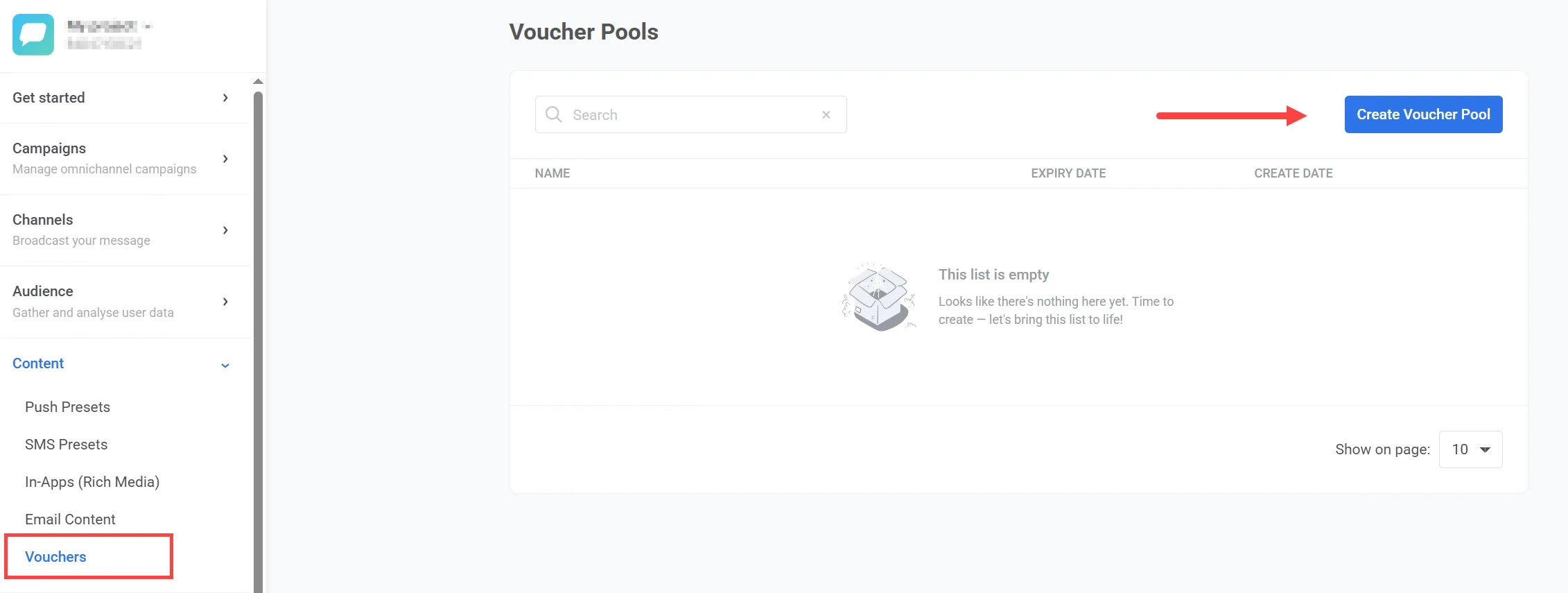
- Gehen Sie zu Inhalt > Gutscheine im Pushwoosh Control Panel.
- Klicken Sie auf Gutscheinpool erstellen.
- Laden Sie eine
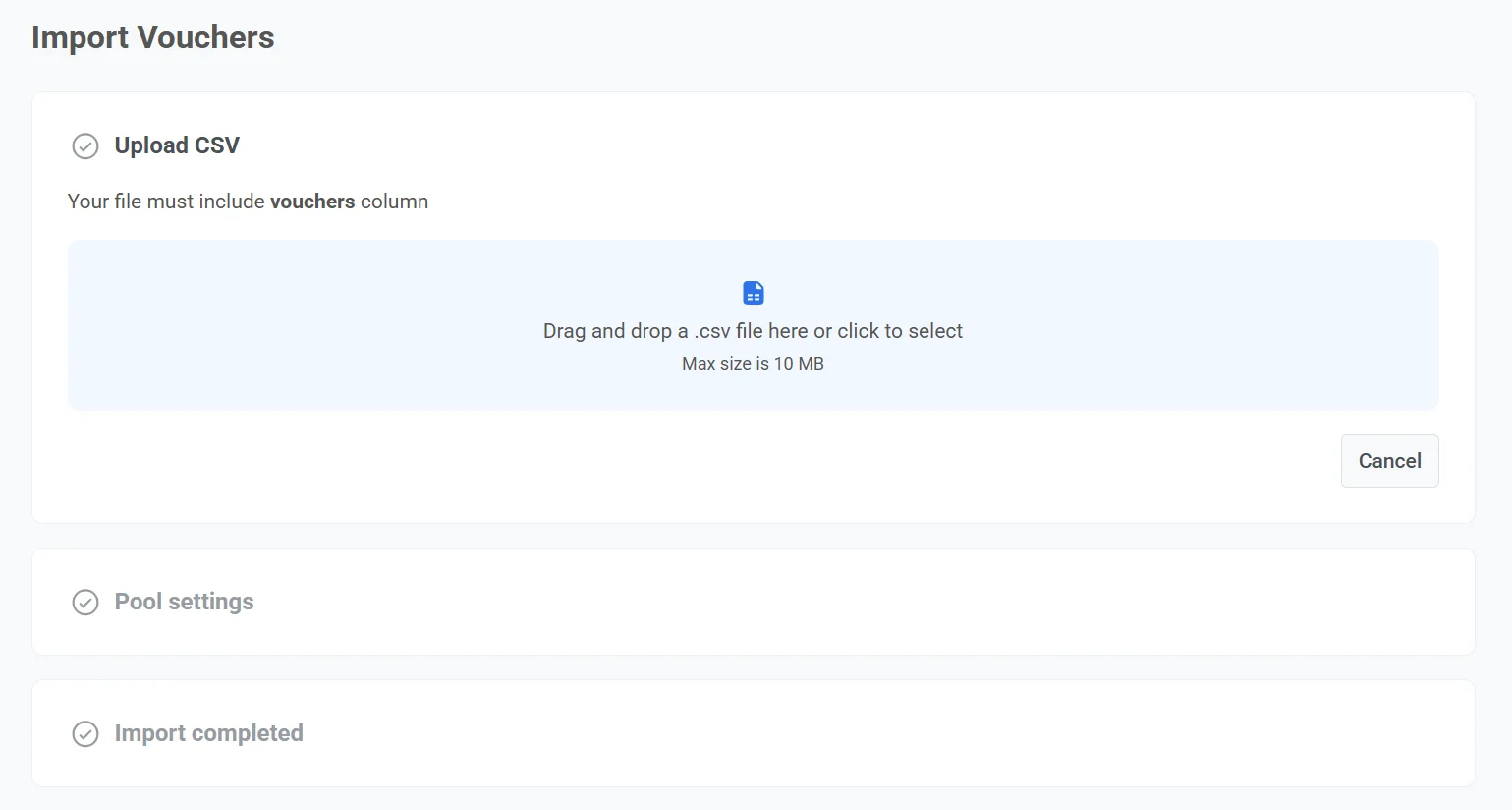
.csv-Datei mit Ihren Gutscheincodes in dem sich öffnenden Fenster hoch.
CSV-Anforderungen
Anchor link to- Die Datei muss eine Spalte namens
vouchershaben. - Die Dateigröße darf 10 MB nicht überschreiten.
- Wenn die Datei doppelte Codes enthält, wird nur eine Kopie von jedem hinzugefügt.
- Speichern Sie die Datei im
.csv-Format und stellen Sie sicher, dass sie in UTF-8 kodiert ist.
Beispiel-CSV-Datei
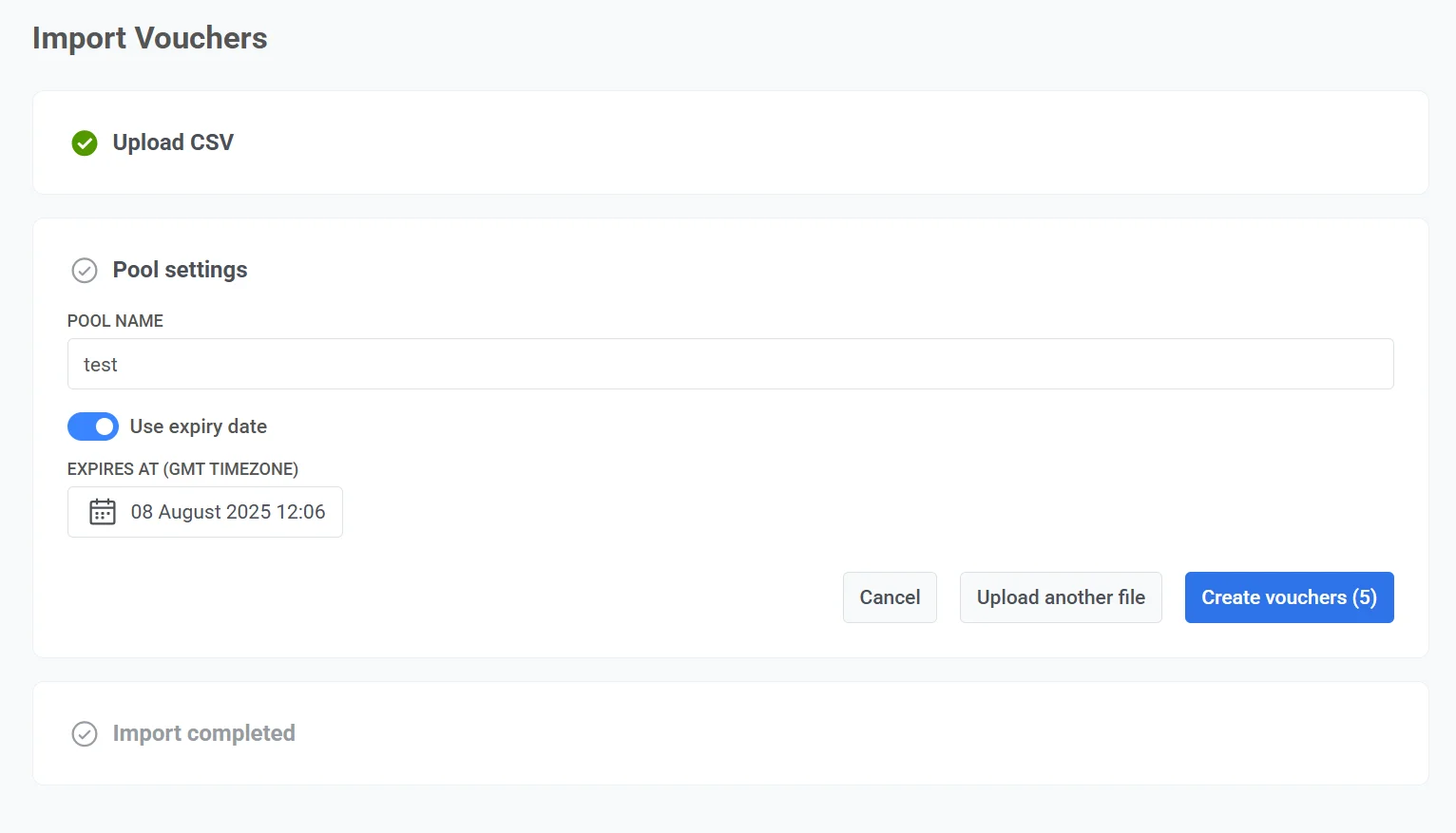
Anchor link tovouchersWELCOME2025-A1WELCOME2025-B2WELCOME2025-C3WELCOME2025-D4WELCOME2025-E5- Geben Sie den Namen des Pools ein (max. 300 Zeichen).
- Aktivieren Sie optional Ablaufdatum verwenden, um festzulegen, wie lange der Gutscheinpool aktiv bleibt. Legen Sie den Gültigkeitszeitraum in GMT fest.
Sobald der Pool abläuft:
- Er wird nicht mehr in der Liste der verfügbaren Gutscheinpools in der Customer Journey angezeigt.
- Gutscheine aus dem abgelaufenen Pool werden nicht gesendet.
- Jeder Versuch, eine Push-Nachricht mit ihnen zu senden, führt zu einem Drop-off mit dem Grund: Gutscheinpool ist abgelaufen.
Hinweis: Das Erstellen eines Pools kann bis zu 10 Sekunden dauern, wenn die hochgeladene Datei eine große Anzahl von Gutscheinen enthält.
Gutscheine zu einem bestehenden Pool hinzufügen
Anchor link toSo fügen Sie weitere Gutscheine zu einem bestehenden Pool hinzu:
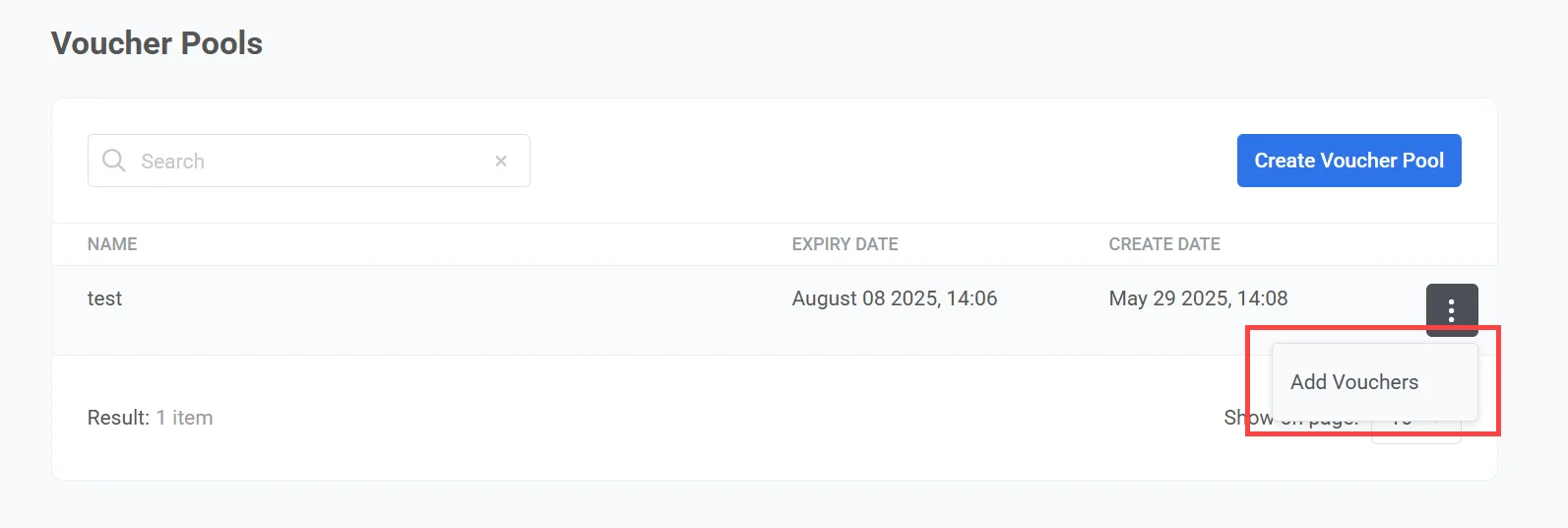
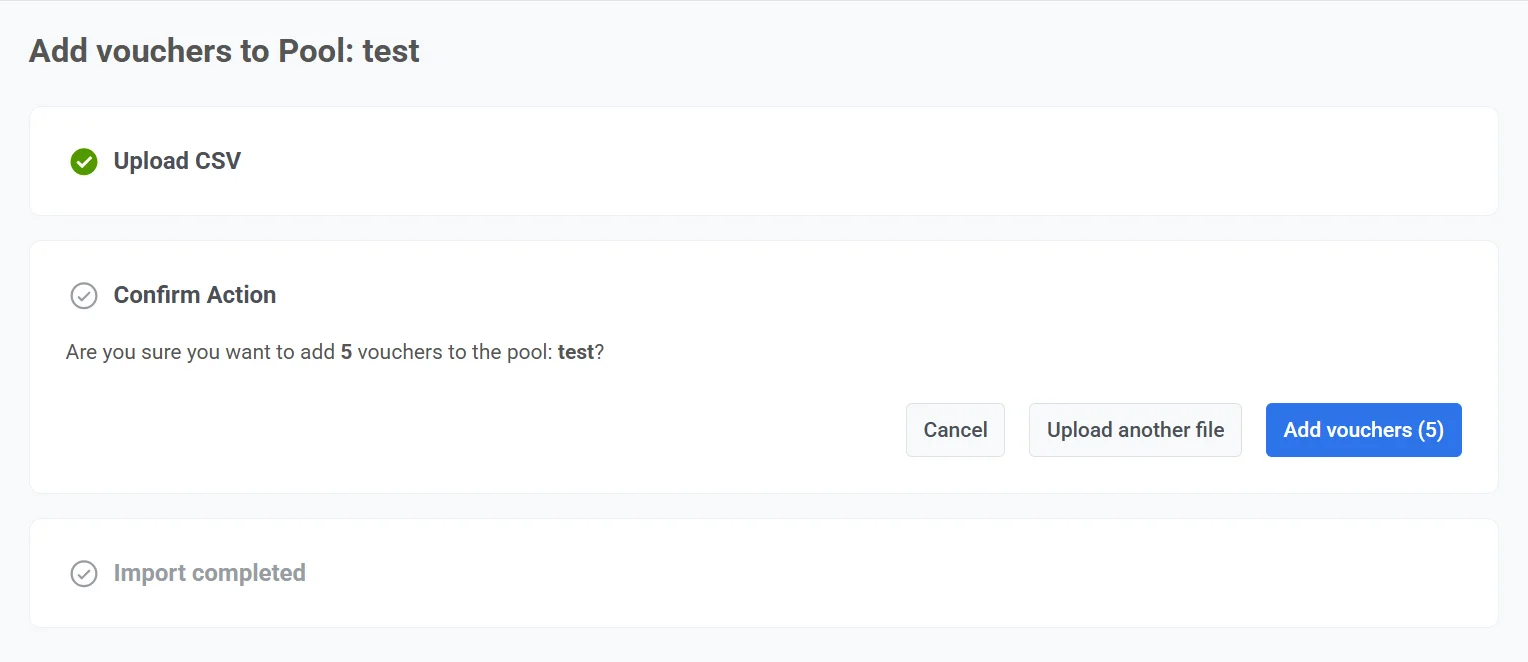
- Klicken Sie auf der Listenseite der Gutscheinpools auf die drei Punkte neben dem Zielpool und wählen Sie Gutscheine hinzufügen.
- Laden Sie eine
.csv-Datei hoch, die eine vouchers-Spalte mit den hinzuzufügenden Codes enthält. - Klicken Sie auf Gutscheine hinzufügen. Alle Duplikate, die sich bereits im Pool befinden, werden übersprungen.
Gutscheine löschen
Anchor link toSo entfernen Sie Gutscheine aus einem Pool:
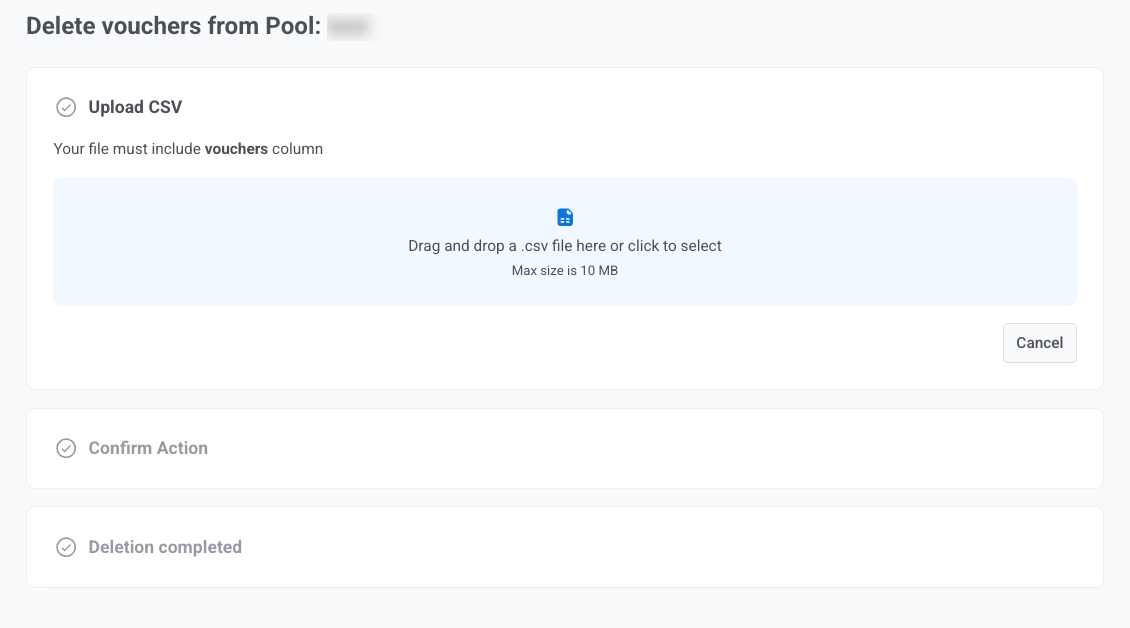
- Klicken Sie auf der Listenseite der Gutscheinpools auf die drei Punkte neben dem Zielpool und wählen Sie Gutscheine löschen.
- Laden Sie eine
.csv-Datei hoch, die einevouchers-Spalte mit den zu entfernenden Codes enthält. Die maximale Dateigröße beträgt 10 MB. - Klicken Sie im Schritt Aktion bestätigen auf Gutscheine löschen, um zu bestätigen, oder auf Abbrechen. Sie können auch auf Andere Datei hochladen klicken, um die Auswahl zu ändern.
Pool löschen
Anchor link toSo löschen Sie einen gesamten Gutscheinpool:
- Klicken Sie auf der Listenseite der Gutscheinpools auf die drei Punkte neben dem Zielpool und wählen Sie Pool löschen.
- Überprüfen Sie im Bestätigungsdialog den Poolnamen und klicken Sie zur Bestätigung auf Löschen.
Gutscheine über die Customer Journey senden
Anchor link toSie können einzigartige Gutscheincodes über verschiedene Nachrichtenkanäle in der Pushwoosh Customer Journey an Benutzer senden, einschließlich Push, E-Mail, SMS, LINE, Daten an App und WhatsApp.
Dieses Beispiel zeigt, wie Sie Gutscheine über Push-Benachrichtigungen mit der Pushwoosh Customer Journey versenden. Befolgen Sie diese Schritte:
-
Erstellen Sie eine Push-Voreinstellung, die den Platzhalter
{{voucher}}enthält. Dieser kann im Titel, Untertitel oder im Nachrichtentext platziert werden.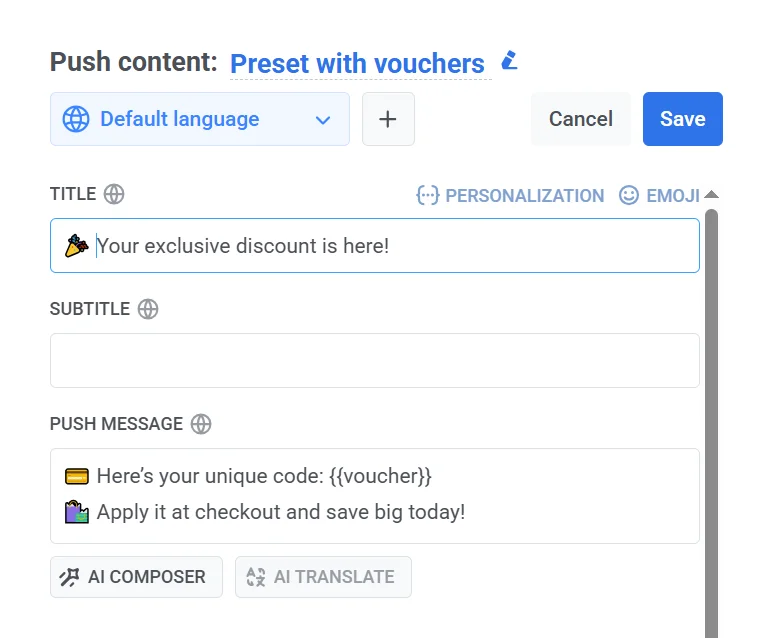
-
Fügen Sie in der Customer Journey ein Push-Element hinzu und wählen Sie eine Voreinstellung mit Gutscheinen aus.
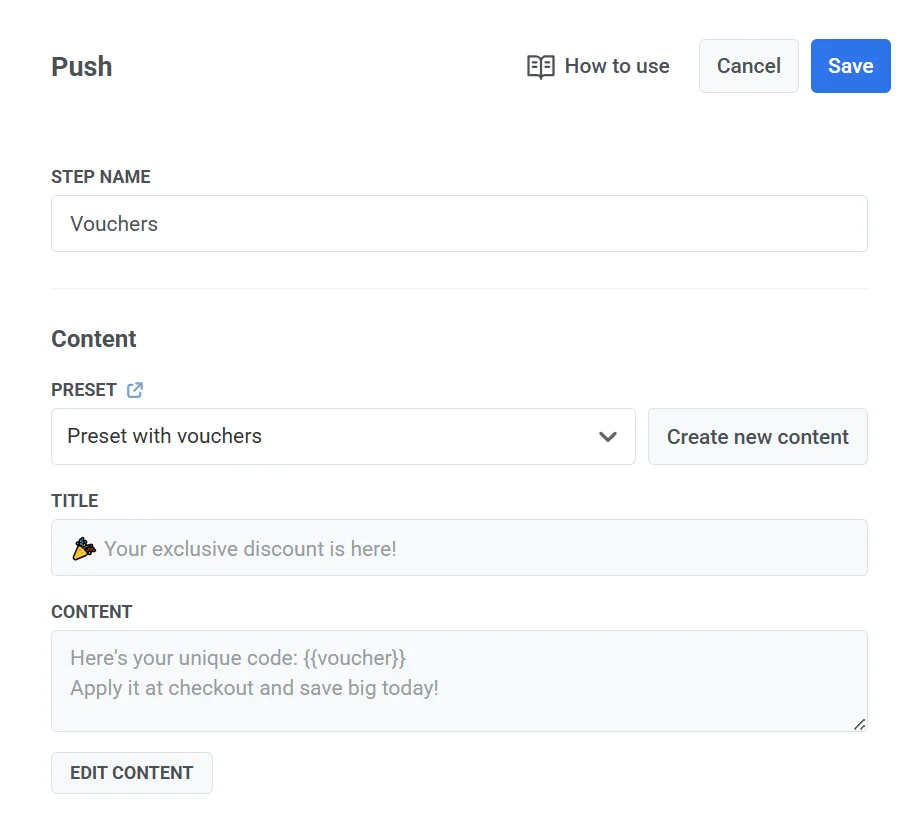
- Aktivieren Sie unter Personalisierung überschreiben die Option Gutscheine verwenden. Wählen Sie den Gutscheinpool aus, den Sie verwenden möchten.
- Setzen Sie optional einen Tag. Dieser Tag ist ein benutzerdefiniertes Attribut, das auf dem Gerät des Benutzers gespeichert wird, wenn ein Gutschein gesendet wird.
Der genaue Gutscheincode, der zugestellt wird, wird in diesem Tag gespeichert, sodass Sie ihn später im Abschnitt „Abonnenten anzeigen“ unter dem Geräte- oder Benutzerprofil einsehen können.

Einen Gutschein als Barcode anzeigen
Anchor link toAnstatt den Gutschein als reinen Text anzuzeigen, zeigen Sie ihn als scannbaren Barcode oder QR-Code an.
In E-Mails oder In-Apps
Anchor link toVerwenden Sie den integrierten Barcode-Block. Er erstellt das Bild für Sie:
Cloud Pages haben denselben Barcode-Block. Eine Seite ist eine gemeinsam genutzte Datei für jeden Besucher, also verwenden Sie sie für einen Code, der für alle gleich ist. Für einen Gutschein, der für jeden Empfänger einzigartig ist, verwenden Sie stattdessen E-Mail oder In-App.
In einer Push-Benachrichtigung
Anchor link toFür eine Push-Benachrichtigung erstellen Sie die URL selbst und fügen sie in die Voreinstellung ein:
https://render.pushwoosh.com/barcode/v1/code.png?sym=code128&v={{voucher}}&hri=1&w=600- Kopieren Sie die obige URL.
- Aktivieren Sie in der Push-Voreinstellung die Option Medieninhalte und fügen Sie die URL in das Feld Banner-URL ein. Verwenden Sie Banner-URL, nicht Symbol: Das Symbol wird zu klein zum Scannen gerendert.

- Aktivieren Sie im Push-Element der Customer Journey die Option Gutscheine verwenden und wählen Sie einen Pool aus. Siehe Gutscheine über die Customer Journey senden.
Um den Barcode-Typ, die Größe oder ob Ziffern unter dem Code gedruckt werden, zu ändern, bearbeiten Sie diese Parameter in der URL:
sym. Barcode-Typ:qr. Ein quadratischer 2D-Code, den Telefone scannen können. Akzeptiert jeden Text, einschließlich alphanumerischer Codes wieWELCOME2025-A1code128. Ein linearer Barcode für jeden Text, einschließlich derselben alphanumerischen Codesean13. Der gängige Einzelhandels-Barcode in Europa und vielen anderen Regionen. Nur Ziffern, 12–13 Zeichenean8. Ein kürzerer Einzelhandels-Barcode für kleine Verpackungen. Nur Ziffern, 7–8 Zeichenupca. Der gängige Einzelhandels-Barcode in Nordamerika. Nur Ziffern, 11–12 Zeichen
v. Der zu kodierende Wert. Behalten Sie{{voucher}}(oder einen Dynamischer Inhalt-Tag) bei, damit er zum Sendezeitpunkt in den Code jedes Empfängers aufgelöst wirdhri.1druckt den Code unter dem Barcode.0blendet ihn ausw. Breite in Pixel, von 32 bis 2000. Verwenden Sie mindestens 600, damit Scanner ihn zuverlässig lesen könnenh. Höhe in Pixel, von 32 bis 2000
Drop-off-Gründe
Anchor link toMögliche Fehler beim Senden von Nachrichten:
| Keine Gutscheine mehr im Pool | Alle Gutscheine im ausgewählten Pool wurden verwendet. Fügen Sie weitere Gutscheine hinzu, um fortzufahren. |
| Gutscheinpool ist abgelaufen | Das Ablaufdatum des Pools ist überschritten. Gutscheine aus diesem Pool können nicht mehr gesendet werden. |