Konfiguration der WhatsApp-Plattform
Mit Pushwoosh können Sie personalisierte Nachrichten an Kunden über WhatsApp senden. Folgen Sie dieser Anleitung, um die WhatsApp-Plattform einzurichten.
Voraussetzungen
Anchor link toBevor Sie mit der Einrichtung beginnen, stellen Sie sicher, dass die folgenden Anforderungen erfüllt sind:
- Zugang zum Facebook Business Manager: Sie benötigen ein Facebook-Konto mit den Berechtigungen, das WhatsApp Business-Konto im Facebook Business Manager zu verwalten.
- Zahlungsmethode für WhatsApp: Meta berechnet für jede über WhatsApp gesendete Nachricht eine Gebühr. Pushwoosh übernimmt nicht die Abrechnung, stellen Sie also sicher, dass Ihre Zahlungsinformationen in den Zahlungseinstellungen Ihres WhatsApp-Kontos konfiguriert sind.
Einrichten der WhatsApp-Konfiguration
Anchor link toUm die WhatsApp-Konfiguration einzurichten, folgen Sie diesen Schritten:
- Navigieren Sie zu Campaigns > WhatsApp messages.
- Klicken Sie auf Login with Facebook, um den Konfigurationsprozess zu starten.
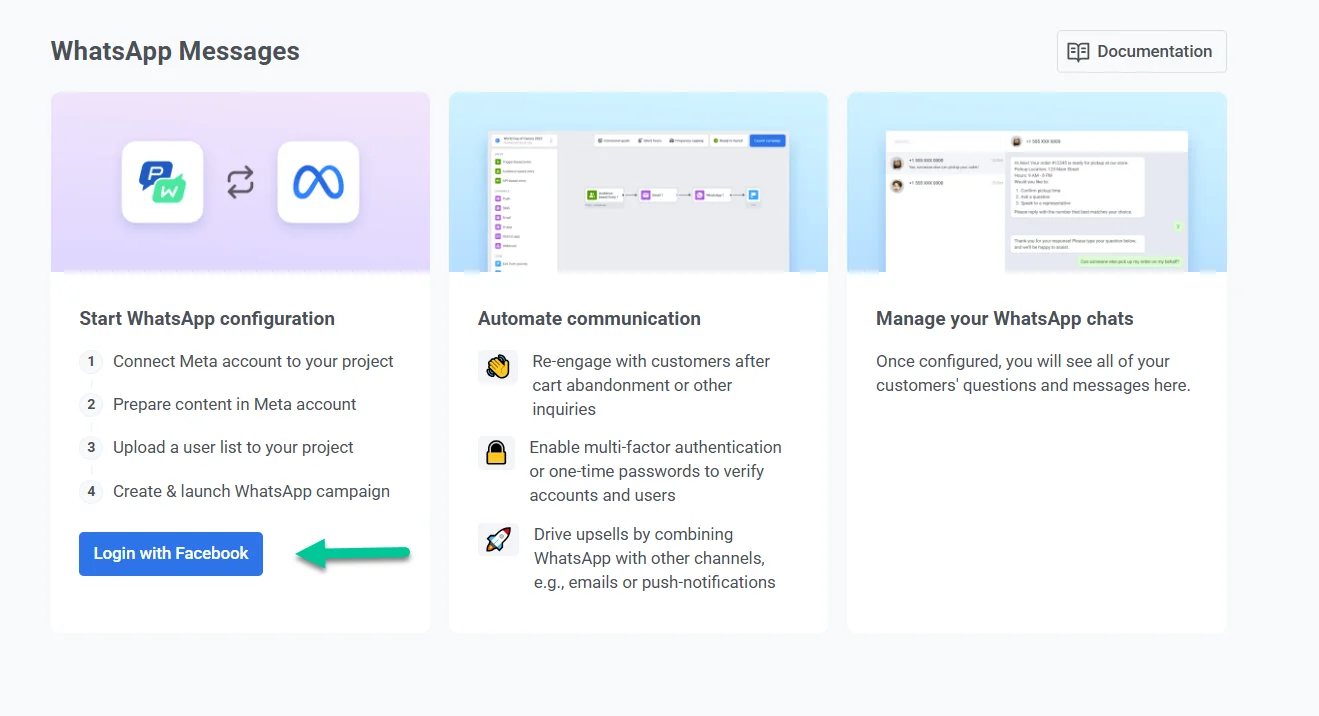
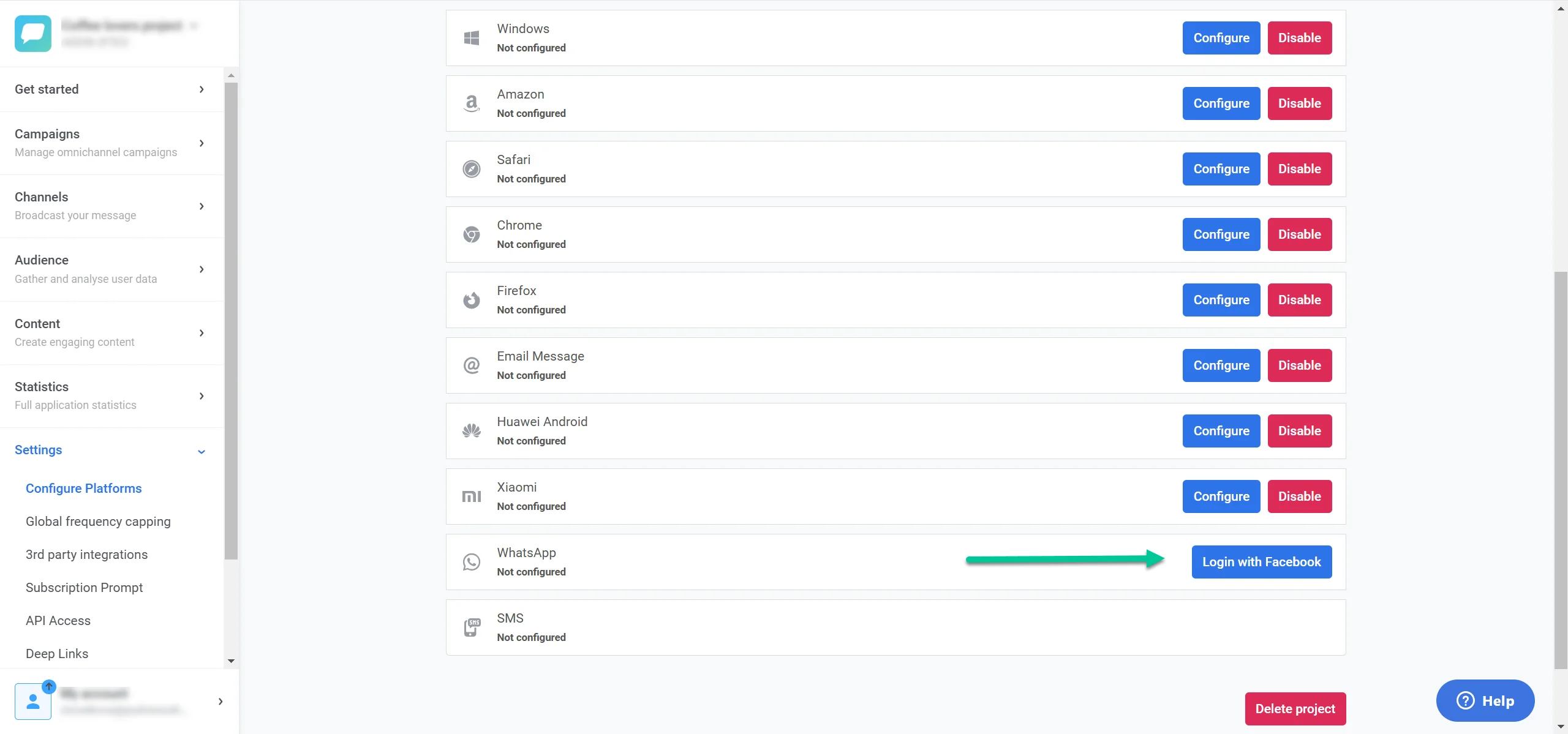
Alternativ navigieren Sie zu Settings > Configure Platforms. Suchen Sie WhatsApp in der Liste der verfügbaren Plattformen und klicken Sie neben der WhatsApp-Option auf Login with Facebook.
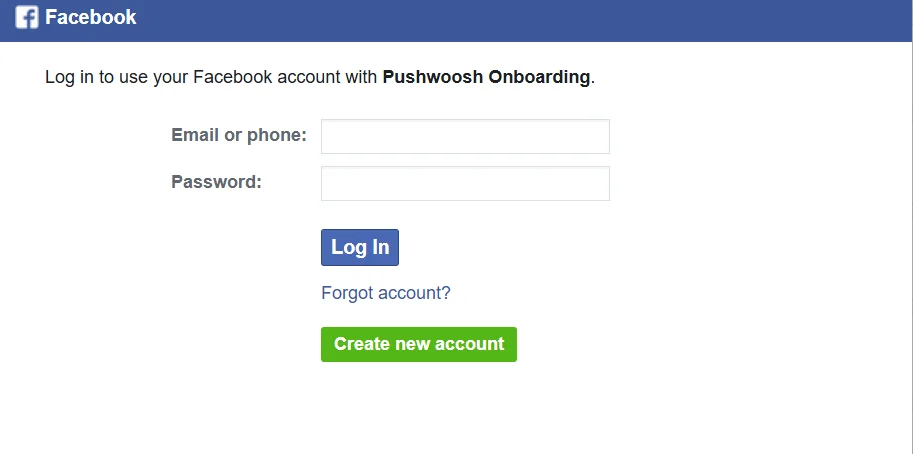
- Folgen Sie den Anweisungen auf dem Bildschirm, um sich mit Ihrem Facebook Business-Konto anzumelden.
- Um mit dem Onboarding fortzufahren, klicken Sie auf Weiter als [Ihr Name], um Pushwoosh Zugriff auf Ihre Facebook-Profilinformationen zu gewähren, die Ihren Namen und Ihr Profilbild umfassen. Dies erlaubt Pushwoosh nicht, in Ihrem Namen auf Facebook zu posten.
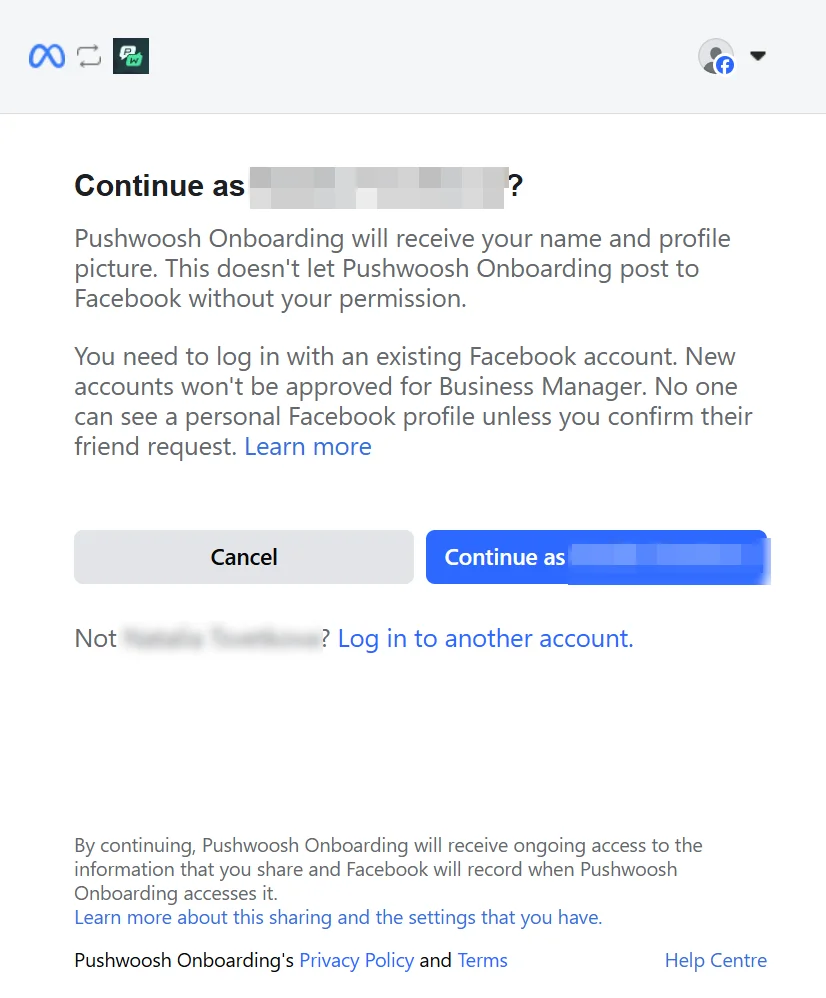
Wenn das angezeigte Konto falsch ist, klicken Sie auf Log in to another account, um zum entsprechenden Facebook-Konto mit Business Manager-Zugang zu wechseln. Stellen Sie sicher, dass Sie ein bestehendes Facebook-Konto verwenden, da neue Konten nicht für den Business Manager genehmigt werden können.
Verbinden Sie Ihr Konto mit Pushwoosh und geben Sie Ihre Geschäftsinformationen ein
Anchor link to- Nach der Anmeldung sehen Sie einen Bildschirm mit dem Titel Connect your account to Pushwoosh. Dieser Bildschirm beschreibt die Berechtigungen, die Pushwoosh benötigt, um in Ihrem Namen WhatsApp-Nachrichten zu senden.
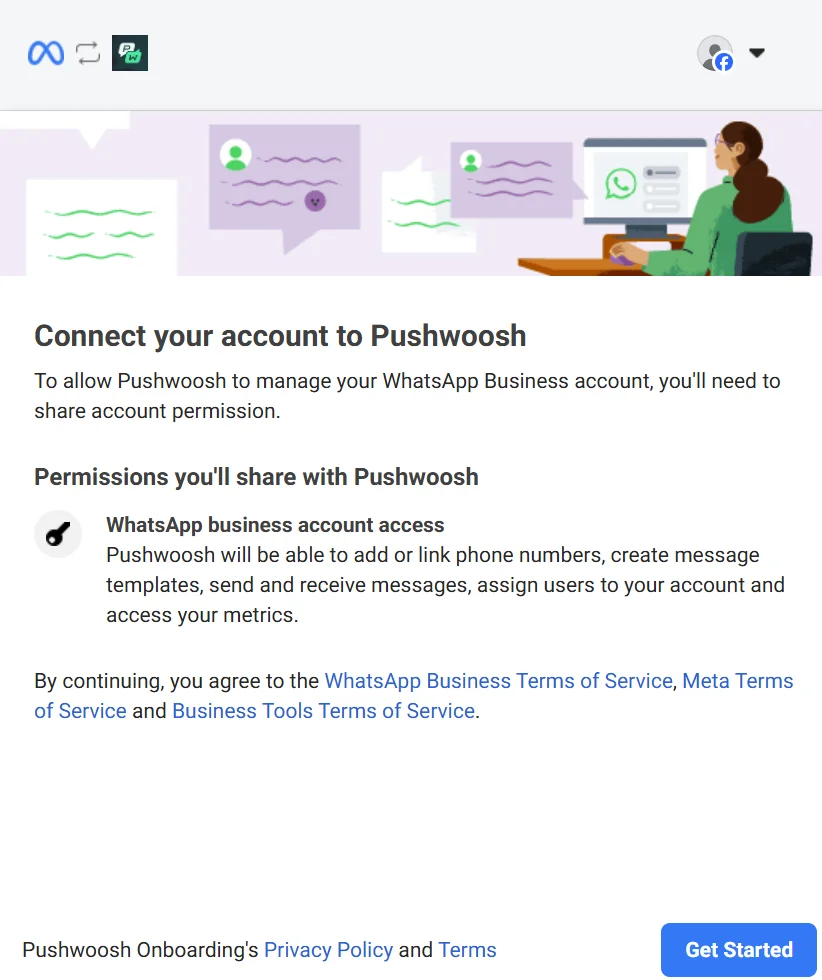
Pushwoosh wird um die Erlaubnis bitten:
- Telefonnummern zu Ihrem WhatsApp Business-Konto hinzuzufügen oder zu verknüpfen.
- Nachrichtenvorlagen zu erstellen und zu verwalten.
- Nachrichten in Ihrem Namen zu senden und zu empfangen.
- Benutzer Ihrem Konto zuzuweisen.
- Auf Ihre Metriken zuzugreifen.
Überprüfen Sie sorgfältig jede Berechtigung und die geltenden Nutzungsbedingungen, einschließlich der WhatsApp Business-Nutzungsbedingungen, Meta-Nutzungsbedingungen und Business Tools-Nutzungsbedingungen. Lesen Sie die Datenschutzrichtlinie und Nutzungsbedingungen von Pushwoosh für Details zur Verwaltung Ihrer Daten.
Sobald Sie bereit sind, klicken Sie auf Get started, um fortzufahren.
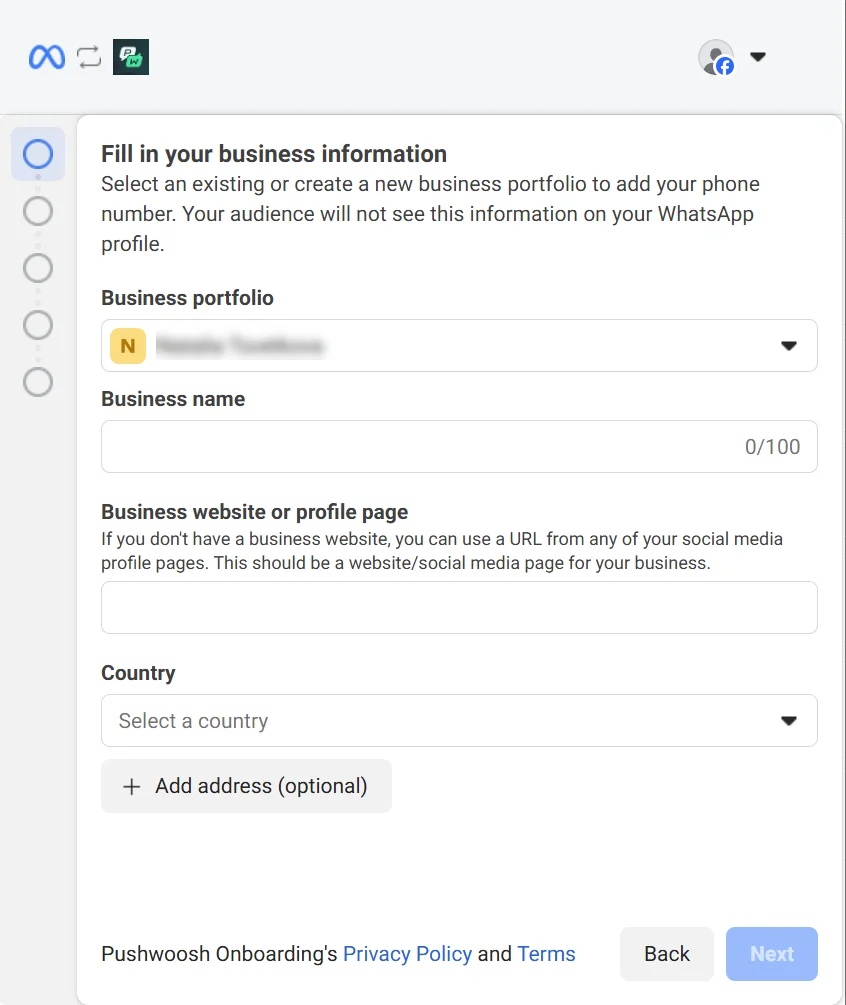
- Um die Einrichtung abzuschließen, geben Sie Ihre Geschäftsdetails an. Diese Details werden intern verwendet und sind für Kunden auf WhatsApp nicht sichtbar.
Im Bereich Business portfolio wählen Sie entweder ein bestehendes Portfolio aus oder erstellen ein neues. Füllen Sie dann die erforderlichen Geschäftsdetails aus:
- Business name
- Business website
- Country
- Address (optional)
-
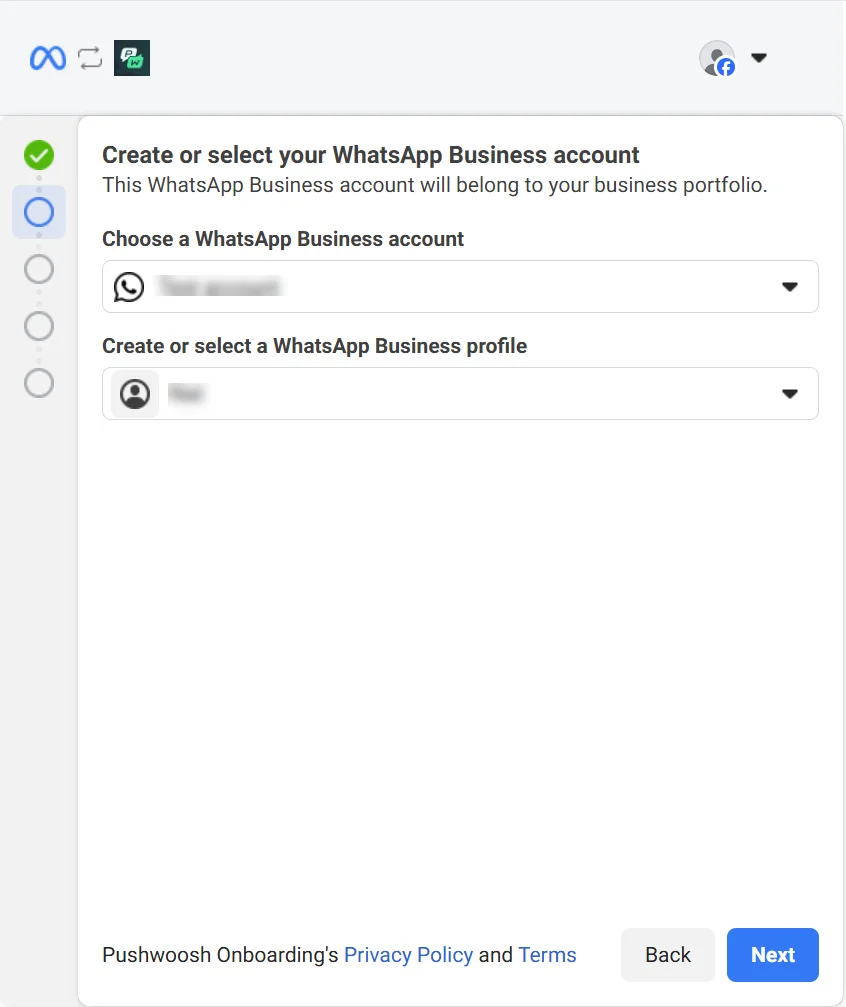
Im Bereich Choose a WhatsApp Business Account wählen Sie ein bestehendes Konto aus dem Dropdown-Menü aus. Dieses Konto wird mit Ihrem Geschäftsportfolio in Pushwoosh verknüpft. Wenn Sie kein WhatsApp Business-Konto haben, wählen Sie Create a WhatsApp Business Account.
-
Im Bereich Create or Select a WhatsApp Business Profile wählen Sie ein bestehendes Profil aus oder erstellen ein neues, um Ihr Unternehmen auf WhatsApp zu repräsentieren.
- Fügen Sie die Telefonnummer hinzu, von der Ihre Kunden Nachrichten erhalten sollen, und verifizieren Sie sie mit dem Code, den Meta sendet.
- Überprüfen Sie die Berechtigungen, die Pushwoosh zur Verwaltung Ihres WhatsApp-Kontos haben wird. Dazu gehören:
- Verwaltung Ihres ausgewählten WhatsApp-Kontos.
- Zugriff auf und Verwaltung von Konversationen über Ihr ausgewähltes WhatsApp-Konto.
-
Klicken Sie auf Continue.
-
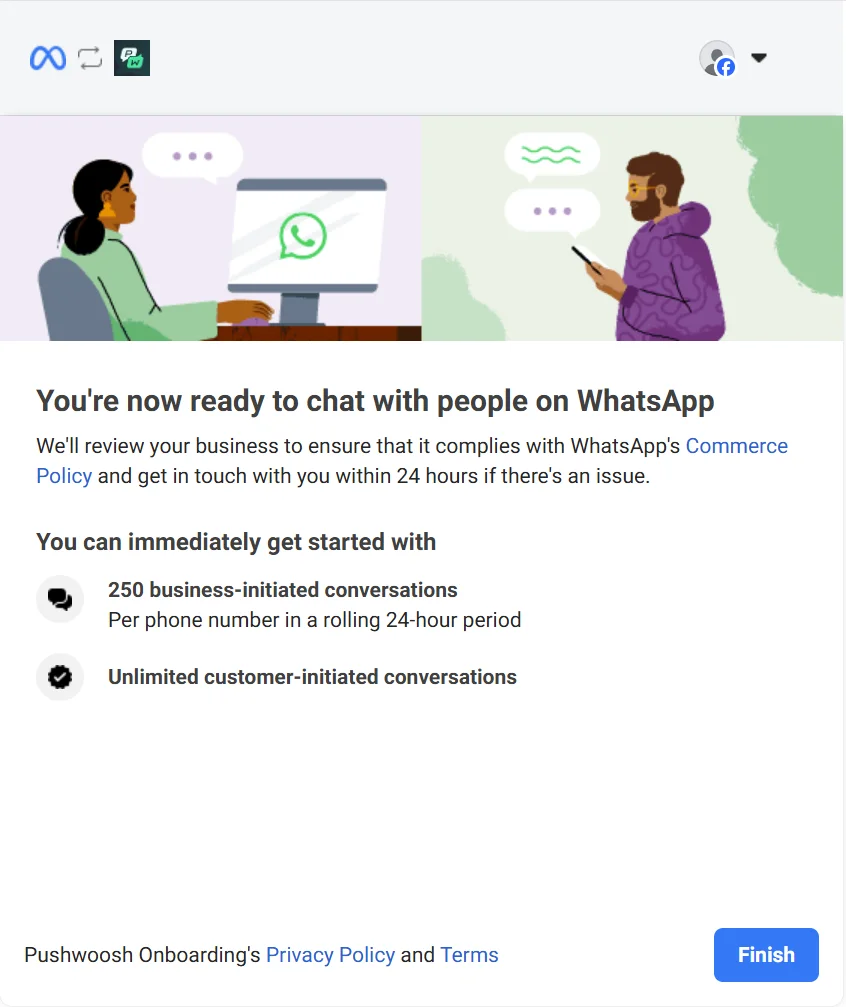
Als Nächstes sehen Sie einen Bestätigungsbildschirm, der anzeigt, dass die Schritte zur WhatsApp-Verbindung abgeschlossen sind. Schließen Sie das Fenster noch nicht. Facebook wird dann Ihr Unternehmen überprüfen, um die Einhaltung ihrer Handelsrichtlinie sicherzustellen. Diese Überprüfung findet normalerweise im Hintergrund statt, und Sie werden nur kontaktiert, wenn es ein Problem gibt, normalerweise innerhalb von 24 Stunden.
-
Überprüfen Sie die Konversationsquoten, die Meta für diesen Absender anzeigt:
- Vom Unternehmen initiierte Konversationen: Konversationen, die Ihr Unternehmen beginnt, indem es zuerst einen Kunden anschreibt. Sie können bis zu 250 Konversationen pro Telefonnummer innerhalb eines rollierenden 24-Stunden-Zeitraums initiieren.
- Vom Kunden initiierte Konversationen: Konversationen, bei denen der Kunde Ihr Unternehmen zuerst anschreibt. Hierfür gibt es keine Beschränkungen, sodass Sie uneingeschränkt antworten können.
-
Klicken Sie auf Finish, um den Einrichtungsassistenten zu schließen.
Nach der Einrichtung erscheint das Live-Limit, das Meta für diesen Absender zulässt, auf der Kachel Message limit unter Überprüfen Sie Ihren Absenderstatus und Ihre Qualitätsbewertung.
Sobald die Konfiguration abgeschlossen und der Überprüfungsprozess beendet ist, erscheinen der Status und die grundlegenden Informationen Ihrer WhatsApp-Integration in der Liste der konfigurierten Plattformen in Pushwoosh, sodass Sie mit Kunden auf WhatsApp interagieren können.
Überprüfen Sie Ihren Absenderstatus und Ihre Qualitätsbewertung
Anchor link toNachdem Sie ein WhatsApp Business-Konto verbunden haben, gehen Sie zu Settings > Configure Platforms > WhatsApp. Der Verwaltungsbildschirm öffnet sich anstelle des Anmeldeassistenten. Verwenden Sie ihn, um Ihren Absender zu überwachen und ihn erneut zu verbinden, wenn Meta ein Problem meldet.
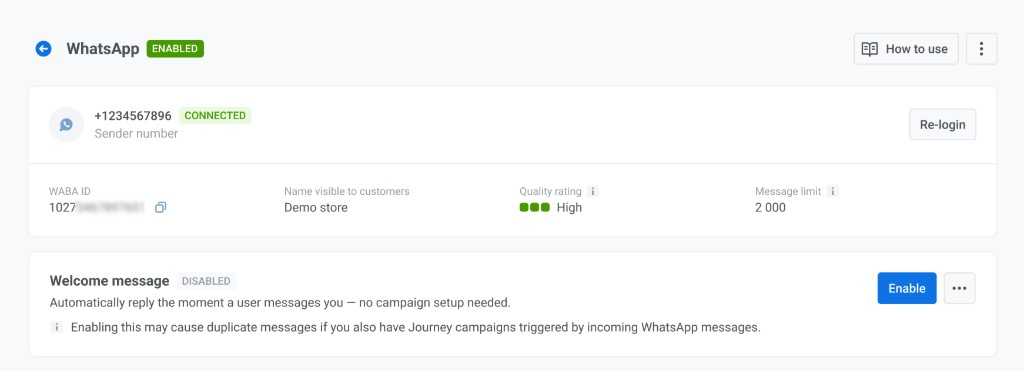
Die Kopfzeile der Seite zeigt zwei unabhängige Status an, einen von Pushwoosh und einen von Meta:
- Enabled / Disabled: ob Sie die Plattform in Pushwoosh ein- oder ausgeschaltet haben.
- Sender number: die mit diesem Konto verknüpfte WhatsApp-Telefonnummer. Daneben zeigt Connected oder Sending blocked, ob Meta derzeit Nachrichten von diesem Absender akzeptiert. Dieses Badge erscheint nur, während die Plattform aktiviert ist.
Vom selben Bildschirm aus können Sie:
- Auf Re-login klicken, um die oben genannten Facebook-Verbindungsschritte zu wiederholen, zum Beispiel wenn Meta ein Verbindungsproblem meldet.
- Das Drei-Punkte-Menü (⋮) öffnen und Disable platform (oder Enable platform, wenn es bereits deaktiviert ist) wählen. Das Deaktivieren trennt den Kanal, sodass Kampagnen und Automatisierungen keine WhatsApp-Nachrichten senden können, bis Sie ihn wieder aktivieren.
Absenderdetails
Anchor link toÜberprüfen Sie unter der Kopfzeile diese vier Kacheln für die aktuellen Details Ihres Absenders:
- WABA ID: Ihre WhatsApp Business Account ID. Klicken Sie auf das Kopiersymbol, um sie zu kopieren.
- Name visible to customers: der Firmenname, den Meta den WhatsApp-Benutzern anzeigt, denen Sie eine Nachricht senden.
- Message limit: die maximale Anzahl einzigartiger Kunden, denen Ihr Absender in einem rollierenden 24-Stunden-Zeitraum Nachrichten senden kann. Zum Beispiel
1 000oder100 000, oder Unlimited, sobald Meta die Obergrenze aufhebt. - Quality rating: wie Meta Ihren Absender basierend auf dem jüngsten Feedback der Empfänger bewertet.
Meta meldet die Qualitätsbewertung als eine der folgenden Stufen:
| Bewertung | Bedeutung |
|---|---|
| Hoch | Kein signifikantes negatives Feedback zu den letzten Nachrichten. |
| Mittel | Meta hat einiges negatives Feedback festgestellt. Überprüfen Sie den Inhalt und die Häufigkeit Ihrer Nachrichten. |
| Niedrig | Meta hat signifikantes negatives Feedback festgestellt. Ihr Nachrichtenlimit kann sinken. |
| Unbekannt | Meta hat für diesen Absender noch keine Bewertung zurückgegeben. |
Wie man einen blockierten oder eingeschränkten Absender behebt
Anchor link toWenn Meta das Senden einschränkt, überprüfen Sie das Banner über den Absenderdetails:
- Ein Warnbanner bedeutet, dass Meta Ihre Sendekapazität vorübergehend reduziert hat. Nachrichten gehen weiterhin durch, aber mit einer geringeren Rate.

- Ein Fehlerbanner bedeutet, dass Meta das Senden Ihres Absenders vollständig gestoppt hat. Das Sender number-Badge zeigt Sending blocked anstelle von Connected.

Um das Senden wiederherzustellen:
- Öffnen Sie den WhatsApp Manager und beheben Sie das im Banner beschriebene Problem. Ein Fehlercode wird angezeigt, wenn Meta einen bereitstellt.
- Laden Sie Settings > Configure Platforms > WhatsApp neu.
- Bestätigen Sie, dass das Banner verschwunden ist und das Sender number-Badge Connected anzeigt.
Die Bedingungen der Marketing Messages API von Meta akzeptieren
Anchor link toUm ab dem 13. Oktober 2027 weiterhin WhatsApp-Marketingvorlagen zu senden, akzeptieren Sie die Bedingungen der Marketing Messages API von Meta. Ab diesem Datum versendet Meta Marketingvorlagen nur noch für Unternehmen, die diese Bedingungen akzeptiert haben. Meta erfasst die Zustimmung für jeden WhatsApp Business Account separat. Wenn Sie also mehrere verbunden haben, akzeptieren Sie die Bedingungen für jeden davon.
Utility-, Authentifizierungs- und Servicenachrichten sind nicht betroffen. Sie müssen Ihre Vorlagen oder Kampagnen nicht ändern, da Pushwoosh Marketingvorlagen automatisch über die Marketing Messages API sendet.
Wenn Sie WhatsApp jetzt mit Pushwoosh verbinden, akzeptieren Sie diese Bedingungen während der Einrichtung im Meta-Verbindungsfenster. Die folgenden Schritte gelten für früher verbundene WhatsApp Business Accounts und für jedes Konto, für das Pushwoosh noch eine Warnung anzeigt.
Was passiert, wenn Sie die Bedingungen nicht akzeptieren
Anchor link toVor dem 13. Oktober 2027 werden Ihre Marketingvorlagen wie bisher gesendet. Ab diesem Datum stellt Meta den Versand von Marketingvorlagen aus einem WhatsApp Business Account ein, der die Bedingungen nicht akzeptiert hat. Kampagnen und Journeys, die Marketingvorlagen verwenden, erreichen Ihre Kunden dann nicht mehr. Andere Nachrichtentypen funktionieren weiterhin.
Wo Pushwoosh anzeigt, dass die Bedingungen nicht akzeptiert wurden
Anchor link toSolange die Bedingungen nicht akzeptiert sind, zeigt Pushwoosh an folgenden Stellen eine Warnung an:
- Settings > Configure Platforms: ein Warnsymbol in der Zeile WhatsApp mit dem Text Akzeptieren Sie die Bedingungen der Marketing Messages API von Meta, damit Marketingvorlagen auch nach dem 13. Oktober 2027 versendet werden.
- Settings > Configure Platforms > WhatsApp: ein Warnbanner mit dem Titel Akzeptieren Sie die neuen Bedingungen von Meta für Marketing-Nachrichten und dem Link WhatsApp Manager öffnen.
- Benachrichtigungszentrale: eine Warnung mit dem Titel [Pushwoosh Alert] Accept Meta’s new terms for WhatsApp marketing messages und dem Link Open WhatsApp Manager.
So akzeptieren Sie die Bedingungen
Anchor link toNur jemand mit voller Kontrolle über das Meta-Business-Portfolio, dem der verbundene WhatsApp Business Account gehört, kann die Bedingungen akzeptieren. Wenn Sie diesen Zugriff nicht haben, wenden Sie sich an den Admin Ihres Portfolios.
- Klicken Sie im Warnbanner unter Settings > Configure Platforms > WhatsApp auf WhatsApp Manager öffnen, oder öffnen Sie den WhatsApp Manager direkt in der Meta Business Suite.
- Gehen Sie zu Overview.
- Suchen Sie unter Alerts die Benachrichtigung zur Marketing Messages API und akzeptieren Sie die Bedingungen.
Nach der Zustimmung benötigt Meta etwas Zeit, um die Einrichtung Ihres Kontos abzuschließen. Die Warnungen in Pushwoosh verschwinden, sobald Meta die Einrichtung als abgeschlossen meldet. Die Aktualisierung des Banners auf dem WhatsApp-Bildschirm kann bis zu einer Stunde dauern, und die Warnung in der Benachrichtigungszentrale wird innerhalb eines Tages entfernt.
Eine automatische Willkommensnachricht einrichten
Anchor link toSie können eine automatische erste Antwort für Kunden einrichten, die Ihrer WhatsApp-Nummer zum ersten Mal eine Nachricht senden. Jeder Kunde erhält sie nur einmal.
Um eine Willkommensnachricht zum ersten Mal zu aktivieren:
- Öffnen Sie Settings > Configure Platforms > WhatsApp.
- Klicken Sie auf der Karte Welcome message auf Enable.

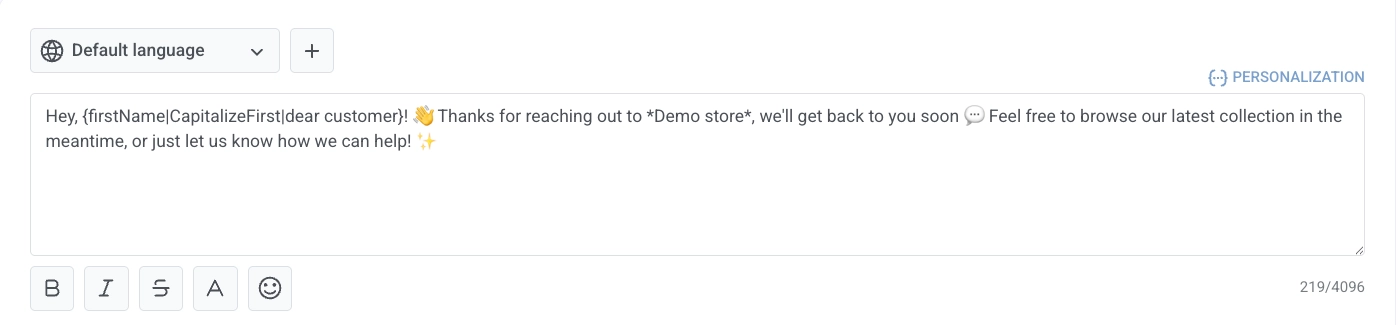
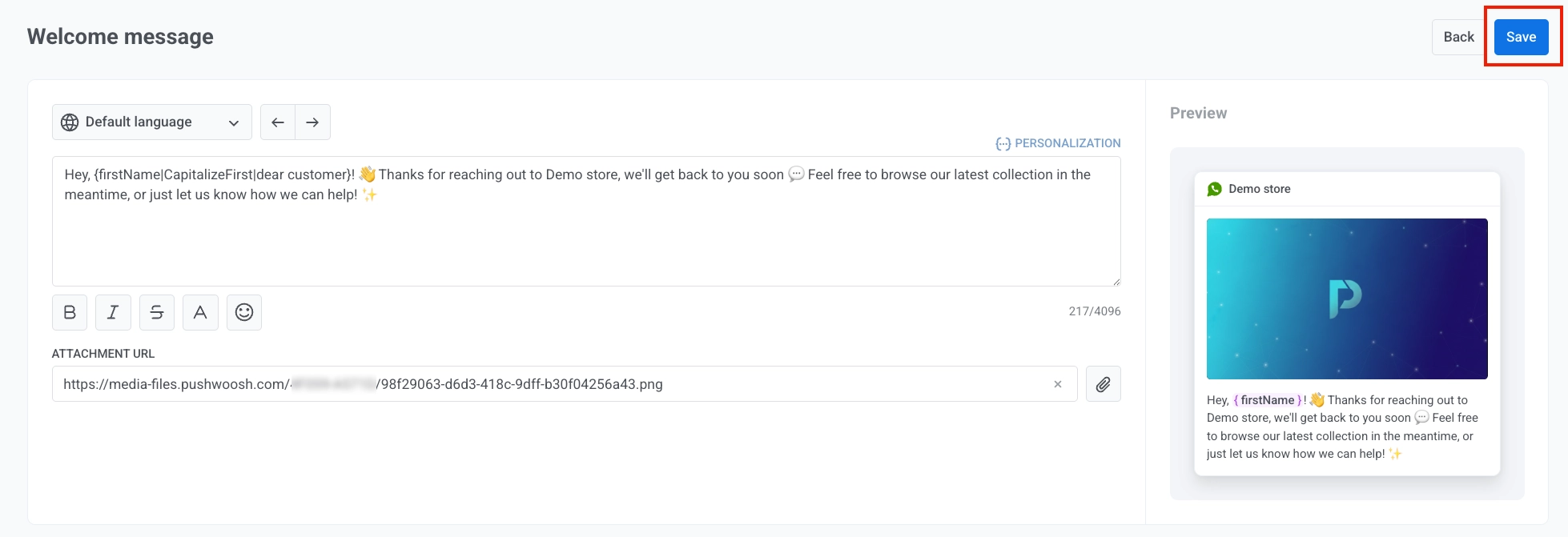
- Wählen Sie oben im Editor die Sprache aus, in der diese Version der Nachricht geschrieben und gesendet werden soll. Wenn die benötigte Sprache noch nicht aufgeführt ist, klicken Sie auf +, um sie hinzuzufügen: Jede Sprache behält ihren eigenen Nachrichtentext, getrennt von den anderen.

- Senden Sie die gleiche Sprache an alle: Wählen Sie diese Sprache aus, schreiben Sie den Text und klicken Sie auf Save, während sie noch ausgewählt ist. Jeder Kunde erhält diesen Text, unabhängig von seinem eigenen Language-Tag. Wenn Sie den Text leer lassen, erhalten die Kunden stattdessen den Text der Default language.
- Lassen Sie Pushwoosh pro Kunde auswählen: Schreiben Sie Text für jede Sprache, die Sie abdecken möchten, und wählen Sie dann Default language aus, bevor Sie auf Save klicken. Pushwoosh gleicht das Language-Tag jedes Kunden mit einer von Ihnen geschriebenen Sprache ab, versucht zuerst eine exakte Übereinstimmung, dann die Basissprache ohne Berücksichtigung der Region (
en-USpasst zuen), und dann den Text der Default language, wenn nichts passt. Geben Sie auch der Default language einen eigenen Text. Andernfalls erhält ein Kunde, der keiner von Ihnen geschriebenen Sprache entspricht, überhaupt keine Begrüßung.
-
Verwenden Sie die Symbolleiste unter dem Feld, um Fett, Kursiv, Durchgestrichen oder Textfarbe anzuwenden oder ein Emoji einzufügen.
-
Um ein Tag oder die User ID des Kunden einzufügen:
- Platzieren Sie den Cursor an der Stelle, an der der Wert erscheinen soll.
- Klicken Sie auf Personalization über dem Nachrichtenfeld.
- Wählen Sie unter Tag ein Tag oder User ID aus.
- Wählen Sie im nächsten Dropdown-Menü einen Formatmodifikator (zum Beispiel CapitalizeFirst).
- Geben Sie optional einen Default tag value für Kunden ein, bei denen dieses Tag nicht gesetzt ist.
- Klicken Sie auf Insert.
- Fügen Sie optional ein Bild in Attachment URL hinzu: Fügen Sie eine URL ein oder klicken Sie auf das Büroklammer-Symbol, um eine Datei aus dem Medienspeicher auszuwählen. Im Gegensatz zum Text wird dieses Bild für jede von Ihnen hinzugefügte Sprache verwendet.

- Klicken Sie auf Save.
Die Willkommensnachricht verwalten
Anchor link toVerwenden Sie dieselbe Welcome message-Karte, um die Antwort ein- oder auszuschalten, sie zu bearbeiten, Statistiken zu überprüfen oder sie zu löschen.
Wenn die Willkommensnachricht aktiviert ist
Anchor link toEnabled bedeutet, dass die Willkommensnachricht gespeichert ist und automatische Antworten sendet.
- Klicken Sie auf Disable, um automatische Antworten zu stoppen, ohne den gespeicherten Text zu löschen.
- Öffnen Sie das Drei-Punkte-Menü und wählen Sie Edit message, um den Text zu ändern.
- Öffnen Sie das Drei-Punkte-Menü und wählen Sie Delete, um die gespeicherte Willkommensnachricht vollständig zu entfernen (nicht nur auszuschalten).
- Klicken Sie auf View detailed statistics, um die Zahlen der aktuellen Kampagne anzuzeigen.
Wenn die Willkommensnachricht deaktiviert ist
Anchor link toDisabled deckt zwei verschiedene Situationen ab:
Noch keine Nachricht
Die Nachricht wurde nie eingerichtet oder mit Delete entfernt. Nur Enable ist verfügbar. Klicken Sie darauf, um die Nachricht zu erstellen.
Nachricht gespeichert, aber ausgeschaltet
Die Nachricht existiert, wird aber nicht gesendet.
- Klicken Sie auf Enable, um automatische Antworten wieder einzuschalten, ohne den Text neu zu schreiben.
- Öffnen Sie das Drei-Punkte-Menü und wählen Sie Delete, um die gespeicherte Nachricht zu entfernen, oder View detailed statistics, um die Zahlen der aktuellen Kampagne anzuzeigen.
Nachdem Sie die Willkommensnachricht gelöscht haben
Anchor link toDelete entfernt die Willkommensnachricht von dieser Karte, aber Campaigns behält die Statistiken für bereits gesendete Nachrichten.
Um wieder Willkommensnachrichten zu senden, richten Sie eine neue Willkommensnachricht ein. Dies startet eine neue Kampagne, sodass View detailed statistics dann die neue Kampagne öffnet, nicht die gelöschte.
Um die Statistiken von vor der Löschung zu überprüfen, gehen Sie zu Statistics > Aggregated messages und öffnen Sie den älteren Eintrag WhatsApp welcome message. Sowohl die alte als auch die neue Willkommensnachrichten-Kampagne haben denselben Namen, unterscheiden Sie sie also nach dem Erstellungsdatum.
Wissenswertes
Anchor link to- Die Willkommensnachricht hängt vom Meta-Zustellungsstatus ab. Wenn Ihr Absender derzeit blockiert ist, wird die Willkommensnachricht erst zugestellt, wenn Meta das Senden wiederherstellt. Siehe Wie man einen blockierten oder eingeschränkten Absender behebt.
- Wenn eine Journey-Kampagne ebenfalls durch eingehende WhatsApp-Nachrichten ausgelöst wird, kann die erste Nachricht eines Kunden sowohl die Willkommensnachricht als auch die Journey auslösen, sodass er möglicherweise zwei Nachrichten hintereinander erhält. Passen Sie Ihren Journey-Trigger an oder deaktivieren Sie die Willkommensnachricht, um dies zu vermeiden.