Ereignisse in Pushwoosh verstehen
Ereignisse (Events) dienen dazu, verschiedene Aktionen aufzuzeichnen, die ein Benutzer in der App durchführt. Im Gegensatz zu Tags, die flache Daten speichern (wie Land, Gerätemodell oder Installationsdaten), werden Ereignisdaten historisch gespeichert. Dies erstellt eine Historie des Benutzerverhaltens anstelle von statischen Geräteinformationen. Alle kontextbezogenen Informationen über das Ereignis können als Attribute und deren Werte übergeben werden.
Pushwoosh-Ereignisse fallen in drei Kategorien: Standardereignisse, die standardmäßig verfügbar sind, benutzerdefinierte Ereignisse, die Sie für Ihre App definieren, und Konversionsereignisse zur Verfolgung von Einnahmen in einem einheitlichen Format.
Sobald diese Daten korrekt erfasst sind, können sie verwendet werden, um:
- Verhaltensbasierte Nachrichten auszulösen.
- Segmente von Benutzern zu erstellen, die eine bestimmte Aktion in der App ausführen.
- Einblicke in den Benutzerfluss, Nutzungsmetriken und andere statistische Daten zu erhalten.
Implementierung
Anchor link to1. Ereignisse im Pushwoosh Control Panel erstellen
Anchor link toSie müssen ein benutzerdefiniertes Ereignis nicht erstellen, bevor Ihre App es sendet, denn Pushwoosh erstellt es, sobald es zum ersten Mal eintrifft. Siehe Automatisch erstellte Ereignisse. Erstellen Sie das Ereignis zuerst hier, wenn Sie die Attributtypen selbst wählen oder vor dem Eintreffen des ersten Ereignisses Segmente und Journeys darauf aufbauen möchten.
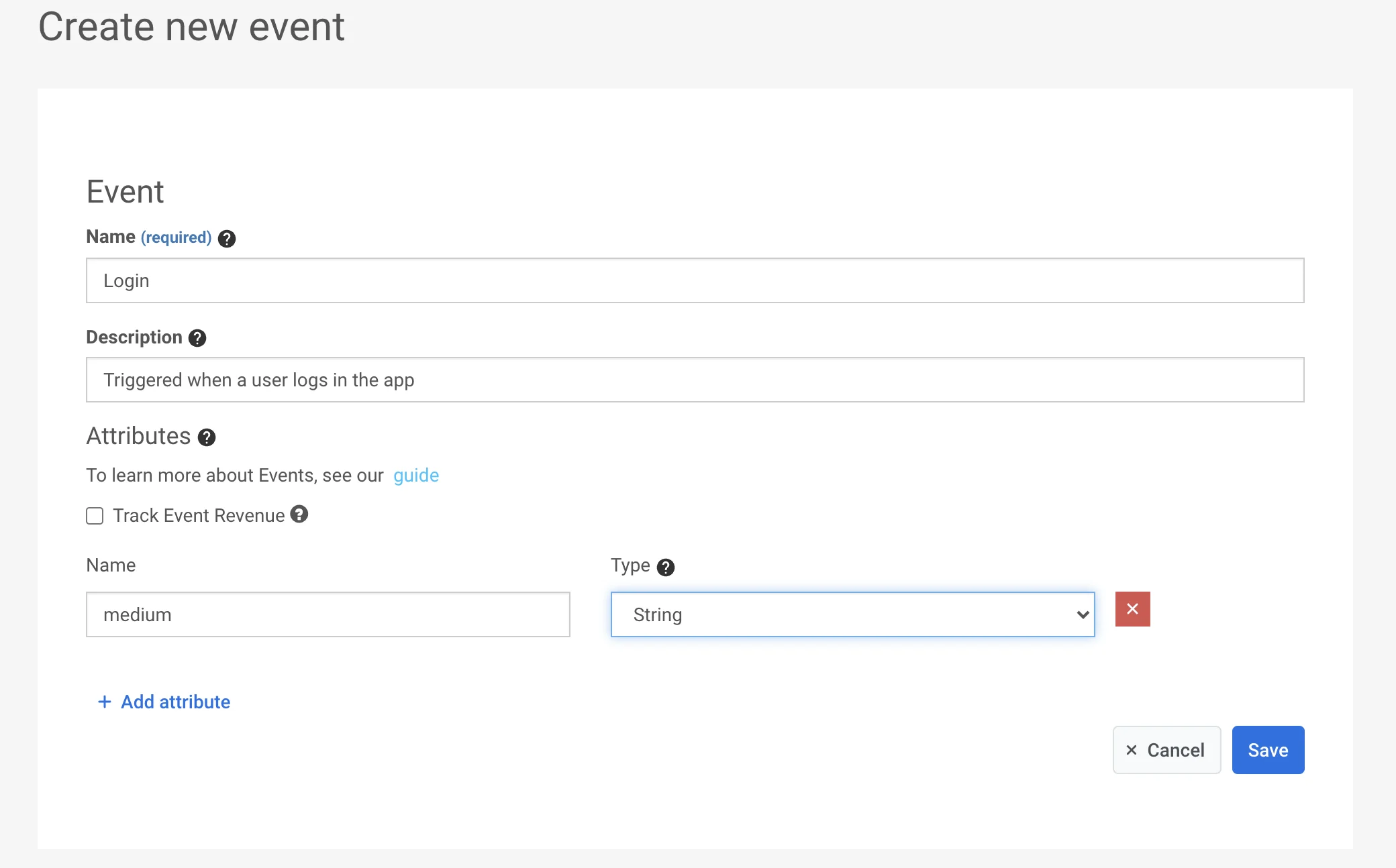
Um ein Ereignis zu erstellen, gehen Sie zum Bereich Events in Ihrem Control Panel und klicken Sie auf die Schaltfläche Add event. Geben Sie den Namen und die Beschreibung ein und fügen Sie bei Bedarf die Attribute hinzu.
2. Attribute festlegen
Anchor link toAlle Details, die ein Ereignis beschreiben, werden mit seinen Attributen bereitgestellt. Attribute sind Schlüssel-Wert-Paare. Im Control Panel können Sie einen dieser Typen auswählen:
- integer
- string
- boolean
- list
- decimal (price)
- date
- version
- time zone

Zum Beispiel können Sie Benutzeranmeldungen verfolgen und Anmeldeinformationen (z. B. mit Facebook, Google, Twitter oder E-Mail angemeldet), den Typ der Internetverbindung (WLAN, Mobilfunk, unbekannt) und ob die Anmeldung erfolgreich war oder nicht (Werte true oder false) mit einem einzigen Login-Ereignis erfassen, indem Sie dessen Attribute wie folgt festlegen:
| Attribut | Typ | Wert |
|---|---|---|
| type | string | facebook, google, twitter, email |
| connection | string | wifi, cellular, unknown |
| success | boolean | true, false |
Dieses Ereignis wird in Pushwoosh mit Attributwerten und einem Zeitstempel aufgezeichnet, sodass es später zum Erstellen von Segmenten, zum gezielten Versenden von Nachrichten und zum Sammeln von Statistiken verwendet werden kann.
3. /postEvent-API aufrufen
Anchor link toAutomatisch erstellte Ereignisse
Anchor link toWenn Ihre App oder Ihr Server ein Ereignis mit einem Namen sendet, den Pushwoosh noch nicht kennt, erstellt Pushwoosh das Ereignis sofort. Das funktioniert für jede Anwendung und für jede Art, Ereignisse zu senden: postEvent aus den iOS-, Android- und Web-SDKs sowie den API-Aufruf /postEvent von Ihrem Server.
Pushwoosh erstellt:
- Das Ereignis mit dem Namen, wie er gesendet wurde. Die Beschreibung lautet
Autogenerated Event. - Ein Attribut für jeden Schlüssel im Ereignis, dessen Typ sich aus dem zuerst eintreffenden Wert ergibt:
| Gesendeter Wert | Attributtyp |
|---|---|
12 | integer |
12.5 | decimal (price) |
"12" | string |
true oder false | boolean |
["gold", "pvp"] | list |
"2026-10-07" oder ein anderer Datums-String | date |
"1.2.3" | version |
Besteht der Wert aus zwei oder vier Teilen, braucht der Typ version zusätzlich einen passenden Attributnamen. "2.5" wird nur dann zu version, wenn der Attributname eine Version, einen Build oder ein Release erwähnt, etwa app_version oder build_number. Andernfalls wird er zu string.
Pushwoosh erstellt ein time zone-Attribut nie automatisch. Ein Wert wie "Europe/Berlin" wird zu string. Um ein time zone-Attribut zu erhalten, erstellen Sie das Ereignis und das Attribut selbst, bevor das erste Ereignis eintrifft.
Ein leerer Wert oder null erstellt kein Attribut. Pushwoosh erstellt es, sobald der erste nicht leere Wert eintrifft.
Danach bleibt der Typ fest, und spätere Werte, die nicht zu diesem Typ passen, werden nicht erfasst. Zum Beispiel:
- Wenn eine Levelnummer zuerst als String
"12"eintrifft, wird das Attribut zu string, und Sie können es in einem Segment nicht als Zahl vergleichen. - Ein Unix-Zeitstempel kommt als Zahl an und wird daher zu integer, nicht zu date.
Für Tags gelten andere Regeln. setTags prüft, was ein String enthält, daher wird "12", als Tag gesendet, zu integer. Siehe So richten Sie einen benutzerdefinierten Tag ein.
Erstellen Sie das Ereignis selbst unter Events, bevor das erste eintrifft, wenn:
- Sie die Attributtypen festlegen möchten, zum Beispiel integer für ein Level oder date für einen Ablaufzeitpunkt.
- Sie Segmente und Journeys auf dem Ereignis aufbauen möchten, bevor Ihre App es zum ersten Mal sendet.
- Sie statt
Autogenerated Eventeine aussagekräftige Beschreibung wünschen.
Automatisch erstellte Attribute zählen zum Attributlimit pro Ereignis.
Um zu prüfen, ob ein Ereignis erstellt wurde, öffnen Sie Events und suchen Sie es in der Liste. Um die Ereignisse eines einzelnen Benutzers zu sehen, öffnen Sie den User Explorer und den Tab Ereignisverlauf.
Wenn ein Ereignis, das Ihre App sendet, nicht unter Events erscheint, prüfen Sie, ob es an die richtige Anwendung gesendet wird, und wenden Sie sich dann an den Pushwoosh-Support.
Ereignisse importieren
Anchor link toDie Funktion Ereignisse importieren ermöglicht es Ihnen, Ereignisdaten aus einer CSV-Datei hochzuladen, was die Verfolgung und Analyse von Benutzeraktivitäten in großen Mengen erleichtert. Sie können Ereignisse aus verschiedenen Analyse- und CRM-Systemen importieren, um Ihre Daten zu erweitern und die Segmentierung zu verbessern.
Um Ereignisse zu importieren, navigieren Sie zu Zielgruppe → CSV importieren → Ereignisse importieren.

Schritt 1. CSV hochladen
Anchor link toLaden Sie eine CSV-Datei mit Ereignisdaten hoch. Die Datei muss die folgenden erforderlichen Spalten enthalten:
- Ereignisname: der Name des Ereignisses.
- Ereignisdatum: das Datum und die Uhrzeit, zu der das Ereignis stattgefunden hat.
- HWID oder User ID: ein eindeutiger Identifikator für den mit dem Ereignis verbundenen Benutzer.
Sie können auch zusätzliche Spalten für optionale Ereignisattribute hinzufügen, um Ihre Daten zu erweitern.
Um Ihre Datei hochzuladen, ziehen Sie die CSV-Datei per Drag & Drop in den Upload-Bereich oder klicken Sie, um eine Datei von Ihrem Gerät auszuwählen. Die maximal zulässige Dateigröße beträgt 100 MB.
Schritt 2. Spalten zuordnen
Anchor link toNach dem Hochladen der Datei müssen Sie die CSV-Spalten den entsprechenden Ereignisattributen in Pushwoosh zuordnen.
- Weisen Sie jedes erforderliche Feld (Ereignisname, Ereignisdatum, HWID oder User ID) der richtigen Spalte in Ihrer Datei zu.
- Wenn Ihre CSV-Datei benutzerdefinierte Attribute enthält, ordnen Sie diese aussagekräftigen Namen zu, die Ihren Anforderungen an die Datenverfolgung entsprechen.
- Klicken Sie auf Attribut hinzufügen, um bei Bedarf zusätzliche Felder einzufügen.
Sobald alle Spalten korrekt zugeordnet sind, klicken Sie auf Ereignisse importieren.
Sobald der Import erfolgreich abgeschlossen ist, wird eine Bestätigungsmeldung angezeigt. Sie können diese Ereignisse nun nutzen, um das Potenzial Ihrer Kampagnen zu maximieren.
Bei Bedarf können Sie eine weitere Datei hochladen, um den Import zusätzlicher Daten fortzusetzen.
Die importierten Ereignisse finden Sie im Bereich Ereignisverlauf des User Explorers.
Ereignisse löschen
Anchor link toUm mehrere Ereignisse gleichzeitig zu löschen:
- Klicken Sie im Bereich Events auf Massenaktionen → Löschen….
- Wählen Sie die Ereignisse aus.
- Klicken Sie auf die Schaltfläche Löschen über der Liste.
Ereignisse, die von Kampagnen, Segmenten oder Integrationen verwendet werden, werden übersprungen. Die Conversion-Einstellungen der gelöschten Ereignisse werden mit ihnen gelöscht, und der Dialog fordert Sie auf, dies zu bestätigen. Das Löschen kann nicht rückgängig gemacht werden.