Produktkatalog
Der Produktkatalog speichert Ihre Produktdaten an einem Ort in Pushwoosh: Titel, Preise, Bilder, Lagerbestand und Links. Verbinden Sie einen Feed, importieren Sie eine CSV-Datei oder fügen Sie Produkte manuell hinzu und verwenden Sie sie dann in Produktblöcken in Ihren E-Mails, anstatt dieselben Details in jede Nachricht zu kopieren. Wenn Ihr Feed synchronisiert wird, werden Preise und Verfügbarkeit automatisch aktualisiert, sodass Ihre Kampagnen ohne manuelle Bearbeitung aktuell bleiben.
Der Katalog gilt pro Anwendung. Um ihn zu öffnen, gehen Sie zu Inhalt → Produktkatalog für die Anwendung im Pushwoosh Control Panel.
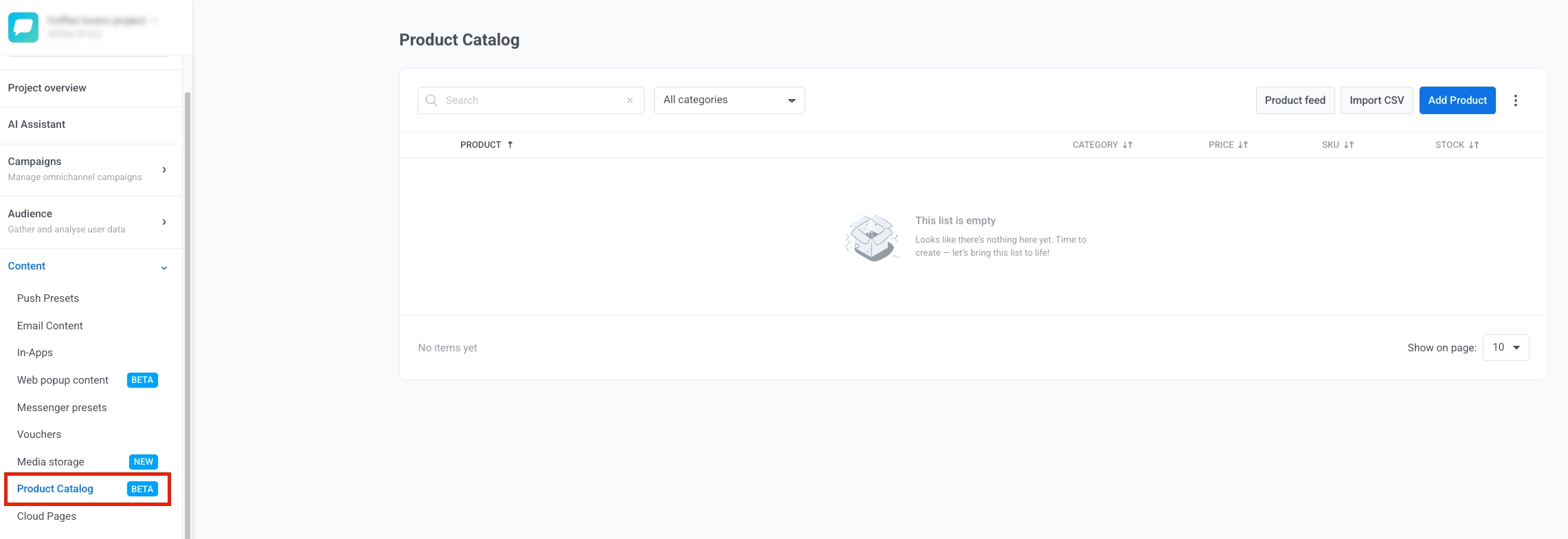
Möglichkeiten, Ihren Katalog zu füllen
Anchor link toEs gibt vier Möglichkeiten, Produkte in den Katalog zu bekommen. Verwenden Sie die Methode, die zu Ihrem Setup passt, oder kombinieren Sie sie:
- Installieren Sie die Shopify-App: Wenn Ihr Shop auf Shopify läuft, verbindet die Installation der Pushwoosh-App den Produktfeed Ihres Shops automatisch mit dem Katalog – es muss keine Feed-URL eingegeben werden. Dieser Feed ist Shopifys öffentliche
products.json, die niemals Lagerbestände enthält, sodass jedes Produkt mit dem Platzhalter für nicht nachverfolgte/unbegrenzte Mengen landet, der unter currentStock beschrieben wird. - Einen Feed verbinden: Verweisen Sie Pushwoosh auf die URL Ihres bestehenden Google Merchant Center-, YML- oder JSON-Produktfeeds, und er wird automatisch synchronisiert. Am besten, wenn Sie bereits einen Feed für einen anderen Kanal pflegen (Google Shopping, Yandex Market, ein anderer ESP usw.).
- Eine CSV-Datei importieren: Ein einmaliger oder wiederholbarer Massen-Upload, nützlich, wenn Sie keinen Live-Feed haben.
- Produkte manuell hinzufügen: Erstellen Sie einzelne Produkte direkt im Control Panel.
Einen Feed verbinden
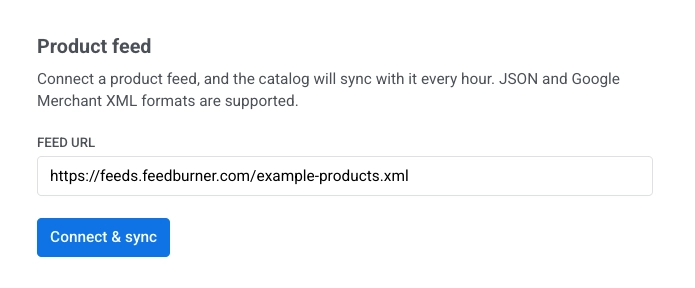
Anchor link to- Klicken Sie auf Feed verbinden.
- Geben Sie Ihre Feed-URL in Feed-URL ein.
- Klicken Sie auf Feed prüfen. Pushwoosh liest die URL, ohne etwas zu importieren, und meldet, was gefunden wurde.
- Sobald die Prüfung Produkte findet, klicken Sie auf Verbinden & synchronisieren. Pushwoosh ordnet die Felder des Feeds dem Katalog zu (siehe unten) und meldet, wie viele Produkte hinzugefügt, aktualisiert oder entfernt wurden.
Das Panel öffnet sich so, bevor Sie eine Feed-URL eingeben:
Die Prüfung meldet eines der folgenden Ergebnisse:
- Anzahl und Vorschau: eine Produktanzahl mit bis zu drei Produkttiteln und Preisen, zum Beispiel „8 Produkte gelesen, 1 übersprungen.“
- Untere Schranke der Anzahl: die Prüfung liest nur die erste Seite eines paginierten Feeds – zum Beispiel „mehr als 250 Produkte gelesen“ bei Shopifys Standard-Produktfeed, der eine Seite auf 250 Artikel begrenzt. Das Verbinden des Feeds importiert dennoch jede Seite.
- Leerer Feed: die URL antwortet, aber nichts darin kann als Produkt geparst werden – zum Beispiel verweist sie auf einen passwortgeschützten oder leeren Shop oder auf den falschen Export. Korrigieren Sie die URL oder den Inhalt des Feeds und prüfen Sie ihn erneut. Ein solcher Feed kann nicht verbunden werden, da er nichts importieren würde.
- Lesefehler: die URL ist nicht erreichbar, erfordert ein Login, das der Feed nicht bereitstellen kann, oder gibt keine gültigen Feed-Daten zurück.
Einmal verbunden, wird der Feed automatisch jede Stunde synchronisiert. Sie können auch jederzeit auf Jetzt synchronisieren klicken, um eine sofortige Synchronisierung auszulösen. Führen Sie beispielsweise eine Synchronisierung direkt nach der Aktualisierung Ihres Feeds für einen Flash-Sale durch. Wenn sich der Feed seit der letzten Synchronisierung nicht geändert hat, überspringt Pushwoosh die erneute Verarbeitung und bestätigt, dass sich nichts geändert hat.
Jede Synchronisierung meldet:
- Importiert: neue oder aktualisierte Produkte.
- Entfernt: Produkte, die aus dem Katalog entfernt wurden, weil sie nicht mehr im Feed enthalten sind.
- Übersprungen: Feed-Einträge, die nicht zugeordnet werden konnten (fehlende Pflichtfelder usw.).
Klicken Sie auf Feed trennen, um die Synchronisierung zu beenden. Bereits importierte Produkte bleiben im Katalog – das Trennen entfernt sie nicht.
Feldzuordnung für Google Merchant XML
Anchor link toWenn Sie einen Google Merchant Feed verbinden, werden seine Standard-g:-Tags wie folgt den Katalogfeldern zugeordnet:
| Feed-Feld | Katalogfeld |
|---|---|
g:id | Produkt-ID (id) |
title | Titel |
description | Beschreibung |
g:image_link | Bild-URL |
link | Produkt-URL |
g:price | Preis + Währung |
g:sale_price | Verkaufspreis |
g:product_type | Kategorie |
g:mpn / g:gtin | SKU |
g:availability | Lagerbestand |
Ein JSON-Feed sollte entweder ein reines Array von Produkten oder ein Objekt mit einem products-Array sein, das dieselben Feldnamen wie die unten stehende CSV-Struktur verwendet (image_url, sale_price, stock usw.) – nicht die unter Katalogfelder gezeigten Katalogfeldnamen, die eine andere Namenskonvention verwenden.
Feldzuordnung für YML
Anchor link toWenn Sie einen YML (Yandex Market Language) Feed verbinden, werden seine <offer>-Felder wie folgt den Katalogfeldern zugeordnet:
| Feed-Feld | Katalogfeld |
|---|---|
offer/@id | Produkt-ID (id) |
name, oder typePrefix + vendor + model, wenn name fehlt | Titel |
description | Beschreibung |
url | Produkt-URL |
price | Preis – wenn oldprice fehlt oder nicht größer als price ist |
oldprice | Preis, wenn er größer als price ist; price wird dann zum Verkaufspreis, der neben dem durchgestrichenen Originalpreis angezeigt wird |
currencyId | Währung |
categoryId | Kategorie, aufgelöst zu ihrem vollständigen Pfad (Übergeordnet > Untergeordnet) |
Erstes picture | Bild-URL |
vendorCode oder barcode | SKU |
available="false" | Lagerbestand (0). Ein fehlendes available-Attribut bedeutet, dass das Angebot auf Lager ist. |
Eine CSV-Datei importieren
Anchor link to- Bereiten Sie Ihre CSV-Datei vor. Erstellen Sie eine Datei mit den unten stehenden Spalten.
CSV-Dateistruktur
| Spalte | Erforderlich | Hinweise |
|---|---|---|
id | Ja | Eindeutiger Produktidentifikator |
title | Ja | Produktname |
description | Nein | Kurze Produktbeschreibung |
image_url | Nein | Direkter Link zum Produktbild |
url | Nein | Link zur Produktseite |
price | Nein | Originalpreis, Dezimalformat (zum Beispiel 22.00) |
sale_price | Nein | Reduzierter Preis, leer lassen, wenn keiner vorhanden |
currency | Nein | 3-stelliger Code: USD, EUR usw. |
category | Nein | Produktkategorie |
sku | Nein | Stock Keeping Unit (Lagerhaltungseinheit) |
stock | Nein | Anzahl der Artikel auf Lager. Nur für Produkte leer lassen, die wirklich nicht vorrätig sind – siehe die Warnung unten. |
Die erste Zeile muss eine Kopfzeile sein. Verwenden Sie UTF-8-Kodierung und kommagetrennte Werte. Die Datei darf keine Spalten außerhalb dieser Liste enthalten – eine nicht erkannte Spalte führt zum Scheitern des gesamten Imports, nicht nur dieser Spalte.
- Klicken Sie auf CSV importieren, laden Sie die Vorlage herunter, wenn Sie die genauen Kopfzeilen benötigen, und laden Sie Ihre Datei hoch.
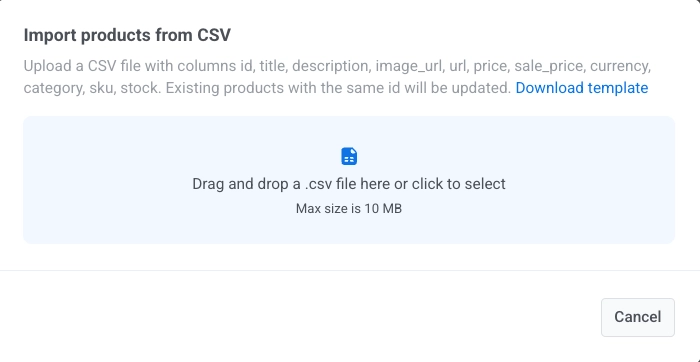
Produkte werden anhand ihrer id-Spalte abgeglichen und aktualisiert. Wenn Sie also dieselbe Datei mit geänderten Werten erneut hochladen, werden bestehende Produkte aktualisiert, anstatt sie zu duplizieren.
Produkte manuell hinzufügen
Anchor link toFügen Sie Produkte einzeln hinzu, wenn Sie keinen Feed oder keine CSV-Datei benötigen.
- Klicken Sie auf Produkt hinzufügen.
- Füllen Sie die Produktdetails aus. Unter Katalogfelder finden Sie die Bedeutung der einzelnen Felder.
- Klicken Sie auf Speichern.
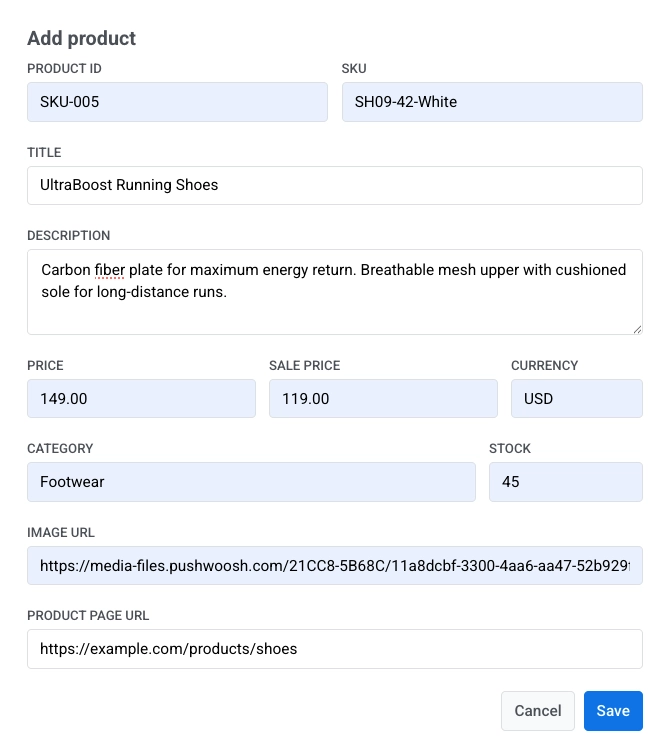
Ihren Katalog verwalten
Anchor link toNachdem Sie Produkte hinzugefügt oder importiert haben, erscheinen sie in einer Katalogliste, in der Sie sie überprüfen und verwalten können.
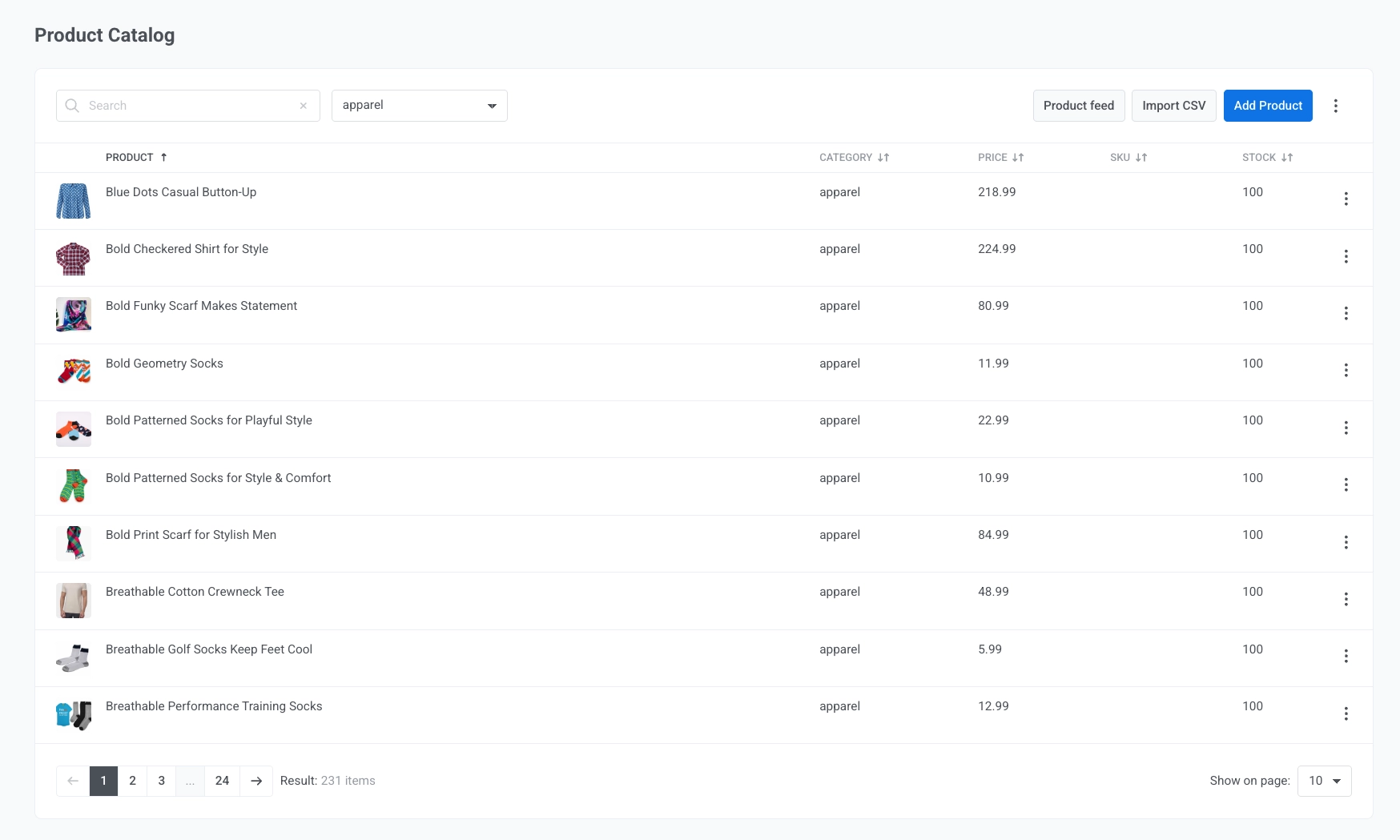
Verwenden Sie die Katalogliste, um:
- Produkte nach Namen zu suchen.
- Sie nach Kategorie zu filtern.
- Produktdetails wie Kategorie, Preis, SKU und Lagerbestand zu überprüfen.
- Das ⋮-Menü in einer Produktzeile zu öffnen und auf Bearbeiten oder Löschen zu klicken.
- Das ⋮-Menü in der oberen Leiste zu öffnen und auf Alle Produkte löschen zu klicken, um jedes Produkt aus dem Katalog zu entfernen.
Katalogfelder
Anchor link toJedes Produkt im Katalog hat diese Felder, unabhängig davon, wie es hinzugefügt wurde:
| Feld | Beschreibung |
|---|---|
| id | Stabiler Produktidentifikator. Wird verwendet, um Aktualisierungen aus einem Feed oder einer CSV-Datei abzugleichen und um das Produkt aus einem Produktblock zu referenzieren. |
| title | Produktname. |
| description | Produktbeschreibung. |
| imageUrl | URL des Produktbildes. |
| url | Link zur Produktseite. |
| price | Normalpreis. |
| salePrice | Reduzierter Preis, falls vorhanden. Wird in Produktblöcken als durchgestrichener Originalpreis neben dem Verkaufspreis angezeigt. |
| currency | Währungscode für Preis und Verkaufspreis. |
| category | Produktkategorie, wird zum Filtern und für kategoriebasierte Regeln im Produktblock verwendet. |
| sku | Stock-Keeping Unit / Produktcode. |
| currentStock | Menge auf Lager. 0 bedeutet, dass das Produkt als nicht vorrätig behandelt wird: Es bleibt im Katalog, erscheint aber nicht in Produktblöcken, die Daten aus einer Katalogregel beziehen. Für eine nicht nachverfolgte oder unbegrenzte Menge setzen Sie einen hohen Wert (99999 oder mehr) – die Katalogliste zeigt dies als ∞ an. |
Halten Sie Ihren Katalog auf dem neuesten Stand
Anchor link toVerwenden Sie dieselbe Methode, die Sie zum Füllen des Katalogs gewählt haben, wenn Sie Produkte hinzufügen oder bestehende aktualisieren müssen:
- Feed: Pushwoosh synchronisiert den verbundenen Feed automatisch jede Stunde. Öffnen Sie Feed verbinden und klicken Sie auf Jetzt synchronisieren, um sofort zu aktualisieren. Neue Produkte werden hinzugefügt, geänderte Felder werden aktualisiert und Produkte, die aus dem Feed entfernt wurden, werden aus dem Katalog gelöscht. Wenn eine Synchronisierung stattdessen null Produkte liest (z. B. wenn der Feed ausfällt oder seine URL eine leere Antwort zurückgibt), überspringt Pushwoosh diese Synchronisierung, anstatt Ihren Katalog zu leeren – bestehende Produkte bleiben erhalten, und Letzte Synchronisierung zeigt Synchronisierung fehlgeschlagen, bis eine spätere Synchronisierung erfolgreich ist. Siehe Einen Feed verbinden.
- CSV: Laden Sie eine aktualisierte Datei über CSV importieren hoch. Produkte werden anhand der id abgeglichen, sodass neue Zeilen Produkte hinzufügen und geänderte Zeilen bestehende aktualisieren, ohne Duplikate zu erstellen. Siehe Eine CSV-Datei importieren.
- Manuell: Klicken Sie auf Produkt hinzufügen, um einen neuen Artikel zu erstellen, oder auf Bearbeiten in einer bestehenden Zeile, um ein Produkt zu aktualisieren. Siehe Produkte manuell hinzufügen.
Wenn Sie Katalogprodukte manuell in einem Produktblock auswählen, klicken Sie in den Blockeinstellungen auf Aus Katalog aktualisieren, um den neuesten Titel, die Beschreibung, den Preis und das Bild in Ihre E-Mail zu übernehmen.
Was Sie mit Ihrem Katalog tun können
Anchor link toSobald Ihr Katalog Produkte enthält, verwenden Sie sie in einem Produktblock: Wählen Sie Artikel manuell aus oder ziehen Sie sie mit einer Katalogregel. Wie man eine E-Mail mit Produkten aus Ihrem Katalog sendet führt durch den gesamten Prozess, von einer festen Auswahl bis zu einer immer aktuellen Regel.
Um jedem Käufer stattdessen seinen verlassenen Warenkorb anzuzeigen, setzen Sie die Quelle des Produktblocks auf Warenkorb und folgen Sie Wie man eine Kampagne für verlassene Warenkörbe einrichtet.
Um Katalogprodukte auf Ihrer Website anzuzeigen, bitten Sie Ihre Entwickler, Empfehlungen auf der Website mit dem Web SDK hinzuzufügen. Aktivieren Sie zuerst Show recommendations on my website unter On-site recommendations im Katalog, wie in Empfehlungen auf der Website aktivieren beschrieben.