HubSpot: Kontakt erstellen oder aktualisieren
Verwenden Sie HubSpot: Kontakt erstellen oder aktualisieren, um einen HubSpot-Kontakt per E-Mail aus einem Journey-Schritt zu aktualisieren oder einzufügen (Upsert): Es wird ein neuer Kontakt erstellt, wenn die E-Mail nicht gefunden wird, oder die aufgelisteten Eigenschaften werden aktualisiert, wenn sie gefunden wird. Dieser Punkt authentifiziert sich mit seinem eigenen privaten HubSpot-App-Token. Er verwendet keine auf Kontoebene konfigurierte HubSpot-Integration, die an anderer Stelle in den Einstellungen vorgenommen wurde.
Typische Anwendungsfälle:
- Journey-Aktivität in CRM synchronisieren: Erstellen oder aktualisieren Sie einen Kontakt, damit der Vertrieb den Journey-Fortschritt sehen kann, ohne Pushwoosh zu überprüfen.
- Einen Kontakt anreichern: Legen Sie Eigenschaften wie den Tarif oder den letzten Kauf fest, während die Tags des Teilnehmers während der Journey aktualisiert werden.
- Einen HubSpot-Workflow auslösen: Aktualisieren Sie eine Eigenschaft, die ein HubSpot-Workflow überwacht, aus einer Pushwoosh-Journey heraus.
Den Punkt konfigurieren
Anchor link to- Ziehen Sie HubSpot: Kontakt erstellen oder aktualisieren aus dem Abschnitt Integrationen im linken Bereich auf die Arbeitsfläche.
- Doppelklicken Sie auf den Punkt und geben Sie einen Schrittnamen ein.
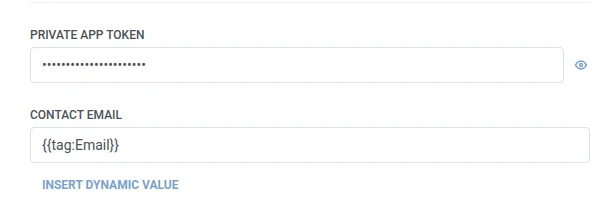
- Geben Sie unter Privates App-Token ein privates HubSpot-App-Token mit der Berechtigung zum Schreiben von Kontakten ein. Es wird maskiert gespeichert, wie ein Webhook-Secret-Header.
- Geben Sie unter Kontakt-E-Mail die E-Mail-Adresse ein, die HubSpot verwendet, um einen bestehenden Kontakt zu finden. Es akzeptiert dieselben Makros wie Eigenschaften, zum Beispiel
{{tag:Email}}, sodass jeder Teilnehmer seinen eigenen Kontakt aktualisiert oder einfügt, anstatt dass alle auf einer festen Adresse kollidieren. Wiederholen Sie dies nicht in den Eigenschaften.
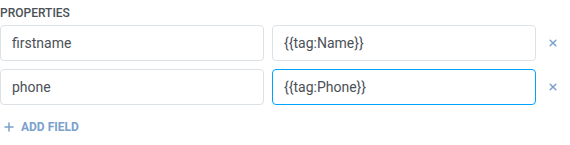
- Fügen Sie unter Eigenschaften eine Zeile pro festzulegender HubSpot-Eigenschaft hinzu. Geben Sie den internen Eigenschaftsnamen von HubSpot ein (zum Beispiel
firstname,phone) und den Wert. Namen müssen nicht leer und eindeutig sein. Ein Wert kann fester Text oder ein Teilnehmer-Makro sein, wie z. B.{{tag:Name}}, dieselben Makros wie in einem Webhook-Body. Oder klicken Sie auf Dynamischen Wert einfügen, um ein Attribut auszuwählen, das ein früherer Schritt in dieser Journey erzeugt hat, zum Beispiel eine LLM-Antwort oder einen zugeordneten Webhook-Wert.
- Klicken Sie auf Speichern.
Antwort
Anchor link toDer Teilnehmer fährt mit dem nächsten Schritt fort, den Sie auf der Arbeitsfläche verbinden.
Attribute nach Ausführung des Schritts
Anchor link to| Attribut | Inhalt |
|---|---|
hubspot_contact_id | Die ID des HubSpot-Kontakts |
Wie man es in späteren Schritten verwendet
Anchor link toDer Teilnehmer ist bereits unabhängig von diesem Attribut zum nächsten Schritt übergegangen. Speichern Sie es in einem Tag mit Benutzerprofil aktualisieren, wenn Sie später auf diesen Kontakt zurückverweisen müssen, zum Beispiel über die eigene API von HubSpot.
Fehler und unerwartete Antworten
Anchor link toEine fehlgeschlagene Anfrage entfernt den Teilnehmer aus der Journey. Siehe Fehler und fehlgeschlagene Anfragen.
Beispielszenario: Synchronisieren einer neuen Anmeldung in HubSpot
Anchor link toEin Team möchte, dass jede neue Anmeldung als HubSpot-Kontakt existiert, ohne einen separaten Importschritt.
- Fügen Sie ein Trigger-basierter Einstieg-Element hinzu und stellen Sie es so ein, dass es bei einem
SignupCompleted-Ereignis ausgelöst wird. - Fügen Sie direkt danach HubSpot: Kontakt erstellen oder aktualisieren hinzu. Setzen Sie Kontakt-E-Mail auf
{{tag:Email}}. Setzen Sie unter Eigenschaftenfirstnameauf{{tag:Name}}. - Klicken Sie auf Speichern.
Sobald dies ausgeführt wird, existiert jede neue Anmeldung als HubSpot-Kontakt, der per E-Mail erstellt oder aktualisiert wird, sodass eine wiederholte Anmeldung kein Duplikat erstellt.