Google-Analytics-Integration
Senden Sie dieselbe Nutzer-ID an Google Analytics 4 und Pushwoosh, dann behandeln beide Tools eine Person, die Ihre Website oder App besucht, als einen Nutzer. Sie können anschließend die Nutzer, die Sie in Google Analytics analysieren, mit Nachrichten erreichen und Pushwoosh-Segmente aus Google-Analytics-Daten erstellen.
Integrationsübersicht
Anchor link toIntegrationstyp
Anchor link toZiel: Google-Analytics-Zielgruppen und der BigQuery-Export von Google Analytics werden zu Pushwoosh-Segmenten. Die Nutzer-ID gelangt von Ihrer Website oder App separat zu jedem Tool. Pushwoosh sendet keine Daten an Google Analytics.
Voraussetzungen
Anchor link to- Ein Pushwoosh-Konto und das Pushwoosh SDK (Web, Android oder iOS) auf der Website oder in der App, von der Sie die Nutzer-ID senden.
- Eine Google-Analytics-4-Property, die Daten von derselben Website oder App erfasst.
Um Google-Analytics-Zielgruppen zu importieren, benötigen Sie außerdem:
- Ein Google-Cloud-Dienstkonto und seinen JSON-Schlüssel. Siehe Create and delete service account keys.
- Die Google Analytics Data API und die Admin API, aktiviert im Projekt dieses Dienstkontos.
- Die Rolle Viewer für das Dienstkonto in der Google-Analytics-Property. Siehe Add, edit, and delete users and user groups.
Um den BigQuery-Export abzufragen, benötigen Sie außerdem:
- Die mit BigQuery verknüpfte Google-Analytics-4-Property. Siehe Set up BigQuery Export.
- Einen Dienstkonto-Schlüssel mit den Rollen BigQuery Data Viewer und BigQuery Job User. Siehe BigQuery roles and permissions.
Wie funktioniert die Integration?
Anchor link toPushwoosh ordnet Nutzer anhand ihrer ID zu:
- Ihre Website oder App sendet dieselbe Nutzer-ID an Google Analytics und an Pushwoosh.
- Pushwoosh liest Nutzer-IDs aus einer Google-Analytics-Zielgruppe oder aus Ihrem BigQuery-Export.
- Ein Nutzer gelangt in das Segment, wenn seine ID mit einer Pushwoosh User ID übereinstimmt.
Das Segment wird je nach Quelle unterschiedlich aktualisiert:
- Ein Segment aus einer Zielgruppe wird etwa einmal täglich aktualisiert, solange Sie es verwenden.
- Ein Segment aus BigQuery spiegelt die Aktivität bis zum Vortag wider.
Einrichtung der Integration
Anchor link toDie Einrichtung besteht aus zwei Teilen. Zuerst senden Ihre Entwickler die Nutzer-ID von Ihrer Website oder App. Dann erstellen Sie im Control Panel ein Segment aus Google-Analytics-Daten.
- Wählen Sie die Nutzer-ID gemeinsam mit Ihren Entwicklern aus.
- Ihre Entwickler senden sie von Ihrer Website oder mobilen App an Google Analytics und an Pushwoosh.
- Optional erstellen Sie ein Pushwoosh-Segment aus Google-Analytics-Daten. Sie können es dann wie jedes andere Segment verwenden.
Nutzer-ID an Google Analytics und Pushwoosh senden
Anchor link toDiesen Teil übernehmen Ihre Entwickler. Teilen Sie die folgenden Abschnitte mit ihnen.
Nutzer-ID auswählen
Anchor link toVerwenden Sie eine Kennung, die Ihr eigenes System bereits für jeden Nutzer hat, zum Beispiel die Konto-ID aus Ihrer Datenbank. Derselbe Wert geht an Google Analytics als dessen Nutzer-ID und an Pushwoosh als User ID.
Legen Sie die ID in dem Moment fest, in dem sich der Nutzer anmeldet oder anderweitig identifiziert wird.
Nutzer-ID von Ihrer Website senden
Anchor link toÜbergeben Sie die ID im Parameter user_id Ihres Google-Tags an Google Analytics. Wenn Sie Google Tag Manager verwenden, legen Sie stattdessen das Feld user_id in der Konfiguration Ihres Google-Tags fest. Siehe Send user IDs in der Google-Dokumentation.
gtag('config', 'G-XXXXXXXXXX', { 'user_id': 'USER_ID'});Übergeben Sie dieselbe ID mit dem Web Push SDK an Pushwoosh:
Pushwoosh.push((api) => { api.registerUser('USER_ID');});Nutzer-ID aus Ihrer mobilen App senden
Anchor link toMobile Apps senden Daten über Firebase an Google Analytics 4. Legen Sie die ID mit setUserId von Firebase Analytics fest (siehe Set a user ID in der Firebase-Dokumentation) und legen Sie denselben Wert mit dem Pushwoosh SDK fest.
Android
Anchor link toFirebaseAnalytics.getInstance(context).setUserId("USER_ID");Pushwoosh.getInstance().setUserId("USER_ID");Analytics.setUserID("USER_ID")Pushwoosh.sharedInstance().setUserId("USER_ID")Segment aus Google-Analytics-Daten erstellen
Anchor link toDiesen Teil erledigen Sie im Control Panel, nachdem Ihre Entwickler die Nutzer-ID senden. Pushwoosh kann Google-Analytics-Daten auf zwei Arten in ein Segment umwandeln, beide über externe Segmente:
- Google-Analytics-Zielgruppe importieren: Wählen Sie eine Zielgruppe aus, die Sie bereits in Google Analytics erstellt haben. Weder SQL noch BigQuery sind erforderlich.
- BigQuery-Export abfragen: Schreiben Sie eigenes SQL über die Rohereignisse, die Google Analytics nach BigQuery exportiert, für Bedingungen, die eine Zielgruppe nicht abbilden kann.
Google-Analytics-Zielgruppe importieren
Anchor link toBitten Sie Ihren Entwickler oder Google-Cloud-Administrator, diese Schritte in Google Cloud und Google Analytics auszuführen:
- Bereiten Sie ein Dienstkonto und seinen JSON-Schlüssel vor. Siehe Create and delete service account keys in der Google-Cloud-Dokumentation.
- Aktivieren Sie im Google-Cloud-Projekt des Dienstkontos die Google Analytics Data API und die Google Analytics Admin API.
- Gehen Sie in Google Analytics zu Admin → Property access management und fügen Sie die E-Mail-Adresse des Dienstkontos mit der Rolle Viewer hinzu. Eine in Google Cloud IAM vergebene Rolle gewährt keinen Zugriff auf Google Analytics.
Führen Sie dann diese Schritte im Control Panel aus:
-
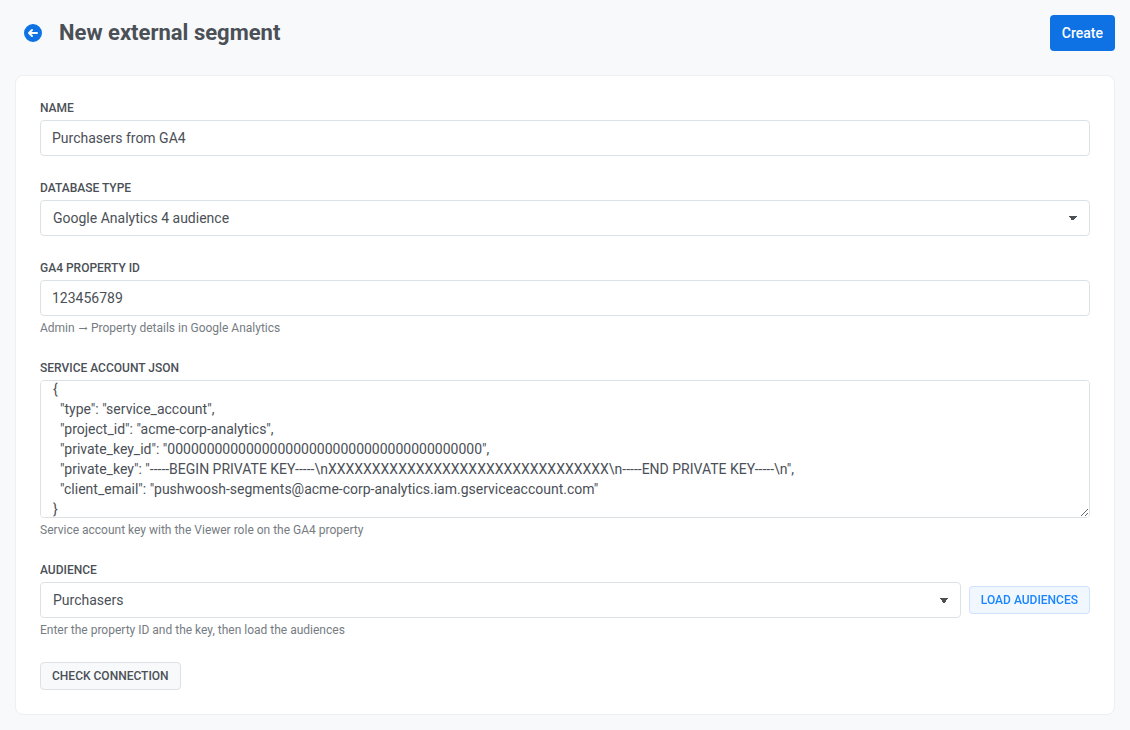
Erstellen Sie ein externes Segment, bei dem der Datenbanktyp auf Google Analytics 4 audience gesetzt ist.
-
Geben Sie die GA4-Property-ID ein. Sie finden sie in Google Analytics unter Admin → Property details.
-
Fügen Sie den JSON-Schlüssel aus der ersten Liste in Service account JSON ein.
-
Klicken Sie auf Zielgruppen laden und wählen Sie die Zielgruppe aus.
-
Klicken Sie auf Verbindung prüfen.
-
Klicken Sie auf Erstellen.
Pushwoosh aktualisiert das Segment, wenn es das gesamte Segment liest, zum Beispiel wenn Sie eine Kampagne oder eine Journey an das Segment senden oder seine Größe berechnen:
- Sind die Daten weniger als 24 Stunden alt, verwendet Pushwoosh sie unverändert, da Google Analytics die Zielgruppenzugehörigkeit etwa einmal täglich aktualisiert.
- Sind sie älter als 24 Stunden, verwendet Pushwoosh die aktuellen Daten und aktualisiert das Segment im Hintergrund.
- Sind sie älter als 72 Stunden, wartet Pushwoosh, bis die Aktualisierung abgeschlossen ist.
Sie können das Segment nicht öfter als einmal täglich aktualisieren. Wurde es seit mehr als einem Tag nicht aktualisiert, berechnen Sie die Segmentgröße einige Zeit vor dem Versand. Dadurch startet die Aktualisierung im Hintergrund, sodass der Versand aktuellere Daten verwendet.
BigQuery-Export abfragen
Anchor link toWenn Sie Ihre Google-Analytics-4-Daten nach BigQuery exportieren, können Sie Nutzer mit jeder beliebigen SQL-Bedingung über ihre Ereignisse auswählen, zum Beispiel alle, die in den letzten 30 Tagen einen Kauf getätigt haben.
Bitten Sie Ihren Entwickler oder Google-Cloud-Administrator, diese Schritte in Google Cloud und Google Analytics auszuführen:
-
Verknüpfen Sie Ihre Google-Analytics-4-Property mit einem BigQuery-Projekt und aktivieren Sie den täglichen Export. Folgen Sie Set up BigQuery Export in der Google-Dokumentation.
Google Analytics schreibt dann die Ereignisse jedes Tages in eine Tabelle namens
events_YYYYMMDDin einem Dataset namensanalytics_<property ID>. Die Nutzer-ID, die Sie in den vorherigen Abschnitten gesendet haben, steht in der Spalteuser_id. -
Erstellen Sie einen Dienstkonto-Schlüssel mit den Rollen BigQuery Data Viewer und BigQuery Job User. Verbindung prüfen und Abfrage prüfen führen einen Testabfrage-Job in Ihrem Projekt aus und schlagen daher ohne BigQuery Job User fehl.
Erstellen Sie dann im Control Panel ein externes Segment, bei dem der Datenbanktyp auf Google BigQuery gesetzt ist. Geben Sie den Dienstkonto-Schlüssel für die Verbindung und eine Abfrage ein, die die Nutzer-IDs der gewünschten Nutzer zurückgibt.
Diese Abfrage gibt zum Beispiel Nutzer zurück, die in den letzten 30 Tagen einen Kauf getätigt haben. Ersetzen Sie my-project durch Ihre Google-Cloud-Projekt-ID und analytics_123456789 durch den Namen Ihres Datasets:
SELECT DISTINCT user_idFROM `my-project.analytics_123456789.events_*`WHERE event_name = 'purchase' AND user_id IS NOT NULL AND _TABLE_SUFFIX >= FORMAT_DATE('%Y%m%d', DATE_SUB(CURRENT_DATE(), INTERVAL 30 DAY))Das Segment spiegelt die Aktivität bis zum Vortag wider, da Google Analytics Daten einmal täglich exportiert.
Woher wissen Sie, dass die Integration funktioniert?
Anchor link to- Nutzer-ID: Gehen Sie in Pushwoosh zu Zielgruppe → Benutzer-Explorer und suchen Sie nach User ID nach einer ID, die Sie an Google Analytics gesendet haben. Wird der Nutzer gefunden, haben beide Tools dieselbe ID.
- Segmente: Unter Zielgruppe → Externe Segmente hat das Segment den Status gültig. Um zu sehen, wie viele Nutzer übereinstimmen, prüfen Sie die Segmentgröße.
Fehlerbehebung
Anchor link toZielgruppen laden oder Verbindung prüfen zeigt einen Fehler
Anchor link toBeide Schaltflächen melden sich mit dem Dienstkonto-Schlüssel an und lesen die Zielgruppenliste der Property, und das Formular zeigt den Fehler an, den Google Analytics zurückgibt. Prüfen Sie Folgendes:
- Service account JSON ist ein Dienstkonto-Schlüssel. Andere Google-Anmeldedatendateien werden abgelehnt.
- GA4-Property-ID ist die Nummer aus Admin → Property details.
- Das Dienstkonto hat die Rolle Viewer in Google Analytics unter Admin → Property access management. Eine in Google Cloud IAM vergebene Rolle zählt nicht.
- Die Google Analytics Admin API ist im Google-Cloud-Projekt des Dienstkontos aktiviert.
Die Zielgruppenliste ist leer
Anchor link toDie Property hat noch keine Zielgruppen. Erstellen Sie eine in Google Analytics unter Admin → Audiences und klicken Sie dann erneut auf Zielgruppen laden.
Niemand gelangt in das Segment
Anchor link to- Stellen Sie sicher, dass die Google Analytics Data API aktiviert ist. Verbindung prüfen testet sie nicht, aber Pushwoosh benötigt sie, um die Mitglieder der Zielgruppe zu lesen.
- Stellen Sie sicher, dass Ihre Website oder App dieselbe Nutzer-ID an Google Analytics und an Pushwoosh sendet. Nur Nutzer, deren Google-Analytics-Nutzer-ID mit einer Pushwoosh User ID übereinstimmt, gelangen in das Segment. Nutzer, die Google Analytics nur über ihre anonyme Client-ID kennt, gelangen nicht hinein.
Verbindung prüfen oder Abfrage prüfen schlägt für BigQuery fehl
Anchor link toBeide Prüfungen führen einen Testabfrage-Job in Ihrem Google-Cloud-Projekt aus, ohne Daten zu lesen. Prüfen Sie Folgendes:
- Das Dienstkonto hat beide Rollen, BigQuery Data Viewer und BigQuery Job User. Ohne BigQuery Job User kann keine der beiden Prüfungen ausgeführt werden.
- Die Abfrage verwendet Ihre Projekt-ID und den Dataset-Namen
analytics_<property ID>, und der Export hat bereits mindestens eine tägliche Tabelleevents_YYYYMMDDgeschrieben. - Die Abfrage gibt genau eine Spalte namens
user_idzurück.