Magento-Integration
Integrationsübersicht
Anchor link toMagento ist eine führende E-Commerce-Plattform, die Unternehmen dabei unterstützt, Produkte, Kunden und Bestellungen in großem Umfang zu verwalten. Durch die Integration von Magento mit Pushwoosh können Sie Kunden, Bestellungen und verlassene Warenkörbe automatisch synchronisieren, um Echtzeit-Nachrichten, gezielte Segmentierung und kanalübergreifende Marketing-Automatisierung zu ermöglichen. Dies hilft Ihnen, Benutzer anzusprechen und die Konversionen direkt aus Ihrer Shop-Aktivität zu steigern.
Integrationstyp
Anchor link toZiel: Diese Integration überträgt Daten von Ihrem Magento-Shop an Pushwoosh.
Voraussetzungen
Anchor link toStellen Sie vor dem Fortfahren sicher, dass Folgendes gegeben ist:
-
Zugriff auf das Magento Admin-Panel
-
Ein gültiges Pushwoosh-Konto
-
Ihr Pushwoosh API-Zugriffstoken und Ihr App-Code
-
Composer auf Ihrem Magento-Server installiert
-
Systemanforderungen erfüllt:
- PHP 7.4 / 8.x
- Magento 2.3 / 2.4
- Elasticsearch 7
- RabbitMQ
Glossar
Anchor link toZuordnung der Entitätsnamen, falls sie sich unterscheiden:
| Magento | Pushwoosh |
|---|---|
| Kunde | Benutzer |
Liste der synchronisierten Entitäten:
Anchor link to- Kunden
- Bestellungen
- Verlassene Warenkörbe
Anwendungsfälle
Anchor link to-
Senden Sie Push-Benachrichtigungen basierend auf Ereignissen wie der Erstellung von Bestellungen und dem Verlassen von Warenkörben.
-
Segmentieren Sie Kunden basierend auf Attributen (z. B. Standort, Geburtstag) und senden Sie gezielte Kampagnen.
-
Senden Sie browserbasierte Werbebenachrichtigungen.
Einrichtung der Integration
Anchor link toInstallation
Anchor link to- Führen Sie den folgenden Composer-Befehl im Stammverzeichnis Ihres Magento-Projekts aus:
composer require pushwoosh/magento2-integration- Sobald das Paket installiert ist, führen Sie das Magento-Setup aus, um das Modul zu installieren:
bin/magento setup:upgradebin/magento setup:di:compilebin/magento cache:cleanKonfiguration nach der Installation
Anchor link toNach Abschluss der Installation:
-
Melden Sie sich im Magento Admin-Panel an.
-
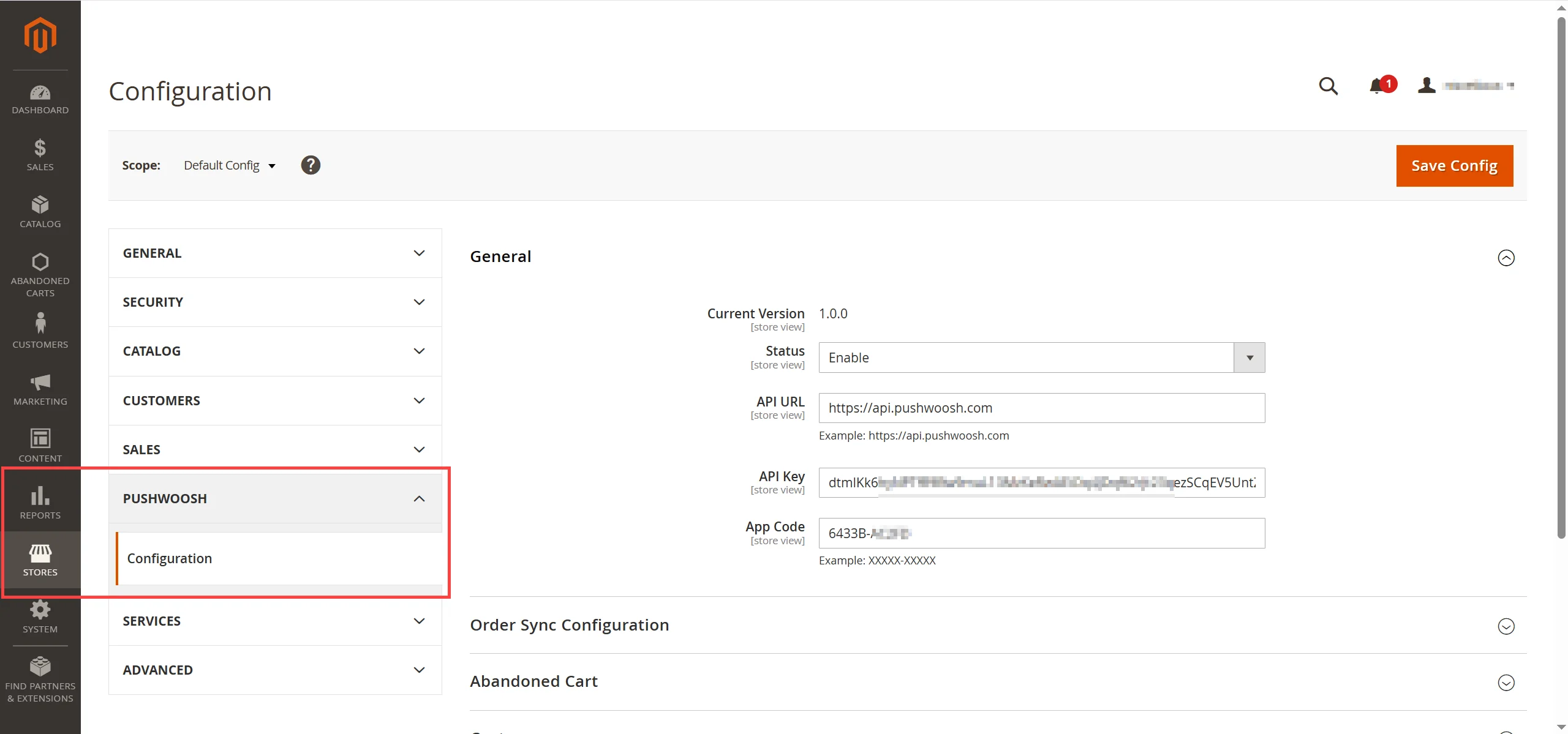
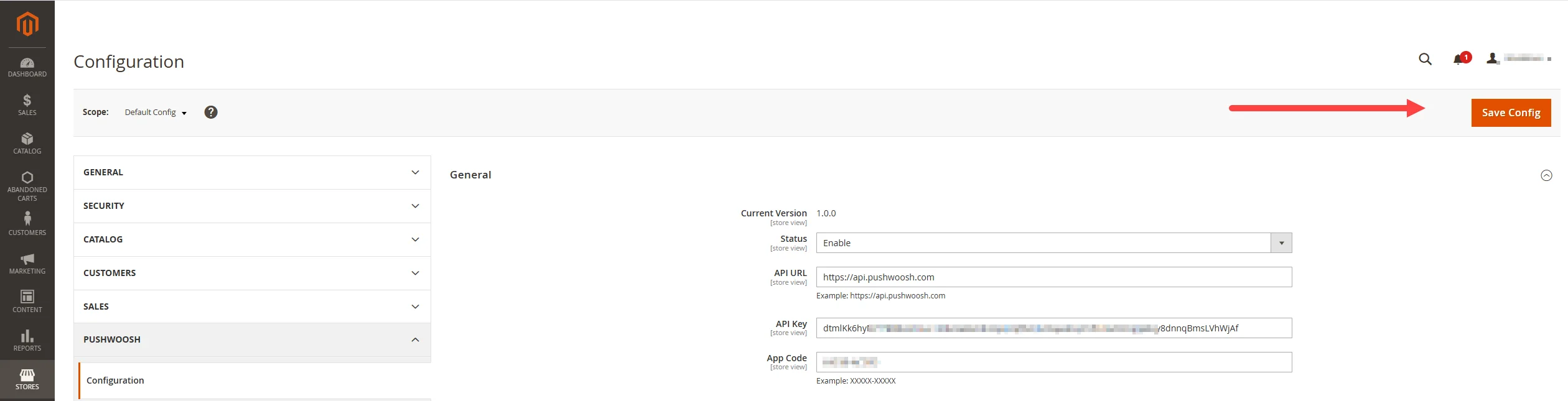
Navigieren Sie zu Stores > Configuration > Pushwoosh > Configuration.
Allgemeine Einstellungen
Anchor link toKonfigurieren Sie im Abschnitt Allgemein die folgenden Felder:
- Status: Setzen Sie dies auf
Enable, um die Integration zu aktivieren. - API URL: Geben Sie den Pushwoosh-API-Endpunkt ein:
https://api.pushwoosh.com/ - API Key: Fügen Sie Ihren Pushwoosh-API-Schlüssel ein, der zur Authentifizierung von Anfragen erforderlich ist. Erfahren Sie mehr über den Pushwoosh-API-Zugriffsschlüssel
- App Code: Geben Sie den Pushwoosh App-Code ein, der Ihrer mobilen oder Web-Anwendung entspricht.
Nachfolgend finden Sie die Konfigurationsoptionen für die Synchronisierung von Kunden, Bestellungen und verlassenen Warenkörben.
Konfiguration der Bestellungs-Synchronisierung
Anchor link toDefinieren Sie, wie Bestelldaten zwischen Ihrem Magento-Shop und Pushwoosh synchronisiert werden.
Füllen Sie die folgenden Felder aus:
| Bestellungs-Synchronisierung aktivieren | Setzen Sie auf Ja, um die automatische Synchronisierung von Bestellungen zu aktivieren. Wenn aktiviert, folgt der Prozess dem definierten Cron-Zeitplan. Setzen Sie auf Nein, um die automatische Synchronisierung zu deaktivieren. |
| Cron-Einstellungen | Nur verfügbar, wenn die Bestellungs-Synchronisierung aktiviert ist. Definieren Sie, wann der Cron-Job ausgeführt werden soll, indem Sie die folgenden Felder verwenden: Minute, Hour, Day, Month, Weekday. Cron ist ein zeitbasierter Planer, der Aufgaben automatisch in festgelegten Intervallen ausführt. |
| Anzahl der zu synchronisierenden Bestellungen | Geben Sie an, wie viele Bestellungen bei jeder Synchronisierungsausführung verarbeitet werden sollen. |
| Bestellungs-Synchronisierung in Echtzeit | Setzen Sie auf Ja, um Bestellungen sofort nach der Aufgabe zu synchronisieren. |
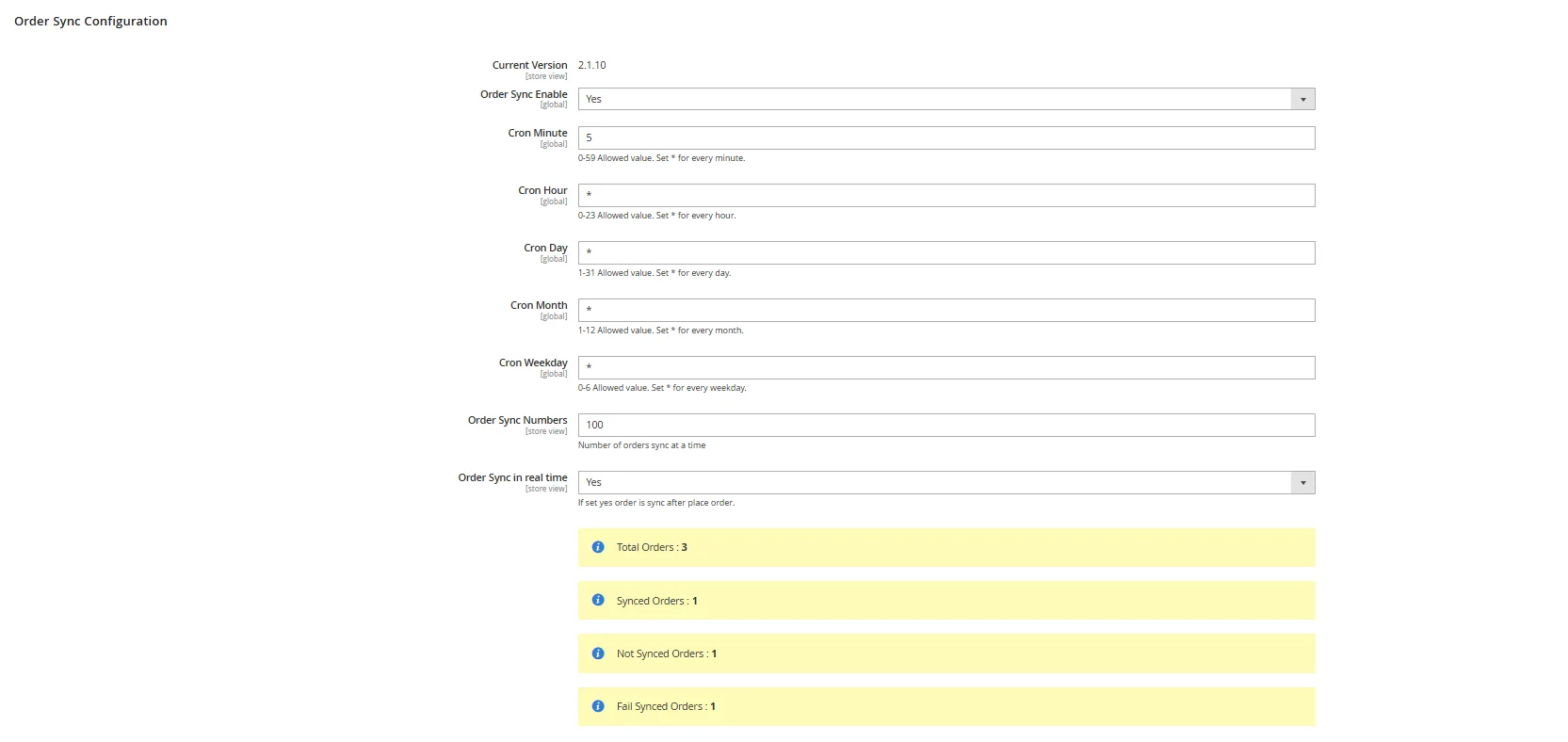
Hier können Sie auch den Status der Bestellungs-Synchronisierung sehen:
- Gesamtzahl der Bestellungen: Zeigt die Gesamtzahl der für die Synchronisierung bewerteten Bestellungen an.
- Synchronisierte Bestellungen: Anzahl der erfolgreich mit Pushwoosh synchronisierten Bestellungen.
- Nicht synchronisierte Bestellungen: Bestellungen, die noch nicht synchronisiert wurden.
- Fehlgeschlagene Synchronisierungen: Bestellungen, bei denen Synchronisierungsversuche fehlgeschlagen sind.
Konfiguration der Synchronisierung verlassener Warenkörbe
Anchor link toKonfigurieren Sie die Synchronisierung von Daten zu verlassenen Warenkörben zwischen Ihrem Magento-Shop und Pushwoosh.
Füllen Sie die folgenden Felder aus:
| Synchronisierung verlassener Warenkörbe | Setzen Sie auf Ja, um die automatische Synchronisierung von Daten zu verlassenen Warenkörben zu aktivieren. Wenn aktiviert, läuft die Synchronisierung gemäß dem definierten Cron-Zeitplan. |
| Konfiguration des Cron-Zeitplans | Definieren Sie, wann die Synchronisierung ausgeführt werden soll, indem Sie die folgenden Felder verwenden: Minute, Hour, Day, Month, Weekday. Cron ist ein zeitbasierter Job-Planer, der Aufgaben automatisch in festgelegten Intervallen ausführt. |
| Anzahl der verlassenen Warenkörbe | Geben Sie an, wie viele verlassene Warenkörbe bei jeder Synchronisierungsausführung verarbeitet werden sollen. |
| Minimale Inaktivitätszeit | Legen Sie die minimale Inaktivitätszeit (in Minuten) fest, nach der ein Warenkorb als verlassen gilt. Zum Beispiel bedeutet 60, dass Warenkörbe, die mindestens 60 Minuten inaktiv sind, für die Synchronisierung in Frage kommen. |
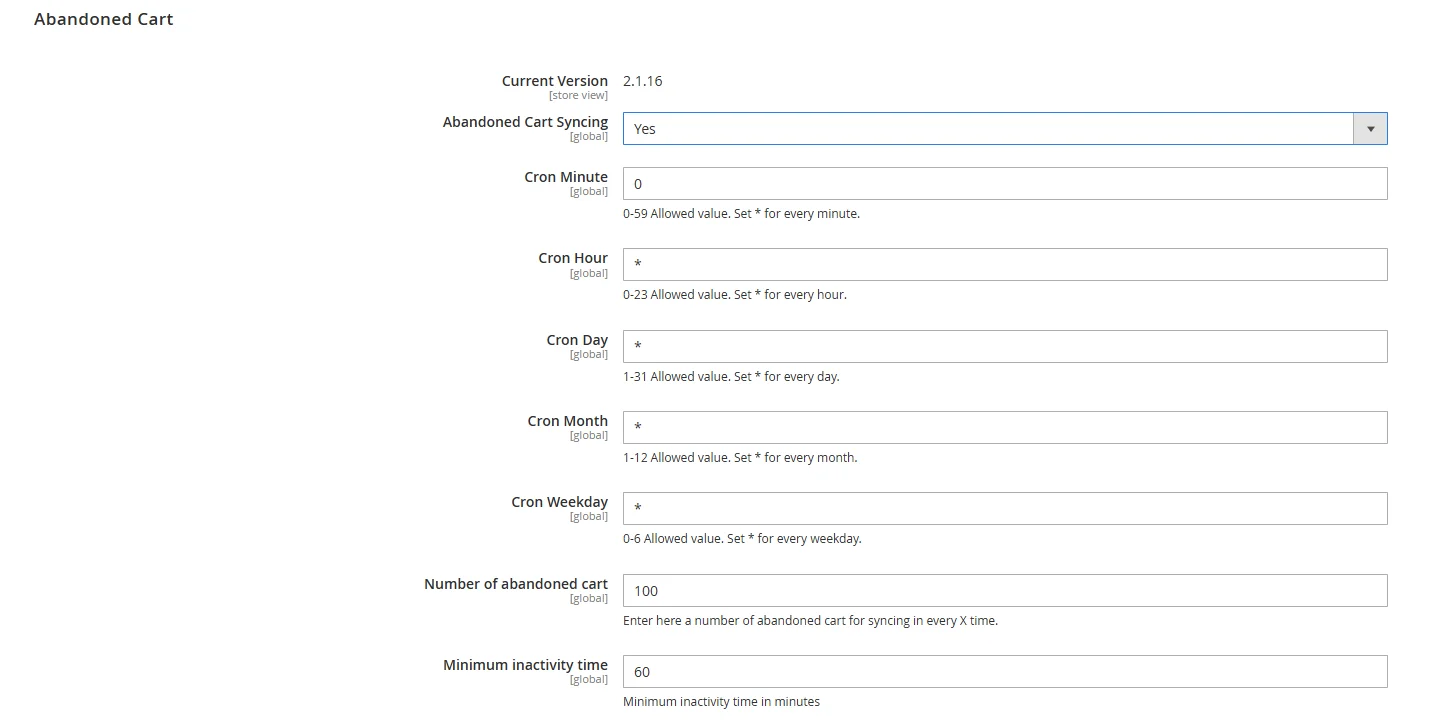
Hier können Sie auch Echtzeit-Metriken zur Synchronisierungsaktivität sehen:
- Gesamtzahl verlassener Warenkörbe: Gesamtzahl der als verlassen identifizierten Warenkörbe.
- Synchronisierte verlassene Warenkörbe: Anzahl der erfolgreich mit Pushwoosh synchronisierten Warenkörbe.
- Nicht synchronisierte verlassene Warenkörbe: Anzahl der Warenkörbe, die noch nicht synchronisiert wurden.
- Fehlgeschlagene Synchronisierungen verlassener Warenkörbe: Anzahl der Warenkörbe, bei denen die Synchronisierung fehlgeschlagen ist.
Konfiguration der Kunden-Synchronisierung
Anchor link toKonfigurieren Sie die Synchronisierung von Kundendaten aus Ihrem Magento-Shop mit Pushwoosh, um die Segmentierung von Zielgruppen und personalisierte Nachrichten basierend auf Kundenattributen zu ermöglichen.
Füllen Sie die folgenden Felder aus:
| Kunden-Synchronisierung | Setzen Sie auf Ja, um die Synchronisierung aller bestehenden und neuen Kundendatensätze zu aktivieren. Die Synchronisierung folgt dem definierten Cron-Zeitplan und verwendet die angegebenen Attributzuordnungen. |
| Konfiguration des Cron-Zeitplans | Definieren Sie, wann die Synchronisierung ausgeführt werden soll, indem Sie die folgenden Felder verwenden: Minute, Hour, Day, Month, Weekday. Cron ist ein zeitbasierter Job-Planer, der Aufgaben automatisch in festgelegten Intervallen ausführt. |
| Zuordnung von benutzerdefinierten Kundenfeldern | Ordnen Sie Magento-Kundenattribute den benutzerdefinierten Feldern von Pushwoosh zu, um eine genaue Datenübertragung zu gewährleisten. Beispiele: Date of Birth → Birthday, First Name → firstName |
| Anzahl der Kunden | Legen Sie die maximale Anzahl der pro Cron-Lauf zu synchronisierenden Kunden fest. |
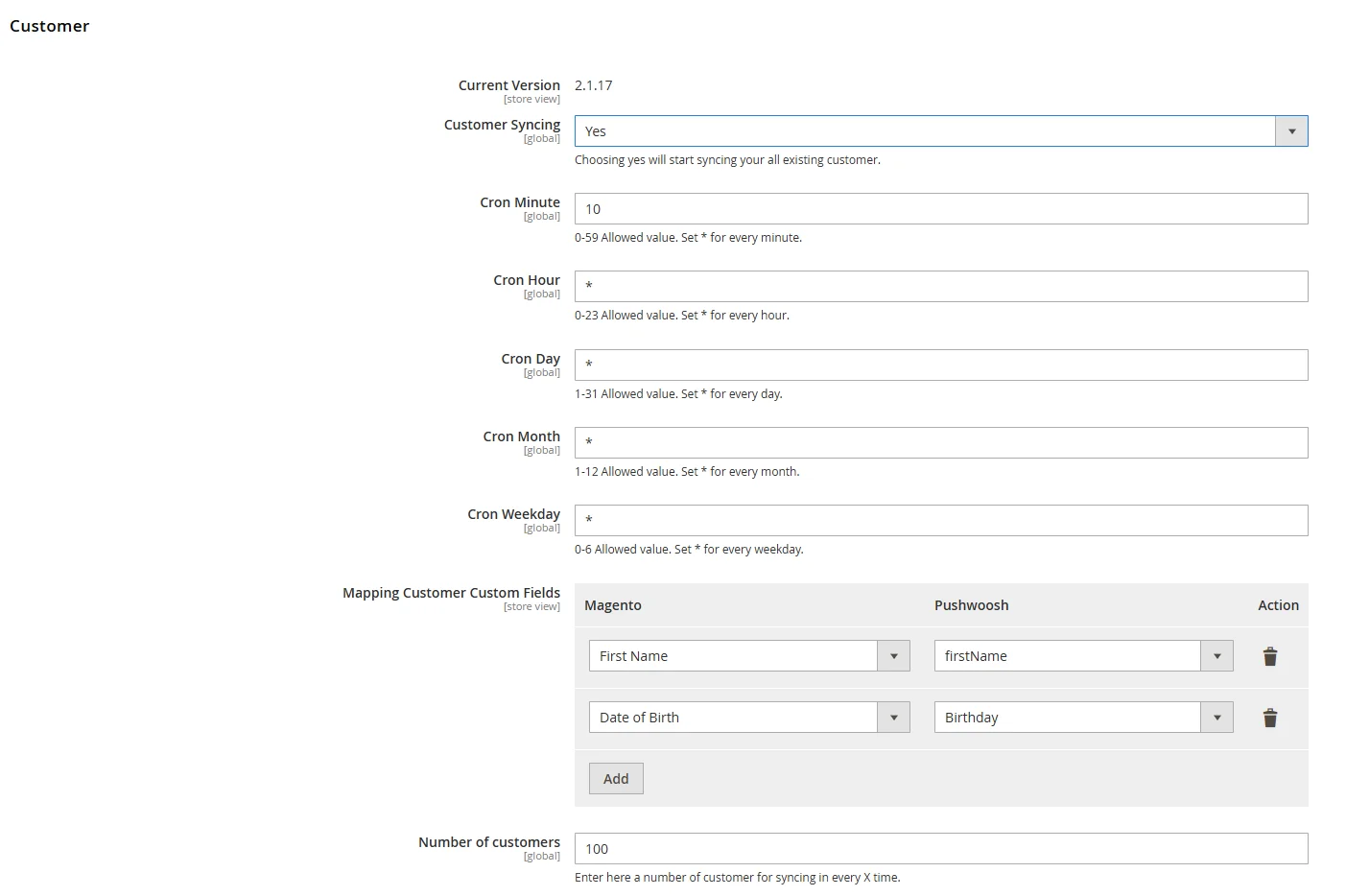
Hier können Sie auch Synchronisierungsstatistiken sehen:
- Gesamtzahl der Kunden: Gesamtzahl der für die Synchronisierung identifizierten Kundendatensätze.
- Synchronisierte Kunden: Anzahl der erfolgreich mit Pushwoosh synchronisierten Kunden.
- Nicht synchronisierte Kunden: Kunden, deren Synchronisierung aussteht.
- Fehlgeschlagene Synchronisierungen von Kunden: Kunden, die aufgrund von Fehlern nicht synchronisiert werden konnten.
Konfiguration der Web-Benachrichtigungen
Anchor link toSetzen Sie auf Ja, um Web-Push-Benachrichtigungen für Ihre Shop-Besucher zu aktivieren. Setzen Sie auf Nein, um diese Funktionalität zu deaktivieren.
Wenn aktiviert, kann Ihr Magento-Shop Echtzeit-Nachrichten an Benutzer über deren Browser senden. Benachrichtigungen können für Werbeangebote, Bestellstatus-Updates, Erinnerungen an verlassene Warenkörbe und andere Marketingkommunikationen verwendet werden.

Konfiguration speichern
Anchor link toSobald alle erforderlichen Felder ausgefüllt sind, klicken Sie auf die Schaltfläche Konfiguration speichern oben rechts. Leeren Sie den Magento-Cache, wenn Sie dazu aufgefordert werden, um die Änderungen zu übernehmen.
Manuelle Synchronisierungsoptionen
Anchor link toAusgewählte Kunden mit Pushwoosh synchronisieren
Anchor link toWenn Sie es vorziehen, nicht alle Kunden automatisch zu synchronisieren, können Sie einzelne oder ausgewählte Kunden manuell synchronisieren.
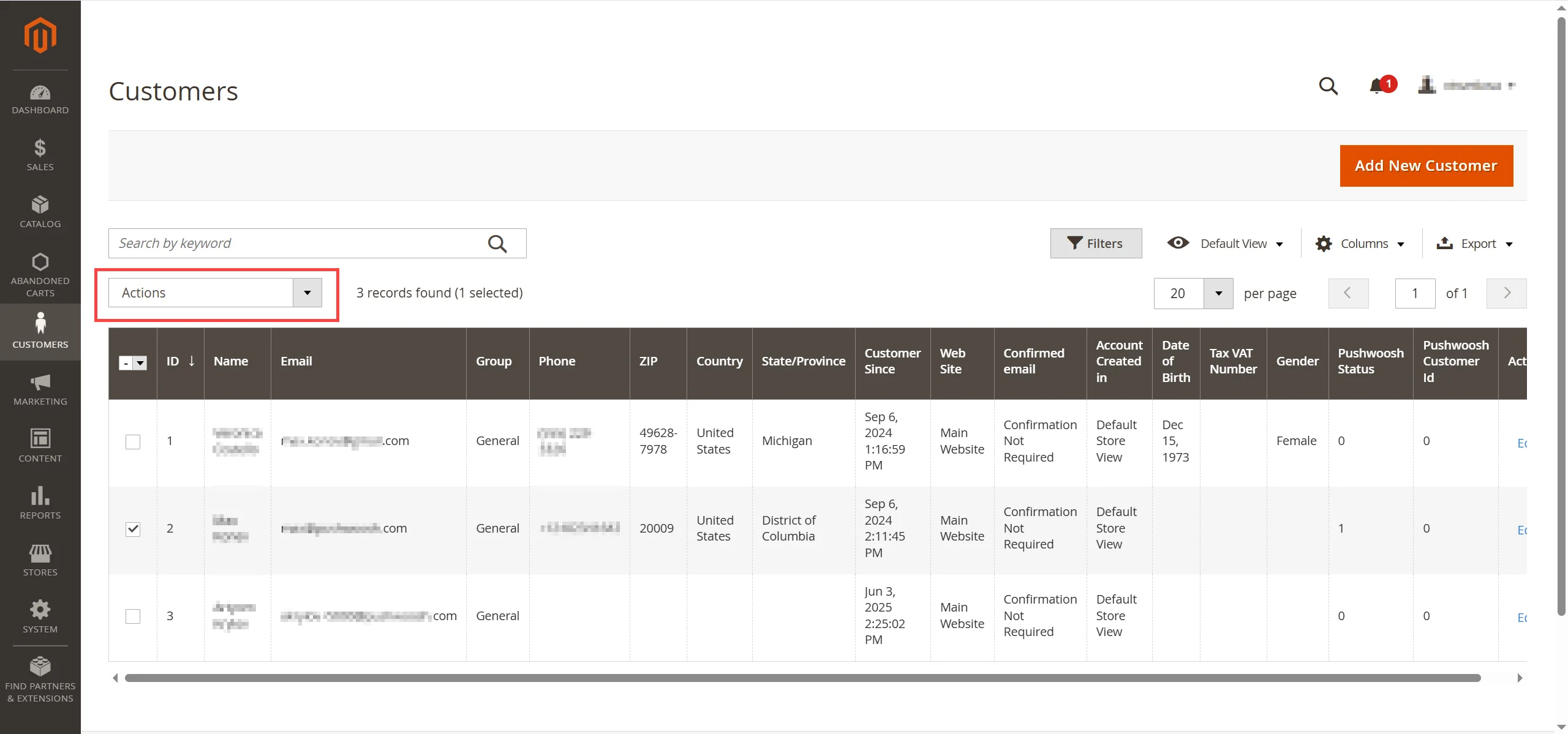
- Navigieren Sie im Magento Admin-Panel zu Customers > All Customers.
- Suchen und wählen Sie den/die Kunden aus, den/die Sie synchronisieren möchten.
- Wählen Sie aus dem Dropdown-Menü Aktionen über der Kundenliste Mit Pushwoosh synchronisieren.
Sobald die Synchronisierung abgeschlossen ist, erscheinen die Kundendaten im Bereich User Explorer Ihres Pushwoosh-Kontos, wobei alle relevanten Informationen aus Magento übertragen werden.
Ausgewählte Bestellungen mit Pushwoosh synchronisieren
Anchor link toWenn Sie es vorziehen, nicht alle Bestellungen automatisch zu synchronisieren, können Sie bestimmte Bestellungen manuell synchronisieren. Dazu:
-
Navigieren Sie im Magento Admin-Panel zu Sales > Orders.
-
Wählen Sie eine oder mehrere Bestellungen aus der Liste aus.
-
Wählen Sie aus dem Dropdown-Menü Aktionen die Option Mit Pushwoosh synchronisieren.
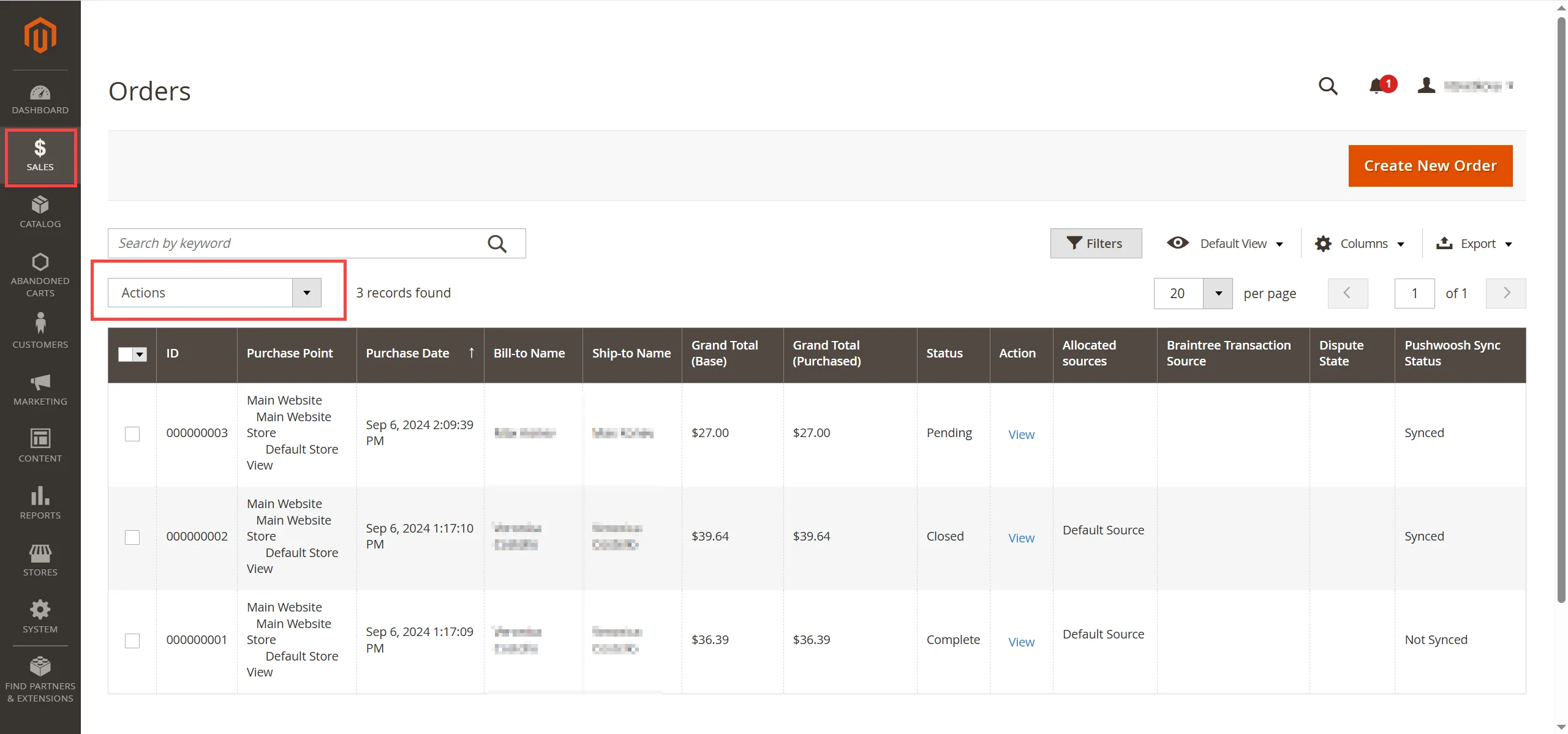
Nach der Synchronisierung erscheint die Bestellung im Ereignisbereich des Benutzerprofils im Pushwoosh User Explorer als PW_OrderCreated- oder PW_OrderUpdated-Ereignis (wenn sich der Bestellstatus geändert hat), einschließlich detaillierter Bestellinformationen.
Ausgewählte verlassene Warenkörbe synchronisieren
Anchor link toUm ausgewählte verlassene Warenkörbe manuell zu synchronisieren:
- Gehen Sie im Magento Admin-Panel zum Abschnitt Verlassene Warenkörbe.
- Wählen Sie den Warenkorb aus, den Sie synchronisieren möchten.
- Wählen Sie aus dem Dropdown-Menü Aktionen die Option Mit Pushwoosh synchronisieren.
Hinweis: Stellen Sie sicher, dass Sie die erforderliche Inaktivitätsdauer in den Einstellungen zur Synchronisierung verlassener Warenkörbe konfiguriert haben, um festzulegen, wann ein Warenkorb als verlassen gilt.
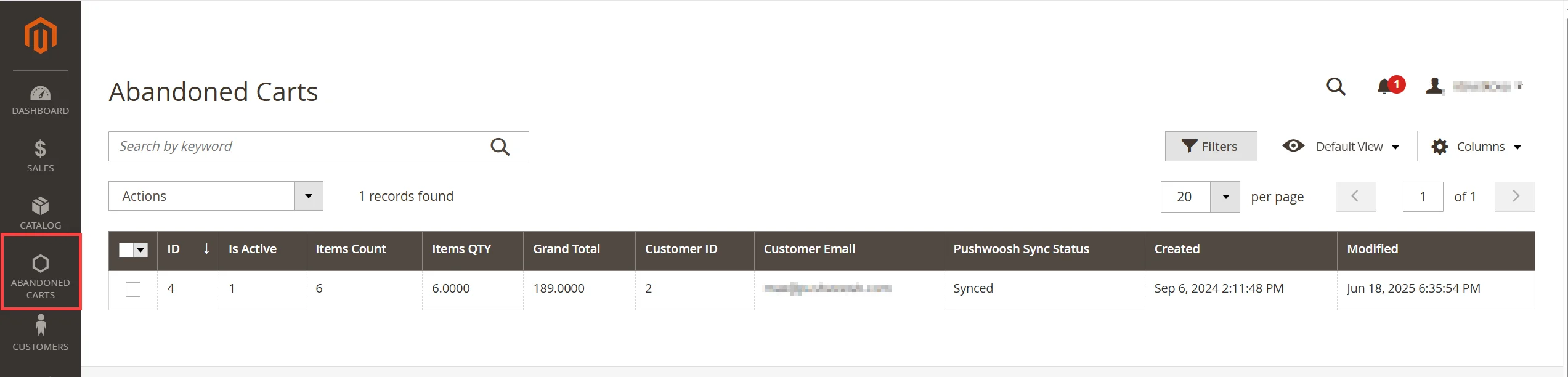
Nach der Synchronisierung erscheinen die Daten des verlassenen Warenkorbs im Ereignis-Bereich des Benutzerprofils im Pushwoosh User Explorer als PW_AbandonedCart-Ereignis mit detaillierten Informationen.
Zusätzlich werden zwei Tags im Benutzerprofil gesetzt:
- Datum des verlassenen Warenkorbs →
PW_AbandonedCartDate - ID des verlassenen Warenkorbs →
PW_AbandonedCartID
Diese Tags können verwendet werden, um Erinnerungen an verlassene Warenkörbe zu senden. Für die vollständige Einrichtung einer E-Mail-Kampagne mit dem Produktblock und der Customer Journey, siehe Wie man eine Kampagne für verlassene Warenkörbe einrichtet. Sie können auch Verbundene Inhalte in E-Mail-Vorlagen verwenden.
Überprüfen, ob die Integration funktioniert
Anchor link toUm zu bestätigen, dass die Integration korrekt funktioniert:
- Erstellen Sie einen Testkunden in Magento.
- Synchronisieren Sie den Kunden manuell mit Pushwoosh.
- Öffnen Sie den User Explorer in Ihrem Pushwoosh-Dashboard und suchen Sie den Kunden.
Wenn der Kunde im User Explorer erscheint, bedeutet dies, dass die Synchronisierung erfolgreich war.