Verwendung von Webhook-Antwortdaten in Ihrer Journey
Übersicht
Anchor link toWenn Sie Werte aus einer Webhook-Antwort zuordnen, speichert Pushwoosh diese als Variablen, die Sie später in der Journey in Update user profile, Time Delay und zur Personalisierung von Inhalten verwenden können, genauso wie Sie ein Event-Attribut verwenden würden. Die einzige Ausnahme ist Condition split: Es kann nicht direkt auf eine Webhook-Variable verzweigen, da es einen Wert mit einem deklarierten Typ (ein Tag oder ein Event-Attribut) benötigt und ein zugeordneter Webhook-Wert keinen Typ hat. Siehe Vergleichen eines Webhook-Wertes in Condition split unten.
Speichern eines Webhook-Wertes als Tag mit Update user profile
Anchor link toEin Webhook kann Daten aus einem externen System zurückgeben, wie z. B. eine CRM-Benutzer-ID oder einen Abonnementstatus, die Pushwoosh noch nicht im Benutzerprofil speichert. Update user profile speichert zugeordnete Werte als Tags, sodass Sie sie in Segmenten, dynamischen Inhalten und späteren Journey-Schritten verwenden können.
Beispiel: Speichern einer CRM-Benutzer-ID als Tag
Anchor link toEin neuer Benutzer meldet sich in Ihrer App an, und die Journey erstellt einen passenden Datensatz in Ihrem CRM. Das Speichern der zurückgegebenen CRM-Benutzer-ID als Tag ermöglicht es Ihnen, denselben CRM-Datensatz später zu referenzieren oder zu aktualisieren, zum Beispiel aus einer anderen Journey oder einem nachfolgenden Webhook-Aufruf, anstatt bei jedem Wiedereintritt des Benutzers in die Journey einen doppelten Datensatz zu erstellen.
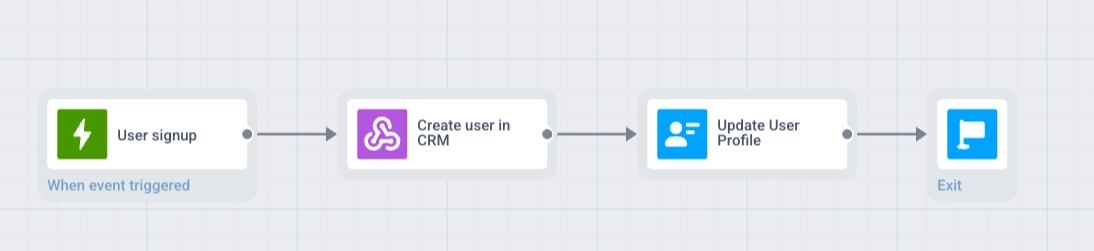
Journey-Ablauf: Trigger-based Entry → Webhook → Update user profile → Zweig beenden
- Erstellen Sie eine Journey mit Trigger-based Entry für das
SignUp-Event. - Fügen Sie nach dem Eingangsschritt ein Webhook-Element hinzu. Benennen Sie es (z. B.
Create user in CRM) und legen Sie die Anfrage-URL auf den Endpunkt zur Benutzererstellung Ihres CRM fest. - Setzen Sie in Response mapping den Path auf das ID-Feld in der Antwort (z. B.
data.user.id) und das Attribute aufcrm_user_id.

-
Fügen Sie nach dem Webhook-Schritt ein Update user profile-Element hinzu.
-
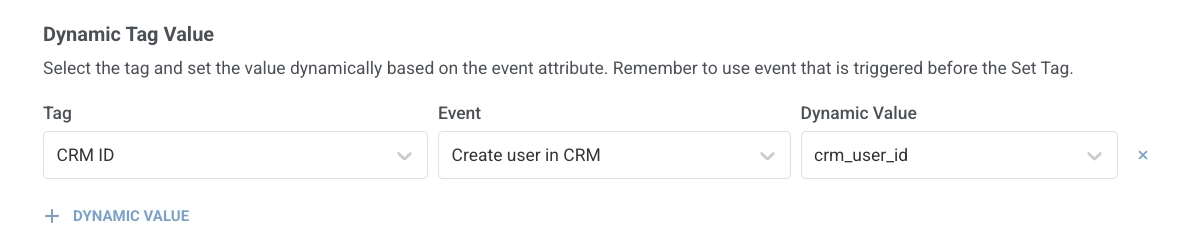
Klicken Sie in Dynamic Tag Value auf + Dynamic Value. Wählen Sie unter Tag das Tag aus, das die CRM-ID speichert (erstellen Sie es bei Bedarf im Voraus). Wählen Sie unter Event den Webhook-Schritt anhand des von Ihnen vergebenen Namens aus (
Create user in CRM). Wählen Sie unter Dynamic Valuecrm_user_idaus.
- Beenden Sie den Zweig – fügen Sie ein Exit-Element hinzu oder lassen Sie ihn ohne ausgehende Verbindung.
Planen einer Verzögerung aus einem Webhook-Wert mit Time Delay
Anchor link toBesuchstermine, Verlängerungsfristen und Lieferfenster befinden sich oft in einem externen Buchungs- oder Abrechnungssystem. Nachdem ein Webhook das Datum aus der API-Antwort zugeordnet hat, kann Time Delay die Journey bis zu diesem Zeitpunkt unterbrechen, zum Beispiel 2 Tage vor einem Termin, damit die nächste Nachricht rechtzeitig versendet wird.
Beispiel: Planen einer Erinnerung anhand eines Datums in der Antwort
Anchor link toEin Benutzer bucht einen Termin in Ihrer App. Die Journey ruft das Besuchsdatum aus Ihrem Buchungssystem ab und sendet 2 Tage vor dem Besuch eine Push-Erinnerung.
- Erstellen Sie eine Journey mit Trigger-based Entry für das
AppointmentBooked-Event. - Fügen Sie nach dem Eingangsschritt ein Webhook-Element hinzu. Benennen Sie es (z. B.
Get appointment details) und legen Sie die Anfrage-URL auf die API Ihres Buchungssystems fest. - Setzen Sie in Response mapping den Path auf das Datumsfeld in der Antwort (z. B.
appointment.date) und das Attribute aufvisit_date.

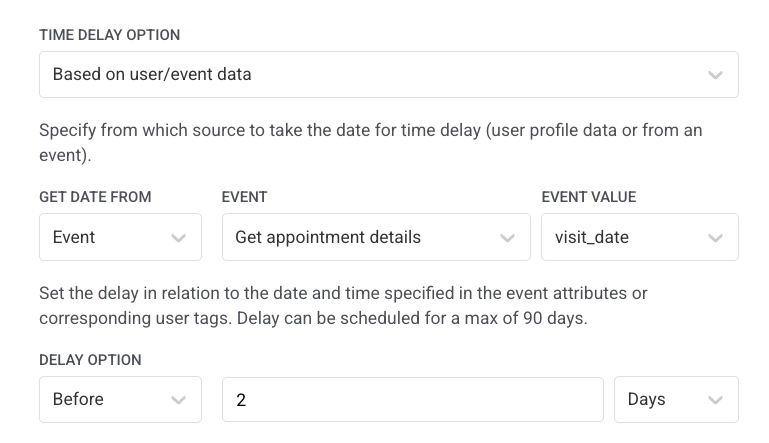
- Fügen Sie nach dem Webhook-Schritt ein Time Delay-Element hinzu. Wählen Sie Based on user/event data, setzen Sie Get date from auf Event, setzen Sie Event auf den Webhook-Schritt anhand des von Ihnen vergebenen Namens (
Get appointment details), setzen Sie Event value aufvisit_dateund stellen Sie die Verzögerung auf Before2Days ein.
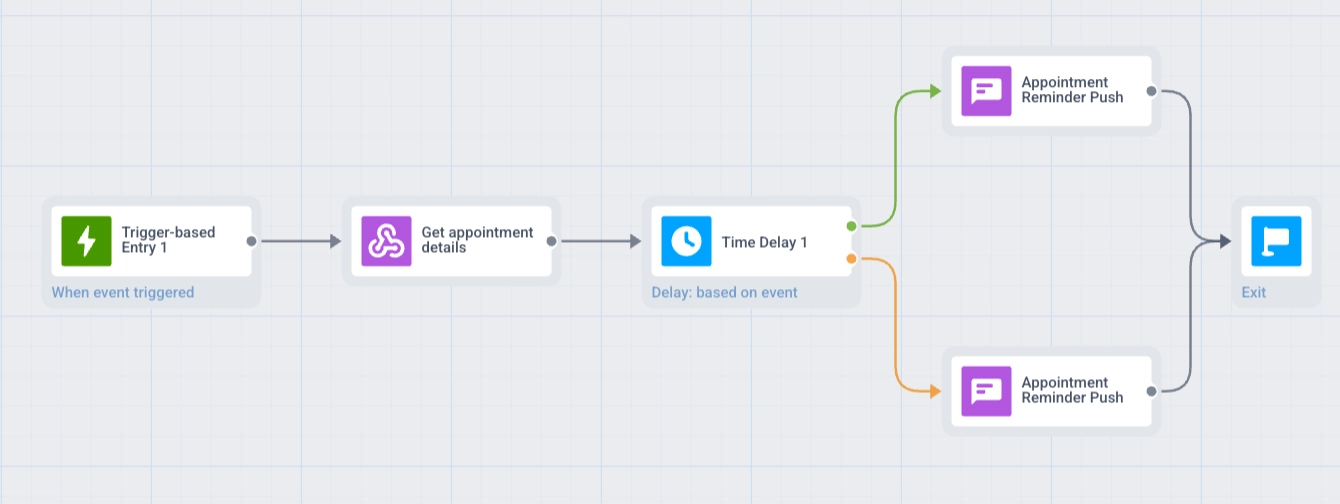
- Wenn Benutzer weniger als 2 Tage vor dem Besuch buchen können, aktivieren Sie Split to branches if the date’s in the past or date is empty auf dem Time Delay-Element. Dies erstellt zwei Zweige, In the past und In the future. Siehe Zweige aufteilen, wenn das Datum in der Vergangenheit liegt oder leer ist.
- Fügen Sie einen Push-Schritt mit Ihrer Erinnerungsnachricht hinzu. Wenn die Aufteilung aktiviert ist, fügen Sie diesen Push in beiden Zweigen hinzu: In the past (sofort senden) und In the future (nach Time Delay).
- Beenden Sie jeden Zweig – fügen Sie ein Exit-Element hinzu oder lassen Sie ihn ohne ausgehende Verbindung.
Vergleichen eines Webhook-Wertes in Condition split
Anchor link toCondition split verzweigt auf ein Segment, ein Tag oder ein Event-Attribut mit einem deklarierten Typ. Ein aus einer Webhook-Antwort zugeordneter Wert hat keinen Typ, daher erscheint er nicht in den Dropdown-Menüs von Condition split und kann nicht direkt verglichen werden.
Um auf einen Webhook-Wert zu verzweigen, speichern Sie ihn zuerst als Tag des passenden Typs mit Update user profile und vergleichen Sie dann dieses Tag in Condition split.
Beispiel: Verzweigung basierend auf einem Webhook-Guthaben im Vergleich zum Betrag des auslösenden Events
Anchor link toEin Benutzer fordert einen Kauf an, und die Journey prüft, ob sein CRM-Guthaben den Preis aus dem auslösenden Event deckt, bevor sie fortfährt.
Journey-Ablauf: Trigger-based Entry → Webhook → Update user profile → Condition split
- Erstellen Sie eine Journey mit Trigger-based Entry für das
PurchaseRequested-Event mit einem numerischen Attributrequired_amount. - Fügen Sie nach dem Eingangsschritt ein Webhook-Element hinzu. Setzen Sie in Response mapping den Path auf das Guthabenfeld in der Antwort (z. B.
current_balance) und das Attribute aufcurrent_balance. - Fügen Sie nach dem Webhook-Schritt ein Update user profile-Element hinzu. Setzen Sie in Dynamic Tag Value das Tag auf ein numerisches Tag vom Typ Integer oder Price (erstellen Sie es bei Bedarf im Voraus, z. B.
Current_balance), das Event auf den Webhook-Schritt und den Dynamic Value aufcurrent_balance. - Fügen Sie nach Update user profile ein Condition split-Element hinzu. Setzen Sie die Bedingung auf Tag
Current_balance, Operator greater or equals, und wählen Sie für den Wert Event attribute → das Eingangs-Event →required_amountanstelle einer Konstante. - Verbinden Sie jeden Zweig mit den nächsten Schritten.
Wichtige Hinweise
Anchor link to- Pfadsyntax: Verwenden Sie einen durch Punkte getrennten Pfad (z. B.
data.user.id) oder ein*-Segment, um jedes Element eines Arrays zuzuordnen. Filter werden nicht unterstützt. Siehe Jedes Element eines Arrays zuordnen für Details. - Antwortgröße: Antworten, die größer als 64 KB sind, werden für die Zuordnung nicht verarbeitet.
- Condition split: Ein zugeordneter Webhook-Wert hat keinen Typ und kann nicht direkt verwendet werden. Speichern Sie ihn zuerst als Tag. Siehe Vergleichen eines Webhook-Wertes in Condition split.
- Testen: Führen Sie Test webhook im Webhook-Element aus, bevor Sie zugeordnete Werte in einer Live-Journey verwenden. Bestätigen Sie, dass die Anfrage erfolgreich ist, und überprüfen Sie dann den Antwortkörper mit jedem Path im Tab Calls log. Wenn ein Wert für einen bestimmten Reisenden falsch aussieht, sobald die Journey live ist, überprüfen Sie die Zeile dieses Reisenden im Calls log.
- Listen in der Antwort: Verwenden Sie
*im Path, um jedes Element zuzuordnen. Wählen Sieitem_{n}für separate Attribute oder einen Namen ohne{n}für eine einzelne, durch Kommas getrennte Zeichenfolge. Path-Indizes beginnen bei 0.{n}-Namen beginnen bei 1. Es werden höchstens die ersten 50 Elemente zugeordnet. Siehe Jedes Element eines Arrays zuordnen.