Telegram-Nachrichten in Customer Journey senden
Verwenden Sie diese Anleitung, um Telegram-Nachrichten im Customer Journey Builder zu senden.
Die Nutzung von Telegram über Pushwoosh hilft Ihnen, Telegram als Teil Ihrer Omnichannel-Journeys, Segmentierung und Analysen an einem Ort zu verwalten.
Bevor Sie beginnen
Anchor link to- Erstellen Sie einen Telegram-Bot in @BotFather oder verwenden Sie einen bestehenden.
- Konfigurieren Sie Telegram unter Einstellungen > Plattformen konfigurieren und verifizieren Sie den Token. Mehr erfahren
Eine Journey erstellen
Anchor link to- Fügen Sie das Element Trigger-based Entry hinzu.
- Wählen Sie TelegramBotStarted als Ereignis aus.
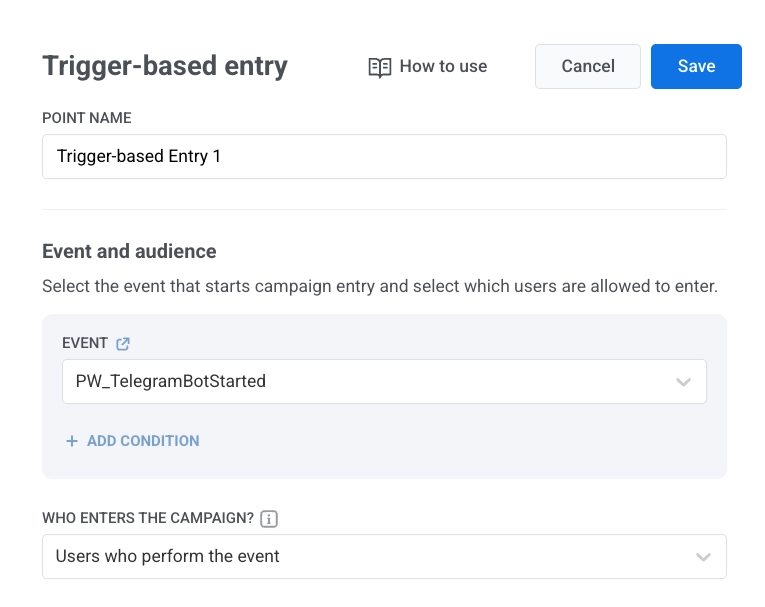
- Fügen Sie das Telegram-Element zum Canvas hinzu.
Nachrichteninhalt konfigurieren
Anchor link toIm Telegram-Element:
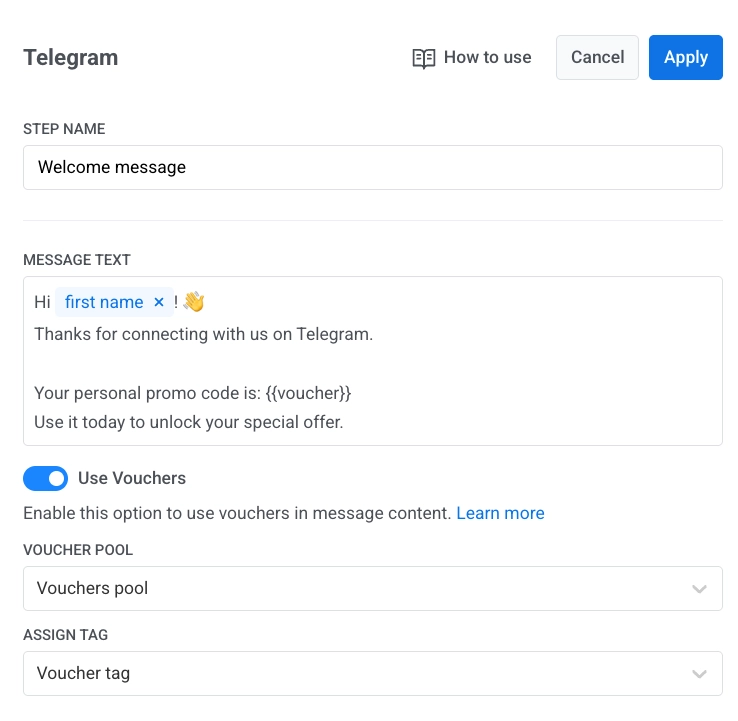
- Geben Sie den Elementnamen ein.
- Geben Sie Ihre Nachricht in Nachrichtentext ein. Halten Sie den Nachrichtentext rein textbasiert und innerhalb von 4096 Zeichen.
- Optional. Fügen Sie Tags oder Liquid-Platzhalter hinzu, um den Inhalt zu personalisieren. Dynamischer Inhalt und Liquid in Journeys
- Optional. Aktivieren Sie Gutscheine verwenden, wählen Sie den Gutschein-Pool aus und legen Sie Tag zuweisen fest. Mehr erfahren
- Klicken Sie auf Anwenden.
Journey abschließen und starten
Anchor link toSchließen Sie die Journey ab, indem Sie jeden Zweig mit einem Exit-Element beenden oder ihn ohne ausgehende Verbindung lassen. Wenn die Kampagne bereit ist, klicken Sie auf Kampagne starten.
Erreichbarkeit und Statistiken
Anchor link toWenn das Senden aufgrund eines vorübergehenden Netzwerkproblems fehlschlägt, versucht Pushwoosh es automatisch erneut.
Wenn Telegram bot blocked oder chat not found zurückgibt, markiert Pushwoosh den Benutzer als für Telegram nicht erreichbar:
bot blockederscheint in den Statistiken als Übersprungen, wer den Bot blockiert hat.chat not founderscheint in den Statistiken als Übersprungen für diejenigen, deren Chat nicht gefunden wurde.
Mehr über Telegram-Statistiken erfahren
Benutzerdaten im User Explorer anzeigen
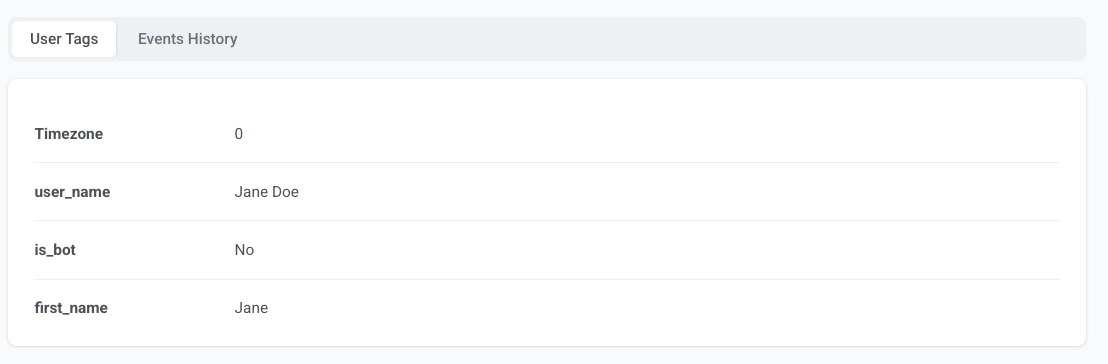
Anchor link toWenn ein Benutzer eine Konversation mit Ihrem Bot startet, erstellt Pushwoosh ein Profil im User Explorer mit Telegram als Plattform und der Telegram-Benutzer-ID.
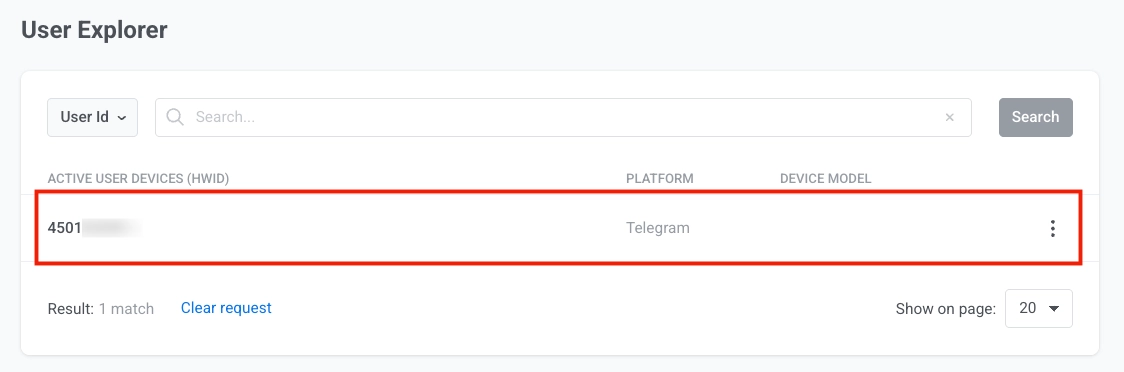
Das Profil enthält:
- vom Telegram erhaltene Benutzer-Tags
- Ereignisse wie
PW_TelegramBotStarted.