E-Mail-Sperrliste
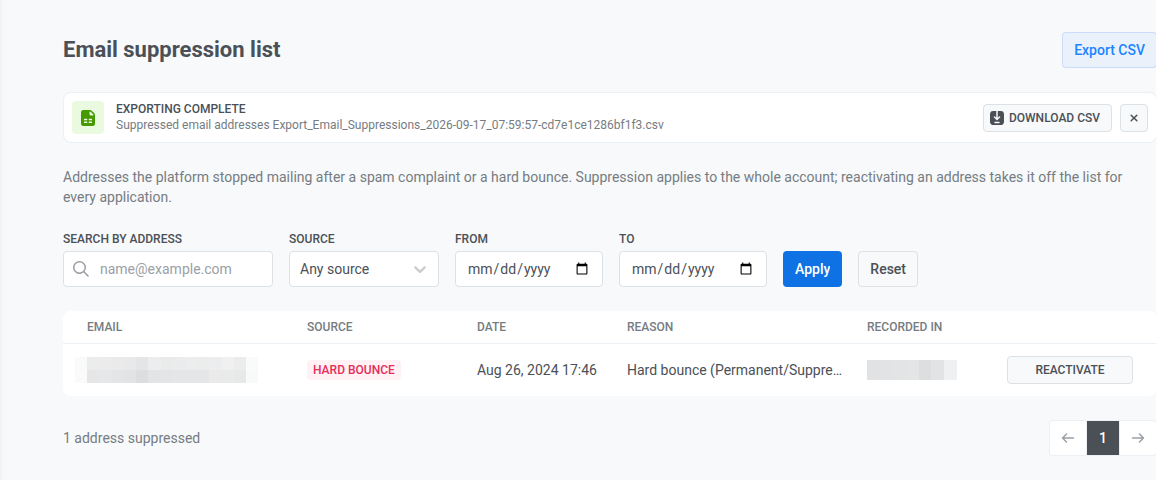
Die E-Mail-Sperrliste zeigt jede E-Mail-Adresse an, an die Pushwoosh nach einer Spam-Beschwerde oder einem Hard Bounce keine E-Mails mehr sendet, und zwar für Ihr gesamtes Konto. Die Reaktivierung einer Adresse hier entfernt sie für jedes Projekt von der Liste, nicht nur für das, von dem aus Sie sie geöffnet haben.
Um die Liste zu öffnen, gehen Sie zu Einstellungen und wählen Sie dann E-Mail-Sperrliste. Zum Öffnen der Liste benötigt Ihre Rolle die Berechtigung Personal data.
Liste filtern und durchsuchen
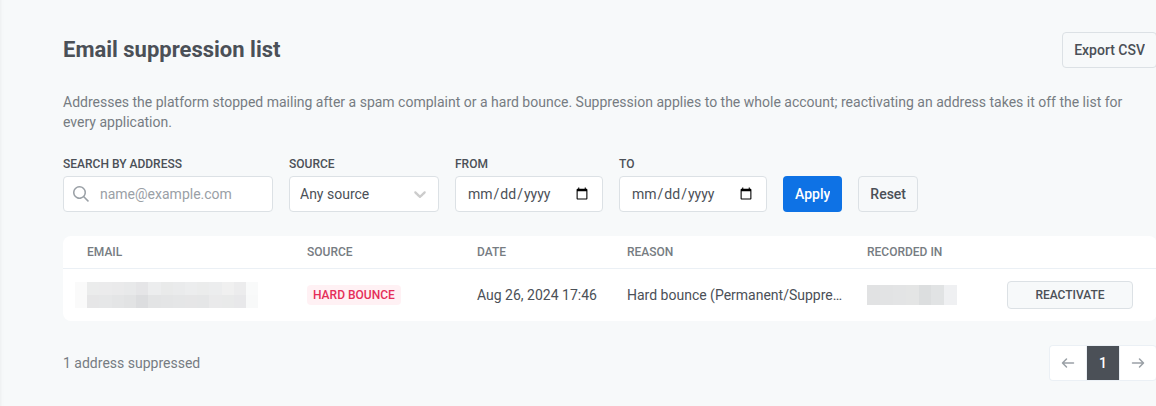
Anchor link toVerwenden Sie die Filter über der Tabelle, um die Liste einzugrenzen:
- Nach Adresse suchen: eine exakte Übereinstimmung für eine E-Mail-Adresse, keine Teisuche.
- Quelle: Jede Quelle, Spam-Beschwerde oder Hard Bounce.
- Grund: Beliebiger Grund oder ein einzelner Bounce-Grund, z. B. Postfach voll. Gründe gelten nur für Hard Bounces, daher ist dieser Filter nicht verfügbar, wenn Quelle auf Spam-Beschwerde gesetzt ist.
- Von und Bis: Ergebnisse auf einen Datumsbereich beschränken.
Klicken Sie auf Anwenden, um die Filter auszuführen, oder auf Zurücksetzen, um sie zu löschen.
Gesperrte Adressen überprüfen
Anchor link toDie Tabelle listet übereinstimmende Adressen auf, die neuesten zuerst, mit diesen Spalten:
- E-Mail: die gesperrte Adresse.
- Quelle: Spam-Beschwerde oder Hard Bounce.
- Datum: wann die Sperrung erfolgte.
- Grund: was die Sperrung verursacht hat.
- Bei einem Hard Bounce wird der Bounce-Grund angezeigt, z. B. Adresse existiert nicht, gefolgt vom SMTP-Code, den der Mailserver des Empfängers zurückgegeben hat, z. B.
5.1.1. Unter Bounces nach Grund erfahren Sie, was bei den einzelnen Gründen zu tun ist. - Bei einer Spam-Beschwerde oder einem Hard Bounce ohne zugewiesenen Grund wird eine für Menschen lesbare Zusammenfassung des Feedbacks des E-Mail-Anbieters angezeigt.
- Langer Text wird in der Tabelle gekürzt. Fahren Sie mit der Maus über den Grund, um die vollständige Antwort des Anbieters zu lesen.
- Bei einem Hard Bounce wird der Bounce-Grund angezeigt, z. B. Adresse existiert nicht, gefolgt vom SMTP-Code, den der Mailserver des Empfängers zurückgegeben hat, z. B.
- Aufgezeichnet in: das Projekt, in dem die Sperrung aufgezeichnet wurde.
Die Liste ist auf 50 Adressen pro Seite paginiert. Die Gesamtzahl der gesperrten Adressen wird unter der Tabelle angezeigt.
Eine Adresse aus der Liste reaktivieren
Anchor link to- Klicken Sie in der Zeile der Adresse auf Reaktivieren.
- Wenn die Adresse aufgrund einer Spam-Beschwerde gesperrt wurde, aktivieren Sie das Kontrollkästchen, das bestätigt, dass der Empfänger seine Zustimmung erneuert hat. Dies ist bei Spam-Beschwerden erforderlich, und die Reaktivierung kann ohne diese Bestätigung nicht fortgesetzt werden. Bei einer Reaktivierung nach einem Hard Bounce entfällt dieser Schritt.
- Fügen Sie optional einen Kommentar hinzu (bis zu 255 Zeichen).
- Klicken Sie auf Reaktivieren.
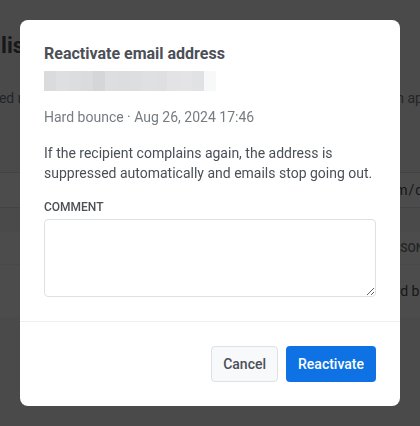
Dies ist die gleiche Reaktivierung wie im Profil eines Abonnenten: Sie löscht das Bounced Email-Tag, registriert das E-Mail-Gerät neu, wenn es durch eine Beschwerde entfernt wurde, und wird intern protokolliert, damit der Support nachvollziehen kann, wer eine Adresse wann reaktiviert hat. Weitere Details finden Sie unter Gesperrte E-Mail-Adresse reaktivieren.
Die Liste als CSV-Datei exportieren
Anchor link to- Filtern Sie die Liste auf die Adressen, die Sie exportieren möchten.
- Klicken Sie oben auf der Seite auf CSV exportieren.
Die Datei enthält die Spalten date, email, source, reason, recorded_in, bounce_category und smtp_code. Bei Spam-Beschwerden sind bounce_category und smtp_code leer.
Pushwoosh bereitet die Datei im Hintergrund vor. Während der Export läuft, erscheint oben auf der Seite ein Banner, und sobald die Datei fertig ist, erscheint darin eine Schaltfläche CSV herunterladen.