Ruhezeiten
Ruhezeiten verhindern, dass Marketing-Nachrichten Benutzer zu ungünstigen Zeiten erreichen, etwa spät in der Nacht. Legen Sie einmal pro Kanal eine Ruhezeit fest, und sie gilt für jede einmalige Kampagne, jede API-Sendung, jeden RSS-Feed, jede Geozonen-Kampagne und jede sofortige In-App im Projekt.
Pushwoosh prüft die Ruhezeit in der Zeitzone des jeweiligen Empfängers. Dann hält es die Nachricht bis zum Ende der Ruhezeit zurück oder sendet sie gar nicht.
Ruhezeiten einrichten
Anchor link to-
Gehen Sie zu Settings > Message delivery settings > Silent hours.
-
Wählen Sie unter Time zone for recipients without a device time zone die Zeitzone für Empfänger, deren eigene Zeitzone unbekannt ist. Siehe Welche Zeitzone für jeden Empfänger verwendet wird.

-
Aktivieren Sie den Schalter für jeden Kanal, der stummgeschaltet werden soll: Push notifications, In-apps (über die API gesendete In-App-Nachrichten und sofortige In-Apps), Emails, SMS, WhatsApp, LINE, Kakao oder Telegram.
-
Legen Sie unter Pause sending Beginn und Ende der Ruhezeit fest, zum Beispiel 10:00 PM – 08:00 AM. Die Ruhezeit darf über Mitternacht gehen. Ein Kanal, den Sie zum ersten Mal aktivieren, beginnt mit 22:00 – 08:00.
-
Wählen Sie unter Message behavior, was mit einer Nachricht geschieht, die in die Ruhezeit fällt: Send after the silence period ends (Standard) oder Do not send. Siehe Was mit einer Nachricht während der Ruhezeiten geschieht.

-
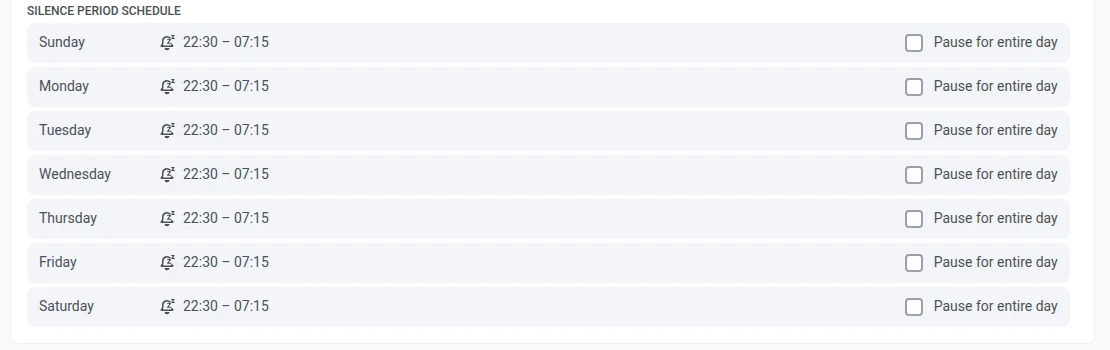
Wählen Sie unter Silence period schedule die Option Pause for entire day für jeden Wochentag, an dem der Kanal überhaupt keine Marketing-Nachrichten senden soll, zum Beispiel Sonntag. An diesem Tag ist der Kanal von 00:00 bis 23:59 stumm.
-
Klicken Sie auf Apply changes.
Welche Zeitzone für jeden Empfänger verwendet wird
Anchor link toPushwoosh prüft die Ruhezeiten anhand der Ortszeit jedes Empfängers. Hat der Empfänger den Tag Timezone Name, verwendet Pushwoosh diese Zeitzone, sodass die Ruhezeiten Zeitumstellungen (Sommer- und Winterzeit) folgen. Andernfalls stammt die Zeitzone aus folgenden Quellen:
- App- und Web-Push-Abonnenten (iOS, Android, Huawei, Amazon, macOS, Windows und Webbrowser): die Zeitzone, die das Pushwoosh SDK vom Gerät meldet.
- E-Mail-, SMS- und Messenger-Empfänger, die unter derselben User ID auch ein Abonnement Ihrer App oder Website haben: die Zeitzone dieses App-Geräts. Hat der Benutzer mehrere, wird das östlichste verwendet.
- Alle anderen, etwa E-Mail- und SMS-Kontakte ohne installierte App: die unter Time zone for recipients without a device time zone gewählte Zeitzone. Wenn Sie keine wählen, verwendet Pushwoosh UTC.
Was mit einer Nachricht während der Ruhezeiten geschieht
Anchor link toDas Ergebnis hängt vom Message behavior ab, das Sie für den Kanal gewählt haben:
-
Send after the silence period ends (Standard): Die Nachricht wird zurückgehalten und gesendet, sobald die Ruhezeit endet.
Ist der Tag auf Pause for entire day gesetzt, wartet die Nachricht auf den nächsten Tag ohne Pause. Bei einer nächtlichen Ruhezeit wie 22:00–08:00 geht sie an diesem Tag um 08:00 hinaus. Bei einer Ruhezeit tagsüber wie 10:00–12:00 geht sie um 00:00 hinaus.
-
Do not send: Empfänger innerhalb der Ruhezeit erhalten die Nachricht nicht. Wie viele übersprungen wurden, sehen Sie in den Statistiken zu Ruhezeiten.
Wenn Sie Pause for entire day für alle sieben Tage auswählen, ignoriert Pushwoosh diese Kontrollkästchen und verwendet nur die Ruhezeit aus Pause sending.
Sofortige In-Apps während der Ruhezeiten
Anchor link toWenn das auslösende Event während der Ruhezeit für In-apps eintritt, wird die sofortige In-App nicht angezeigt, unabhängig davon, welches Message behavior ausgewählt ist. Eine sofortige In-App wird nur im Moment des Events angezeigt und kann daher nicht auf das Ende der Ruhezeit warten. Eine als Transactional message gesendete In-App wird wie gewohnt angezeigt. Siehe Marketing- vs. transaktionale Nachrichten.
Die Ruhezeit wird in der Zeitzone aus dem Tag Timezone Name geprüft, danach in der Zeitzone, die das SDK vom Gerät meldet. Sind beide unbekannt, verwendet Pushwoosh Time zone for recipients without a device time zone oder UTC, wenn diese Option nicht gewählt ist. Siehe Welche Zeitzone für jeden Empfänger verwendet wird.
Ruhezeiten in einmaligen Kampagnen
Anchor link toEine einmalige Kampagne folgt den globalen Ruhezeiten des Kanals aus Settings > Message delivery settings. So prüfen oder ändern Sie das für eine Kampagne:
- Suchen Sie im Schritt Sending time den Block Silent hours unter Sending options.
- Um den globalen Ruhezeiten zu folgen, lassen Sie Use global silent hours settings ausgewählt. Das ist der Standard.
- Um die Kampagne auch während der Ruhezeit zu senden, zum Beispiel eine dringende Servicemeldung, wählen Sie Send messages without global silent hours.
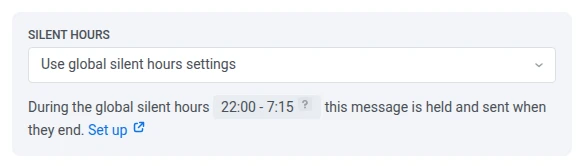
Wählen Sie die Option, bevor Sie die Kampagne planen. Wenn Sie eine geplante Kampagne bearbeiten, lässt sich die Option Silent hours nicht mehr ändern.
Um die globalen Einstellungen zu ändern, klicken Sie im Block auf Set up. Message delivery settings öffnet sich in einem neuen Tab.
Wann Ruhezeiten nicht für eine Kampagne gelten
Anchor link toEine Kampagne wird in diesen Fällen ohne Ruhezeiten gesendet:
- Für den Kanal sind keine Ruhezeiten eingerichtet.
- Der Nachrichtentyp ist Transactional. Transaktionale Nachrichten werden nie durch Ruhezeiten zurückgehalten, daher hat die Kampagne keinen Block Silent hours. Siehe Marketing- vs. transaktionale Nachrichten.
- Die Kampagne geht an ein High-Speed-Delivery-Segment. Die Nachricht wird sofort gesendet, und der Block Silent hours weist darauf hin.
Ruhezeiten in der API
Anchor link toÜber die API gesendete Nachrichten folgen ebenfalls den Ruhezeiten. Um eine Nachricht ohne sie zu senden, setzen Sie das Feld silent_hours in der Messaging API v2.
Nachrichten, die Ruhezeiten ignorieren
Anchor link toRuhezeiten gelten nicht für:
- Customer-Journey-Nachrichten. Journeys verwenden ihre eigene Ruhezeit, die in den Journey-Einstellungen festgelegt wird.
- Transaktionale Nachrichten, die aus dem Control Panel oder über die API gesendet werden.
- Viber-Nachrichten, da Viber keine Ruhezeiten-Einstellung hat.
- Stille Push-Benachrichtigungen und Live Activity-Updates.
- Nachrichten an High-Speed-Delivery-Segmente.
Statistiken zu Ruhezeiten anzeigen
Anchor link toUm zu sehen, wie viele Empfänger durch Do not send übersprungen wurden, prüfen Sie die Nachrichtenstatistik:
- Tab Overview: Excluded: silent hours in der Phase Audience.
- Tab Errors: die Zeile Silent Hours (1041). Sie ist kein Zustellfehler: Sie zählt die durch Do not send übersprungenen Empfänger.
Sofortige In-Apps, die während der Ruhezeiten übersprungen werden, werden in diesen Statistiken nicht gezählt.
Nachrichten, die durch Send after the silence period ends zurückgehalten werden, werden nicht separat ausgewiesen. Sie zählen als gesendet, sobald sie nach der Ruhezeit hinausgehen.