Eine Kontrollgruppe erstellen und verwalten
Erstellen Sie Kontrollgruppen für Ihre App und ändern Sie später ihre Einstellungen oder entfernen Sie sie über die Seite der jeweiligen Gruppe.
Eine Kontrollgruppe erstellen
Anchor link toErstellen Sie eine Kontrollgruppe, um einen Anteil Ihrer Benutzer von Marketing-Nachrichten zurückzuhalten. Eine App kann mehrere Gruppen haben, zum Beispiel eine pro Markt. Andere Gruppen funktionieren unverändert weiter, wenn Sie eine hinzufügen. Erfahren Sie, wie mehrere Kontrollgruppen zusammenwirken
Den Dialog „Kontrollgruppe hinzufügen“ öffnen
Anchor link to- Navigieren Sie zu Einstellungen > Kontrollgruppen.
- Klicken Sie auf Kontrollgruppe hinzufügen.

Die Gruppe benennen
Anchor link toGeben Sie unter Name einen Namen ein, der die Gruppe von den anderen unterscheidet, zum Beispiel den Markt, den sie misst. Der Name ist erforderlich und muss diese Regeln erfüllen:
- Bis zu 64 Zeichen lang.
- Kein Doppelpunkt (
:). - Eindeutig innerhalb der App.
Sie können die Gruppe später umbenennen.
Die Gruppengröße festlegen
Anchor link toLegen Sie die Gruppengröße fest: der Anteil der Benutzer, die von Marketing-Nachrichten zurückgehalten werden, von 1 % bis 20 %.

Einen Modus wählen
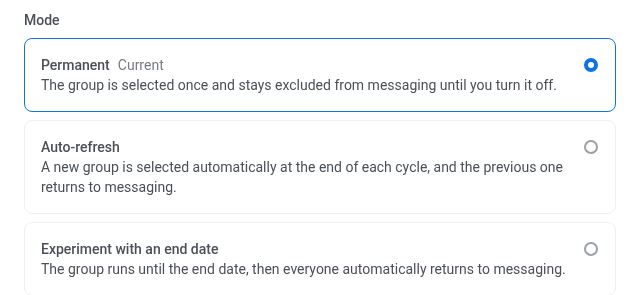
Anchor link toDer Modus legt fest, wie lange dieselben Benutzer in der Gruppe bleiben und was danach passiert.
- Dauerhaft: Die Gruppe wird einmal ausgewählt und bleibt vom Messaging ausgeschlossen, bis Sie sie deaktivieren.
- Automatische Aktualisierung: Am Ende jedes Zyklus wird automatisch eine neue Gruppe ausgewählt, und die vorherige erhält wieder Nachrichten. Setzen Sie Aktualisieren alle auf 1 Monat, 2 Monate oder 3 Monate.
- Experiment mit Enddatum: Die Gruppe läuft bis zu dem von Ihnen festgelegten Zeitraum Von–Bis, danach erhalten automatisch wieder alle Nachrichten. Bis muss mindestens 30 Tage nach Von liegen.
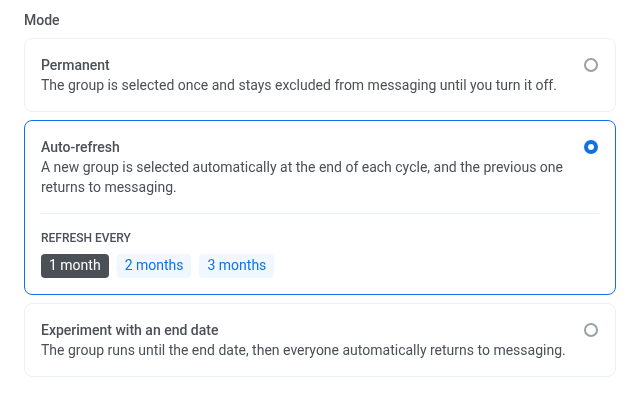
Wie die einzelnen Modi auf der Seite der Gruppe angezeigt werden, erfahren Sie unter Auswirkungen der Kontrollgruppe analysieren.
Kontrollgruppe nach Land eingrenzen
Anchor link toOptional. Der Länderbereich begrenzt, welche Geräte zurückgehalten werden. Pushwoosh wählt zunächst Benutzer anhand der Gruppengröße aus und hält dann nur diejenigen ihrer Geräte zurück, die sich in den von Ihnen gewählten Ländern befinden. Wählen Sie unter Länder die Länder aus oder lassen Sie das Feld leer:
- Leere Länder: Jeder Benutzer, den die prozentuale Formel auswählt, wird zurückgehalten, unabhängig vom Standort.
- Nicht leere Länder: Nur Geräte, deren System-Tag Land mit einem der ausgewählten Länder übereinstimmt, werden zurückgehalten. Ein Gerät außerhalb der ausgewählten Länder erhält weiterhin Marketing-Nachrichten, auch wenn sein Benutzer von der prozentualen Formel ausgewählt wurde.

Kontrollgruppe nach Tag eingrenzen
Anchor link toOptional. Der Tag-Bereich funktioniert wie der Länderbereich oben, jedoch nach Tag-Wert: Von den anhand der Gruppengröße ausgewählten Benutzern werden nur Geräte mit den von Ihnen gewählten Tag-Werten zurückgehalten. Wenn Sie beides festlegen, wendet Pushwoosh Länder und Tag gemeinsam an.
- Wählen Sie unter Tag ein String- oder Boolean-Tag aus. Land erscheint nicht in dieser Liste. Für die Eingrenzung nach Land verwenden Sie stattdessen Länder oben.
- Wählen Sie einen oder mehrere Werte, die einen Benutzer in den Geltungsbereich aufnehmen. Ein Boolean-Tag bietet true und false. Ein String-Tag schlägt vorhandene Werte vor und akzeptiert auch eigene.

- Leeres Bereichs-Tag: Jeder Benutzer, den die prozentuale Formel auswählt, wird zurückgehalten, unabhängig vom Tag.
- Nicht leeres Bereichs-Tag: Nur Geräte, deren Wert dieses Tags einer der von Ihnen gewählten Werte ist, werden zurückgehalten. Ein Gerät mit einem anderen Wert oder ganz ohne Wert für dieses Tag erhält weiterhin Marketing-Nachrichten, auch wenn sein Benutzer von der prozentualen Formel ausgewählt wurde.
Ein Benutzer tritt der Zielgruppe der Gruppe bei oder verlässt sie, sobald sich sein Tag-Wert ändert, und die Statistiken zählen nur Benutzer, die heute dem Geltungsbereich entsprechen. Grenzen Sie nach einem Tag ein, das sich selten ändert, wie z. B. Markt oder Anmeldekohorte, damit die Gruppe im Laufe der Zeit dieselbe Zielgruppe misst.
Der Tag-Geltungsbereich gilt zusammen mit Länder überall, wo die Gruppe wirkt: Gruppengröße zählt nur Benutzer im Geltungsbereich, Nachrichten werden nur von Geräten im Geltungsbereich zurückgehalten, und Benutzer exportieren enthält nur Benutzer im Geltungsbereich.
Überschneidungen mit anderen Gruppen prüfen
Anchor link toWenn die von Ihnen gewählten Länder und Tag-Werte auf Benutzer einer anderen aktivierten Gruppe zutreffen, zeigt der Dialog eine Warnung an, die die sich überschneidenden Gruppen nennt. Sie können die Gruppe trotzdem erstellen. Benutzer, die auf beide Gruppen zutreffen, werden von jeder von ihnen zurückgehalten, sodass die Statistiken beider Gruppen verzerrt sind.
Um eine Überschneidung zu vermeiden, wählen Sie Länder, die die andere Gruppe nicht abdeckt, oder andere Werte desselben Tags. Zwei Gruppen überschneiden sich nicht, wenn:
- Beide Gruppen auf Länder eingegrenzt sind und kein Land gemeinsam haben.
- Beide Gruppen nach demselben Tag eingegrenzt sind und keinen Wert gemeinsam haben.
Eine Gruppe mit leeren Ländern und ohne Tag deckt alle Benutzer ab und überschneidet sich daher mit jeder anderen aktivierten Gruppe.
Gruppe überprüfen und erstellen
Anchor link toÜberprüfen Sie die Einstellungen und klicken Sie auf Erstellen. Erstellen bleibt deaktiviert, bis der Name gültig ist und, falls Sie unter Kontrollgruppe nach Tag eingrenzen ein Tag ausgewählt haben, bis Sie mindestens einen Wert wählen. Die Seite der Gruppe wird geöffnet, und die Gruppe beginnt sofort, ihre Mitglieder gemäß dem gewählten Modus von Marketing-Nachrichten auszuschließen.
Sie können Größe, Modus, Länder und Tag später auf der Seite der Gruppe ändern. Siehe Die Kontrollgruppe verwalten.
Die Kontrollgruppe verwalten
Anchor link toEinstellungen > Kontrollgruppen listet jede Gruppe der App mit ihrer Zielgruppe auf: Alle Benutzer oder die Länder und Tag-Werte, auf die die Gruppe eingegrenzt ist. Bei einer aktivierten Gruppe, deren Zielgruppe mit anderen aktivierten Gruppen übereinstimmt, wird unter ihrem Namen Überschneidet sich mit N Gruppen angezeigt.
Klicken Sie auf die Zeile der Gruppe, um zu ihrer eigenen Seite zu gelangen, auf der die folgenden Abschnitte gelten.
Größe und Länder der Kontrollgruppe bearbeiten
Anchor link toSie können die Größe einer Kontrollgruppe und die Länder, in denen sie Benutzer zurückhält, jederzeit auf ihrer Seite anpassen.
-
Klicken Sie oben rechts auf Einstellungen der Kontrollgruppe. Die Schaltfläche zeigt auch den aktuellen Prozentsatz der Gruppe an, zum Beispiel Einstellungen der Kontrollgruppe: 10 %.
-
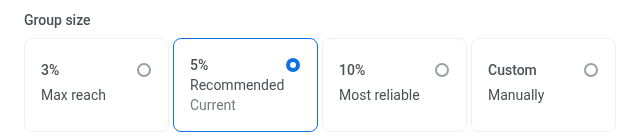
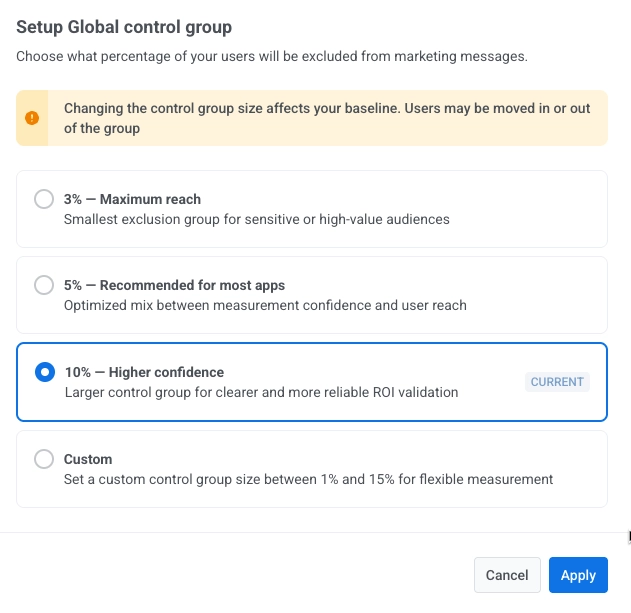
Wählen Sie einen neuen Prozentsatz:
- 3 % (Maximale Reichweite): kleinste Ausschlussgruppe für sensible oder hochwertige Zielgruppen.
- 5 % (Empfohlen für die meisten Apps): optimierte Mischung aus Messsicherheit und Benutzerreichweite.
- 10 % (Höhere Sicherheit): größere Kontrollgruppe für eine klarere und zuverlässigere ROI-Validierung.
- Benutzerdefiniert (1 %–20 %): legen Sie eine benutzerdefinierte Größe der Kontrollgruppe für eine flexible Messung fest.
-
Optional: Ändern Sie den Modus.
-
Wählen Sie unter Länder ein oder mehrere Länder aus, um die Kontrollgruppe darauf zu beschränken, oder lassen Sie das Feld leer, um Benutzer aus Ihrer gesamten Zielgruppe zurückzuhalten.
-
Optional: Ändern Sie den Tag-Bereich. Wenn Sie ein Tag auswählen, bleibt Anwenden deaktiviert, bis Sie mindestens einen Wert wählen.
-
Wenn der Dialog warnt, dass sich die Zielgruppe mit anderen Gruppen überschneidet, prüfen Sie die Überschneidung, bevor Sie fortfahren.
-
Klicken Sie auf Anwenden, um die Änderungen zu bestätigen.
Was sich beim Bearbeiten der Gruppe ändert
Anchor link toJede Einstellung wirkt sich unterschiedlich auf die Gruppe und ihre Ergebnisse aus.
Gruppengröße
Anchor link toDie Mitgliedschaft wird für Ihre gesamte Benutzerbasis neu berechnet, nicht nur für neue Benutzer:
- Das Vergrößern der Gruppe fügt Benutzer hinzu, bis der neue Prozentsatz erreicht ist. Niemand, der bereits in der Gruppe ist, wird entfernt.
- Das Verkleinern der Gruppe entfernt gerade so viele Mitglieder, wie nötig sind, um den neuen Prozentsatz zu erreichen.
Dadurch lassen sich Ergebnisse schwerer mit früheren Kampagnen vergleichen, ändern Sie die Größe also nur bei Bedarf.
Andere Einstellungen
Anchor link to- Modus: Der aktuelle Zyklus der Gruppe wird abgeschlossen und ein neuer beginnt. Die zurückgehaltenen Benutzer bleiben bis zum nächsten Neumischen, zur nächsten Größenänderung oder zum nächsten Zykluswechsel der automatischen Aktualisierung dieselben.
- Länder: Die Uplift-Messung startet neu, da nun eine andere Zielgruppe verglichen wird. Die Benutzer in der Gruppe bleiben dieselben. Es ändert sich nur, welche ihrer Geräte vom Marketing zurückgehalten werden.
- Tag-Bereich: Die Uplift-Messung startet neu, genau wie beim Ändern von Länder.
Die Kontrollgruppe umbenennen
Anchor link toDas Umbenennen ändert nur den Namen, den Sie in Pushwoosh sehen. Die Benutzer in der Gruppe, ihr aktueller Zyklus und ihre Statistiken bleiben unverändert.
- Klicken Sie oben rechts auf das Drei-Punkte-Menü.
- Wählen Sie Umbenennen.
- Geben Sie den neuen Namen ein und klicken Sie auf Speichern. Es gelten dieselben Namensregeln wie beim Erstellen einer Gruppe.
Gruppengröße neu berechnen
Anchor link toGruppengröße zeigt eine gespeicherte Zahl an, die Pushwoosh etwa einmal täglich aktualisiert. Direkt nachdem Sie die Gruppengröße geändert haben oder wenn viele neue Benutzer Ihrer App beitreten, kann diese Zahl veraltet sein.
Um sie sofort zu aktualisieren, klicken Sie neben der Gruppengröße auf Neu berechnen.
Kontrollgruppe neu mischen
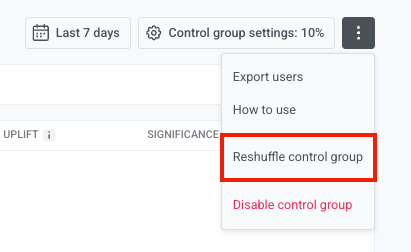
Anchor link toKontrollgruppe neu mischen wählt einen neuen zufälligen Satz von Benutzern aus, wobei der gleiche Prozentsatz beibehalten wird. Alle, die sich derzeit in der Gruppe befinden, verlassen sie, und ein anderer Satz von Benutzern tritt an ihre Stelle. Verwenden Sie dies, wenn dieselben Personen lange Zeit von Ihren Marketing-Nachrichten ausgeschlossen waren.
-
Klicken Sie oben rechts auf das Drei-Punkte-Menü.
-
Wählen Sie Kontrollgruppe neu mischen.
-
Bestätigen Sie im erscheinenden Dialog.
Benutzer der Kontrollgruppe exportieren
Anchor link toFür den Export von Benutzern der Kontrollgruppe benötigt Ihre Rolle die Berechtigung Personal data.
Pushwoosh taggt Benutzer der Kontrollgruppe nicht. Exportieren Sie von dieser Seite für eine einmalige Liste oder rufen Sie CheckControlGroupMembership auf, um eine Reihe von Benutzer-IDs programmgesteuert zu überprüfen.
Die Datei enthält nur die Benutzer der Gruppe innerhalb ihrer Länder und ihres Tag-Geltungsbereichs.
- Klicken Sie oben rechts auf das Drei-Punkte-Menü.
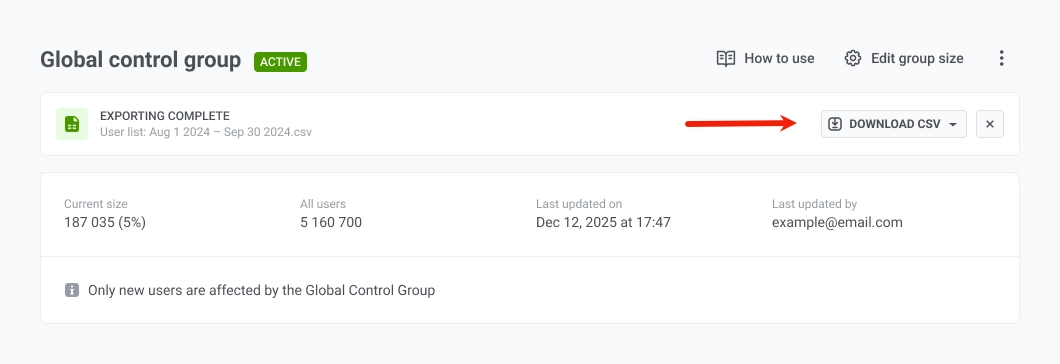
- Wählen Sie Benutzer exportieren.
- Wenn der Export abgeschlossen ist, klicken Sie auf CSV herunterladen, um die Datei zu speichern.
Eine Kontrollgruppe deaktivieren
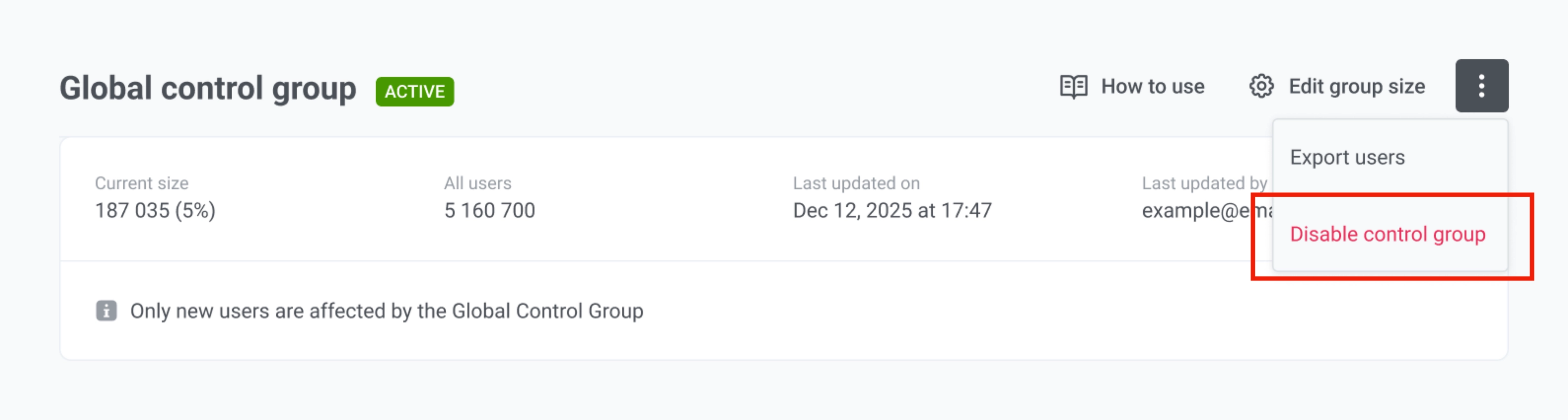
Anchor link to- Klicken Sie oben rechts auf das Drei-Punkte-Menü.
- Wählen Sie Kontrollgruppe deaktivieren.
Das Deaktivieren stoppt sofort das Zurückhalten von Benutzern durch diese Gruppe, und sie erhalten wieder Marketing-Nachrichten, sofern keine andere aktivierte Gruppe sie zurückhält. Wenn keine aktivierte Gruppe mehr übrig ist, gehen Marketing-Nachrichten an alle Benutzer. Die Gruppe behält ihre Einstellungen und ihren Statistikverlauf. Wenn Sie sie später ohne Neumischen wieder aktivieren, reproduziert Pushwoosh genau dieselbe Gruppe, da die Mitgliedschaft nach derselben Formel berechnet wird. Um nach der Reaktivierung eine andere Gruppe zu erhalten, mischen Sie sie neu.
Die Kontrollgruppe löschen
Anchor link toDas Löschen einer Kontrollgruppe entfernt sie und ihre Konfiguration dauerhaft. Die Gruppe hält keine Benutzer mehr zurück, und alle ihre Statistiken gehen verloren. Andere Gruppen der App funktionieren weiter. Wenn keine aktivierte Gruppe mehr übrig ist, gehen Marketing-Nachrichten an alle Benutzer.
- Klicken Sie oben rechts auf das Drei-Punkte-Menü.
- Wählen Sie Gruppe löschen.
- Klicken Sie im erscheinenden Dialog zur Bestätigung auf Löschen. Dies kann nicht rückgängig gemacht werden.