Integrationspunkte
Verwenden Sie Integrationspunkte, um Journey-Daten an die von Ihnen bereits genutzten CRM-, Analyse-, Tabellenkalkulations- oder KI-Tools zu übergeben, ohne für jedes Ziel einen rohen Webhook erstellen zu müssen. Jeder Punkt ist ein vorgefertigter Journey-Schritt für ein bestimmtes Tool, zum Beispiel HubSpot, Google Sheets oder Amplitude.
Verfügbare Integrationen
Anchor link to| Punkt | Wann zu verwenden |
|---|---|
| Adapty: Zugangsstufe gewähren | Wenn die Journey Premium-Zugang ohne einen Kauf gewähren soll. Belohnen Sie zum Beispiel einen Reisenden als Entschädigung mit einer bezahlten Zugangsstufe. Erfahren Sie mehr |
| Adapty: Profilattribute aktualisieren | Wenn Adapty eine Paywall anhand von Daten auswählen soll, die die Journey bereits kennt. Schreiben Sie zum Beispiel das Segment des Reisenden oder den erreichten Schritt in sein Adapty-Profil. Erfahren Sie mehr |
| Adjust: Ereignis senden | Wenn Sie Journey-Aktivitäten in den Attributionsberichten von Adjust sehen möchten. Senden Sie zum Beispiel ein Conversion-Ereignis, damit es Ihre Werbenetzwerke erreicht. Erfahren Sie mehr |
| Airtable: Datensatz erstellen | Wenn die Journey eine Zeile in Airtable speichern soll. Fügen Sie zum Beispiel einen Lead- oder Falldatensatz mit Feldern des Reisenden hinzu. Erfahren Sie mehr |
| Amplitude: Benutzereigenschaften festlegen | Wenn Sie Amplitude-Segmente benötigen, die mit Pushwoosh-Tags übereinstimmen. Synchronisieren Sie zum Beispiel den Tarif oder den Teststatus mit dem Amplitude-Benutzerprofil. Erfahren Sie mehr |
| Amplitude: Ereignis verfolgen | Wenn Sie Journey-Aktivitäten in Amplitude Analytics sehen möchten. Protokollieren Sie zum Beispiel, dass ein Willkommens-Push gesendet wurde, damit er in Amplitude-Funnels erscheint. Erfahren Sie mehr |
| AppsFlyer: Ereignis senden | Wenn Sie Journey-Aktivitäten in den Attributionsberichten von AppsFlyer sehen möchten. Senden Sie zum Beispiel ein Conversion-Ereignis, damit es Ihre Werbenetzwerke erreicht. Erfahren Sie mehr |
| BigQuery: Zeile einfügen | Wenn die Journey in BigQuery schreiben soll. Fügen Sie zum Beispiel eine Zeile für Warehouse-Berichte oder Joins ein. Erfahren Sie mehr |
| Dynamics 365: Datensatz erstellen oder aktualisieren | Wenn die Journey Dynamics 365 (Dataverse) synchron halten soll. Erstellen oder aktualisieren Sie zum Beispiel eine Zeile, die durch einen Schlüssel abgeglichen wird. Erfahren Sie mehr |
| Gemini: Text generieren | Wenn Sie mitten in der Journey einen kurzen KI-Text für eine spätere Nachricht benötigen. Entwerfen Sie zum Beispiel eine Zeile mit Gemini und verwenden Sie sie in einem Push, einer E-Mail oder einer SMS wieder. Erfahren Sie mehr |
| Google Sheets: Zeile hinzufügen | Wenn Sie Journey-Werte in einer Tabellenkalkulation sehen möchten, sobald sie anfallen. Hängen Sie zum Beispiel HWID und Kampagnenname für ein einfaches Betriebsprotokoll an. Erfahren Sie mehr |
| HubSpot: Timeline-Ereignis hinzufügen | Wenn Sie Journey-Aktivitäten auf der eigenen Timeline eines HubSpot-Kontakts sehen möchten, neben seinen E-Mails und Anrufen. Protokollieren Sie zum Beispiel, dass ein Reisender einen Schritt passiert hat und ob er für Push-Benachrichtigungen angemeldet ist. Erfahren Sie mehr |
| HubSpot: Kontakt erstellen oder aktualisieren | Wenn die Journey einen Kontakt im HubSpot CRM erstellen oder aktualisieren soll. Führen Sie zum Beispiel nach dem Ausfüllen eines Formulars durch einen Lead ein Upsert per E-Mail durch. Erfahren Sie mehr |
| HubSpot: Kontakteigenschaften abrufen | Wenn ein späterer Schritt Daten benötigt, die bereits in einem HubSpot-Kontakt gespeichert sind. Lesen Sie zum Beispiel eine Eigenschaft, um sie in einer Nachricht auszugeben oder darauf zu verzweigen. Erfahren Sie mehr |
| HubSpot: Abonnement aktualisieren | Wenn Vertrieb oder E-Mail-Marketing den Push-Abonnementstatus eines Kontakts sehen müssen. Schreiben Sie ihn zum Beispiel nach einem Journey-Schritt auf den HubSpot-Kontakt. Erfahren Sie mehr |
| LLM: Text generieren | Wenn Sie mitten in der Journey einen kurzen KI-Text für eine spätere Nachricht benötigen. Entwerfen Sie zum Beispiel eine Zeile mit Claude und verwenden Sie sie in einem Push, einer E-Mail oder einer SMS wieder. Erfahren Sie mehr |
| Mattermost: Nachricht posten | Wenn ein Journey-Schritt Ihr Team in Mattermost benachrichtigen soll. Posten Sie zum Beispiel, wenn eine hochwertige Conversion stattfindet. Erfahren Sie mehr |
| Microsoft Fabric: Zeile aufnehmen | Wenn die Journey Microsoft Fabric Analytics speisen soll. Nehmen Sie zum Beispiel eine Zeile in eine Eventhouse-Tabelle auf. Erfahren Sie mehr |
| Mixpanel: Profil festlegen | Wenn Sie Mixpanel-Profile und -Segmente benötigen, die mit Pushwoosh-Tags übereinstimmen. Synchronisieren Sie zum Beispiel E-Mail oder Tarif mit dem Mixpanel-Profil. Erfahren Sie mehr |
| Mixpanel: Ereignis verfolgen | Wenn Sie Journey-Aktivitäten in Mixpanel Analytics sehen möchten. Protokollieren Sie zum Beispiel einen Schritt, damit Sie ihn in Mixpanel-Funnels neben Produktereignissen verwenden können. Erfahren Sie mehr |
| OpenAI: Text generieren | Wenn Sie mitten in der Journey einen kurzen KI-Text für eine spätere Nachricht benötigen. Entwerfen Sie zum Beispiel eine Zeile mit OpenAI und verwenden Sie sie in einem Push, einer E-Mail oder einer SMS wieder. Erfahren Sie mehr |
| Salesforce: Datensatz erstellen oder aktualisieren | Wenn die Journey Salesforce synchron halten soll. Erstellen oder aktualisieren Sie zum Beispiel einen Kontakt, der durch eine externe ID abgeglichen wird. Erfahren Sie mehr |
| Slack: Nachricht posten | Wenn ein Journey-Schritt Ihr Team in Slack benachrichtigen soll. Posten Sie zum Beispiel, wenn eine hochwertige Conversion stattfindet. Erfahren Sie mehr |
| Snowflake: Zeile einfügen | Wenn die Journey in Snowflake schreiben soll. Fügen Sie zum Beispiel eine Zeile für Berichte oder eine nachgelagerte Pipeline ein. Erfahren Sie mehr |
| Supabase: Zeile einfügen | Wenn die Journey in eine Supabase-Tabelle schreiben soll. Fügen Sie zum Beispiel eine Zeile ein, die Ihre App bereits aus dieser Datenbank liest. Erfahren Sie mehr |
Eine Integration installieren
Anchor link toDie Installation einer Punktvorlage und die Verbindung eines Dienstkontos sind zwei separate Vorgänge, die an zwei verschiedenen Orten durchgeführt werden:
- Installieren Sie die Vorlage: aus dem Journey Builder oder aus den Einstellungen. Dadurch wird der Punkt verfügbar, um ihn zu einer Journey hinzuzufügen.
- Verbinden Sie das Dienstkonto: ebenfalls für diese Punkte erforderlich, jeweils auf eine andere Weise. Details finden Sie in der jeweiligen Anleitung:
- Google Sheets: Zeile hinzufügen, BigQuery: Zeile einfügen, Microsoft Fabric: Zeile aufnehmen, Salesforce: Datensatz erstellen oder aktualisieren und Dynamics 365: Datensatz erstellen oder aktualisieren – unter Einstellungen > Drittanbieter-Integrationen > Verbundene Dienste, nicht unter Customer Journey-Integrationen.
- HubSpot: Timeline-Ereignis hinzufügen – über die HubSpot-Integration, die von der HubSpot-Seite aus installiert wird, nicht über Einstellungen > Drittanbieter-Integrationen.
Installation aus dem Journey Builder
Anchor link to- Öffnen Sie im linken Bereich der Journey den Abschnitt Integrationen.
- Ziehen Sie eine noch nicht installierte Integration auf den Canvas.
Dadurch wird die Vorlage installiert und der Punkt in einer Aktion zum Canvas hinzugefügt.
Wenn Sie den Abschnitt Integrationen im linken Bereich überhaupt nicht sehen, kontaktieren Sie den Pushwoosh-Support, um den Zugang anzufordern. Sobald er aktiviert ist, sehen Sie den vollständigen Katalog, unabhängig davon, was bereits installiert ist.
Installation aus den Einstellungen
Anchor link to- Öffnen Sie Einstellungen > Drittanbieter-Integrationen.
- Suchen Sie unter Customer Journey-Integrationen die Integration und klicken Sie auf Installieren.
Nach der Installation aus den Einstellungen ziehen Sie die Integration aus dem Abschnitt Integrationen im linken Bereich der Journey auf den Canvas und konfigurieren dann den Punkt.
Installierte Integrationen verwalten
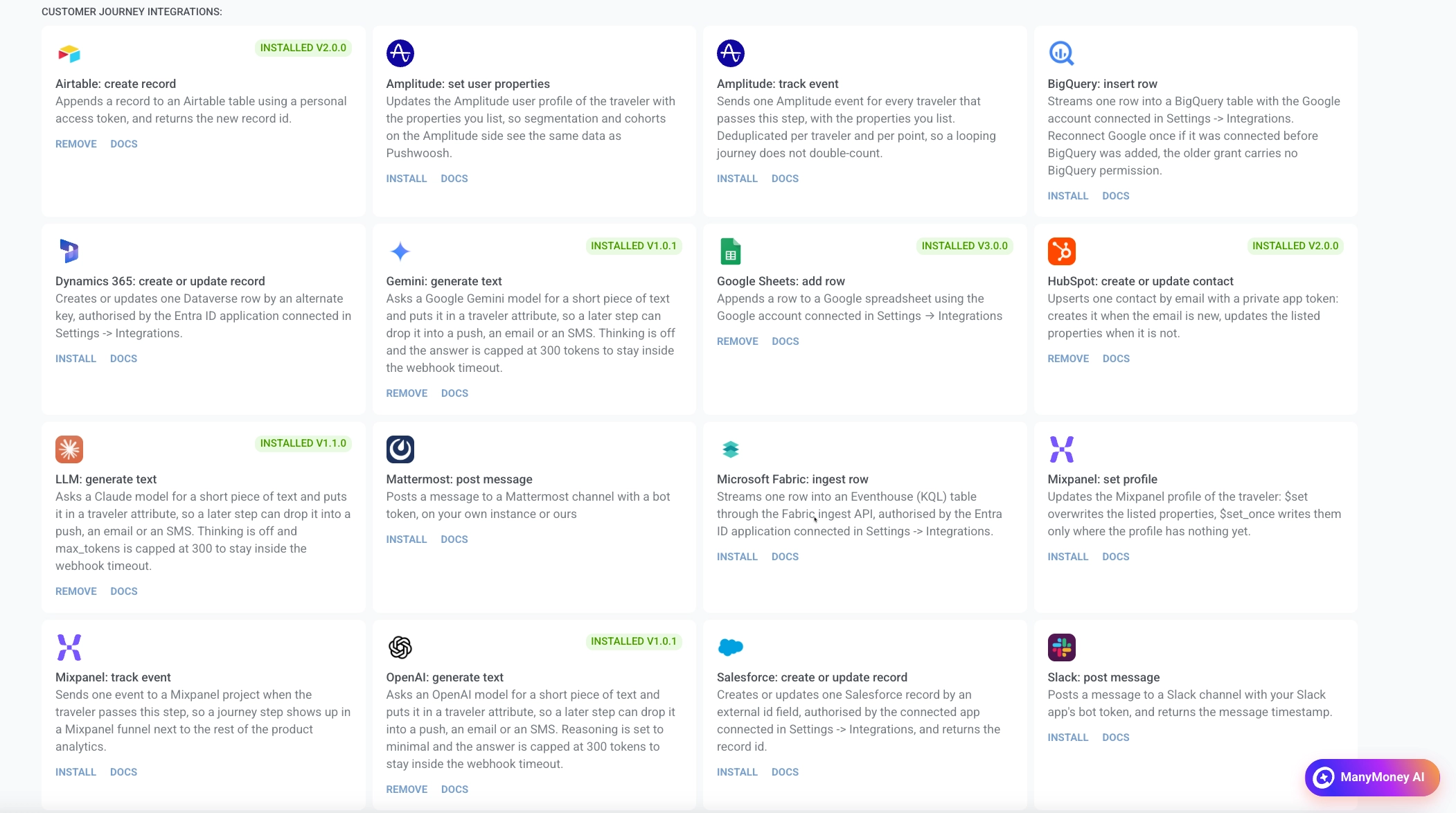
Anchor link toAuf einer installierten Karte unter Customer Journey-Integrationen:
- Um eine Integration zu entfernen, klicken Sie auf Entfernen.
- Um die Einrichtungsanleitung zu öffnen, klicken Sie auf Docs.
Ein Installiert-Badge mit der Version bedeutet, dass die Integration auf dem Konto installiert ist.
Den Punkt konfigurieren
Anchor link toÖffnen Sie den Punkt auf dem Canvas und füllen Sie seine Felder aus. Pushwoosh sendet die Anfrage für Sie an das Ziel. Wie jedes Feld auszufüllen ist, finden Sie in der Anleitung des jeweiligen Punktes.
Konfiguration von Listen- und Schlüssel-Werte-Feldern
Anchor link toEinige Felder ermöglichen es Ihnen, so viele Zeilen hinzuzufügen, wie das Ziel benötigt, anstatt eine feste Anzahl von Feldern auszufüllen. Es gibt zwei Formen:
- Liste von Werten: ein Wert pro Zeile. Zum Beispiel Spalten in Google Sheets: Zeile hinzufügen oder Zu lesende Eigenschaften in HubSpot: Kontakteigenschaften abrufen.
- Namen- und Wertepaare: ein Name und ein Wert pro Zeile. Zum Beispiel Eigenschaften in HubSpot: Kontakt erstellen oder aktualisieren oder Felder in Airtable: Datensatz erstellen. Jeder Punkt benennt dieses Feld nach seinem Inhalt.
Wenn die Zeilen eines Feldes zu sendende Werte sind, wie Spalten oder Zu schreibende Eigenschaften, können Sie anstelle von festem Text etwas über den aktuellen Reisenden einfügen (Geräte-ID, Tag usw.). Wenn Zeilen stattdessen Namen sind, wie Zu lesende Eigenschaften, nehmen sie nur einen einfachen Bezeichner an. Siehe die Anleitung des jeweiligen Punktes.
Fehler und fehlgeschlagene Anfragen
Anchor link toWenn die Anfrage an das Ziel fehlschlägt, verlässt der Reisende die Journey an diesem Schritt. Siehe Anfragefehler.
Integrationspunkte folgen den gleichen Timeouts, Wiederholungsversuchen, Ratenbegrenzungen und Endpunkt-Abklingzeiten wie Webhook.
Einige Vorlagen, wie die beiden HubSpot-Punkte, die einen Kontakt nachschlagen, deklarieren zusätzliche Zweige für eine Antwort, die das Ziel als normales Ergebnis und nicht als Ablehnung behandelt – zum Beispiel ein nicht gefundener Kontakt. Eine Antwort, die einem dieser Zweige entspricht, ist keine fehlgeschlagene Anfrage: Sie überspringt Wiederholungsversuche, kühlt den Punkt nicht ab und schickt den Reisenden diesen Zweig entlang, anstatt ihn aus der Journey zu entfernen. Auf der Seite des jeweiligen Punktes finden Sie Informationen darüber, was jeden Zweig auslöst.