Events in Pushwoosh verstehen
Events (Ereignisse) dienen dazu, verschiedene Aktionen aufzuzeichnen, die ein Benutzer in der App durchführt. Im Gegensatz zu Tags, die flache Daten speichern (wie Land, Gerätemodell oder Installationsdaten), werden Event-Daten historisch gespeichert. Dies erstellt eine Historie des Benutzerverhaltens anstelle von statischen Geräteinformationen. Alle kontextbezogenen Informationen über das Event können als Attribute und deren Werte übergeben werden.
Sobald diese Daten korrekt erfasst sind, können sie verwendet werden, um:
- Verhaltensbasierte Nachrichten auszulösen.
- Segmente von Benutzern zu erstellen, die eine bestimmte Aktion in der App durchführen.
- Einblicke in den User-Flow, Nutzungsmetriken und andere statistische Daten zu erhalten.
Implementierung
Anchor link to1. Events im Pushwoosh Control Panel erstellen
Anchor link toAlle von Ihrer App gesendeten Events müssen zuerst in Pushwoosh mit den entsprechenden Attributen und deren Typen erstellt werden; andernfalls wird Pushwoosh sie nicht erkennen.
Um ein Event zu erstellen, gehen Sie zum Bereich „Events“ in Ihrem Control Panel und klicken Sie auf die Schaltfläche „Add event“. Geben Sie den Namen und die Beschreibung ein und fügen Sie bei Bedarf die Attribute hinzu.
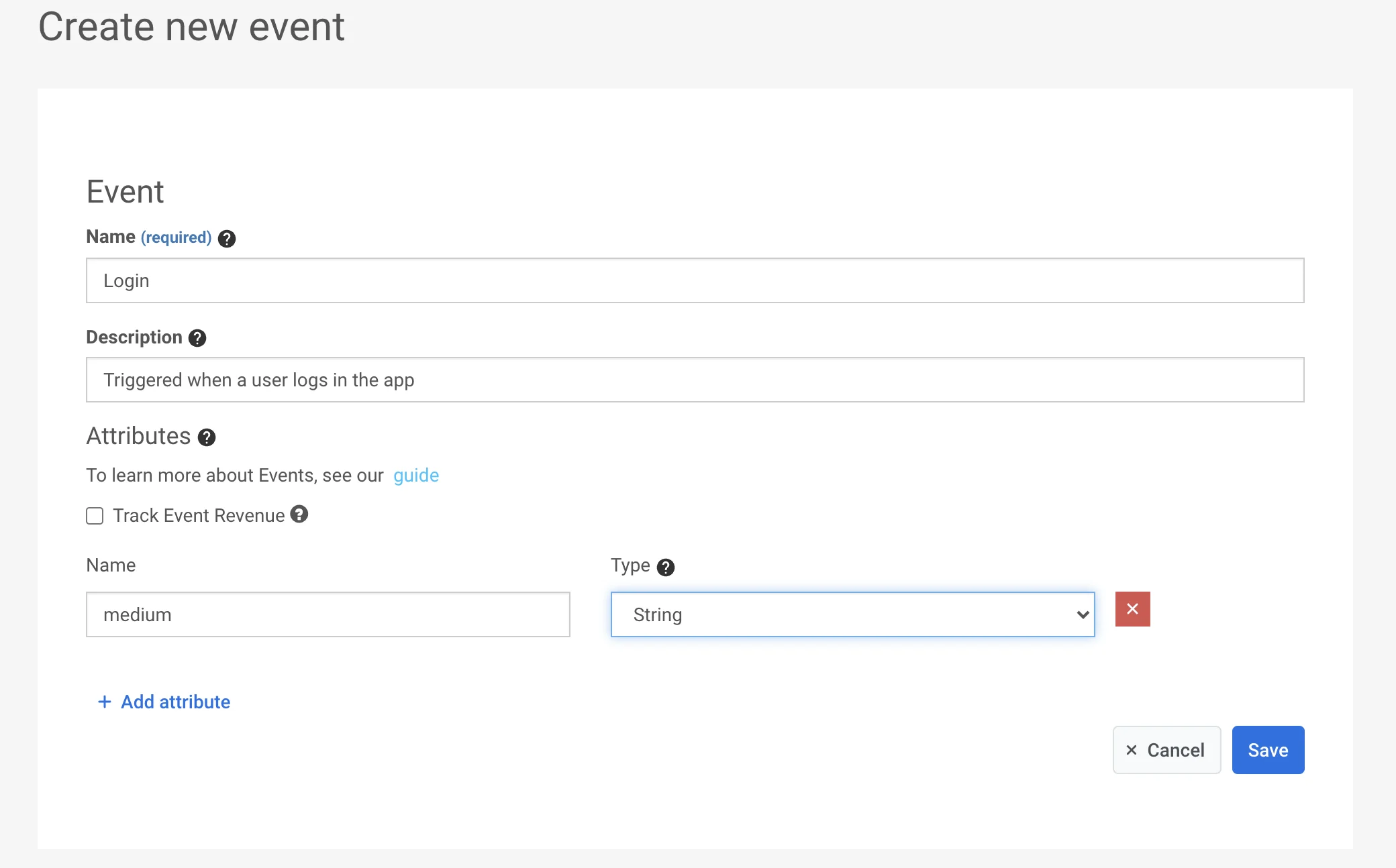
2. Attribute festlegen
Anchor link toAlle Details, die ein Event beschreiben, werden mit seinen Attributen bereitgestellt. Attribute sind Schlüssel-Wert-Paare und können 5 verschiedene Typen haben: Integer, String, List, Date und Boolean. Zum Beispiel können Sie Benutzer-Logins verfolgen und Anmeldeinformationen sammeln (z. B. angemeldet mit Facebook, Google, Twitter oder E-Mail), den Typ der Internetverbindung (WLAN, Mobilfunk, unbekannt) und ob der Login erfolgreich war oder nicht (Werte true oder false) mit einem einzigen Login-Event, indem Sie dessen Attribute wie folgt festlegen:
| Attribut | Typ | Wert |
|---|---|---|
| type | string | facebook, google, twitter, email |
| connection | string | wifi, cellular, unknown |
| success | boolean | true, false |
Dieses Event wird in Pushwoosh mit Attributwerten und einem Zeitstempel aufgezeichnet, sodass es später zum Erstellen von Segmenten, zum Ausrichten von Nachrichten und zum Sammeln von Statistiken verwendet werden kann.
3. /postEvent API aufrufen
Anchor link toEvents importieren
Anchor link toDie Funktion Events importieren ermöglicht es Ihnen, Event-Daten aus einer CSV-Datei hochzuladen, was die Verfolgung und Analyse von Benutzeraktivitäten in großen Mengen erleichtert. Sie können Events aus verschiedenen Analyse- und CRM-Systemen importieren, um Ihre Daten zu erweitern und die Segmentierung zu verbessern.
Um Events zu importieren, navigieren Sie zu Audience → Import CSV → Import events.
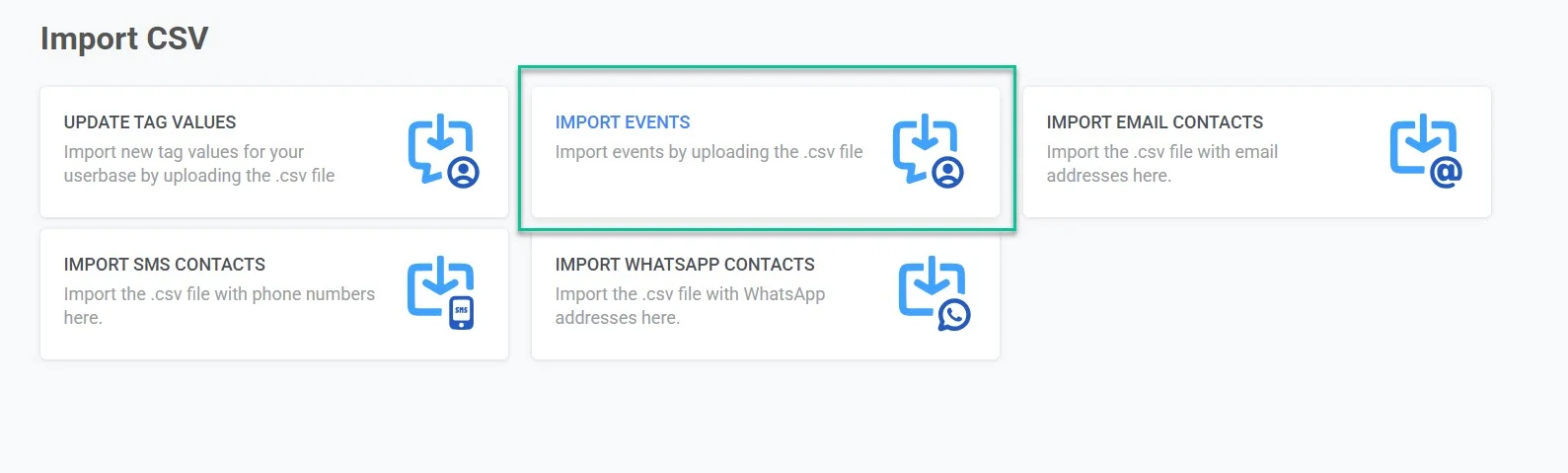
Schritt 1. CSV hochladen
Anchor link toLaden Sie eine CSV-Datei hoch, die Event-Daten enthält. Die Datei muss die folgenden erforderlichen Spalten enthalten:
- Event name – Der Name des Events.
- Event date – Das Datum und die Uhrzeit, zu der das Event stattgefunden hat.
- HWID oder User ID – Ein eindeutiger Identifikator für den Benutzer, der mit dem Event verknüpft ist.
Sie können auch zusätzliche Spalten für optionale Event-Attribute hinzufügen, um Ihre Daten zu erweitern.
Um Ihre Datei hochzuladen, ziehen Sie die CSV-Datei per Drag & Drop in den Upload-Bereich oder klicken Sie, um eine Datei von Ihrem Gerät auszuwählen. Die maximal zulässige Dateigröße beträgt 100 MB.
Schritt 2. Spalten zuordnen
Anchor link toNach dem Hochladen der Datei müssen Sie die CSV-Spalten den entsprechenden Event-Attributen in Pushwoosh zuordnen.
- Weisen Sie jedes erforderliche Feld (Event Name, Event Date, HWID oder User ID) der richtigen Spalte in Ihrer Datei zu.
- Wenn Ihre CSV-Datei benutzerdefinierte Attribute enthält, ordnen Sie diese aussagekräftigen Namen zu, die Ihren Anforderungen an die Datenverfolgung entsprechen.
- Klicken Sie auf Add attribute, um bei Bedarf zusätzliche Felder hinzuzufügen.
Sobald alle Spalten korrekt zugeordnet sind, klicken Sie auf Import events.
Sobald der Import erfolgreich abgeschlossen ist, wird eine Bestätigungsmeldung angezeigt. Sie können diese Events nun nutzen, um das Potenzial Ihrer Kampagnen zu maximieren.
Bei Bedarf können Sie eine weitere Datei hochladen, um den Import zusätzlicher Daten fortzusetzen.
Die importierten Events finden Sie im Bereich Events History des User Explorer.