Ein In-App aus einer Vorlage erstellen
Die Galerie From template bietet fünf gamifizierte HTML-In-Apps, die Pushwoosh bereits erstellt hat: ein Glücksrad, ein Rubbellos, eine Check-in-Serie, Interessenkarten und ein E-Mail-Anmeldeformular. Anders als ein In-App, das Sie im Editor gestalten oder als ZIP hochladen, bringt jedes seine Spiellogik und fertige Texte in neun Sprachen mit. Wenn Sie ein In-App aus einer Vorlage erstellen, erhalten Sie Ihre eigene Kopie, die Sie wie jedes andere In-App bearbeiten und senden. Jede Vorlage meldet die Aktionen des Benutzers als benutzerdefinierte Events, sodass Sie Benutzer nach dem Ergebnis segmentieren und Journeys auslösen können.
Events und Tags vorbereiten
Anchor link toDas In-App sendet seine Ergebnisse als benutzerdefinierte Events mit diesen Namen:
| Vorlage | Events |
|---|---|
| Spin the wheel | GameResult |
| Scratch card | GameResult |
| Login streak | GameResult |
| Swipe cards | CardSwipe, GameResult |
| Email capture | EmailCaptured, InterestsSelected |
Pushwoosh erstellt ein Event automatisch, wenn ein Benutzer es zum ersten Mal sendet, zusammen mit seinen Attributen. Legen Sie die Events nur dann vorab unter Audience → Events an, wenn Sie Segmente oder Journey-Bedingungen darauf aufbauen möchten, bevor der erste Benutzer spielt.
Email capture speichert außerdem die vom Benutzer gewählten Kategorien im Tag Favorite Categories. Um danach zu segmentieren, erstellen Sie vor dem Senden des In-Apps einen Tag Favorite Categories vom Typ List.
Die Attribute jedes Events finden Sie unter Was jede Vorlage sendet.
Das In-App erstellen
Anchor link to- Gehen Sie zu Content → In-Apps.
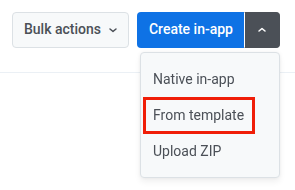
- Klicken Sie auf den Pfeil neben Create in-app und wählen Sie From template.
- Wählen Sie eine Vorlage. Jede Kachel zeigt eine Vorschau, eine kurze Beschreibung und die Events, die die Vorlage sendet.
- Behalten Sie unter In-app name den Vorlagennamen bei oder geben Sie einen eigenen ein.
- Klicken Sie auf Create in-app.
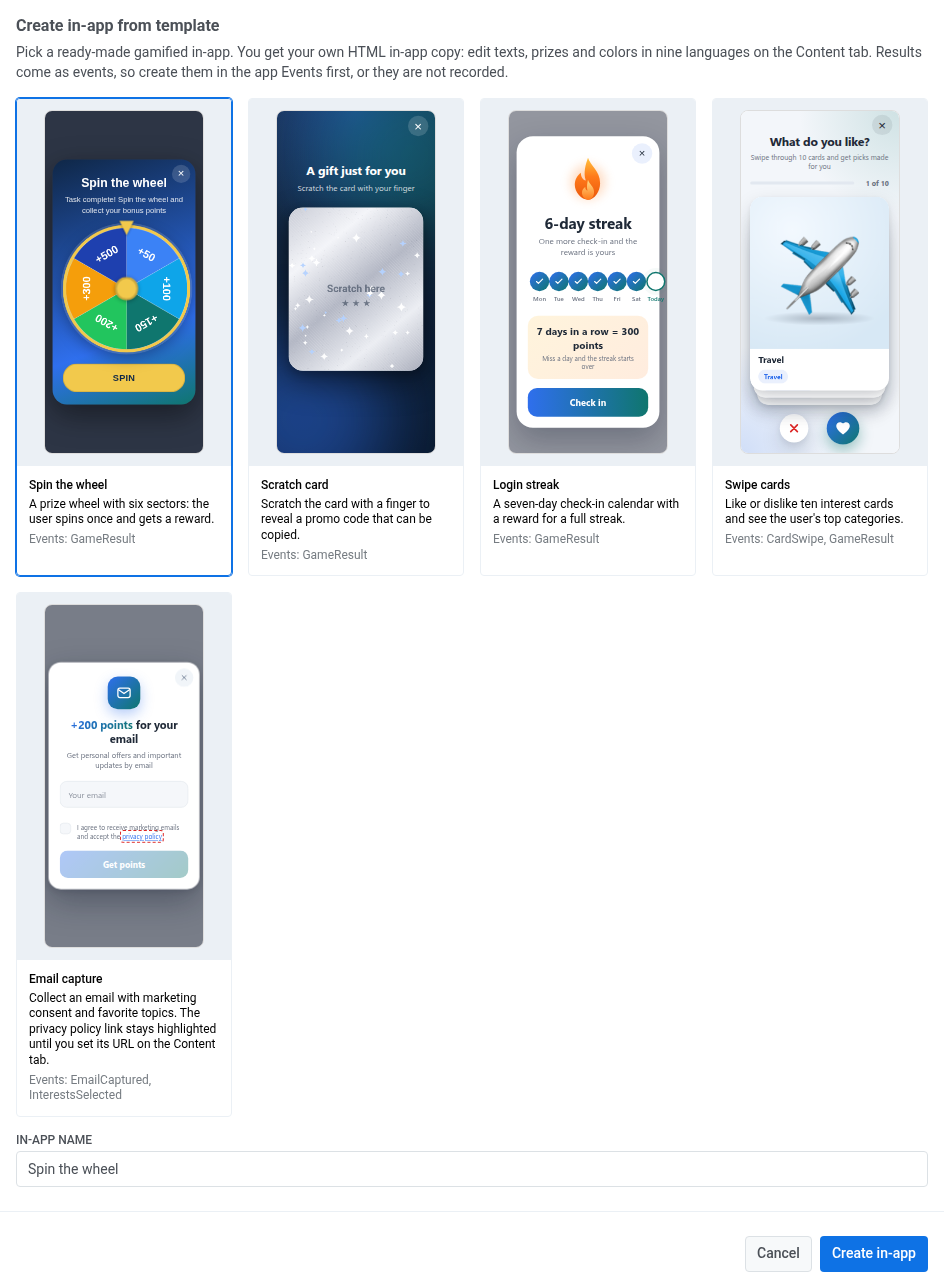
Das In-App wird sofort erstellt und im HTML-In-App-Editor geöffnet.
Texte und Farben bearbeiten
Anchor link toAuf dem Tab Content zeigt die linke Seite eine Live-Vorschau, und die rechte Seite listet alle Texte und Farben der Vorlage auf.
- Wählen Sie unter Language die zu bearbeitende Sprache. Die Texte sind ins Englische, Französische, Russische, Spanische, Portugiesische, Japanische, Chinesische, Arabische und Hebräische übersetzt. Englisch ist die Standardsprache.
- Ändern Sie die benötigten Texte und Farben. Für Sprachen, die von rechts nach links geschrieben werden, ist Text direction bereits auf
rtlgesetzt. - Klicken Sie auf Save.
Button-Links in Spin the wheel und Swipe cards festlegen
Anchor link toDer letzte Button dieser beiden Vorlagen kann eine Seite oder einen Bildschirm Ihrer App öffnen:
- Spin the wheel: Legen Sie unter Claim button URL fest, wohin Claim points führt.
- Swipe cards: Legen Sie unter Button URL fest, wohin See your picks führt.
Geben Sie eine Webadresse ein, zum Beispiel https://example.com/rewards, oder einen Deep Link Ihrer App, zum Beispiel myapp://rewards. Ist das Feld leer oder hat der Wert kein Schema wie https: oder myapp:, schließt der Button einfach das In-App.
Den Link zur Datenschutzerklärung in Email capture festlegen
Anchor link toDas Formular Email capture fordert den Benutzer auf, Ihre Datenschutzerklärung zu akzeptieren, und die Vorlage enthält keinen Link dazu. Geben Sie unter Policy link URL die Adresse Ihrer Datenschutzseite ein, beginnend mit https://.
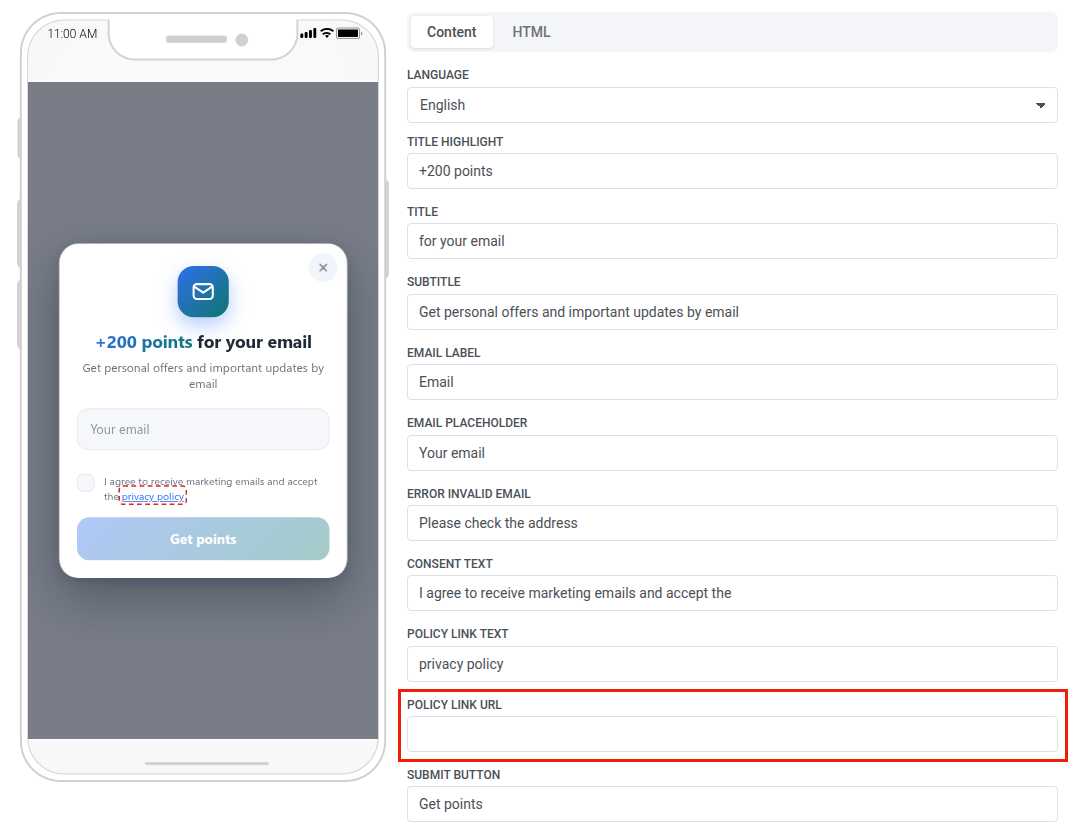
Solange das Feld keine http://- oder https://-Adresse enthält, hat der Link eine rot gestrichelte Umrandung und reagiert nicht auf Tippen. Die Umrandung ist auch auf dem Gerät des Benutzers sichtbar, legen Sie die URL daher in jeder Sprache fest, bevor Sie das In-App senden.
Was jede Vorlage sendet
Anchor link toVerwenden Sie diese Events und Attribute in Segmenten, Journey-Bedingungen und Event-Statistiken. Die unten genannten Button-Namen sind die englischen Standardtexte der Vorlagen.
Spin the wheel
Anchor link toDer Benutzer tippt auf SPIN, das Rad bleibt immer auf dem fünften Sektor stehen, und das In-App sendet einmal GameResult.
| Attribut | Wert |
|---|---|
game | spin_wheel |
result | win |
prize_type | points |
prize_value | 300 |
Das Bearbeiten der Sektortexte ändert prize_value nicht. Wenn Sie den fünften Sektor durch einen anderen Preis ersetzen, bitten Sie Ihren Entwickler, den Wert auf dem Tab HTML anzupassen.
Scratch card
Anchor link toDer Benutzer rubbelt die Karte frei, um den Promo-Code aus dem Feld Promo code aufzudecken, und das In-App sendet einmal GameResult. Mit dem Button Claim gift kann der Benutzer den Code kopieren.
| Attribut | Wert |
|---|---|
game | scratch_card |
result | win |
prize_type | points |
prize_value | 500 |
Login streak
Anchor link toDas In-App zeigt eine Woche mit sechs bereits abgehakten Tagen. Es zählt nicht die tatsächlichen Besuche des Benutzers, senden Sie es also an Benutzer, die am sechsten Tag einer Serie sind, die Sie selbst verfolgen, zum Beispiel mit einem Tag. Wenn der Benutzer auf Check in tippt, wird der siebte Tag abgehakt und das In-App sendet GameResult.
| Attribut | Wert |
|---|---|
game | login_streak |
result | day_7 |
prize_type | points |
prize_value | 300 |
Swipe cards
Anchor link toDer Benutzer liked oder disliked zehn Interessenkarten. Jedes Wischen sendet CardSwipe:
| Attribut | Wert |
|---|---|
card_name | Kartentext, zum Beispiel Movies |
category | Kategorietext der Karte, zum Beispiel Entertainment |
reaction | like oder dislike |
Nach der letzten Karte zeigt das In-App die Top-Kategorien des Benutzers und sendet GameResult:
| Attribut | Wert |
|---|---|
game | swipe_cards |
result | Bis zu zwei am häufigsten gelikte Kategorien in Kleinbuchstaben, durch Kommas getrennt, zum Beispiel entertainment,culture. none, wenn der Benutzer nichts gelikt hat. |
prize_type | none |
prize_value | 0 |
card_name, category und result enthalten die Texte in der Sprache, die der Benutzer gesehen hat. Um Ergebnisse sprachübergreifend zu vergleichen, segmentieren Sie nach den Werten jeder Sprache.
Email capture
Anchor link toDas Formular hat drei Schritte.
-
Der Benutzer gibt eine E-Mail-Adresse ein und setzt das Häkchen für die Einwilligung. Der Button Get points bleibt deaktiviert, bis beides erledigt ist. Beim Absenden speichert das In-App die E-Mail-Adresse im Benutzerprofil und sendet
EmailCaptured:Attribut Wert sourceinapp_formconsent_marketingtrue -
Der Benutzer wählt bis zu drei Kategorien und tippt auf Done. Das In-App sendet
InterestsSelectedmitcategories: den gewählten Kategorien, durch Kommas getrennt, zum BeispielNews,Travel. Außerdem speichert es sie im TagFavorite Categories. Tippt der Benutzer auf Skip, wird nichts gesendet. -
Der Benutzer sieht den Bestätigungsbildschirm und schließt das In-App.
Um nach diesen Kategorien zu segmentieren, erstellen Sie zuerst den Tag Favorite Categories wie unter Events und Tags vorbereiten beschrieben.
Das In-App senden
Anchor link toEin Vorlagen-In-App wird wie jedes andere In-App gesendet: in einer Customer Journey, als einmaliges In-App oder aus einem Push. Siehe In-App-Vorlagen in Kampagnen verwenden.