Amplitude-Integration
Amplitude, eine robuste Produktanalyse-Plattform, ermöglicht es Unternehmen, das Nutzerverhalten in Echtzeit zu verstehen, Interaktionen im Produkt zu verfolgen und wertvolle Einblicke in das Engagement, die Bindung und den Umsatz der Nutzer zu gewinnen.
Die Integration von Amplitude mit Pushwoosh ermöglicht es Ihnen, Pushwoosh-Kampagnen mit Amplitude-Daten zu personalisieren, automatisierte Kampagnen basierend auf Nutzeraktionen auszulösen, die Leistung für kontinuierliche Verbesserungen zu analysieren und letztendlich das Engagement zu steigern, die Abwanderung zu reduzieren und den Umsatz zu erhöhen.
Integrationsübersicht
Anchor link toIntegrationstyp
Anchor link toZiel: Daten werden von Amplitude an Pushwoosh gesendet.
Voraussetzungen
Anchor link toUm die Event-Streaming- und Cohort-Sync-Integration von Amplitude zu Pushwoosh einzurichten, stellen Sie sicher, dass die folgenden Voraussetzungen erfüllt sind:
- Sie benötigen ein aktives Pushwoosh-Konto.
- Generieren Sie ein API Access Token in Pushwoosh, um Daten zu senden.
- Finden Sie Ihren Pushwoosh-Anwendungscode, bevor Sie die Integration konfigurieren.
- Diese Integration ist nur für Amplitude-Kunden mit kostenpflichtigen Plänen verfügbar.
- Sie müssen einen kostenpflichtigen Pushwoosh-Plan haben, um diese Integration zu nutzen.
Glossar (Zuordnung von Entitätsnamen, falls sie sich unterscheiden)
Anchor link toCohorts in Amplitude = Segmente in Pushwoosh
Synchronisierte Entitäten
Anchor link to- Events
- Tags
- Segmente
Wie funktioniert die Integration?
Anchor link toDie Amplitude-Integration mit Pushwoosh funktioniert durch die Synchronisierung von Daten zwischen den beiden Plattformen, um das Nutzerengagement und die Segmentierung zu verbessern. Hier ist eine detaillierte Aufschlüsselung, wie es funktioniert:
Datenübertragung
Anchor link to-
Events: Amplitude sendet Event-Daten an Pushwoosh. Jedes Event enthält eine Nutzer-ID (
external_id), einen Anwendungscode (app_id), den Event-Namen (event_name), einen Zeitstempel (created_at) und Event-Eigenschaften (properties).- Pushwoosh übernimmt die Plattform aus
properties.platform(iOS,AndroidoderWeb). Ein Event ohne diese Angabe wird als iOS-Event erfasst. - Pushwoosh übernimmt die Geräte-ID aus
properties.device_id. Fehlt sie, wird die Nutzer-ID als Geräte-ID verwendet. - Eigenschaftswerte jedes Typs werden akzeptiert und als Event-Attribute gespeichert. Zahlen und boolesche Werte werden als Text übernommen, leere Werte (
null) werden übersprungen. - Ein neues Event wird beim ersten Empfang automatisch in Pushwoosh angelegt. Die Typen seiner Attribute werden aus den Werten abgeleitet: Datum, Ganzzahl, boolescher Wert, Preis oder String. Erhält ein bestehendes Event eine neue Eigenschaft, fügt Pushwoosh sie automatisch als Attribut hinzu, bis zu 100 Attribute pro Event. Solche Attribute werden nur anhand des Textes typisiert, als Datum, Version oder String, sodass eine später hinzugefügte numerische Eigenschaft zu einem String-Attribut wird.
- Pushwoosh übernimmt die Plattform aus
-
Tags: Pushwoosh empfängt Nutzereigenschaften und speichert sie als Tags des Nutzers. Jede Anfrage enthält eine Nutzer-ID (
external_id, erforderlich), einen Anwendungscode (app_id) und Nutzereigenschaften (properties).- Fehlende Tags werden automatisch angelegt; ihr Typ wird wie bei Event-Attributen aus dem Wert abgeleitet.
- Eigenschaften, die wie Pushwoosh-Standard-Tags heißen, etwa Language, Country oder Timezone, werden ignoriert.
-
Segmente: Für jede synchronisierte Kohorte erstellt Pushwoosh ein Segment mit dem Namen der Kohorte. Die Kohortenzugehörigkeit wird als Wert des Listen-Tags CSV import beim Nutzer gespeichert, und Nutzer werden anhand der User ID zugeordnet. Nutzer werden dem Segment hinzugefügt oder daraus entfernt, während Amplitude die Kohorte synchronisiert.
Datenfluss
Anchor link to-
Events und Tags: Daten werden von Amplitude an Pushwoosh gesendet, basierend auf Nutzerinteraktionen oder Attributen, die in Amplitude verfolgt werden. Events und Tags werden in Pushwoosh gemäß der in Amplitude eingerichteten Konfiguration und Zuordnungen erstellt oder aktualisiert.
-
Segmente: Segmente werden in Pushwoosh erstellt, wenn Amplitude eine Anfrage stellt. Pushwoosh generiert eine eindeutige Kennung für jedes Segment, die Amplitude verwendet, um das Segment durch Hinzufügen oder Entfernen von Nutzern zu manipulieren.
Anfragen
Anchor link toAnfragen werden an spezifische Endpunkte in Pushwoosh gesendet, um Events, Nutzerattribute und Segmentaktualisierungen zu verarbeiten. Jede Anfrage erfordert eine Authentifizierung und hat spezifische Header- und Payload-Formate.
Anwendungsfälle
Anchor link toEvent-Tracking
Anchor link toVerfolgen Sie Nutzeraktionen und -interaktionen von Amplitude und senden Sie diese Events an Pushwoosh, um Benachrichtigungen oder Aktualisierungen auszulösen.
Nutzer-Tagging
Anchor link toWeisen Sie Nutzern Tags basierend auf ihrem Verhalten oder ihren Attributen in Amplitude zu. Diese Tags können in Pushwoosh für gezielte Nachrichten oder Segmentierung verwendet werden.
Segmentverwaltung
Anchor link toErstellen und verwalten Sie Nutzersegmente in Pushwoosh basierend auf den in Amplitude konfigurierten Daten und Segmenten. Dies hilft dabei, bestimmte Nutzergruppen mit personalisierten Nachrichten anzusprechen.
Automatisierte Nutzerverwaltung
Anchor link toFügen Sie Nutzer automatisch zu Segmenten hinzu oder entfernen Sie sie basierend auf ihren Aktionen oder Attributen in Amplitude, um eine aktuelle Segmentierung in Pushwoosh sicherzustellen.
Einrichten der Integration
Anchor link toCohort-Sync
Anchor link toPushwoosh-Einrichtung
Anchor link to- Erstellen oder kopieren Sie in Pushwoosh unter Settings > API Access ein API-Zugriffstoken.
- Kopieren Sie den Anwendungscode der App, in die Sie Kohorten synchronisieren möchten.
Amplitude-Einrichtung
Anchor link toUm Amplitude für die Integration zu konfigurieren, folgen Sie diesen Schritten:
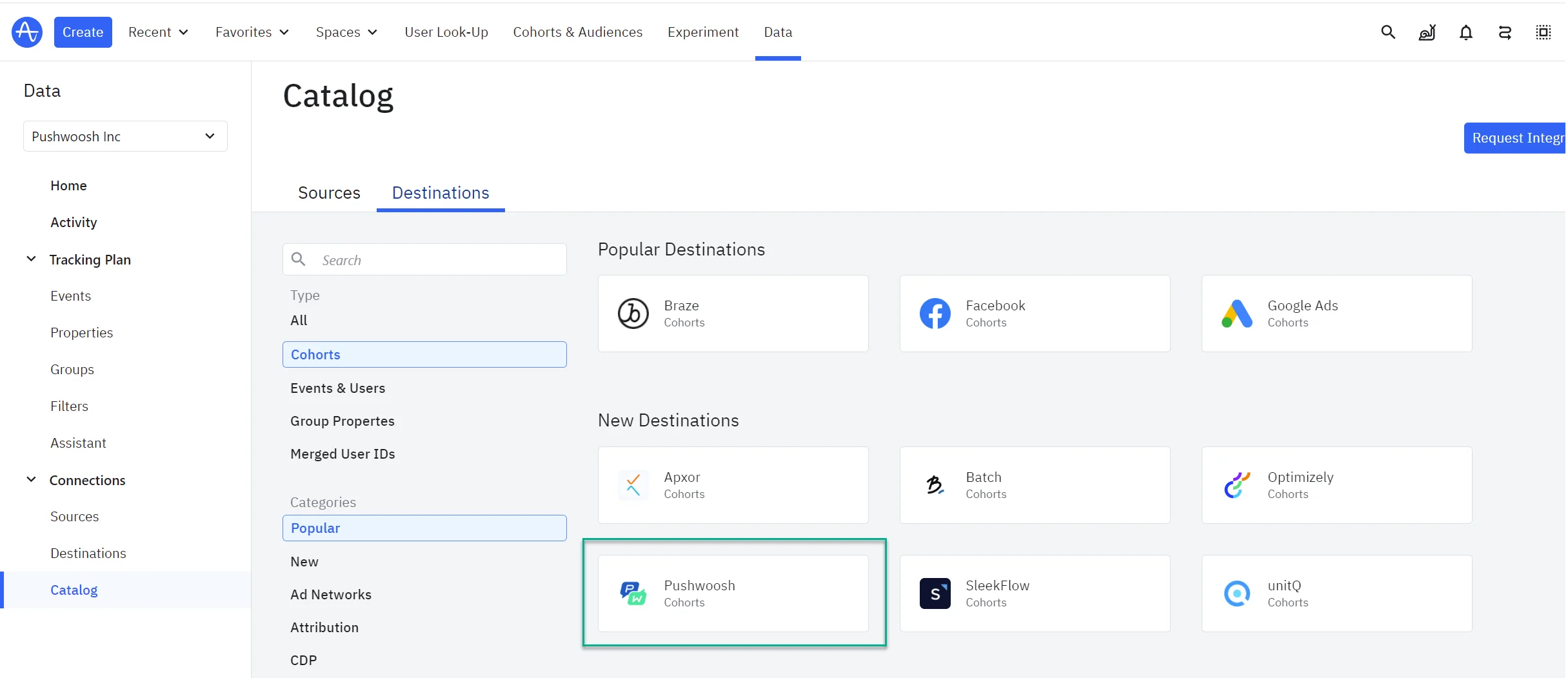
- Gehen Sie in Ihren Amplitude Data zum Catalog und wählen Sie Destinations.
- Suchen und klicken Sie im Abschnitt Cohort auf Pushwoosh.
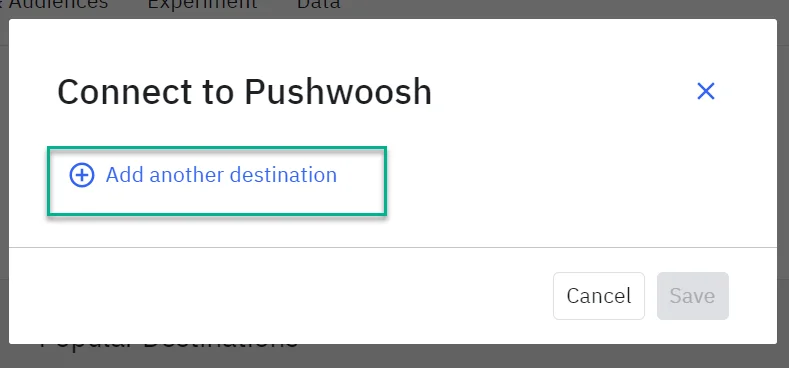
- Klicken Sie auf Add another destination.
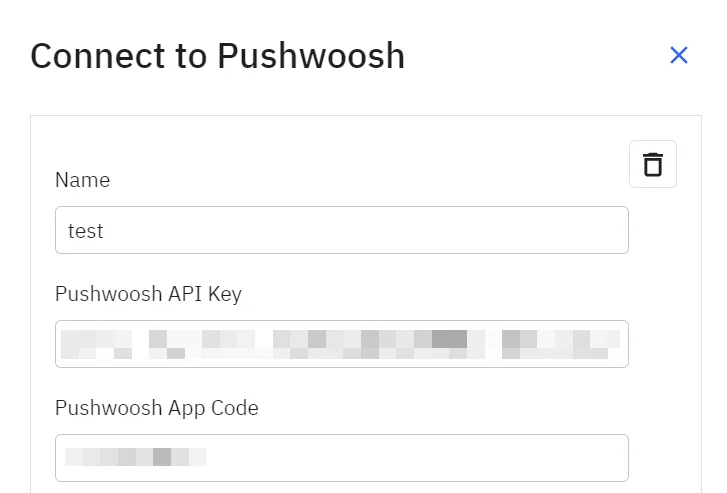
- Geben Sie einen Namen an und fügen Sie das API-Zugriffstoken ein, den Sie aus Pushwoosh kopiert haben.
- Ordnen Sie das Amplitude User ID-Feld dem Pushwoosh User ID-Feld zu. Pushwoosh ordnet Kohortenmitglieder anhand der User ID zu, daher muss das ausgewählte Amplitude-Feld denselben Wert enthalten, den Ihre App in Pushwoosh als User ID setzt. Laut der Einrichtungsseite von Amplitude muss das Feld eine E-Mail-Adresse enthalten. Setzt Ihre App einen anderen Wert als Pushwoosh User ID, werden Kohortenmitglieder nicht zugeordnet. Setzen Sie in diesem Fall die E-Mail-Adresse des Nutzers im Pushwoosh SDK als User ID oder wenden Sie sich an den Pushwoosh-Support.
- Speichern Sie Ihre Einstellungen, wenn Sie fertig sind.
Senden einer Kohorte
Anchor link toUm Ihre erste Kohorte zu synchronisieren, führen Sie die folgenden Schritte aus:
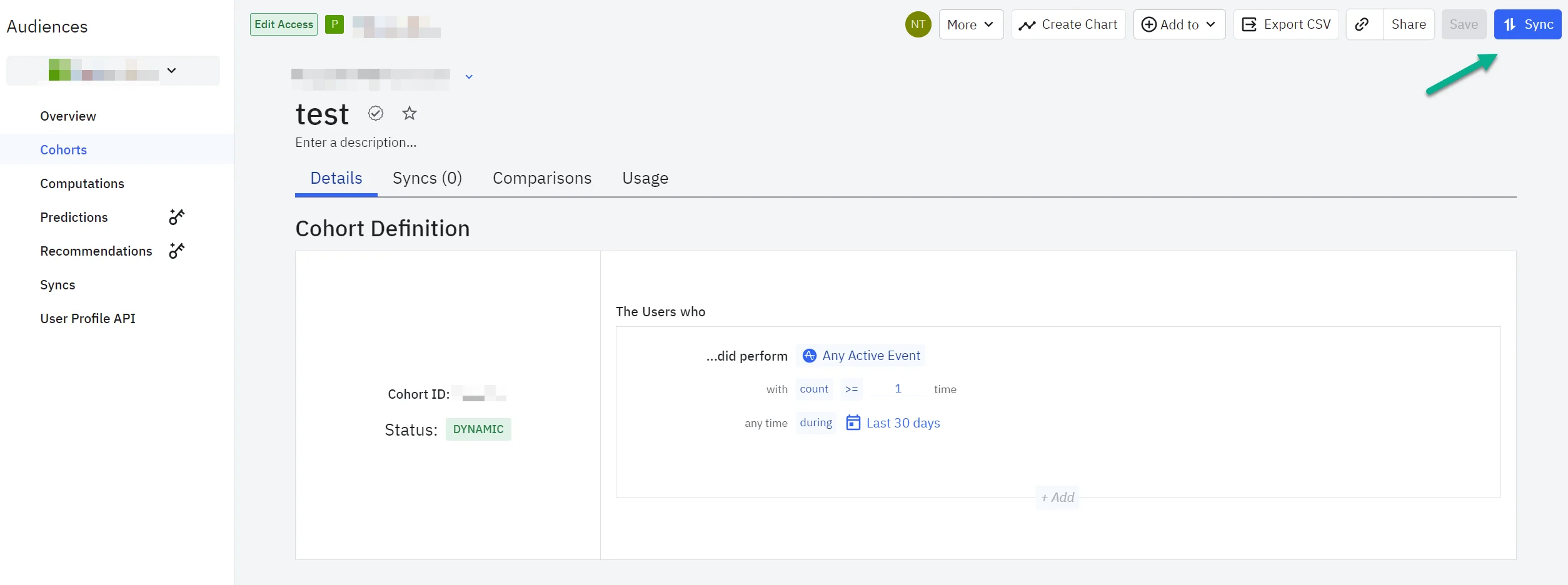
- Öffnen Sie in Amplitude die Kohorte, die Sie synchronisieren möchten, und klicken Sie dann auf Sync.
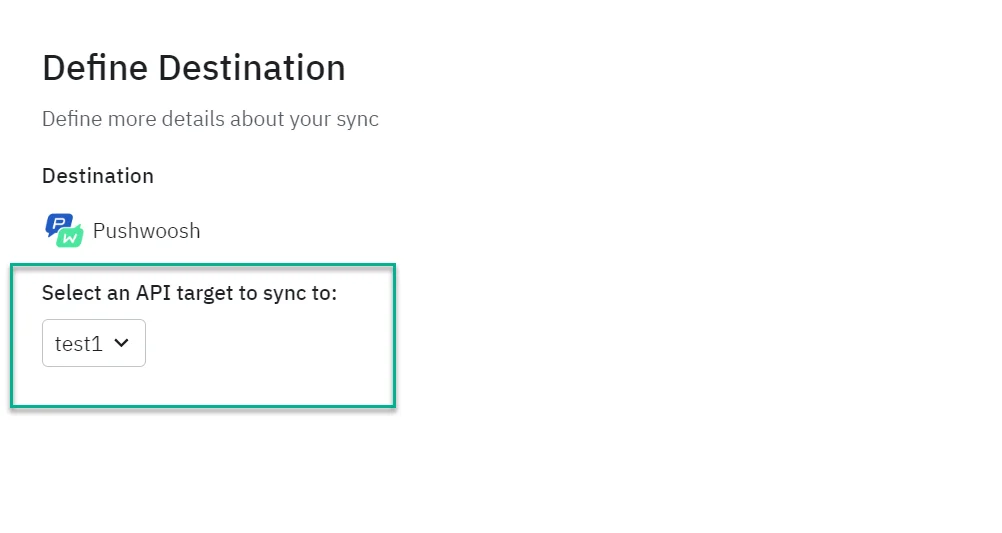
- Wählen Sie Pushwoosh und das Konto aus, mit dem Sie synchronisieren möchten. Klicken Sie dann auf Next.
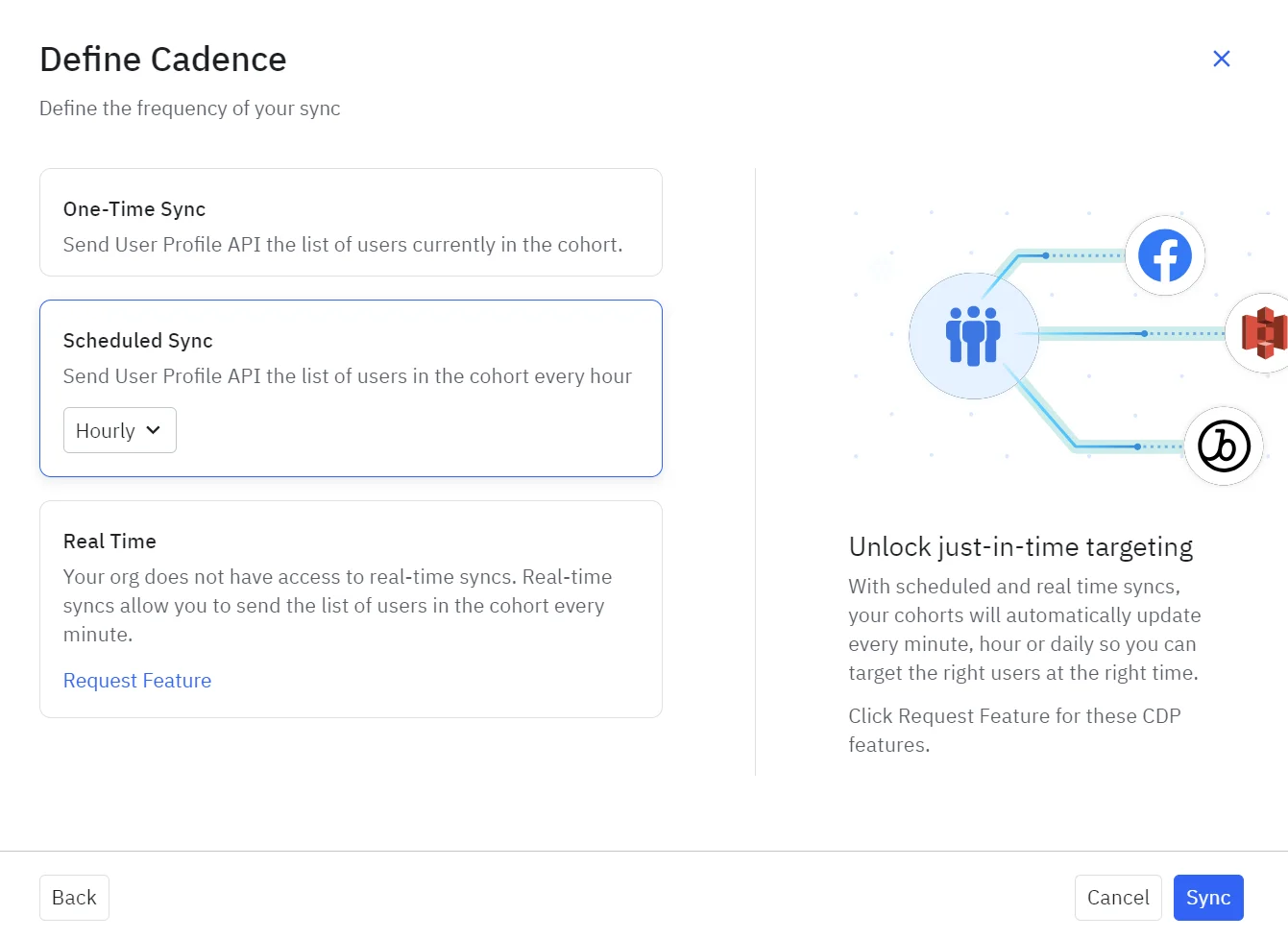
- Entscheiden Sie sich für die Synchronisierungsfrequenz und speichern Sie Ihre Konfigurationen.
Event-Streaming
Anchor link toPushwoosh-Einrichtung
Anchor link to-
Erstellen oder kopieren Sie unter Settings > API Access ein API-Zugriffstoken.
-
Kopieren Sie den Anwendungscode Ihrer App.
Amplitude-Einrichtung
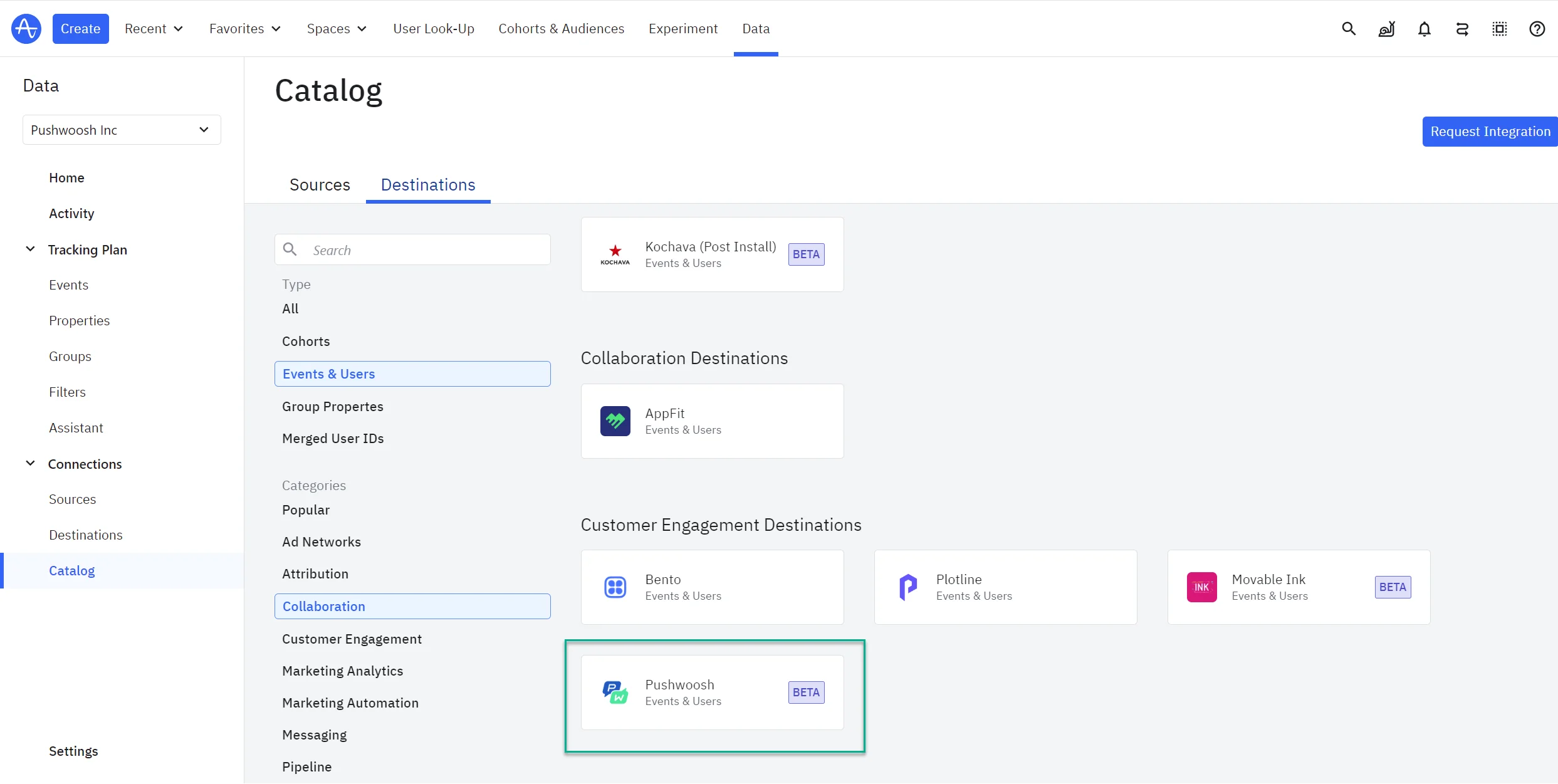
Anchor link to- Gehen Sie in Amplitude zu Data Destinations und finden Sie Pushwoosh - Event Stream.
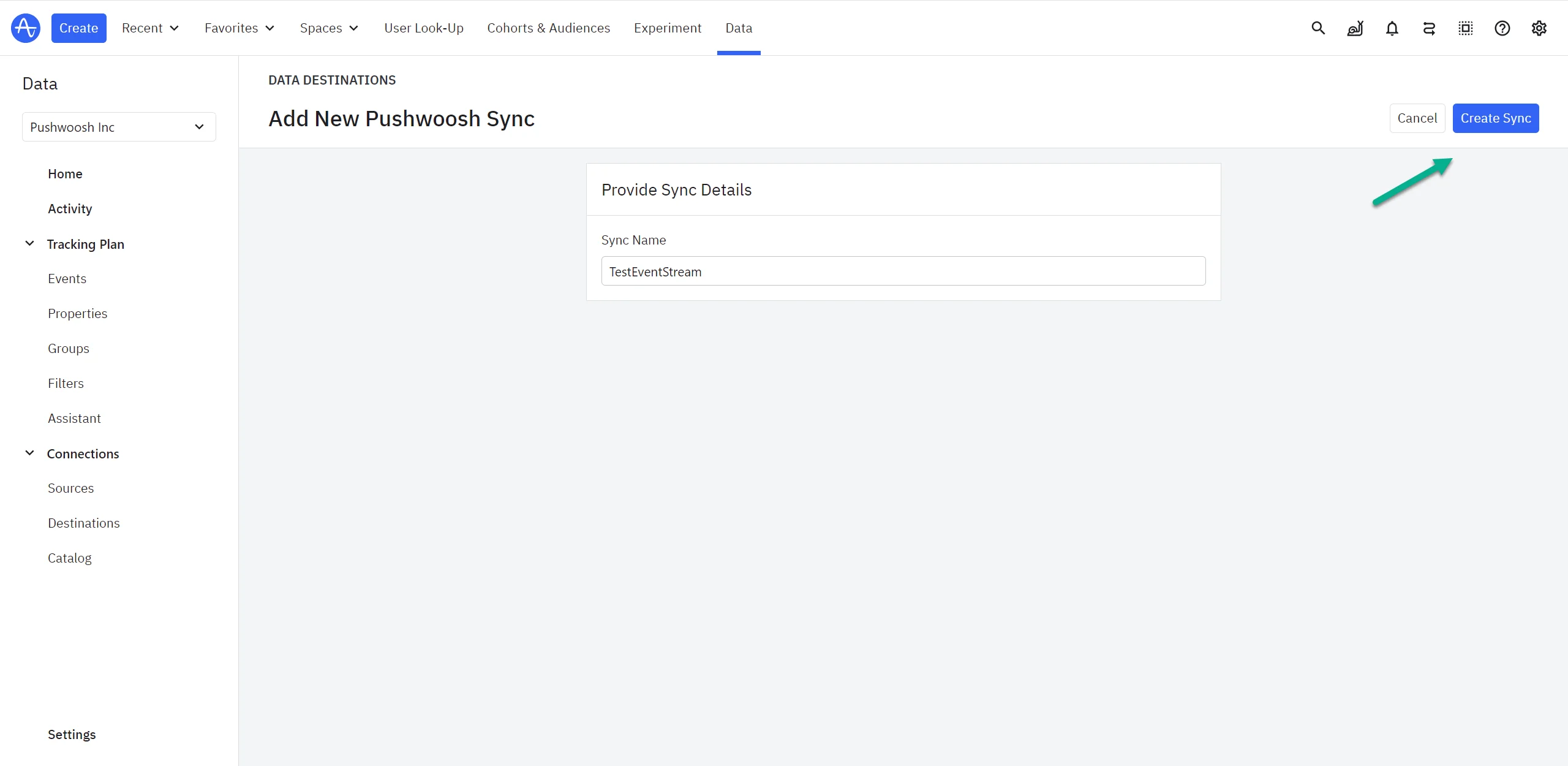
- Geben Sie einen Synchronisierungsnamen ein und klicken Sie dann auf Create Sync.
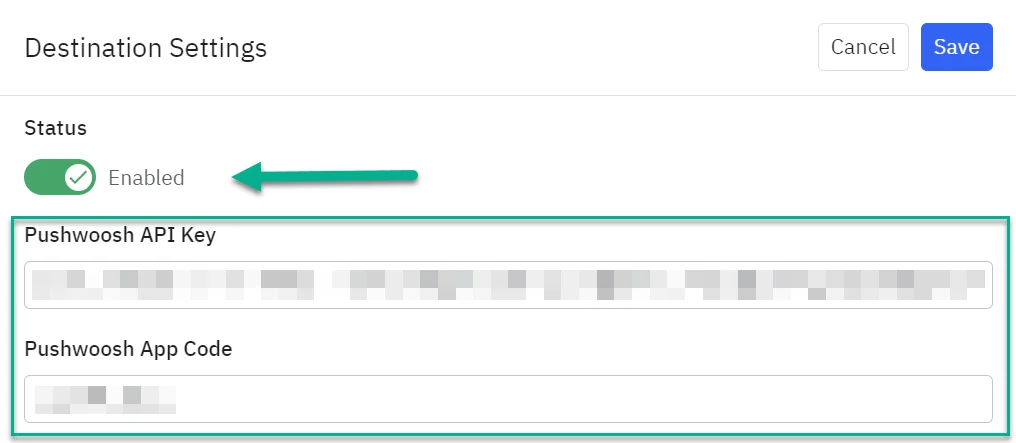
- Ändern Sie den Status von Disabled auf Enabled und fügen Sie Ihr Pushwoosh API Access Token und den Anwendungscode ein.
- Wählen Sie aus dem linken Dropdown-Menü die Amplitude-Nutzereigenschaft aus, die Ihrer Pushwoosh UserID entspricht.
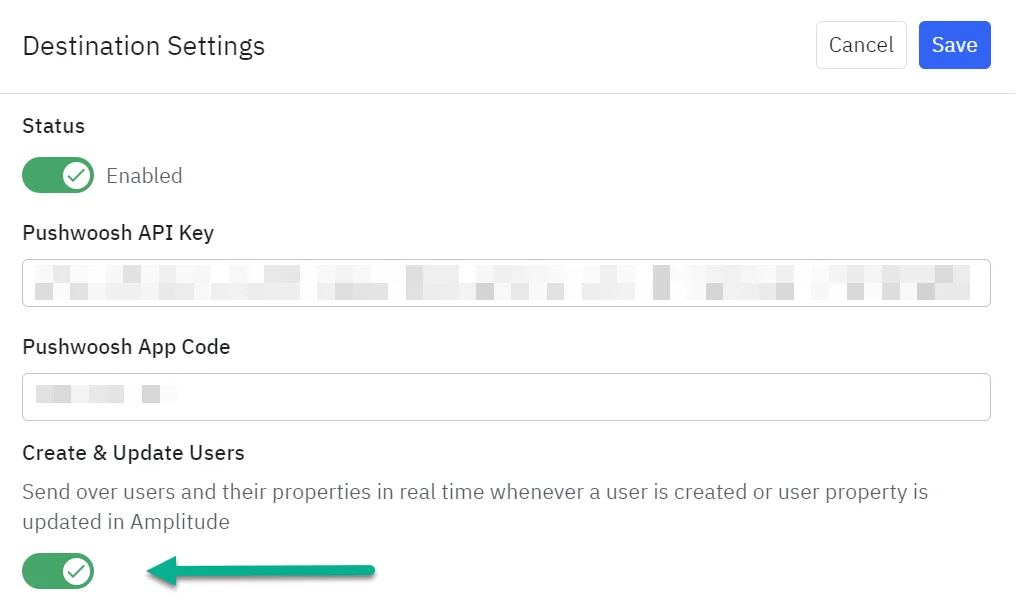
- (Optional) Aktivieren Sie den Schalter Create & Update users, wenn Sie Nutzer und ihre Eigenschaften in Echtzeit senden möchten, wann immer Amplitude eine Nutzereigenschaft erstellt oder aktualisiert.
- Aktivieren Sie Send Events („Events werden an Pushwoosh gesendet“), wenn Sie Events an Pushwoosh streamen möchten. Dies leitet Events automatisch an Pushwoosh weiter, sobald sie in Amplitude erfasst werden. Events werden mit dieser Integration nicht nach einem Zeitplan oder auf Abruf gesendet.
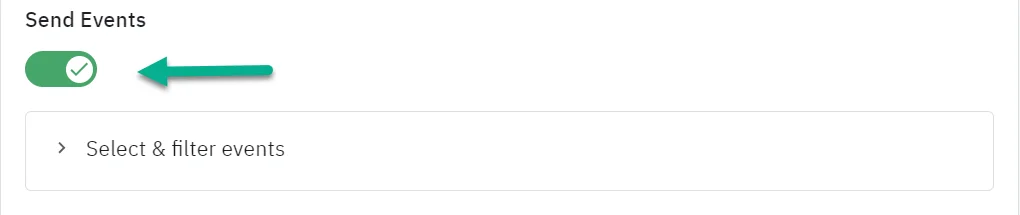
- Wählen Sie dann im Abschnitt Select and Filter Events aus, welche Events Sie senden möchten. Wählen Sie nur die Events aus, die Sie in Pushwoosh benötigen; transformierte Events werden nicht unterstützt.
- Wenn Sie fertig sind, aktivieren Sie das Ziel und klicken Sie auf Save.
Wie erkennen Sie, dass die Integration funktioniert?
Anchor link toUm zu überprüfen, ob die Integration von Amplitude und Pushwoosh ordnungsgemäß funktioniert, können Sie die folgenden Methoden verwenden:
Pushwoosh-Dashboard überwachen
Anchor link to- Events und Tags: Überprüfen Sie das Pushwoosh-Dashboard, um zu sehen, ob die von Amplitude gesendeten Events und Tags wie erwartet erscheinen. Suchen Sie nach aktuellen Aktivitäten oder Aktualisierungen im Zusammenhang mit Ihren Events und Tags.
- Segmente: Überprüfen Sie, ob Segmente basierend auf den Daten von Amplitude erstellt, aktualisiert oder geändert werden. Stellen Sie sicher, dass die Nutzerzahlen und Segmentmitgliedschaften die erwarteten Änderungen widerspiegeln.
API-Antworten überprüfen
Anchor link to- Erfolgreiche Antworten: Stellen Sie sicher, dass Sie
200 OK-Antworten von den Pushwoosh-API-Endpunkten erhalten. Obwohl es nicht immer einen Antwortkörper geben muss, zeigt der200 OK-Status an, dass die Anfrage erfolgreich empfangen wurde. - Fehlerantworten: Überprüfen Sie Statuscodes außer
200 OKauf Hinweise, falls etwas nicht funktioniert:400 Bad Request: Der Anfragetext ist kein gültiges JSON, oder die Nutzer-ID fehlt.401 Unauthorized: Das API-Token oder der Anwendungscode fehlt oder ist ungültig, oder das Token gehört zu einem anderen Konto.503 Service Unavailable: Pushwoosh kann das Event vorübergehend nicht verarbeiten. Die Anfrage kann wiederholt werden.- Andere
5xx-Codes: ein interner Fehler beim Prüfen des API-Tokens, beim Speichern von Tags, beim Erstellen eines Segments oder beim Aktualisieren der Kohortenzugehörigkeit. Wiederholen Sie die Anfrage später.
- Events, die Pushwoosh aufgrund ihres Inhalts ablehnt, erhalten
200 OKund werden nicht verarbeitet. Ein200 OKallein bestätigt also nicht, dass ein Event erfasst wurde.
Anfragen und Antworten protokollieren
Anchor link to- Anforderungsprotokolle: Führen Sie Protokolle über ausgehende Anfragen von Amplitude und eingehende Antworten von Pushwoosh. Überprüfen Sie diese Protokolle, um sicherzustellen, dass die Anfragen korrekt formatiert sind und die Antworten den Erwartungen entsprechen.
- Fehlerprotokollierung: Implementieren Sie eine Fehlerprotokollierung, um Probleme während der Datenübertragung oder Integrationsprozesse zu erfassen.
Mit Beispieldaten testen
Anchor link to- Test-Events/Tags senden: Erstellen und senden Sie Test-Events und -Tags von Amplitude an Pushwoosh. Überprüfen Sie, ob diese Testeinträge in Pushwoosh korrekt erscheinen und das erwartete Verhalten auslösen.
- Nutzeraktionen simulieren: Führen Sie Aktionen in Amplitude durch, die spezifische Events oder Aktualisierungen in Pushwoosh auslösen sollten. Überprüfen Sie, ob diese Aktionen zu den erwarteten Änderungen in Pushwoosh führen.
Überwachungstools verwenden
Anchor link to- Integrationsüberwachung: Nutzen Sie Überwachungstools oder -dienste, die den Zustand und die Leistung der Integration verfolgen können. Diese Tools können Sie in Echtzeit auf Probleme oder Ausfälle aufmerksam machen.
- Analyse und Berichterstattung: Nutzen Sie Analysefunktionen in Amplitude und Pushwoosh, um den Datenfluss und die Integrationsleistung zu überprüfen.
Integrationsdokumentation überprüfen
Anchor link to- Konfigurationsüberprüfung: Überprüfen Sie die Integrationskonfiguration sowohl in Amplitude als auch in Pushwoosh, um sicherzustellen, dass alle Einstellungen und Zuordnungen korrekt angewendet wurden.
- Dokumentationsaktualisierungen: Bleiben Sie über Änderungen oder Aktualisierungen in der Integrationsdokumentation auf dem Laufenden, die die Funktionalität beeinträchtigen könnten.
Support kontaktieren
Anchor link toWenn Sie auf anhaltende Probleme oder Inkonsistenzen stoßen, wenden Sie sich an die Support-Teams von Amplitude oder Pushwoosh. Geben Sie ihnen Details zur Integrationseinrichtung und alle Fehlerprotokolle für eine schnellere Lösung.
Fehlerbehebung
Anchor link toIntegrationsprobleme
Anchor link to-
Event erscheint nicht in Pushwoosh: Stellen Sie sicher, dass das Event korrekt zugeordnet ist, und überprüfen Sie, ob der Pushwoosh-Anwendungscode und das API-Token ordnungsgemäß konfiguriert sind.
-
Tags werden nicht synchronisiert: Bestätigen Sie, dass die Tags korrekt formatiert sind und dass alle erforderlichen Authentifizierungsdetails in der Anfrage enthalten sind.
Segmentprobleme
Anchor link to-
Segment nicht erstellt: Überprüfen Sie, ob die Anfrage zur Erstellung des Segments korrekt formatiert ist und das Pushwoosh-API-Token gültig ist.
-
Nutzer nicht hinzugefügt/entfernt: Überprüfen Sie, ob die Nutzer-IDs korrekt angegeben sind und die Segment-ID gültig ist. Stellen Sie sicher, dass die Anfrage-Payload ordnungsgemäß formatiert ist.
Antwortprobleme
Anchor link to- Kein Antwortkörper: Eine
200 OK-Antwort hat keinen Antwortkörper. Sie bestätigt nicht, dass ein Event erfasst wurde, da auch aufgrund ihres Inhalts abgelehnte Events200 OKerhalten (siehe API-Antworten überprüfen). Prüfen Sie das Event in Pushwoosh wie unter Pushwoosh-Dashboard überwachen beschrieben.
Was soll ich tun, wenn ich einen 400 Bad Request-Fehler erhalte?
Anchor link toPushwoosh gibt 400 zurück, wenn der Anfragetext kein gültiges JSON ist oder die Nutzer-ID (external_id) fehlt. Prüfen Sie, ob die Zuordnung der Nutzer-ID in Amplitude auf eine Eigenschaft verweist, die für jeden Nutzer befüllt ist.
Wie kann ich überprüfen, ob die Integration funktioniert?
Anchor link toÜberprüfen Sie das Pushwoosh-Dashboard auf eingehende Events, Tags und Segment-Aktualisierungen. Sie können auch Protokolle oder Antworten von API-Endpunkten auf erfolgreiche Datenübertragungen überwachen.
Kann ich die an Pushwoosh gesendeten Events oder Tags anpassen?
Anchor link toJa, Sie können Events und Tags in der Amplitude-Konfiguration anpassen. Stellen Sie sicher, dass die Daten dem erwarteten Pushwoosh-Format entsprechen.
Wie oft werden die Daten zwischen Amplitude und Pushwoosh synchronisiert?
Anchor link toDie Daten werden in Echtzeit oder nahezu in Echtzeit synchronisiert, basierend auf Anfragen von Amplitude. Stellen Sie sicher, dass Ihre Konfiguration die gewünschte Aktualisierungsfrequenz unterstützt.
Wo finde ich weitere Informationen oder Unterstützung für diese Integration?
Anchor link toBeziehen Sie sich auf die offizielle Dokumentation von Amplitude und Pushwoosh. Für weitere Unterstützung wenden Sie sich an die jeweiligen Support-Teams.