Eine Test-Kommunikation senden
Pushwoosh bietet mehrere Möglichkeiten, eine Test-Kommunikation zu senden, von denen die meisten eine Plattformkonfiguration erfordern. Sie können die Funktionalität von Pushwoosh jedoch auch ohne eine konfigurierte Plattform testen, indem Sie die Funktion Test-E-Mail verwenden. Mit dieser Funktion können Sie eine Vorschau anzeigen, wie Ihr E-Mail-Inhalt in den Posteingängen der Empfänger aussehen wird, um sicherzustellen, dass alles perfekt aussieht, bevor Sie Ihre Kampagne abschließen.
Wie man eine Test-E-Mail sendet
Anchor link toFühren Sie die folgenden Schritte aus, um eine Test-E-Mail zu senden:
- Navigieren Sie zu dem E-Mail-Inhalt, den Sie testen möchten, und wählen Sie die Option zum Senden einer Test-E-Mail. Wenn Sie keinen neuen Inhalt erstellen möchten, können Sie aus den von Pushwoosh bereitgestellten vorgefertigten E-Mail-Vorlagen wählen. Klicken Sie im E-Mail-Editor auf Test-E-Mail, um fortzufahren.

In dem sich öffnenden Fenster:
- Geben Sie im Feld E-Mail-Adresse die E-Mail-Adresse ein, an die Sie die Test-E-Mail erhalten möchten.
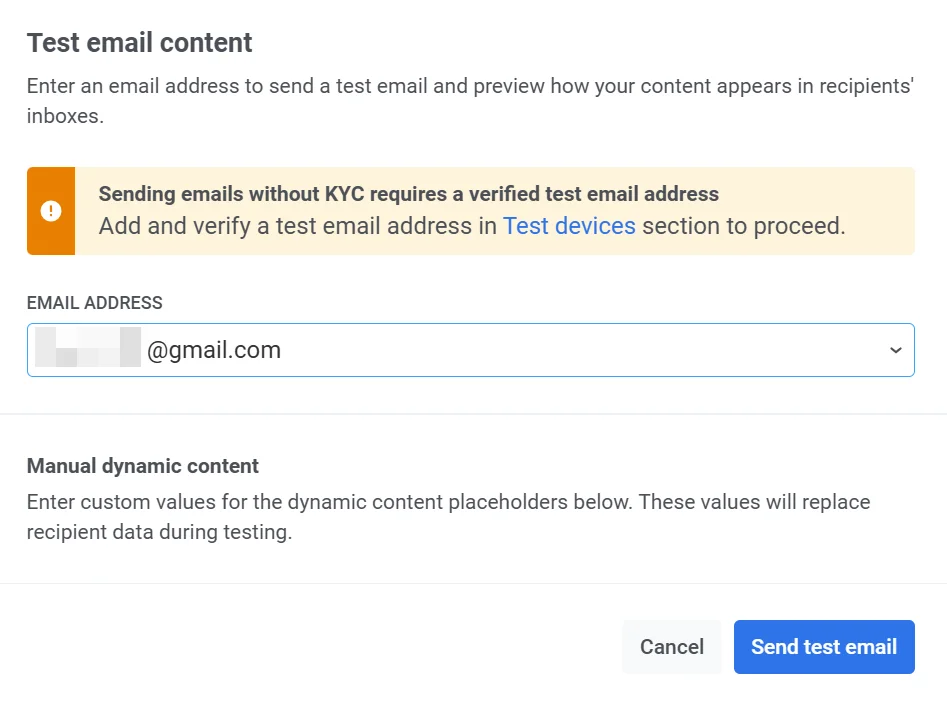
- Wenn Ihre E-Mail dynamischen Inhalt enthält (Platzhalter für personalisierte Daten), fügen Sie Beispielwerte zu Testzwecken hinzu.
Zum Beispiel:
- Alter (integer): Geben Sie eine Zahl ein, um den Platzhalter für das Alter darzustellen (z. B.
21). - Vorname (string): Geben Sie einen Beispiel-Vornamen ein (z. B.
David).
Diese Werte ersetzen die tatsächlichen Empfängerdaten in der Test-E-Mail, sodass Sie überprüfen können, wie der dynamische Inhalt angezeigt wird.
- Sobald Sie die erforderlichen Details ausgefüllt haben, klicken Sie auf Test-E-Mail senden, um die Testnachricht an die angegebene E-Mail-Adresse zu senden.

Wie man eine Test-E-Mail an eine ausgewählte Liste von Adressen sendet
Anchor link toSie können E-Mail-Nachrichten testen, indem Sie sie an eine bestimmte Liste von Adressen senden. Führen Sie die folgenden Schritte aus:
- Stellen Sie sicher, dass Sie die E-Mail-Plattform konfiguriert und die E-Mail-Adresse und den Domainnamen verifiziert haben, von dem aus Sie E-Mails senden werden.
- Bereiten Sie den E-Mail-Inhalt mit dem Drag & Drop-Editor oder dem HTML-Code-Editor vor.
- Gehen Sie zu Kampagnen → Einmalige Nachrichten → E-Mail.
- Wählen Sie den E-Mail-Inhalt aus, den Sie senden möchten. Mehr erfahren.
- Wählen Sie im Schritt Zielgruppe die Option An E-Mail-Liste senden. Geben Sie die E-Mail-Adressen, an die Sie Ihre Test-Kommunikation senden möchten, als eine durch Kommas getrennte Liste ein. Mehr erfahren.
- Führen Sie im Schritt Audit eine Überprüfung der Zustellbarkeit und Konformität Ihrer E-Mail vor dem Senden durch. Mehr erfahren.
- Überprüfen Sie in Überprüfung die Vorschau und die Zusammenfassungen für Inhalt, Zielgruppe und Zeitplan. Mehr erfahren.
- Schließen Sie die Einrichtung Ihrer E-Mail ab und starten oder planen Sie sie.
Wie Sie Ihre erste Push-Benachrichtigung auf einem Testgerät in der Vorschau anzeigen
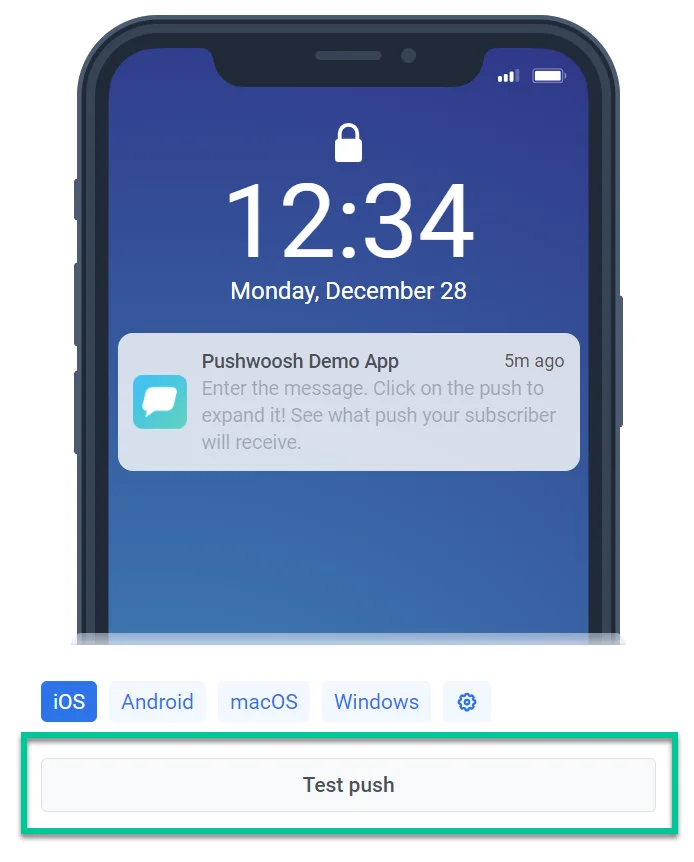
Anchor link toPush-Tests dienen dazu, eine Vorschau zu erhalten, wie Push-Benachrichtigungen auf einem Gerät aussehen, bevor sie an die App-Benutzer gesendet werden. Um Ihre Push-Benachrichtigungen zu testen, registrieren Sie zunächst Ihr Gerät (mit installierter App) als Testgerät.
Sobald die Testgeräte konfiguriert sind, verwenden Sie die Schaltfläche Push-Benachrichtigung testen im Formular Push-Inhalt.
Wie man eine Journey mit einem Test-Segment testet
Anchor link toUm eine Journey genau zu testen, müssen Sie zuerst ein Test-Segment erstellen, das Benutzer enthält, die bestimmte Bedingungen erfüllen.
Schritte zum Testen einer Journey:
- Erstellen Sie ein Segment, indem Sie entweder:
- eine CSV-Datei mit den erforderlichen Bedingungen hochladen. Mehr erfahren
- Ihr Entwicklungsteam bitten, Ihren Testgeräten einen eindeutigen Tag-Wert zuzuweisen, indem sie die API-Methode
/setTagsaufrufen. Erstellen Sie dann ein Segment mit diesem Tag-Wert.
- Navigieren Sie zu Kampagnen → Kampagne erstellen → Eine Journey von Grund auf erstellen oder verwenden Sie eine der vorgefertigten Customer-Journey-Vorlagen.
- Fügen Sie das zielgruppenbasierte Eingangselement zur Leinwand hinzu und wählen Sie das von Ihnen erstellte Segment aus.
- Fügen Sie ein Nachrichtenelement wie Push, SMS oder E-Mail hinzu.
- Wählen Sie Inhalt aus zuvor erstelltem Inhalt aus oder erstellen Sie benutzerdefinierten Inhalt.
- Konfigurieren Sie die verbleibenden Journey-Elemente nach Bedarf.
- Klicken Sie auf Kampagne starten, um den Test zu beginnen.