Standard-Events
Was sind Standard-Events
Anchor link toStandard-Events sind grundlegende Interaktionen, die Benutzer in Apps oder auf Websites durchführen, unabhängig von deren Branche oder Funktionalität. Diese wichtigen Benutzeraktionen bilden den Kern der Kundenkommunikation und können für jedes Produkt und jeden Kunden in jeder Phase des Kundenlebenszyklus genutzt werden.
Standard-Events sind für aktuelle SDK-Versionen sofort verfügbar. Sie erfordern keine zusätzlichen Einstellungen, außer für PW_InAppPurchase (siehe Details unten).
Ein Standard-Event erscheint automatisch unter Audience → Events, sobald das SDK es zum ersten Mal sendet. Sie müssen es nicht aktivieren, um mit der Datenerfassung zu beginnen.
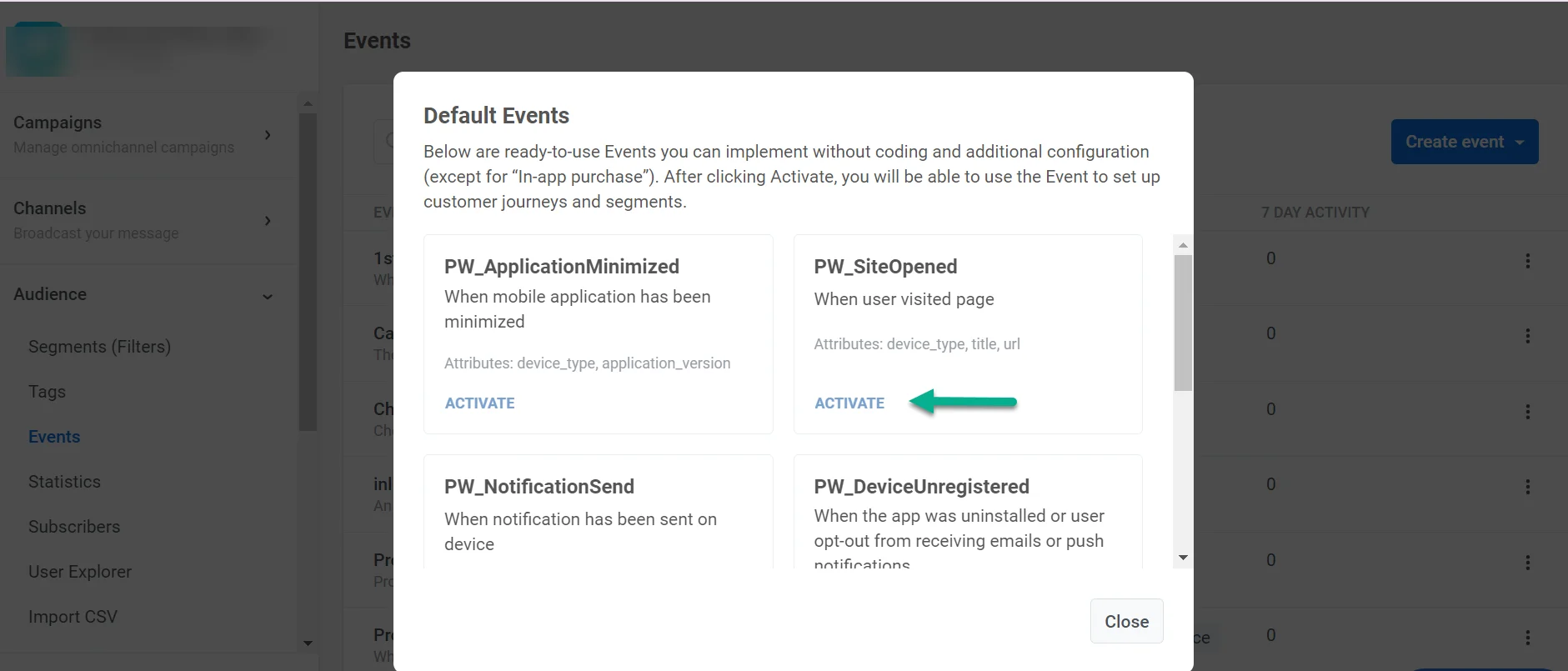
Sie können ein Standard-Event auch aktivieren, um es der Liste hinzuzufügen, bevor das SDK es sendet. So können Sie ein Segment oder eine Customer Journey erstellen, bevor die ersten Daten eintreffen. So aktivieren Sie ein Standard-Event:
- Navigieren Sie zum Tab Events im Bereich Audience.
- Klicken Sie auf Event erstellen.
- Wählen Sie Standard-Event aus dem Dropdown-Menü.
- Wählen Sie im Pop-up-Fenster das gewünschte Event aus und klicken Sie auf Aktivieren.
Verwenden Sie Standard-Events für verhaltensbasiertes Messaging. Verwenden Sie sie beispielsweise als Trigger-basierten Einstieg in der Customer Journey oder als Auslöser für In-App-Nachrichten.
Geräte- und App-Nutzung
Anchor link toPW_DeviceRegistered
Anchor link toDieses Event wird ausgelöst, wenn ein Gerät ohne Push-Token eines erhält, zum Beispiel beim ersten App-Start, nachdem der Benutzer Benachrichtigungen erlaubt hat. Es wird erneut ausgelöst, wenn ein Gerät, das sein Token verloren hat, ein neues erhält. Das Ersetzen eines vorhandenen Tokens durch ein neues löst es nicht aus.
Event-Attribute
- platform (string): der Plattformname des registrierten Geräts.
- platform_id (integer): der Plattformcode, derselbe Wert wie device_type in registerDevice.
Anwendungsfälle
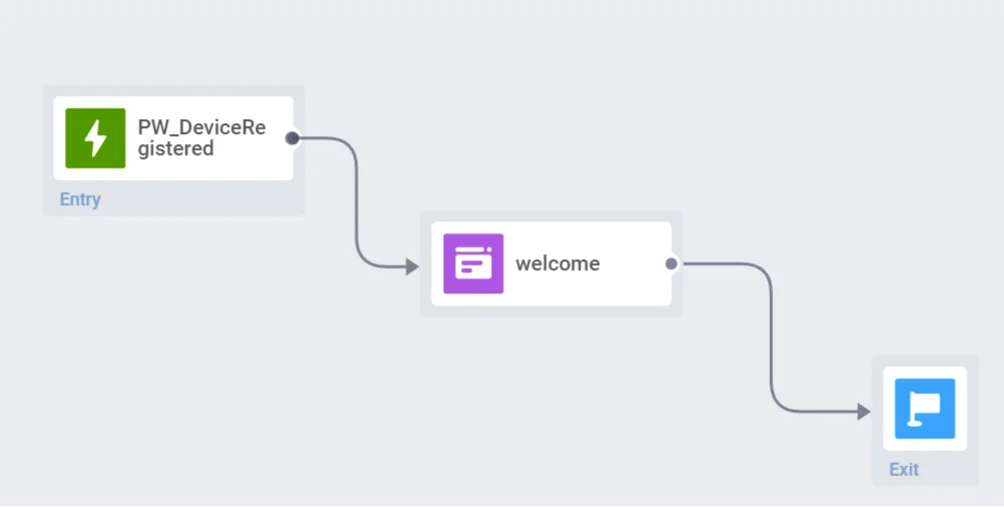
- Starten Sie eine Onboarding-Kampagne für neu registrierte Benutzer. Fügen Sie den Trigger-basierten Einstieg mit dem PW_DeviceRegistered-Event zu einer Onboarding-Customer Journey hinzu.
- Identifizieren Sie Akquise-Aktivitäten, die Ihnen mehr Neukunden bringen, mithilfe der Event-Statistiken.
- Binden Sie Benutzer direkt bei ihrem ersten Besuch. Begrüßen Sie sie mit In-Apps, die durch das DeviceRegistered-Event ausgelöst werden.
PW_DeviceUnregistered
Anchor link toDieses Event wird ausgelöst, wenn ein Gerät sein Push-Abonnement verliert: Der Push-Dienst meldet das Token als ungültig (zum Beispiel nach der Deinstallation der App), die App meldet das Gerät über das SDK ab, oder ein Benutzer meldet sich von E-Mails ab. Um diese Geräte mit Ihrer eigenen Datenbank zu synchronisieren, siehe Abgemeldete Geräte mit Ihrem System synchronisieren.
Event-Attribute
- message_id (string)
- message_code (string)
- campaign_id (string)
- platform (string)
- platform_id (integer)
Anwendungsfälle
- Halten Sie Benutzer, wenn sie sich entscheiden, Ihre App nicht mehr zu verwenden. Sie können beispielsweise eine E-Mail mit einem Sonderangebot an jeden Benutzer senden, der die App deinstalliert hat.
- Pflegen Sie die Kommunikation mit Benutzern, die sich von einem Ihrer Kanäle abgemeldet haben. Wenn ein Benutzer beispielsweise keine Push-Benachrichtigungen mehr erhalten möchte, können Sie eine E-Mail senden oder eine In-App anzeigen, um ihn zu ermutigen, die App häufiger zu nutzen.
PW_PushAlertsChanged
Anchor link toNur für mobile Apps
Dieses Event wird ausgelöst, wenn ein Benutzer Push-Benachrichtigungen für Ihre App in den Geräteeinstellungen aus- oder einschaltet. Es ist für iOS-, Android-, Huawei- und Amazon-Geräte verfügbar. Pushwoosh erfasst eine Änderung in beide Richtungen: von aktiviert zu deaktiviert (Opt-out) und von deaktiviert zu aktiviert (Opt-in).
Das Event wird in Ihrer App beim ersten Auslösen automatisch angelegt. Sie müssen es nicht aktivieren, und es wird nicht im Dropdown-Menü Default Event aufgeführt. Im Control Panel können Sie es nicht löschen.
Wann Pushwoosh die Änderung erfasst
Das SDK meldet die Benachrichtigungsberechtigung beim Start der App. Schaltet ein Benutzer Benachrichtigungen in den Geräteeinstellungen aus, wird dies erst beim nächsten App-Start erfasst, was Stunden oder Tage später sein kann. Als Event-Zeit gilt der Zeitpunkt, zu dem Pushwoosh die Änderung erhalten hat, nicht der Zeitpunkt, zu dem der Benutzer die Einstellung geändert hat.
Das Event erfordert ein mobiles SDK, das die Berechtigung meldet: iOS SDK 5.7.2+ oder Android SDK 5.7.5+.
Das Event wird in diesen Fällen nicht ausgelöst:
- Das Gerät hat keinen Push-Token, zum Beispiel beim ersten App-Start, bevor der Benutzer nach der Berechtigung gefragt wird. Die erstmalige Erteilung der Berechtigung löst das Event nicht aus.
- Der Benutzer meldet sich innerhalb Ihrer App ab, oder die Registrierung des Geräts wird aufgehoben. Verwenden Sie für diese Fälle PW_DeviceUnregistered.
- Das Gerät nutzt Web, E-Mail, SMS oder einen anderen nicht mobilen Kanal.
Event-Attribute
- old_value (boolean): der vorherige Berechtigungsstatus.
truebedeutet, dass Benachrichtigungen aktiviert waren. - new_value (boolean): der neue Berechtigungsstatus.
falsebedeutet, dass der Benutzer Benachrichtigungen ausgeschaltet hat (Opt-out),true, dass er sie eingeschaltet hat (Opt-in). - reason (string): was den neuen Status gesetzt hat.
sdk: das Pushwoosh SDK hat die Berechtigung vom Gerät gemeldet. Verwenden Sie diesen Wert, um Änderungen zu verfolgen, die Benutzer vorgenommen haben.api_field: die Berechtigung wurde in einer API-Anfrage von Ihrem Server oder bei einem Datenimport gesendet.set_tags: der Tag Push Alerts Enabled wurde direkt geändert, zum Beispiel mitsetTags.default_true: das Gerät hat einen Push-Token, aber die Anfrage enthielt die Berechtigung nicht, daher hat Pushwoosh sie auf aktiviert gesetzt.
- source (string): die API-Methode, die die Änderung gemeldet hat, etwa
registerDevice,applicationOpen,multiRegisterDeviceodersetTags. - token_in_request (boolean): ob die Anfrage einen Push-Token enthielt. Bei
applicationOpenimmerfalse. - request_ts (integer): Unix-Zeitstempel, zu dem Pushwoosh die Anfrage erhalten hat.
- prev_app_open_at (integer): Unix-Zeitstempel des vorherigen App-Starts vor der Änderung. Zusammen mit request_ts zeigt er das Zeitfenster, in dem der Benutzer die Einstellung geändert hat. Nur enthalten, wenn bekannt.
- app_version (version): die App-Version. Nur enthalten, wenn die Anfrage sie enthält.
- os_version (version): die Betriebssystemversion des Geräts. Nur enthalten, wenn die Anfrage sie enthält.
Anwendungsfälle
- Gewinnen Sie Benutzer zurück, die Benachrichtigungen ausgeschaltet haben. Starten Sie eine Customer Journey mit einem Trigger-basierten Eintritt auf PW_PushAlertsChanged mit new_value gleich
falseund erreichen Sie sie per E-Mail, SMS oder über ein Popup zur Opt-out-Wiederherstellung. - Erstellen Sie Segmente von Benutzern, die Benachrichtigungen innerhalb eines Zeitraums deaktiviert haben. Filtern Sie nach reason gleich
sdk, um nur Änderungen zu behalten, die Benutzer auf ihren Geräten vorgenommen haben. - Begrüßen Sie Benutzer, die Benachrichtigungen wieder eingeschaltet haben, mit einem Push, der hervorhebt, was sie verpasst haben.
- Verfolgen Sie, wie oft sich Benutzer nach bestimmten Kampagnen abmelden, im Ereignisverlauf und in der Event-Statistik.
PW_ApplicationOpen
Anchor link toNur für mobile Apps
Das ApplicationOpen-Event wird jedes Mal ausgelöst, wenn ein Benutzer Ihre mobile App auf seinem Gerät startet.
Event-Attribute
- device_type (integer): Geräte-Typ-Code. Weitere Details finden Sie unter registerDevice.
- application_version (string): die App-Version.
Anwendungsfälle
- Sammeln Sie Statistiken zur Benutzerbindung basierend auf den Statistiken des ApplicationOpen-Events.
- Führen Sie In-App-Messaging-Kampagnen für Benutzer durch, die in der App aktiv sind.
PW_ScreenOpen
Anchor link toNur für mobile Apps
Dieses Event wird jedes Mal ausgelöst, wenn ein Benutzer einen bestimmten Bildschirm in Ihrer mobilen App anzeigt.
Event-Attribute
- application_version (string): die App-Version.
- device_type (integer): Geräte-Typ-Code. Weitere Details finden Sie unter registerDevice.
- screen_name (string): technischer Bildschirmname, der aus Ihrer App bezogen wird.
Anwendungsfälle
- Senden Sie perfekt relevante Nachrichten an Benutzer, die ihr Interesse an bestimmten App-Bereichen gezeigt haben, indem Sie Customer Journeys mit dem PW_ScreenOpen-Event starten.
- Bewerten und verbessern Sie die Wirksamkeit Ihrer Werbeaktionen. A/B/n-Testen Sie zwei oder mehrere Versionen Ihres Angebots, warten Sie, bis das ScreenOpen-Event stattfindet, und sehen Sie dann, welcher Inhalt am besten abgeschnitten hat.
- Finden Sie heraus, welche App-Bildschirme am häufigsten besucht werden. Filtern Sie die Event-Statistiken nach dem Bildschirmnamen.
PW_ApplicationMinimized
Anchor link toNur für mobile Apps
Dieses Event wird ausgelöst, wenn ein Benutzer die App auf seinem Gerät minimiert (aber nicht zwangsweise beendet).
Event-Attribute
- device_type (integer): Geräte-Typ-Code. Weitere Details finden Sie unter registerDevice.
- application_version (string): die App-Version.
Anwendungsfälle
- Verfolgen Sie die durchschnittliche Sitzungszeit zwischen den Events ApplicationOpen und ApplicationMinimized.
- Senden Sie Push-Benachrichtigungen, während die App im Hintergrund läuft, um die Aufmerksamkeit der Benutzer zu erregen und sie zur App zurückzubringen.
PW_UserIdle
Anchor link toNur für mobile Apps
Dieses Event wird ausgelöst, wenn ein Benutzer sich in Ihrer App befindet, aber für einen konfigurierbaren Zeitraum nicht mit dem Bildschirm interagiert hat. Im Gegensatz zu PW_ApplicationMinimized, das ausgelöst wird, nachdem der Benutzer die App verlassen hat, wird PW_UserIdle ausgelöst, während der Benutzer noch in der App ist. Es erfasst den Moment, in dem die Aufmerksamkeit nachlässt, der Benutzer zögert oder abgelenkt wird. Verwenden Sie es als serverseitiges Signal, um eine rechtzeitige In-App anzuzeigen, Unterstützung anzubieten oder den Benutzer zum nächsten Schritt zu bewegen.
Die Leerlauferkennung ist standardmäßig auf beiden Plattformen deaktiviert. Wenn der Timeout-Schlüssel fehlt oder auf 0 gesetzt ist, werden keine PW_UserIdle-Events gesendet. Um sie zu aktivieren, setzen Sie den Timeout (mindestens 30 Sekunden) in der Plattformkonfiguration Ihrer App:
- iOS: Fügen Sie den Schlüssel
Pushwoosh_IDLE_TIMEOUT_SECONDS(Zahl, mindestens 30) zur Info.plist Ihrer App hinzu. - Android: Fügen Sie die Metadaten
com.pushwoosh.idle_timeout_seconds(Ganzzahl, mindestens 30) zu Ihrer AndroidManifest.xml hinzu.
Event-Attribute
- screen_name (string): der Bildschirm, auf dem der Benutzer inaktiv wurde. Auf Android formatiert als
ActivityName/FragmentName, wenn der aktuelle Bildschirm verschachtelt ist. Andernfalls der Aktivitätsname. Auf iOS formatiert alsParentVC/ChildVC, wenn verschachtelt. Andernfalls der Name des View Controllers. - idle_seconds (integer): der konfigurierte Leerlauf-Timeout, der abgelaufen ist.
- session_duration (integer): Sekunden, seit die App das letzte Mal in den Vordergrund gebracht wurde.
- device_type (integer): Geräte-Typ-Code. Weitere Details finden Sie unter registerDevice.
- application_version (string): die App-Version.
Verhalten
- Wird höchstens einmal pro Vordergrundsitzung ausgelöst. Das Zurückkehren in den Hintergrund und wieder in den Vordergrund startet eine neue Sitzung.
- Der Timer pausiert automatisch, während die Bildschirmtastatur geöffnet ist, während ein modaler Dialog oder eine Systemaufforderung auf dem Bildschirm angezeigt wird und während die App im Hintergrund ist.
- Physische Interaktion mit dem Bildschirm (Berührungen, Scrollen und Tippen) setzt den Timer zurück.
Anwendungsfälle
- Lösen Sie ein In-App-Angebot oder einen kontextbezogenen Assistenten aus, wenn Benutzer auf einem Bildschirm mit hoher Absicht (Warenkorb, Preise, Kasse) verweilen, ohne eine Aktion auszuführen.
- Zeigen Sie einen Hinweis oder ein Tutorial an, wenn Benutzer bei einem Onboarding-Schritt ins Stocken geraten.
- Identifizieren Sie, wo Benutzer an Schwung verlieren, indem Sie die Statistiken der Leerlauf-Events nach
screen_namefiltern.
PW_ApplicationExit
Anchor link toNur für mobile Apps
Dieses Event wird ausgelöst, wenn ein Benutzer die App in den Hintergrund schickt und nicht innerhalb eines konfigurierbaren Timeouts zurückkehrt. Im Gegensatz zu PW_ApplicationMinimized, das sofort ausgelöst wird, wenn der Benutzer die App verlässt, wird PW_ApplicationExit erst nach Ablauf der konfigurierten Verzögerung ausgelöst. Es bestätigt, dass der Benutzer die Sitzung wirklich verlassen hat, anstatt nur kurz die App zu wechseln. Verwenden Sie es, um Benutzer, die eine Sitzung mitten im Prozess abgebrochen haben, erneut anzusprechen oder um Folgekampagnen nach einem bestätigten Verlassen auszulösen.
Die Erkennung der Austrittsabsicht ist standardmäßig deaktiviert. Um sie zu aktivieren, setzen Sie den Timeout (10–30 Sekunden, Werte außerhalb dieses Bereichs werden automatisch angepasst) in der Plattformkonfiguration Ihrer App:
- Android: Fügen Sie die Metadaten
com.pushwoosh.exit_intent_timeout_seconds(Ganzzahl, 10–30) zu Ihrer AndroidManifest.xml hinzu. - iOS: Fügen Sie den Schlüssel
Pushwoosh_APPLICATION_EXIT_TIMEOUT_SECONDS(Zahl, 10–30) zur Info.plist Ihrer App hinzu.
Event-Attribute
- screen_name (string): der letzte aktive Bildschirm, als der Benutzer die App in den Hintergrund geschickt hat.
- session_duration (integer): Sekunden, seit die App das letzte Mal in den Vordergrund gebracht wurde.
- exit_intent_seconds (integer): der effektive Timeout, der abgelaufen ist, bevor das Event ausgelöst wurde (10–30 s).
- device_type (integer): Geräte-Typ-Code. Weitere Details finden Sie unter registerDevice.
- application_version (string): die App-Version.
Verhalten
- Der Timer startet, wenn die App in den Hintergrund geschickt wird, und wird abgebrochen, wenn der Benutzer vor Ablauf des Timeouts zurückkehrt.
- Der Bildschirmname und die Sitzungsdauer werden im Moment des In-den-Hintergrund-Schickens erfasst, nicht wenn das Event ausgelöst wird.
- Das Event wird nicht ausgelöst, wenn die Erkennung der Austrittsabsicht deaktiviert ist (Timeout-Schlüssel ist
0oder nicht gesetzt).
Anwendungsfälle
- Sprechen Sie Benutzer erneut an, die einen Kauf- oder Anmeldevorgang abgebrochen haben. Lösen Sie eine Push-Benachrichtigung oder E-Mail mit einer Erinnerung oder einem Rabatt aus.
- Starten Sie eine Win-Back-Customer-Journey für Benutzer, die die App verlassen, ohne eine wichtige Aktion abzuschließen (z. B. einen Warenkorb verlassen oder mitten im Onboarding aufhören).
- Identifizieren Sie Bildschirme mit hoher Abbruchrate, indem Sie die Event-Statistiken nach
screen_namefiltern.
PW_SiteOpened
Anchor link toNur für Web
Das SiteOpened-Event wird jedes Mal ausgelöst, wenn ein Benutzer eine Ihrer Website-Seiten öffnet.
Event-Attribute
- device_type (integer): Geräte-Typ-Code. Weitere Details finden Sie unter registerDevice.
- title (string): der Titel der besuchten Seite.
- url (string): die URL der besuchten Seite.
Anwendungsfälle
- Analysieren Sie die Verteilung Ihres Website-Traffics und vergleichen Sie, wie oft Benutzer bestimmte Seiten Ihrer Website öffnen. Filtern Sie dazu die Event-Statistiken nach ihren Attributen.
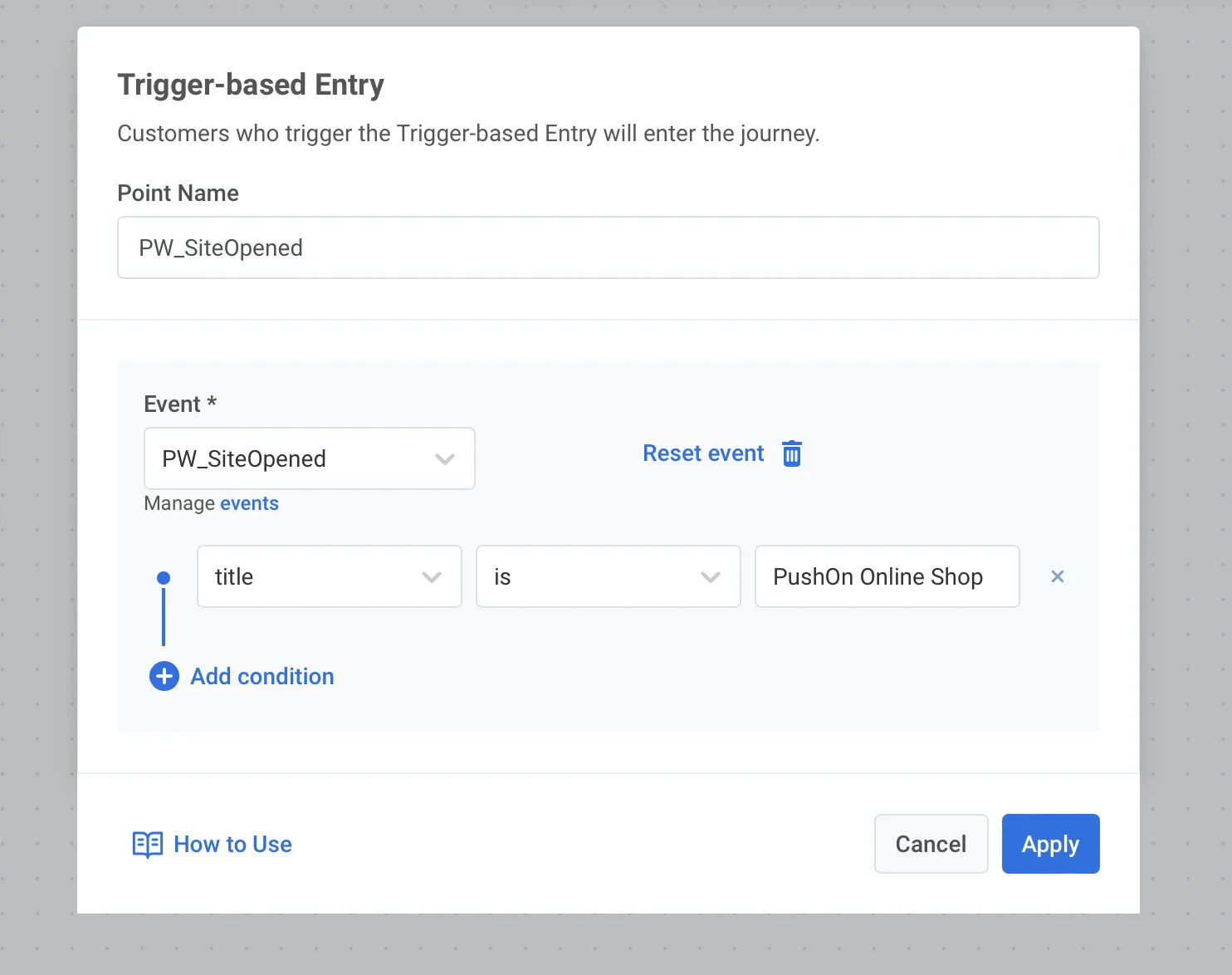
- Folgen Sie dem Website-Besuch eines Benutzers mit einer relevanten Kommunikation. Erstellen Sie eine Journey, die mit dem SiteOpened-Event beginnt und für ein bestimmtes
title- oderurl-Attribut eingerichtet ist.
Commerce
Anchor link toPW_InAppPurchase
Anchor link toNur für mobile Apps
Das InAppPurchase-Event wird jedes Mal ausgelöst, wenn ein Benutzer einen In-App-Artikel in Ihrer App kauft. Beispiele hierfür sind kostenpflichtige Abonnements, Elemente der Spielmechanik, In-App-Währung usw.
Um das In-App-Kauf-Event zu implementieren:
- iOS: Setzen Sie den Parameter
Pushwoosh_PURCHASE_TRACKING_ENABLEDdes Pushwoosh iOS SDK aufyes. - Android: Konfigurieren Sie das Senden von Kaufinformationen an Pushwoosh mithilfe dieser Anleitung.
Event-Attribute
- productIdentifier (string): vom App Store bezogen.
- quantity (integer): die Anzahl der gekauften Artikel.
- transactionDate (string): Kaufdatum.
- status (string): Status des Kaufs.
Anwendungsfälle
- Sammeln Sie Statistiken über In-App-Käufe.
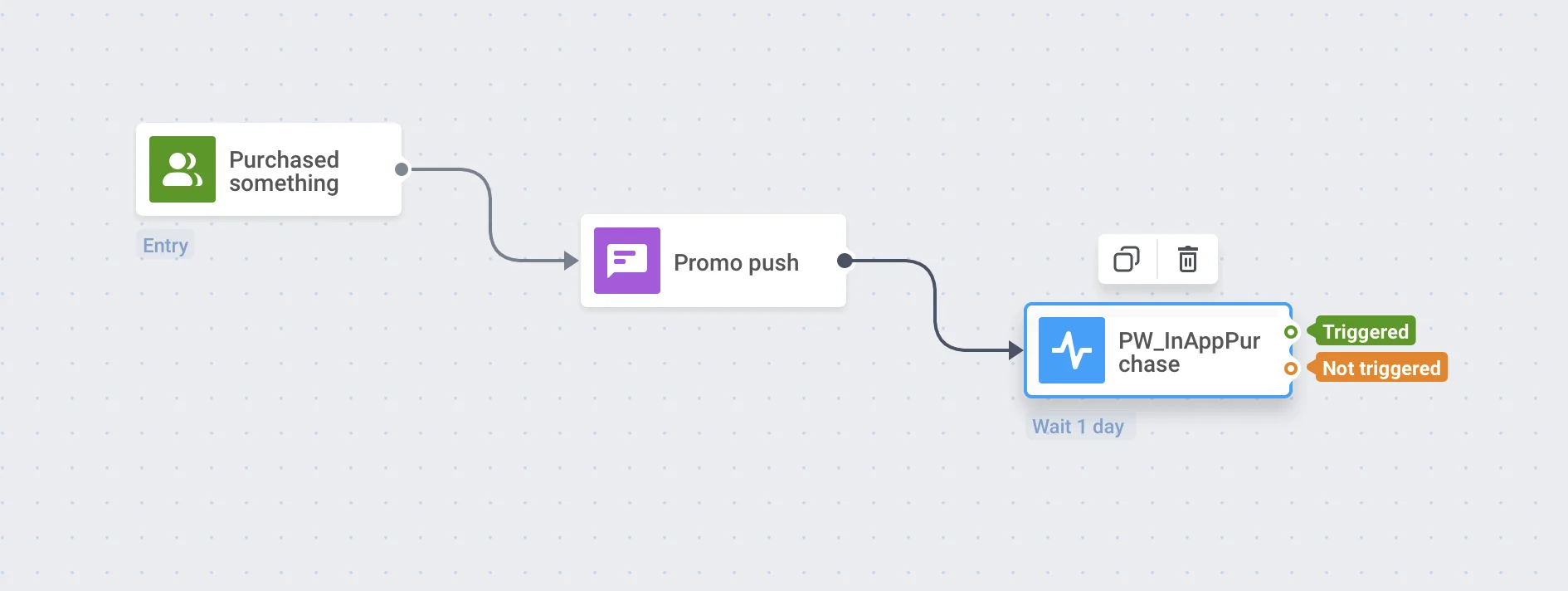
- Führen Sie Werbeaktionen durch und verfolgen Sie deren Erfolg. Setzen Sie das „Wait for Trigger“-Event nach der Werbenachricht.
Push-Benachrichtigungen
Anchor link toPW_NotificationSend
Anchor link toNur für Mobilgeräte und Web
Dieses Event wird ausgelöst, sobald eine Pushwoosh-Nachricht an das Gerät eines Benutzers gesendet wird.
Event-Attribute
- message_id (string)
- message_code (string)
- campaign_id (string)
Anwendungsfälle
- Verfolgen Sie, ob eine Nachricht gesendet wird, unabhängig vom verwendeten Kanal.
- Erstellen Sie Benutzer-Segmente basierend auf der Anzahl der gesendeten Nachrichten.
- Sehen Sie alle an einen Benutzer gesendeten Nachrichten im Event-Verlauf und analysieren Sie das weitere Verhalten des Benutzers.
PW_NotificationOpen
Anchor link toNur für Mobilgeräte und Web
Dieses Event wird jedes Mal ausgelöst, wenn ein Benutzer eine mit Pushwoosh gesendete Push-Benachrichtigung öffnet.
Anwendungsfälle
- Konfigurieren Sie die optimale Zeit zum Senden einer Push-Benachrichtigung.
- Erstellen Sie Segmente basierend auf der Leistung von Benachrichtigungen innerhalb eines bestimmten Zeitraums.
PW_EmailSent
Anchor link toNur für E-Mail
Dieses Event wird ausgelöst, sobald eine E-Mail an den E-Mail-Anbieter versendet wird. Überprüfen Sie status_code für das Ergebnis.
Event-Attribute
- message_id (string): die ID der Nachricht.
- message_code (string): der eindeutige Bezeichner der spezifischen E-Mail-Nachricht.
- status_code (integer): der Zustellungsstatuscode, der vom E-Mail-Anbieter für diesen Sendeversuch zurückgegeben wird.
- campaign_id (string): die ID der Kampagne. Nur enthalten, wenn die E-Mail als Teil einer Kampagne gesendet wurde.
- campaign_code (string): der eindeutige Code der Kampagne. Enthalten, wenn der Versand Teil einer Kampagne ist und die Kampagnensuche erfolgreich ist. campaign_code kann fehlen, auch wenn campaign_id vorhanden ist.
Anwendungsfälle
- Verfolgen Sie die Versandergebnisse mit status_code, getrennt davon, ob die E-Mail später geöffnet oder angeklickt wurde.
- Erstellen Sie Benutzer-Segmente basierend auf der Anzahl der gesendeten E-Mails.
- Sehen Sie alle an einen Benutzer gesendeten E-Mails im Event-Verlauf und analysieren Sie das weitere Verhalten des Benutzers.
PW_EmailOpen
Anchor link toNur für E-Mail
Dieses Event wird ausgelöst, wenn ein Benutzer eine über Pushwoosh gesendete E-Mail öffnet.
Event-Attribute
- campaign_code (string): der eindeutige Code der mit der E-Mail verbundenen Kampagne.
- campaign_id (string): die ID der Kampagne.
- message_code (string): der eindeutige Bezeichner der spezifischen E-Mail-Nachricht.
- message_id (string): die ID der Nachricht.
- opened_by (string): wer oder was das Öffnen ausgelöst hat:
userfür ein echtes Öffnen durch den Empfänger oderamppfür ein automatisches Öffnen, das durch die Apple Mail Privacy Protection beim Vorabrufen des Tracking-Pixels ausgelöst wird.
Anwendungsfälle
- Verfolgen Sie E-Mail-Öffnungen, um Benutzer zu identifizieren, die aktiv mit Ihren E-Mails interagieren. Nutzen Sie diese Daten, um Folgekampagnen zu erstellen, z. B. das Senden von Rabattcodes an Benutzer, die Werbe-E-Mails öffnen.
- Wenn Benutzer eine E-Mail öffnen, aber die gewünschte Aktion nicht ausführen (z. B. einen Kauf tätigen), können Sie Folge-E-Mails mit Erinnerungen oder personalisierten Angeboten auslösen.
- Analysieren Sie die Öffnungsraten über Kampagnen hinweg, um Ihre Betreffzeilen und E-Mail-Timing-Strategien für Kampagnen wie Produkteinführungen oder saisonale Aktionen zu verfeinern.
- Erstellen Sie ein Segment basierend auf PW_EmailOpen mit opened_by gleich
user, um Empfänger anzusprechen, die die E-Mail geöffnet haben, ausgenommen AMPP-ausgelöste Öffnungen.
PW_EmailLinkClicked
Anchor link toNur für E-Mail
Dieses Event wird jedes Mal ausgelöst, wenn ein Benutzer auf einen Link in einer E-Mail klickt.
Event-Attribute
- message_id (string)
- message_code (string)
- campaign_id (string)
- redirect_link (string)
- original_link (string)
Anwendungsfälle
- Führen Sie gezielte Kampagnen für Benutzer durch, die auf einen bestimmten Link in einer E-Mail klicken.
- Senden Sie eine weitere Nachricht an Benutzer, die den Link in der ersten E-Mail ignoriert haben, um sie zu ermutigen, darauf zu klicken (oder eine andere Aktion durchzuführen).
PW_EmailSubscribed
Anchor link toNur für E-Mail
Dieses Event wird ausgelöst, wenn ein Benutzer eine oder mehrere E-Mail-Kategorien abonniert – durch eine Einreichung im Präferenzzentrum, einen Wiederanmeldelink und auch bei der automatischen Anmeldung, wenn sich ein neues E-Mail-Gerät zum ersten Mal registriert.
Event-Attribute
- message_id (string): die ID der Nachricht, die das Abonnement ausgelöst hat, falls zutreffend.
- campaign_id (string): die ID der zugehörigen Kampagne, falls zutreffend.
- message_code (string): der eindeutige Bezeichner der spezifischen Nachricht, falls zutreffend.
- categories (Array von Strings): die Namen der E-Mail-Kategorien, die der Benutzer abonniert hat; wird weggelassen, wenn keine zutreffen (z. B. Registrierung ohne automatisch abonnierte Kategorien).
- resubscribe (boolean):
truefür jede Einreichung im Präferenzzentrum oder über einen Wiederanmeldelink – einschließlich des ersten Abonnements eines Benutzers dort; wird bei der automatischen Anmeldung bei der Geräteregistrierung weggelassen.
Anwendungsfälle
- Verwenden Sie resubscribe, um durch das Präferenzzentrum gesteuerte Abonnements von der automatischen Anmeldung bei der Registrierung zu unterscheiden.
- Erstellen Sie Segmente von Benutzern, die eine bestimmte Kategorie abonniert haben.
PW_EmailUnsubscribed
Anchor link toNur für E-Mail
Dieses Event wird ausgelöst, wenn sich ein Benutzer von einer oder mehreren E-Mail-Kategorien abmeldet, und auch bei einer vollständigen Abmeldung von allen Marketing-E-Mails (Unsubscribed Emails-Tag) – in diesem Fall wird categories weggelassen. Wenn sich ein Benutzer von mehreren Kategorien gleichzeitig abmeldet, listet categories alle auf.
Event-Attribute
- message_id (string): die ID der Nachricht, von der sich der Benutzer abgemeldet hat, falls zutreffend.
- campaign_id (string): die ID der zugehörigen Kampagne, falls zutreffend.
- message_code (string): der eindeutige Bezeichner der spezifischen Nachricht, falls zutreffend.
- categories (Array von Strings): die Namen der E-Mail-Kategorien, von denen sich der Benutzer abgemeldet hat; wird bei einer vollständigen Abmeldung weggelassen.
Anwendungsfälle
- Erstellen Sie Segmente von Benutzern, die sich von einer bestimmten Kategorie abgemeldet haben, um sie von zukünftigen Kampagnen für diese Kategorie auszuschließen.
- Lösen Sie eine Win-Back-Journey für Benutzer aus, die sich von einer Kategorie abmelden.
In-App-Nachrichten
Anchor link toPW_InAppShown
Anchor link toNur für mobile Apps
Dieses Event wird ausgelöst, wenn dem Benutzer eine In-App-Nachricht angezeigt wird.
Event-Attribute
- message_code (string): der eindeutige Bezeichner der spezifischen Nachricht, die mit der In-App verbunden ist.
- message_id (integer): die ID der Nachricht.
- campaign_code (string): der eindeutige Code der Kampagne, die mit der In-App verbunden ist.
- campaign_id (integer): die ID der Kampagne, die die In-App ausgelöst hat.
- rich_media_code (string): der eindeutige Bezeichner des Rich-Media-Inhalts, der in der In-App angezeigt wird.
- inapp_code (string): der eindeutige Code, der die spezifische angezeigte In-App-Nachricht identifiziert.
Anwendungsfälle
- Verfolgen Sie die Häufigkeit der Ansichten von In-App-Nachrichten, um Ihre Messaging-Strategie anzupassen, z. B. durch das Entfernen redundanter Nachrichten, die Benutzer stören könnten.
- Nutzen Sie die Daten zu In-App-Impressionen, um die Reichweite von Werbekampagnen wie Blitzverkäufen oder Abonnement-Upgrades zu bewerten.
- Wenn eine In-App-Nachricht angezeigt, aber nicht angeklickt wird, können Sie eine Folgeaktion auslösen, z. B. das Senden einer Push-Benachrichtigung mit ähnlichem Inhalt, um die Nachricht zu verstärken.
PW_InAppClicked
Anchor link toNur für mobile Apps
Dieses Event wird ausgelöst, wenn ein Benutzer mit einer In-App-Nachricht interagiert, indem er darauf klickt.
Event-Attribute
- message_code (string): der eindeutige Bezeichner der spezifischen Nachricht, die mit der In-App verbunden ist.
- message_id (integer): die ID der Nachricht.
- campaign_code (string): der eindeutige Code der Kampagne, die mit der In-App verbunden ist.
- campaign_id (integer): die ID der Kampagne, die die In-App ausgelöst hat.
- rich_media_code (string): der eindeutige Bezeichner des Rich-Media-Inhalts, der in der In-App angezeigt wird (falls zutreffend).
- inapp_code (string): der eindeutige Code, der die spezifische angeklickte In-App-Nachricht identifiziert.
- element_id (string): der Bezeichner des spezifischen Elements innerhalb der In-App-Nachricht, das angeklickt wurde (z. B. ein Button oder Link).
- link (string): die URL oder der Deep Link, der mit dem angeklickten Element verbunden ist.
Anwendungsfälle
- Analysieren Sie das Klickverhalten, um herauszufinden, mit welchen Buttons oder Links Benutzer am häufigsten interagieren, und optimieren Sie zukünftige Designs von In-App-Nachrichten. Testen Sie beispielsweise verschiedene CTAs in Kampagnen für Abonnement-Upgrades.
- Lösen Sie automatisierte Aktionen basierend auf Benutzerklicks aus, z. B. das Weiterleiten von Benutzern zu einer bestimmten Produktseite oder das Senden einer Push-Benachrichtigung.
PW_SMSSent
Anchor link toNur für SMS
Dieses Event wird ausgelöst, sobald eine SMS an den SMS-Anbieter versendet wird. Überprüfen Sie status_code für das Ergebnis.
Event-Attribute
- message_id (string): die ID der Nachricht.
- message_code (string): der eindeutige Bezeichner der spezifischen SMS-Nachricht.
- status_code (integer): der Zustellungsstatuscode, der vom SMS-Anbieter für diesen Sendeversuch zurückgegeben wird. Verwenden Sie ihn, um Erfolg von Misserfolg zu unterscheiden.
- campaign_id (string): die ID der Kampagne. Nur enthalten, wenn die SMS als Teil einer Kampagne gesendet wurde.
- campaign_code (string): der eindeutige Code der Kampagne. Enthalten, wenn der Versand Teil einer Kampagne ist und die Kampagnensuche erfolgreich ist. campaign_code kann fehlen, auch wenn campaign_id vorhanden ist.
Anwendungsfälle
- Verfolgen Sie die Versandergebnisse mit status_code, unabhängig vom Kanal, der an anderer Stelle in derselben Journey verwendet wird.
- Erstellen Sie Benutzer-Segmente basierend auf der Anzahl der gesendeten SMS-Nachrichten.
- Sehen Sie alle an einen Benutzer gesendeten SMS-Nachrichten im Event-Verlauf und analysieren Sie das weitere Verhalten des Benutzers.
PW_WhatsAppSent
Anchor link toNur für WhatsApp
Dieses Event wird ausgelöst, sobald eine WhatsApp-Nachricht an den WhatsApp-Anbieter versendet wird. Überprüfen Sie status_code für das Ergebnis.
Event-Attribute
- message_id (string): die ID der Nachricht.
- message_code (string): der eindeutige Bezeichner der spezifischen WhatsApp-Nachricht.
- status_code (integer): der Zustellungsstatuscode, der vom WhatsApp-Anbieter für diesen Sendeversuch zurückgegeben wird. Verwenden Sie ihn, um Erfolg von Misserfolg zu unterscheiden.
- campaign_id (string): die ID der Kampagne. Nur enthalten, wenn die WhatsApp-Nachricht als Teil einer Kampagne gesendet wurde.
- campaign_code (string): der eindeutige Code der Kampagne. Enthalten, wenn der Versand Teil einer Kampagne ist und die Kampagnensuche erfolgreich ist. campaign_code kann fehlen, auch wenn campaign_id vorhanden ist.
Anwendungsfälle
- Verfolgen Sie die Versandergebnisse mit status_code, getrennt vom Zustellungs- oder Lesestatus.
- Erstellen Sie Benutzer-Segmente basierend auf der Anzahl der gesendeten WhatsApp-Nachrichten.
- Sehen Sie alle an einen Benutzer gesendeten WhatsApp-Nachrichten im Event-Verlauf und analysieren Sie das weitere Verhalten des Benutzers.
PW_WhatsAppReceived
Anchor link toNur für WhatsApp
Dieses Event wird ausgelöst, wenn eine WhatsApp-Nachricht über das System empfangen wird.
Event-Attribute
- message (string): der Inhalt der empfangenen Nachricht. Bei Standortnachrichten enthält es die Koordinaten im Format
"latitude,longitude"(z. B."55.751244,37.618423"). - latitude (number): die geografische Breite des geteilten Standorts. Nur enthalten, wenn der Benutzer seinen aktuellen Standort teilt.
- longitude (number): die geografische Länge des geteilten Standorts. Nur enthalten, wenn der Benutzer seinen aktuellen Standort teilt.
Diese Attribute sind nur enthalten, wenn der WhatsApp-Anbieter sie bei der ersten Nachricht einer Click-to-WhatsApp-Konversation sendet:
- ctwa_clid (string): die Klick-ID der Click-to-WhatsApp-Anzeige, die die Konversation gestartet hat. Verwenden Sie sie für die Conversion-Attribution – jeder Wert ist pro Klick einzigartig und daher nicht für die Segmentierung nützlich.
- referral_source_id (string): die ID der Anzeige oder des Beitrags, der die Konversation gestartet hat. Wenn die Quelle eine Anzeige ist, ist dies dieselbe Anzeigen-ID, die im Meta Ads Manager angezeigt wird; Beiträge werden dort nicht aufgeführt.
- referral_source_type (string): der Typ der Verweisquelle, z. B. eine Anzeige oder ein Beitrag.
- referral_source_url (string): die URL der Anzeige oder des Beitrags, der die Konversation gestartet hat.
- referral_headline (string): der Überschriftentext der Anzeige.
- referral_body (string): der Textkörper der Anzeige.
Anwendungsfälle
- Automatisieren Sie Folgeaktionen als Reaktion auf eingehende WhatsApp-Nachrichten (z. B. das Starten einer Customer Journey oder das Verfolgen von Benutzerinteraktions-Events).
- Segmentieren Sie Benutzer basierend auf ihren WhatsApp-Nachrichteninteraktionen, um gezieltes Messaging oder personalisierte Kampagnen zu ermöglichen.
- Verwenden Sie die Attribute
latitudeundlongitude, um standortbasierte Journeys auszulösen, wenn ein Benutzer seinen Standort teilt. - Verwenden Sie die Attribute
ctwa_clidundreferral_*, um eine Konversation der spezifischen Click-to-WhatsApp-Anzeige zuzuordnen, die sie gestartet hat. - Verwenden Sie die Geräte-Tags
WhatsApp Ad Click IDundWhatsApp Ad Click Date, die über die Konversation hinaus bestehen bleiben, um Segmente von Benutzern zu erstellen, die auf eine Anzeige geklickt und später konvertiert haben.