วิธี onboard ผู้ใช้ด้วย Pushwoosh
ในฐานะการสัมผัสส่วนตัวครั้งแรก การ onboarding ผู้ใช้จะต้องได้รับการปรับแต่งอย่างสมบูรณ์แบบ ราบรื่น และมีส่วนร่วมอย่างนุ่มนวล ดำเนินแคมเปญ onboarding ของคุณด้วย Pushwoosh ได้อย่างราบรื่นและง่ายดาย Customer Journey Builder ช่วยให้คุณสร้างแคมเปญ onboarding บนมือถือและอีเมลด้วยเครื่องมือแก้ไขแบบภาพที่เรียบง่าย
แคมเปญ onboarding บนมือถือ
Anchor link to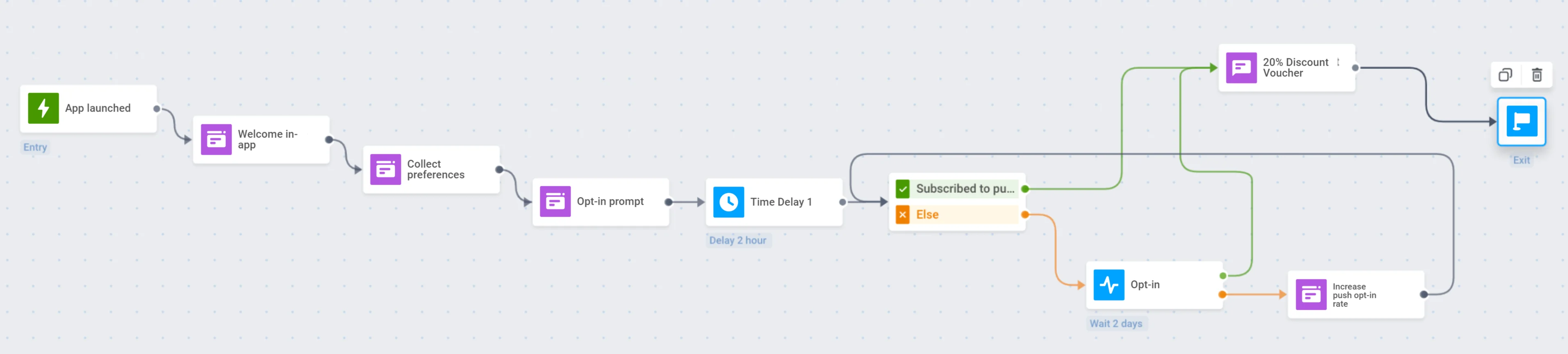
นี่คือขั้นตอนบางส่วนในการ onboard ผู้ใช้ที่เพิ่งเข้าร่วมแอปมือถือของคุณด้วย Pushwoosh Customer Journey Builder
การเข้าตามทริกเกอร์ (Trigger-based Entry)
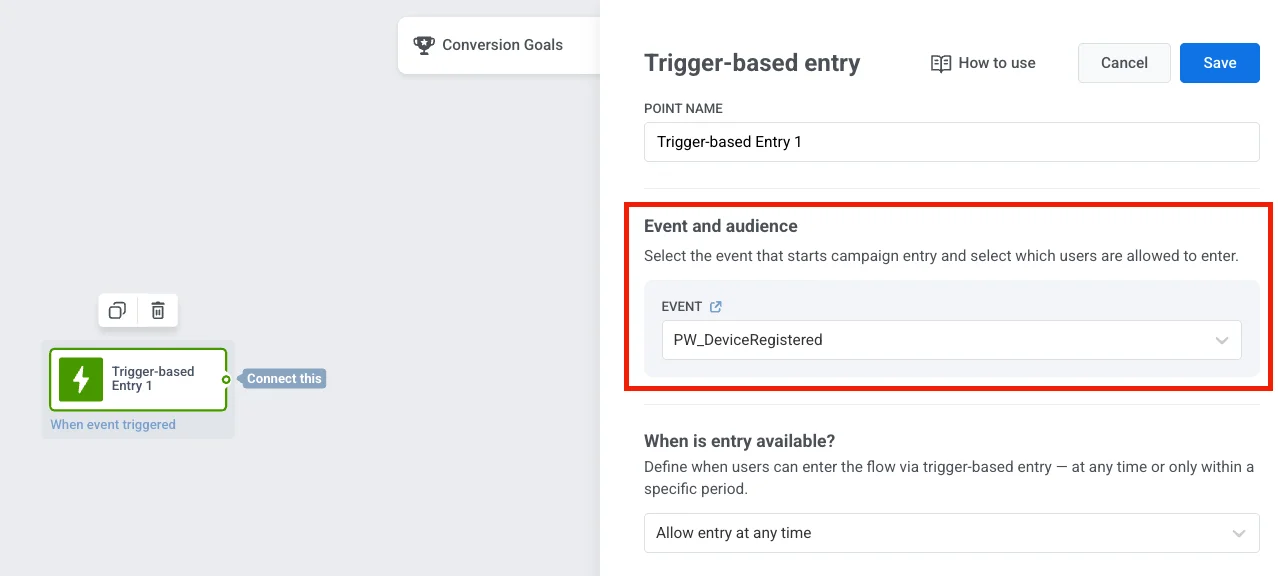
Anchor link toกำหนด event ที่ journey จะเริ่มต้น: อาจเป็นการเปิดแอปครั้งแรก, การลงทะเบียนในแอป, หรือการกระทำในแอปครั้งแรก
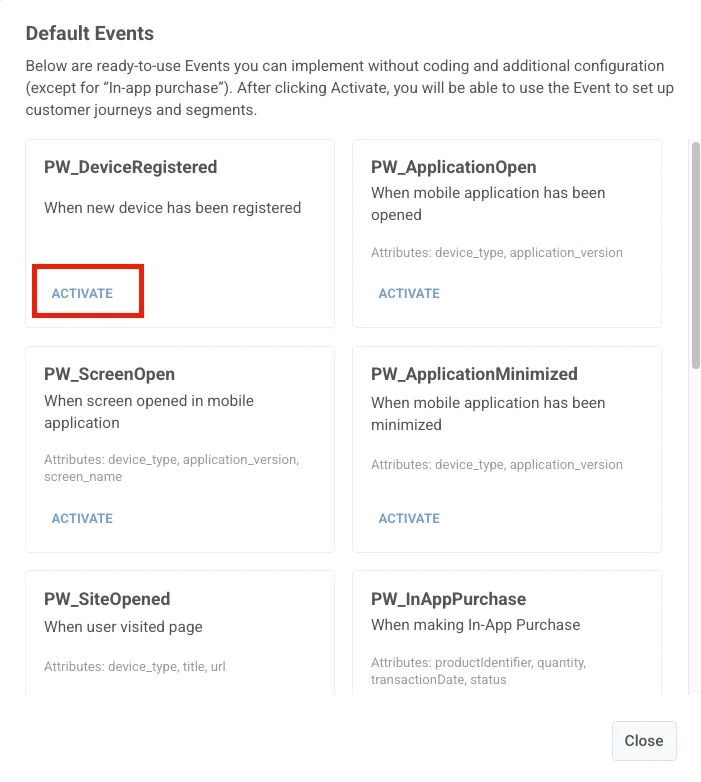
- ในตัวอย่างนี้ เราจะใช้ PW_DeviceRegistered event ที่เป็นค่าเริ่มต้น ซึ่งจะถูกทริกเกอร์เมื่อแอปถูกเปิดใช้งานเป็นครั้งแรก
ในการเปิดใช้งาน event นี้ ให้เปิด Pushwoosh Control Panel ของคุณ ไปที่ Audience → Events และคลิก Create event ในเมนู dropdown เลือก Default events จากนั้นค้นหา Device Registered ในรายการและคลิก Activate
- เพิ่มขั้นตอน Trigger-based Entry ไปยัง journey canvas และเลือก Event ที่ต้องการ
In-App ต้อนรับ
Anchor link toต้อนรับผู้ใช้อย่างอบอุ่น: เพิ่ม ข้อความ In-App ต้อนรับที่จะแสดงทันทีหลังจาก event ทริกเกอร์
-
สร้าง Rich Media ที่ทักทายผู้ใช้และอธิบายว่าพวกเขาจะได้สัมผัสกับอะไรในแอป คุณสามารถใช้เทมเพลต Welcome Newcomers หรือสร้างเทมเพลตใหม่ที่เข้ากับรูปลักษณ์และความรู้สึกของแอปของคุณ
-
เพิ่มขั้นตอน In-App ตามหลัง event เริ่มต้นของ journey และเลือก Rich Media ต้อนรับที่สร้างไว้ล่วงหน้า
In-App ทำความรู้จัก
Anchor link toในขั้นตอนถัดไปของ journey ให้ผู้ใช้ของคุณบอกเล่าเกี่ยวกับตัวเองเล็กน้อย: ถามคำถามผู้ใช้ใน journey สองสามข้อเพื่อปรับแต่งประสบการณ์ของพวกเขาในอนาคต
- สร้าง Tag ประเภท list เพื่อรวบรวมความชอบของผู้ใช้
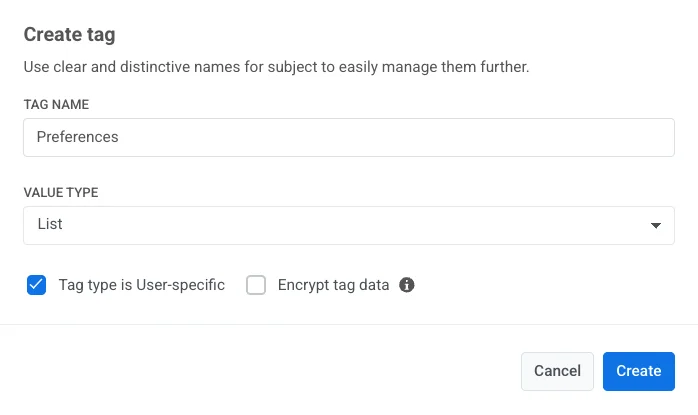
- สร้าง เทมเพลตข้อความ in-app ที่มีรายการตัวเลือกที่ผู้ใช้สามารถเลือกได้ คุณสามารถอัปโหลดไฟล์ HTML พร้อมเทมเพลตสำเร็จรูปหรือสร้างหน้า in-app ตั้งแต่ต้นโดยใช้ เครื่องมือแก้ไขแบบ block-based ของเรา
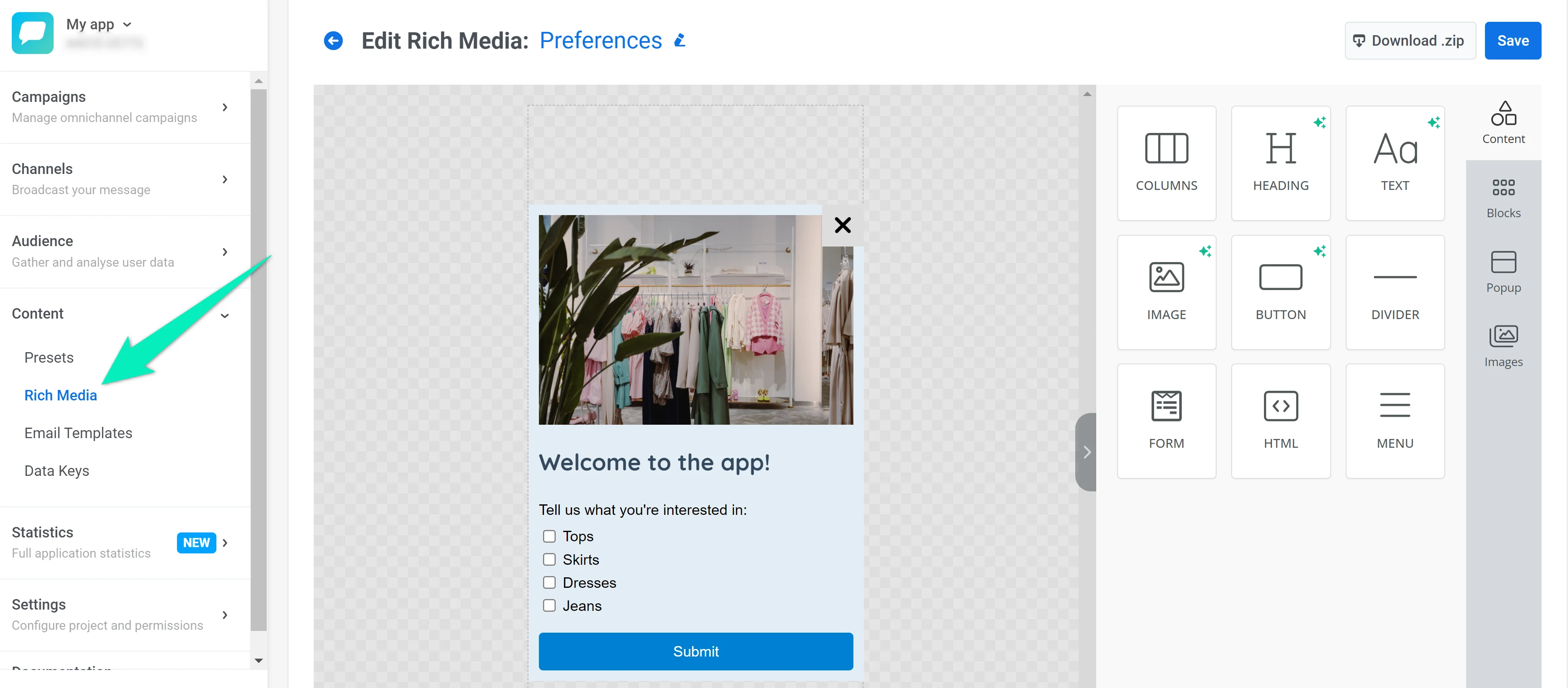
-
ตั้งค่า Tag ตามตัวเลือกที่ผู้ใช้เลือก
-
ตามด้วยหน้าจอต้อนรับแรกด้วย องค์ประกอบ In-App ที่มี Rich Media ที่คุณสร้างขึ้น
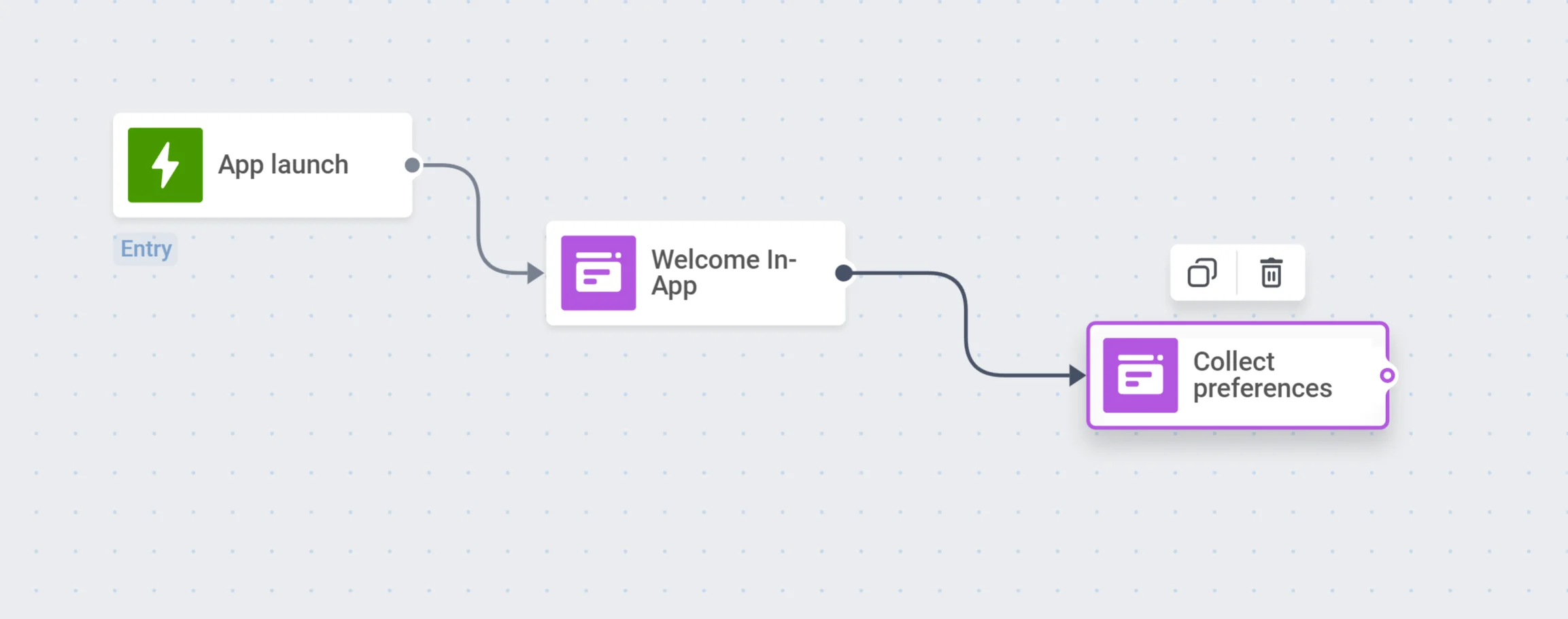
ข้อความแจ้งให้ Opt-in
Anchor link toช่วยให้ผู้ใช้ได้รับประโยชน์สูงสุดจากแอปของคุณด้วยการแจ้งเตือนแบบพุช – แสดงข้อความแจ้งให้สมัครสมาชิกในแอปเพื่อกระตุ้นให้ผู้ใช้ลงทะเบียนรับข้อความของคุณ
- สร้างข้อความแจ้งให้ opt-in ในแอป คุณสามารถใช้เทมเพลตสำเร็จรูป, อัปโหลด HTML ของคุณ, หรือสร้างเทมเพลตใหม่โดยใช้ เครื่องมือแก้ไขในตัว
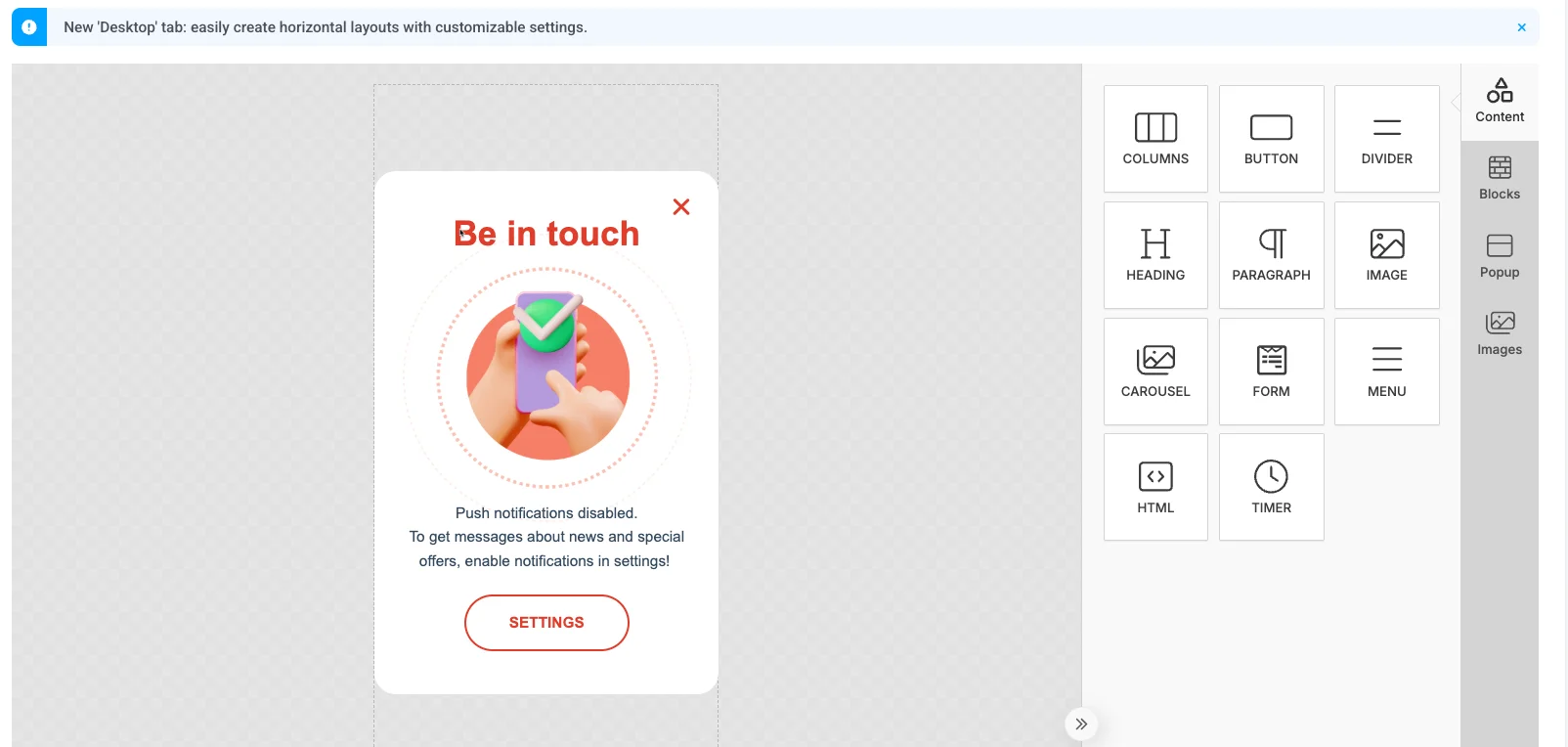
- เพิ่มขั้นตอน In-App ไปยัง journey ของคุณเพื่อแสดง Rich Media นี้ เมื่อผู้ใช้สมัครรับการแจ้งเตือนแบบพุช Pushwoosh SDK จะตั้งค่า แท็ก Push Alerts Enabled ที่เป็นค่าเริ่มต้น สำหรับผู้ใช้นี้เป็น ‘true’
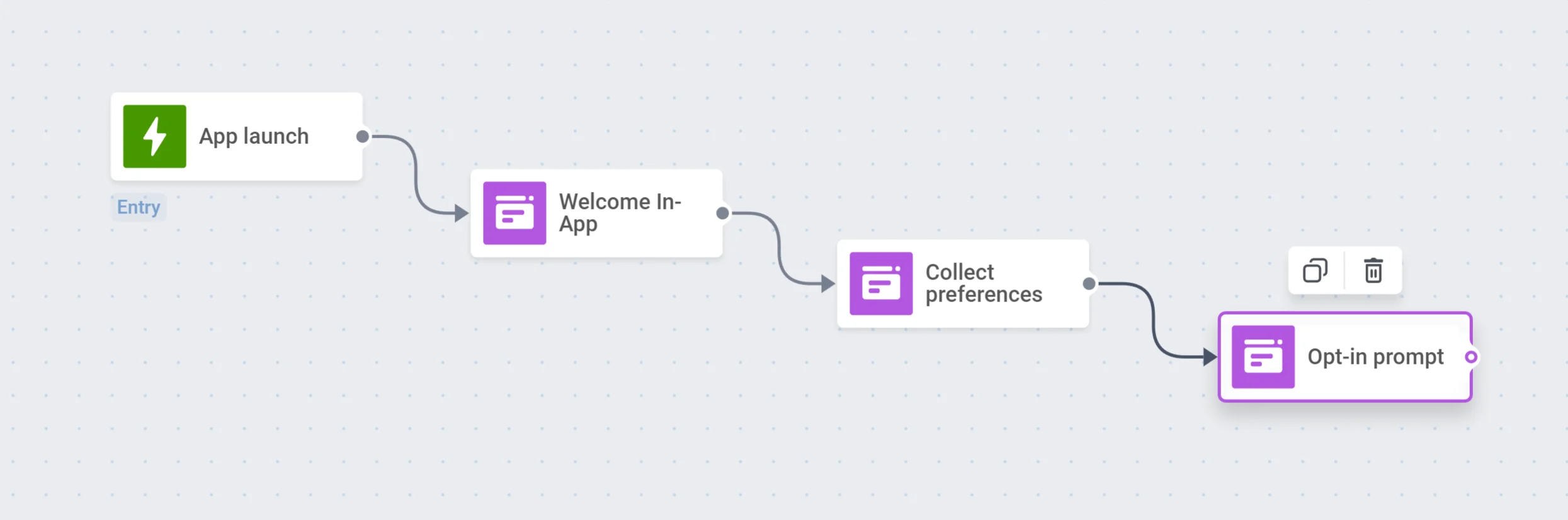
การหน่วงเวลา (Time delay)
Anchor link toตั้งค่า การหน่วงเวลา สองสามชั่วโมงเพื่อให้ผู้ใช้มีเวลาสำรวจแอปของคุณและลงทะเบียนรับพุช
ตัวแบ่ง Segment (Segment Splitter)
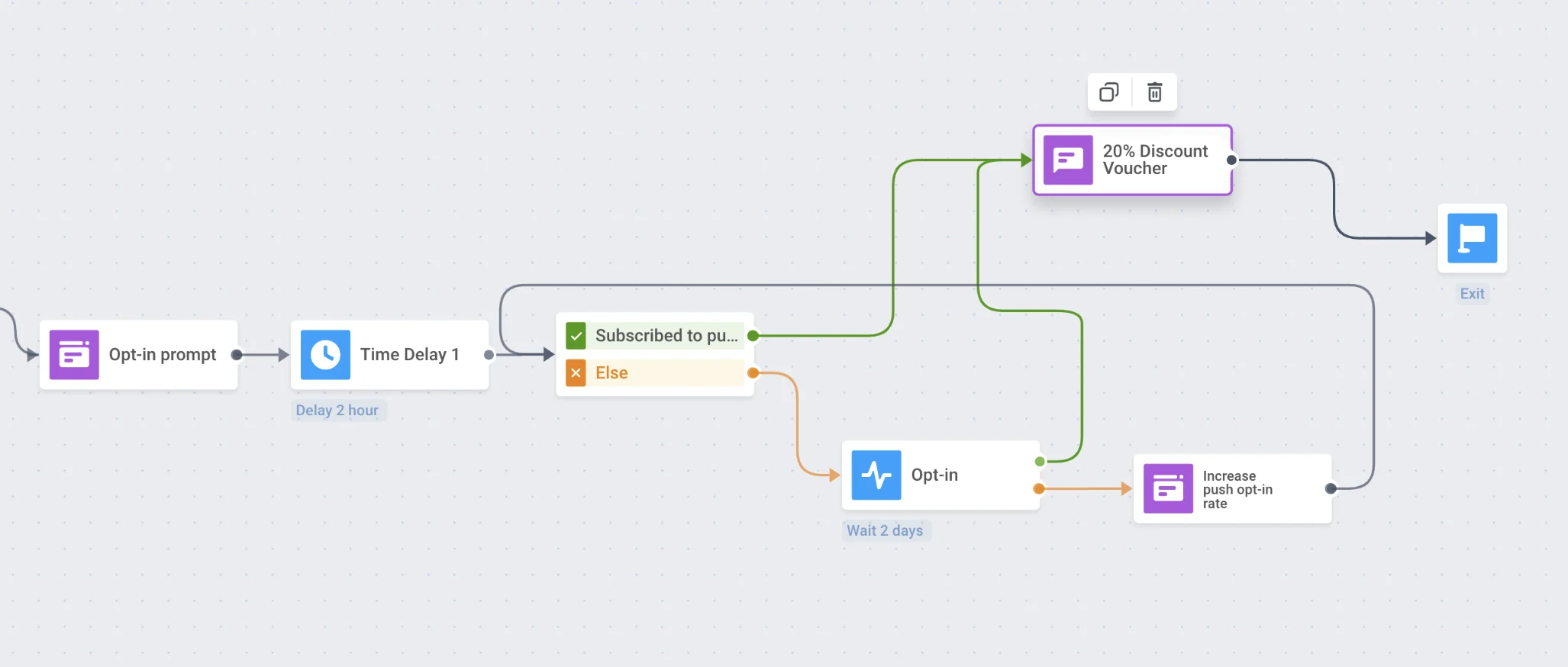
Anchor link toแบ่งผู้ใช้ใน journey ออกเป็นสาขาตามสิ่งที่พวกเขาตัดสินใจ: สำหรับผู้ที่เปิดใช้งานการแจ้งเตือนแบบพุช ถึงเวลาที่จะได้รับข้อความแรกของพวกเขาแล้ว! สำหรับผู้ที่ยังไม่ได้ทำ In-App อีกอันสามารถช่วยให้พวกเขาเข้าใจคุณค่าของการแจ้งเตือนแบบพุชของคุณได้
- สร้าง segment ของผู้ใช้ที่สมัครรับการแจ้งเตือนแบบพุชโดยใช้แท็ก Push Alerts Enabled
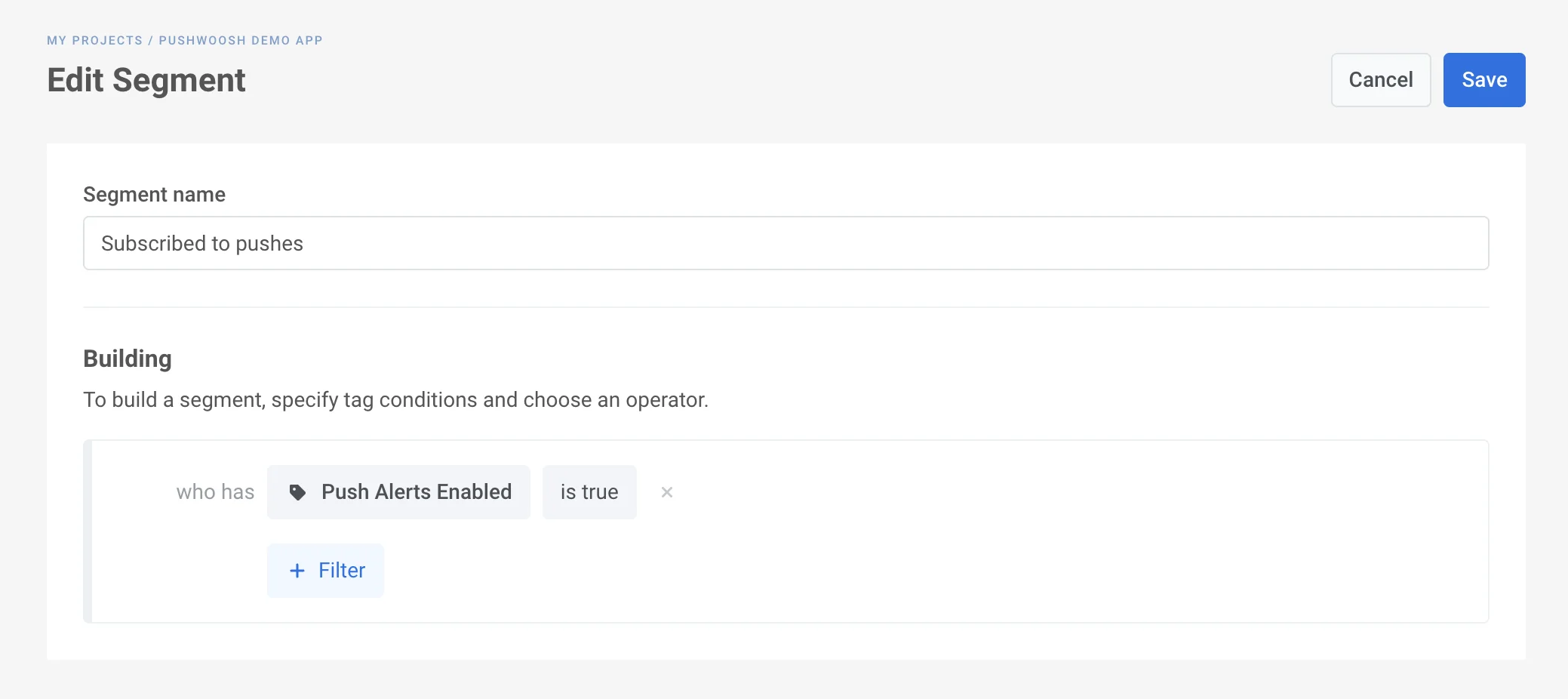
-
เพิ่ม องค์ประกอบ Condition split ไปยัง canvas เลือก segment ที่คุณสร้างขึ้น
-
ติดตามสาขาของ segment ด้วยกระแสการสื่อสารที่สอดคล้องกัน:
- ส่ง การแจ้งเตือนแบบพุชครั้งแรก เพื่อกระตุ้นให้ผู้ใช้ที่ opt-in เปิดแอปและสำรวจคุณสมบัติต่อไป
- แสดง In-App อีกอันให้คนอื่น ๆ ในการเปิดแอปครั้งต่อไป
ทางออก (Exit)
Anchor link toอย่าทำให้ผู้ใช้รู้สึกท่วมท้นด้วยขั้นตอนการ onboarding ที่มากเกินไป – ปล่อยให้พวกเขาสนุกกับแอปของคุณหลังจากที่การ onboarding ที่จำเป็นเสร็จสิ้นแล้ว และเริ่มแคมเปญการมีส่วนร่วมของคุณ!
แคมเปญ onboarding ผ่านอีเมล
Anchor link toในการ onboard ผู้ใช้ผ่านข้อความอีเมล ขั้นตอนพื้นฐานจะค่อนข้างเหมือนกัน:
- พิจารณาขั้นตอนการ onboarding ที่ผู้ใช้ใหม่ควรทำก่อน
- เตรียมเนื้อหาอีเมล onboarding ที่น่าสนใจ เรียนรู้เพิ่มเติม
- ตรวจสอบให้แน่ใจว่าได้รวม Events ที่จำเป็นทั้งหมด เช่น การลงทะเบียนรับอีเมลหรือการทิ้งที่อยู่อีเมลไว้ในแบบฟอร์มลงทะเบียน
- สร้าง audience segments ที่จำเป็นสำหรับตัวแบ่งแคมเปญ onboarding ของคุณตามเป้าหมายการ onboarding และกระแสการสื่อสารของคุณ
- สุดท้าย สร้างแคมเปญ onboarding ผ่านอีเมลของคุณใน Customer Journey Builder