วิธีสร้างแคมเปญอีเมลแบบ double opt-in
เพื่อให้รายชื่ออีเมลของคุณมีคุณภาพสูงและเป็นไปตามมาตรฐานทางกฎหมายและความสามารถในการนำส่ง อย่าเพิ่มผู้ใช้เข้าไปในรายชื่ออีเมลของคุณทันทีหลังจากที่พวกเขากรอกอีเมล เช่น ระหว่างการลงทะเบียนหรือผ่านแบบฟอร์ม แต่ให้ใช้กระบวนการ double opt-in เพื่อยืนยันการสมัครรับข้อมูลของพวกเขา
double opt-in คืออะไร?
Anchor link toDouble opt-in คือวิธีการสมัครรับข้อมูลแบบสองขั้นตอนที่ผู้ใช้ต้องยืนยันความตั้งใจที่จะรับอีเมล หลังจากส่งที่อยู่อีเมลของพวกเขาแล้ว พวกเขาจะได้รับอีเมลยืนยันพร้อมลิงก์สำหรับตรวจสอบ เมื่อคลิกลิงก์นี้แล้วเท่านั้น พวกเขาจึงจะถูกเพิ่มเข้าไปในรายชื่ออีเมลของคุณ ขั้นตอนพิเศษนี้ช่วยตรวจสอบความยินยอมและช่วยให้แน่ใจว่ารายชื่อของคุณประกอบด้วยผู้รับที่สนใจอย่างแท้จริง
การใช้ double opt-in มีความสำคัญเพราะ:
- ยืนยันความตั้งใจของผู้ใช้ ทำให้แน่ใจว่าคุณส่งอีเมลถึงเฉพาะผู้ที่ต้องการรับข่าวสารจากคุณ
- ปรับปรุงความสามารถในการนำส่งโดยการเพิ่มการมีส่วนร่วมและลดอัตราการตีกลับ
- ลดการร้องเรียนเกี่ยวกับสแปมและปกป้องชื่อเสียงของผู้ส่งของคุณ
- ช่วยให้เป็นไปตามข้อผูกพันทางกฎหมายและการปฏิบัติตามข้อกำหนดเกี่ยวกับการยินยอมของผู้ใช้
ส่งอีเมล double opt-in โดยใช้ Customer Journey
Anchor link toเพื่อทำให้กระบวนการ double opt-in เป็นไปโดยอัตโนมัติหลังจากผู้ใช้ลงทะเบียนโดยใช้ Customer Journey ให้ทำตามขั้นตอนต่อไปนี้:
สร้างแคมเปญอีเมลแบบทริกเกอร์
Anchor link toไปที่ Customer Journey Builder → Create campaign → Email และเลือก Triggered Campaign
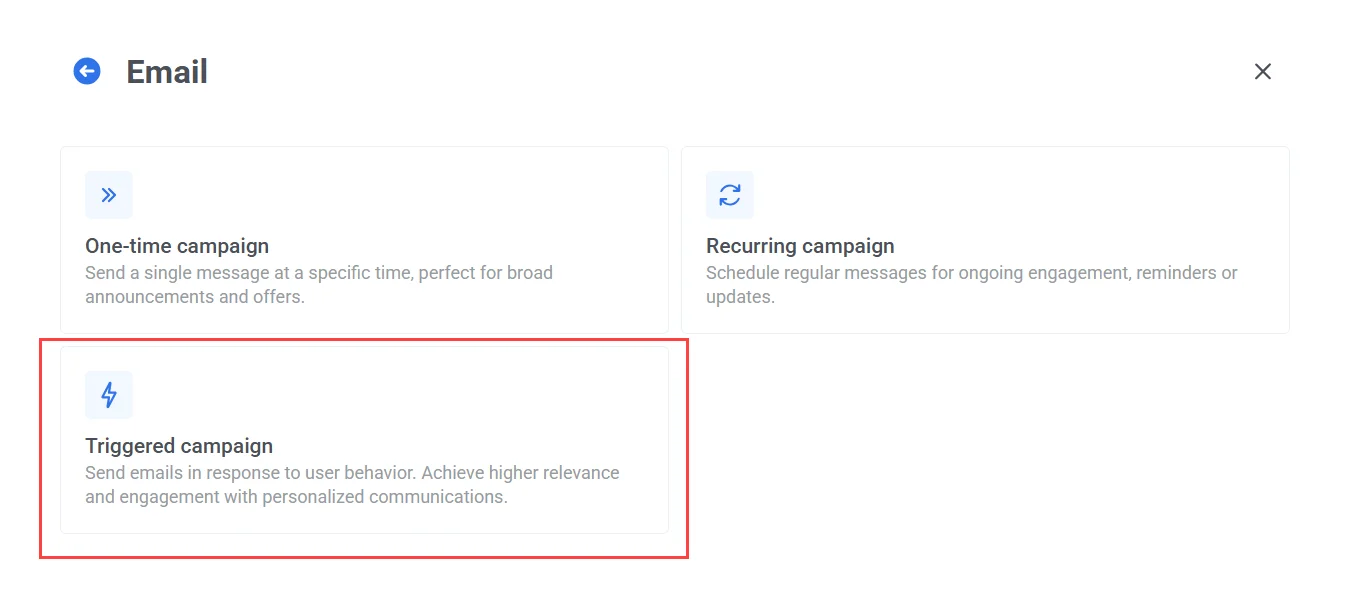
กำหนดค่าองค์ประกอบ Entry
Anchor link toในองค์ประกอบ Trigger-based entry ให้เลือก event เริ่มต้น PW_DeviceRegistered ภายใต้ Event event นี้จะถูกทริกเกอร์เมื่อใดก็ตามที่มีการลงทะเบียนอุปกรณ์ใหม่ (รวมถึงที่อยู่อีเมล) ในโปรเจกต์ Pushwoosh ของคุณ
ด้านล่าง event ให้กำหนดเงื่อนไขเพื่อให้แน่ใจว่า Journey จะเริ่มต้นเฉพาะสำหรับการลงทะเบียนอีเมลเท่านั้น:
-
Field: PW_platform_id
-
Operator: is
-
Value: Email
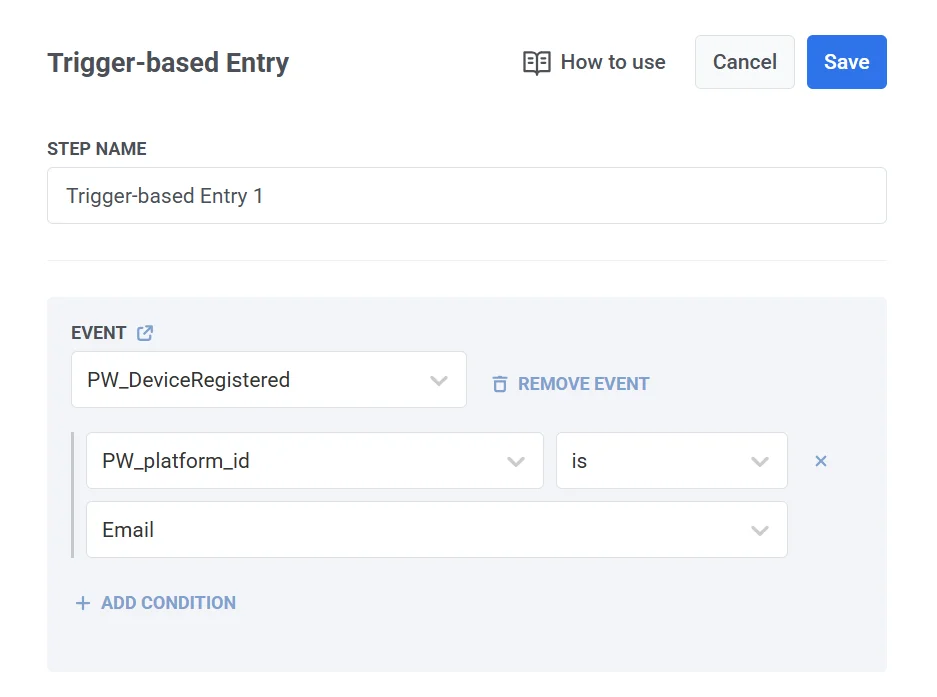
เงื่อนไขนี้จะกรองทริกเกอร์เพื่อให้เฉพาะอุปกรณ์ที่ลงทะเบียนผ่านอีเมลเท่านั้นที่จะเริ่มต้น Journey
คลิก Save เพื่อใช้การเปลี่ยนแปลงของคุณ
เพิ่มและกำหนดค่าเนื้อหาอีเมลยืนยัน
Anchor link toลากองค์ประกอบ Email ไปยัง canvas และกำหนดค่า
ในส่วน Content ให้เลือกพรีเซ็ตที่ออกแบบมาสำหรับ double opt-in พรีเซ็ตควรมีลิงก์ยืนยันและข้อความที่ขอให้ผู้ใช้ยืนยันการสมัครรับข้อมูล
เมื่อคุณตั้งค่าหัวเรื่อง เพิ่มเนื้อหา และกำหนดค่าองค์ประกอบอีเมลเสร็จแล้ว ให้คลิก Save
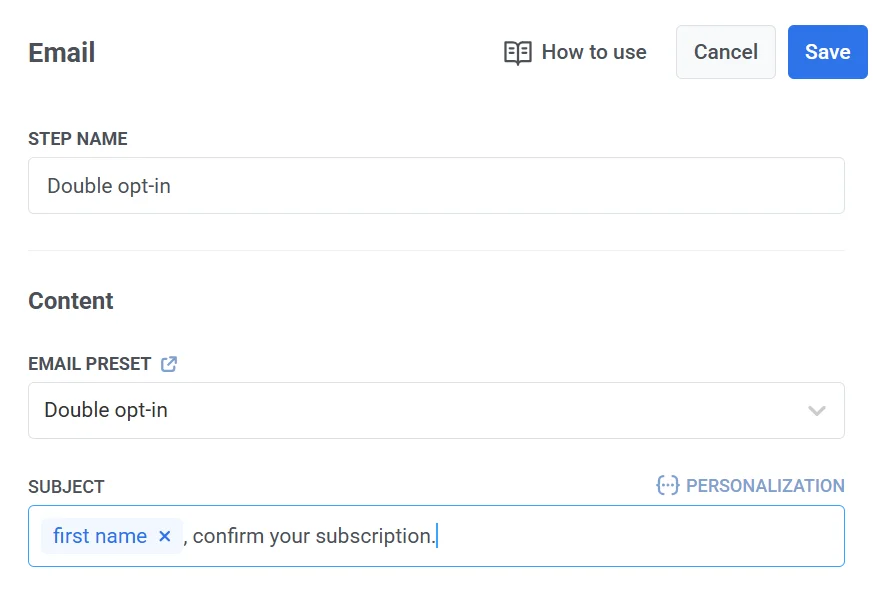
ตรวจสอบการยืนยันของผู้ใช้
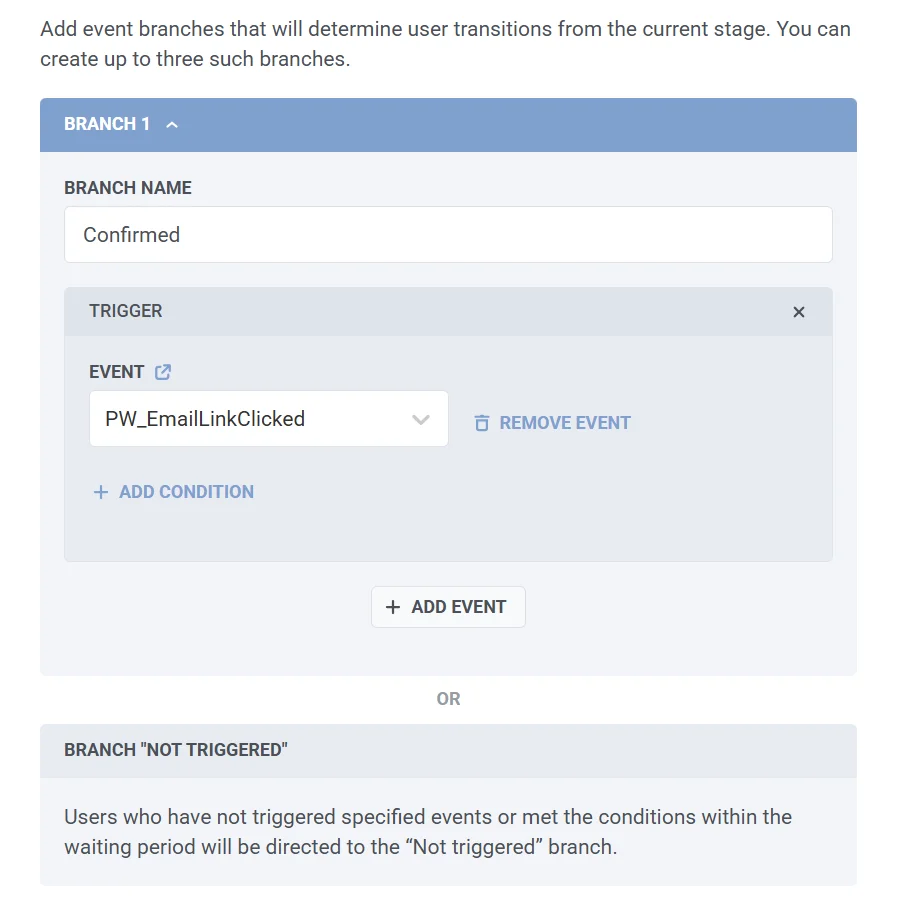
Anchor link toเพิ่มองค์ประกอบ Wait for Trigger เพื่อตรวจสอบว่าผู้ใช้คลิกลิงก์ยืนยันหรือไม่ กำหนดค่าองค์ประกอบ:
- ก่อนอื่น ให้ตั้งค่าระยะเวลารอ (เช่น 4 วัน)
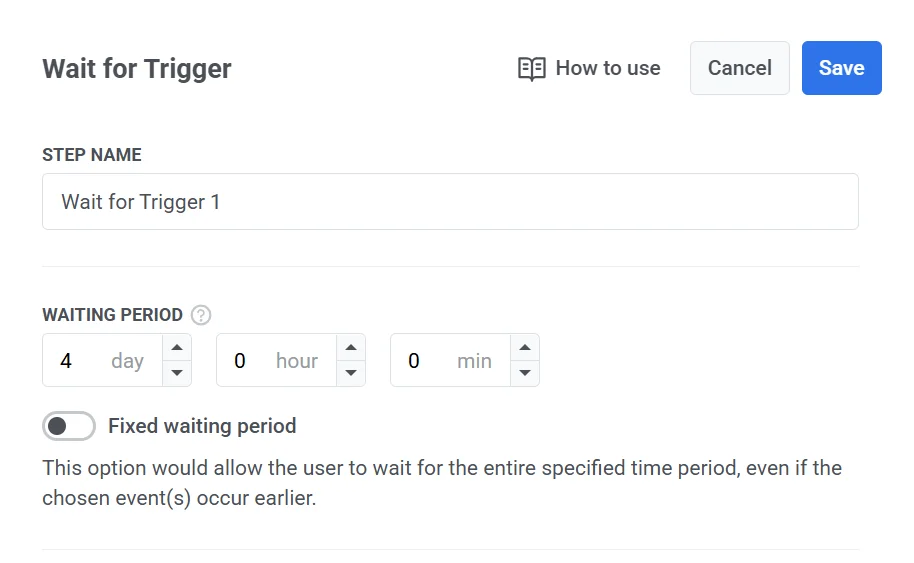
- ถัดไป สร้างสาขาสำหรับผู้ใช้ที่ยืนยันการสมัครรับข้อมูล ตั้งชื่อสาขา เช่น Confirmed และเลือกevent เริ่มต้น PW_EmailLinkClicked event นี้จะติดตามว่าผู้ใช้คลิกลิงก์ยืนยันในอีเมลหรือไม่ สาขาสำรอง (Not Triggered) จะถูกสร้างขึ้นโดยอัตโนมัติสำหรับผู้ใช้ที่ไม่ยืนยัน
- คลิก Save เพื่อใช้การกำหนดค่าและสร้าง journey ของคุณต่อไป
หลังจากส่งอีเมลยืนยัน Journey จะรอสูงสุด 4 วันเพื่อให้ผู้ใช้ยืนยัน
แท็กผู้ใช้ที่ไม่ยืนยันว่ายกเลิกการสมัคร
Anchor link toหากผู้ใช้ไม่คลิกลิงก์ยืนยันในอีเมล double opt-in ของคุณ คุณสามารถทำเครื่องหมายว่าพวกเขาได้ยกเลิกการสมัครเพื่อหลีกเลี่ยงการส่งอีเมลในอนาคต
สำหรับสิ่งนี้:
-
เพิ่มองค์ประกอบ Update User Profile ไปยัง Journey ของคุณ
-
เชื่อมต่อกับสาขา Not Triggered ขององค์ประกอบ Wait for Trigger
-
ในส่วน Manual Tag Value ให้เลือกแท็ก
Unsubscribed Emailsและตั้งค่าเป็นtrue
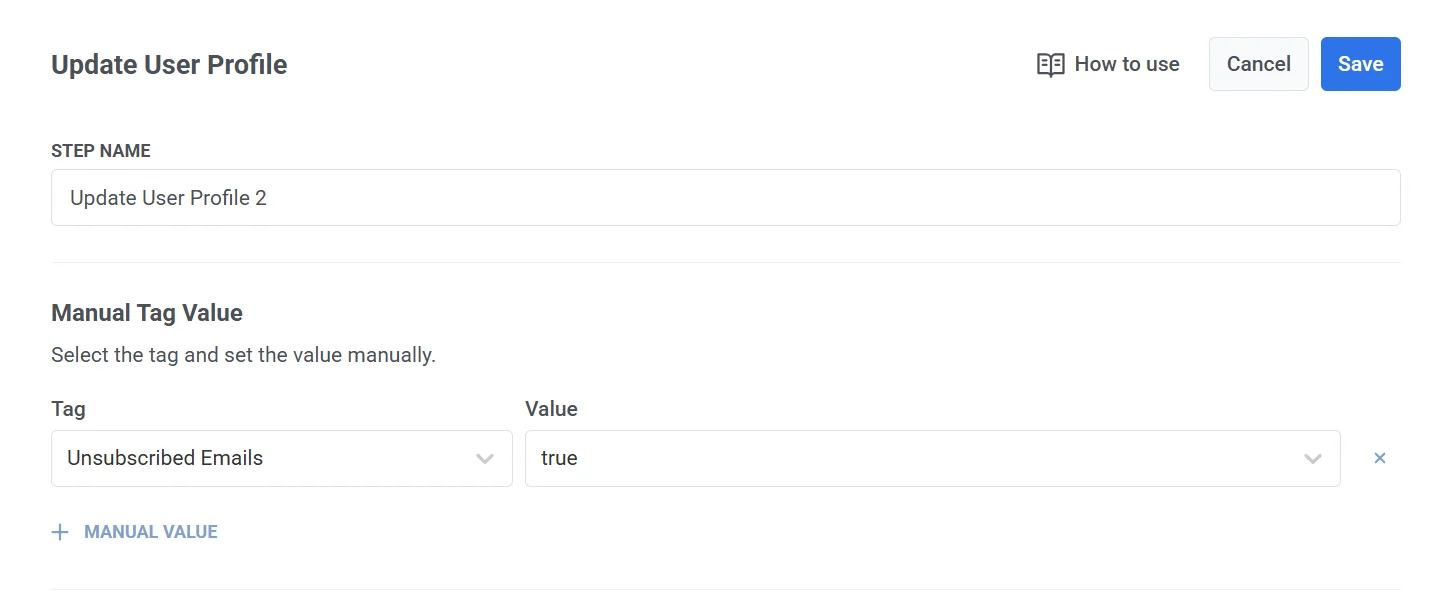
ด้วยวิธีนี้ เฉพาะผู้ใช้ที่ยืนยันอีเมลของตนเท่านั้นที่จะยังคงสมัครรับข้อมูลและรับอีเมลของคุณต่อไป
ทำให้ Journey เสร็จสมบูรณ์
Anchor link to-
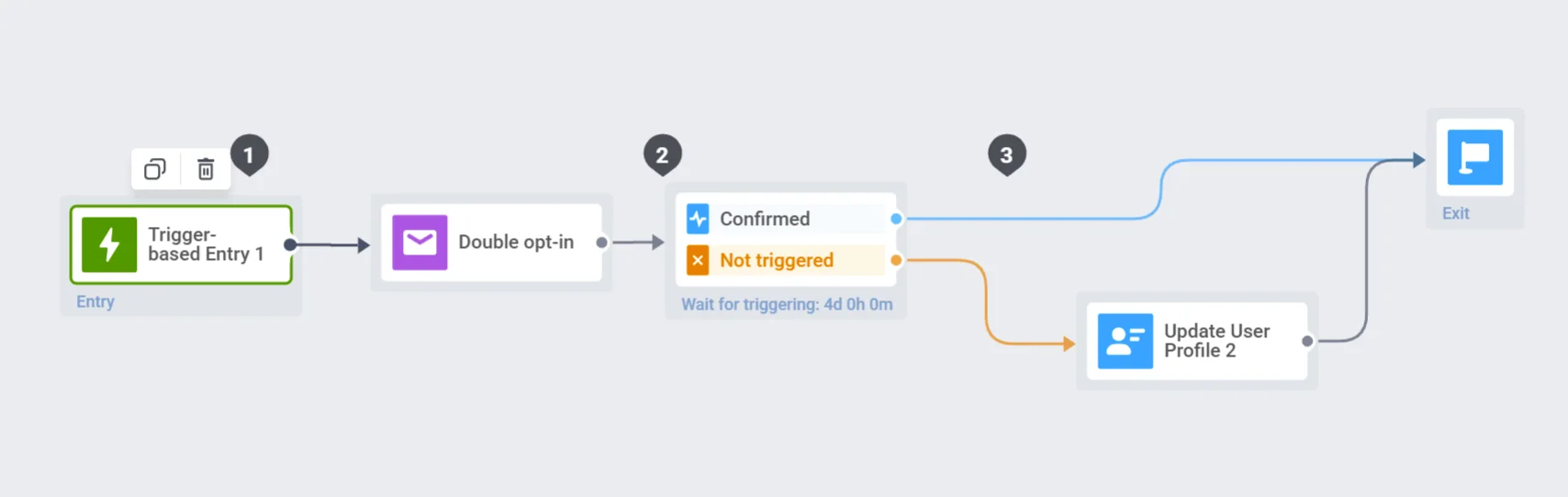
สิ้นสุด Confirmed branch — เชื่อมต่อกับองค์ประกอบ Exit หรือปล่อยไว้โดยไม่มีการเชื่อมต่อขาออก
-
สิ้นสุด Not Triggered branch ในลักษณะเดียวกัน
เปิดใช้งาน Journey
Anchor link toคลิก Launch campaign เพื่อเปิดใช้งาน journey