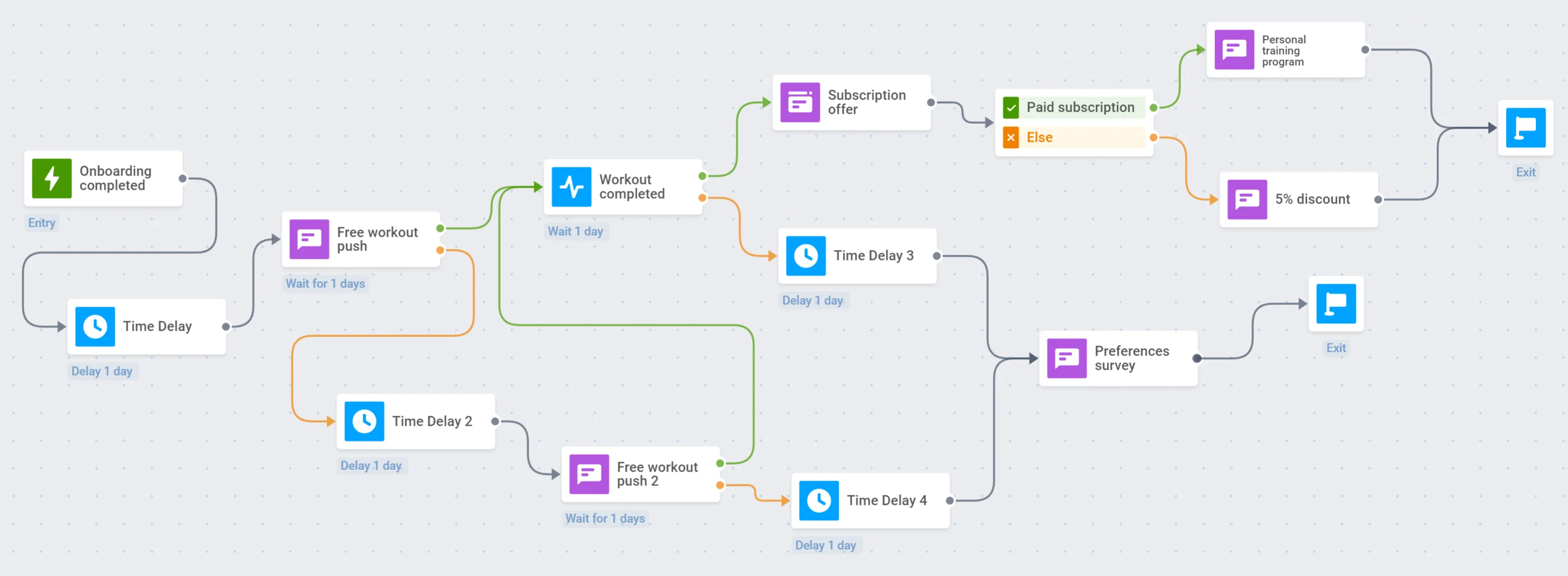
วิธีตั้งค่าแคมเปญกระตุ้นผู้ใช้งานด้วย Pushwoosh
การหาผู้ใช้ใหม่เป็นเรื่องที่ยุ่งยาก การเริ่มต้นใช้งานเป็นสิ่งสำคัญ และการกระตุ้นผู้ใช้งานคือจุดเปลี่ยน – คุณจะพูดได้ว่าคุณได้ผู้ใช้มาก็ต่อเมื่อพวกเขาถูกกระตุ้นให้ใช้งานแล้ว แคมเปญกระตุ้นผู้ใช้งานมีจุดประสงค์เพื่อส่งเสริมให้ลูกค้าเริ่มใช้ผลิตภัณฑ์ของคุณ กล่าวคือ เพื่อให้พวกเขาดำเนินการที่บ่งบอกถึงการมีส่วนร่วม
Pushwoosh Customer Journey Builder เป็นเครื่องมือที่ ‘ครบวงจร’ สำหรับการสร้างแคมเปญกระตุ้นผู้ใช้งาน – ทำให้โฟลว์ของผู้ใช้ราบรื่นและคล่องตัว แล้วลูกค้าของคุณจะได้รับประโยชน์จากแอปของคุณในไม่ช้า!
เมื่อผู้ใช้ใหม่ของคุณได้ทำการเริ่มต้นใช้งานเสร็จสิ้นแล้ว ก็ถึงเวลาที่จะผลักดันพวกเขาไปสู่การกระทำแรกในแอป สมมติว่าเรากำลังสร้างแคมเปญกระตุ้นการใช้งานสำหรับแอปออกกำลังกายรายวันที่ต้องสมัครสมาชิกแบบชำระเงิน
นี่คือขั้นตอนบางส่วนในการเปิดตัวแคมเปญกระตุ้นการใช้งานที่จบลงด้วยการซื้อการสมัครสมาชิก:
- กำหนด เป้าหมายการกระตุ้น หลักของคุณ: คุณต้องการให้ผู้ใช้ดำเนินการอะไรบ้าง? คุณจะนับว่าพวกเขาถูกกระตุ้นเมื่อใด?
- ตัดสินใจว่าจะ เริ่มต้น journey ที่ไหน: ตั้งค่าทริกเกอร์หรือเซกเมนต์เพื่อเริ่มแคมเปญ
- เตรียม เนื้อหาที่น่าสนใจ – แคมเปญกระตุ้นการใช้งานของคุณควรโน้มน้าวให้ผู้ใช้เห็นว่าพวกเขาต้องการแอปของคุณจริงๆ ใช้ประโยชน์จากการส่งข้อความหลายช่องทางเพื่อเพิ่มคอนเวอร์ชัน: สร้าง Push Presets สำหรับการสื่อสารสั้นๆ รายวัน, เนื้อหาอีเมล เพื่อส่งมอบคุณค่ามากมาย และ ข้อความในแอป เพื่อดึงดูดสายตาและหัวใจของผู้ใช้
- อย่าลืม วัดผลลัพธ์ของคุณ: รวบรวมข้อมูลผู้ใช้ด้วย Tags, ติดตาม สถิติ journey ของคุณ หรือทำการทดสอบ A/B tests เพื่อทำความเข้าใจว่าสิ่งใดทำงานได้ดีที่สุด
ตั้งค่าเป้าหมาย Conversion
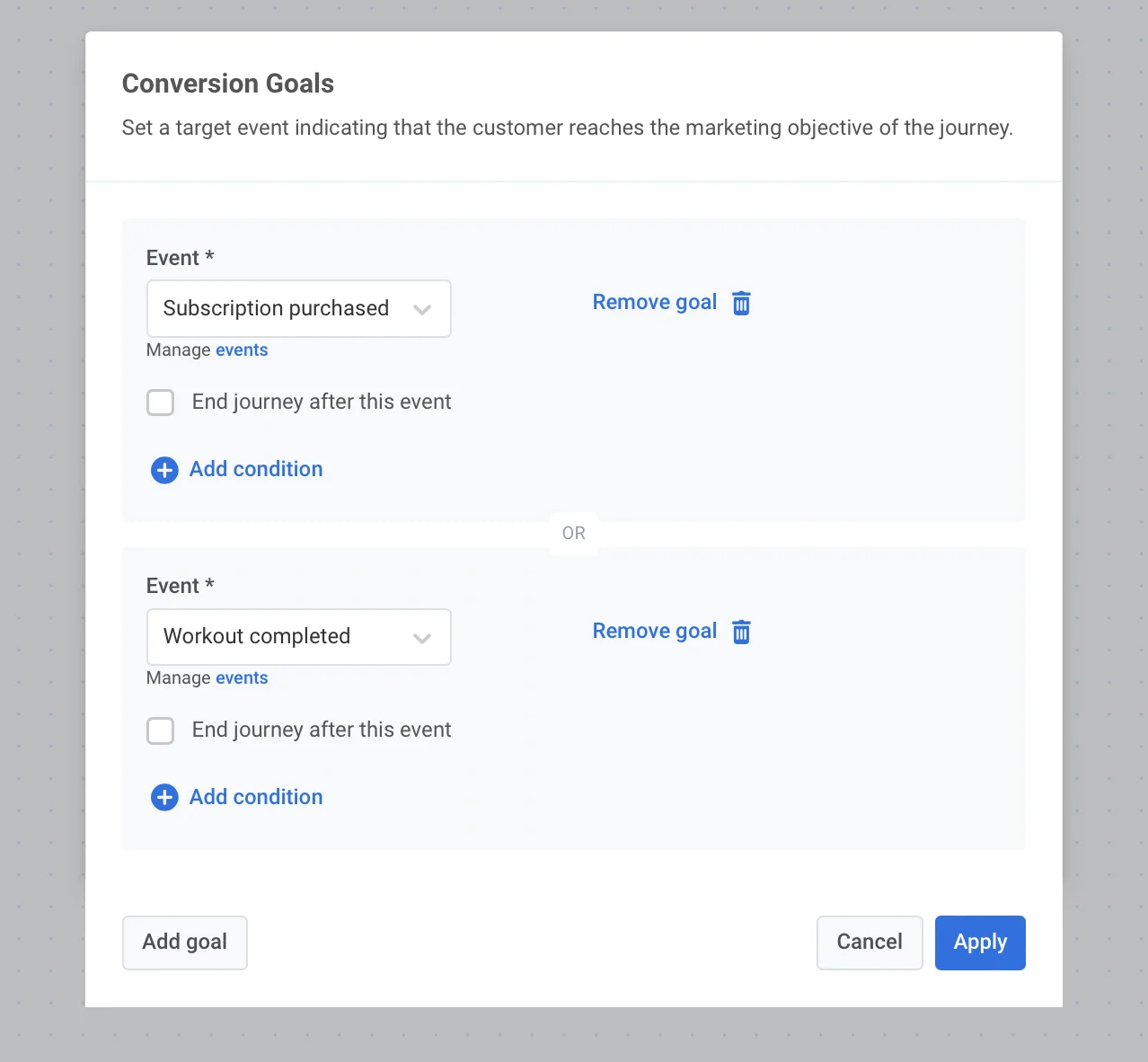
Anchor link toเนื่องจากแคมเปญกระตุ้นการใช้งานมีเป้าหมายเพื่อส่งเสริมพฤติกรรมที่ต้องการของผู้ใช้ ประสิทธิภาพของมันจึงสามารถวัดได้ง่ายด้วยอัตราคอนเวอร์ชัน หากต้องการติดตามคอนเวอร์ชันของ journey ให้ตั้งค่า Conversion Goals – ซึ่งเป็นการกระทำเป้าหมายที่คุณต้องการให้ผู้ใช้ดำเนินการ
- ขั้นแรก ตั้งค่า event เป้าหมาย ใน Pushwoosh Control Panel ของคุณ และ ผสานรวมเข้ากับแอปของคุณ เพื่อให้สามารถติดตามได้
- จากนั้น เพิ่ม event นั้น (หรือหลาย event) เป็น Conversion Goal ของ Customer Journey ของคุณ
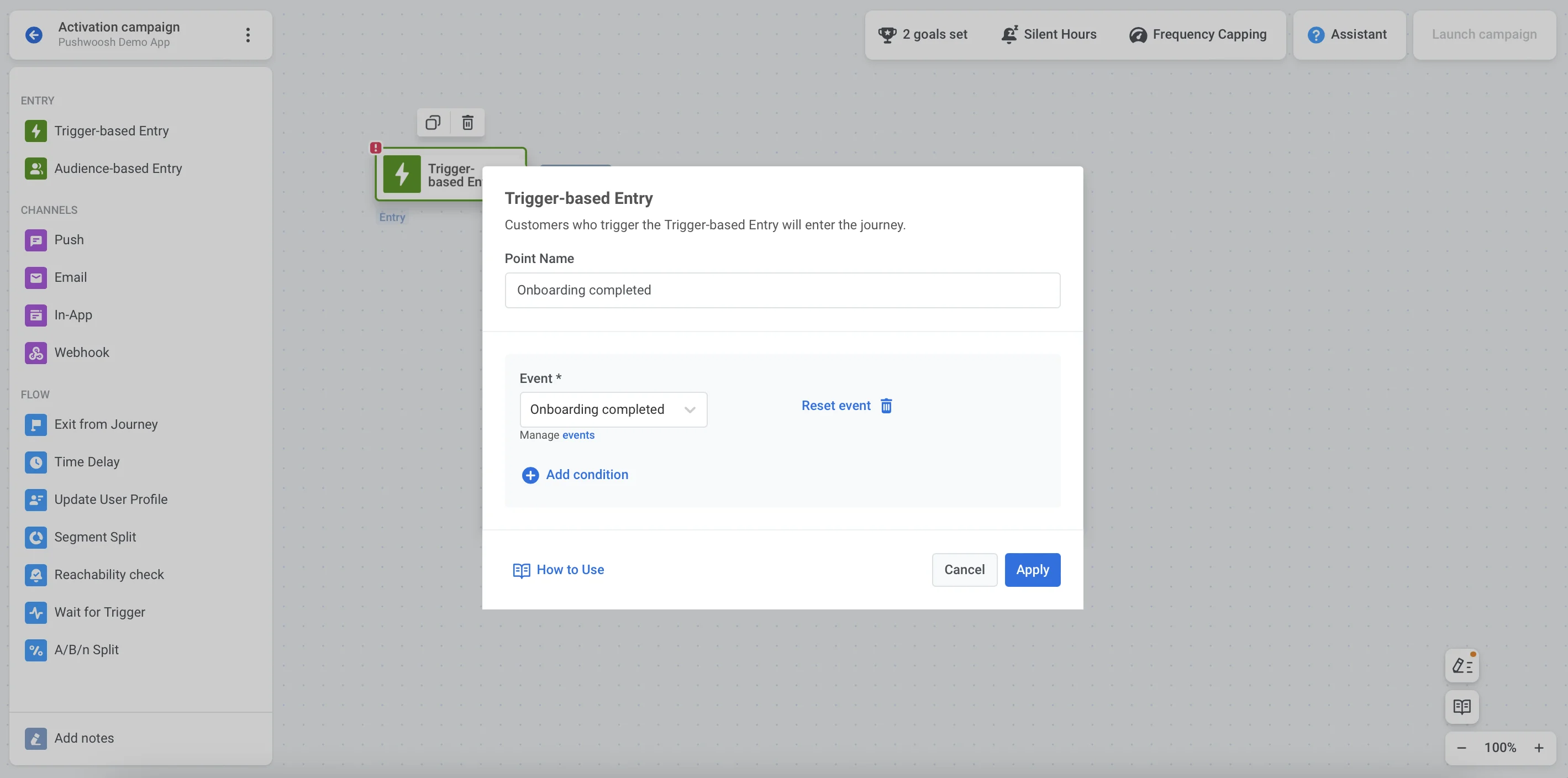
เพิ่ม Trigger-based Entry
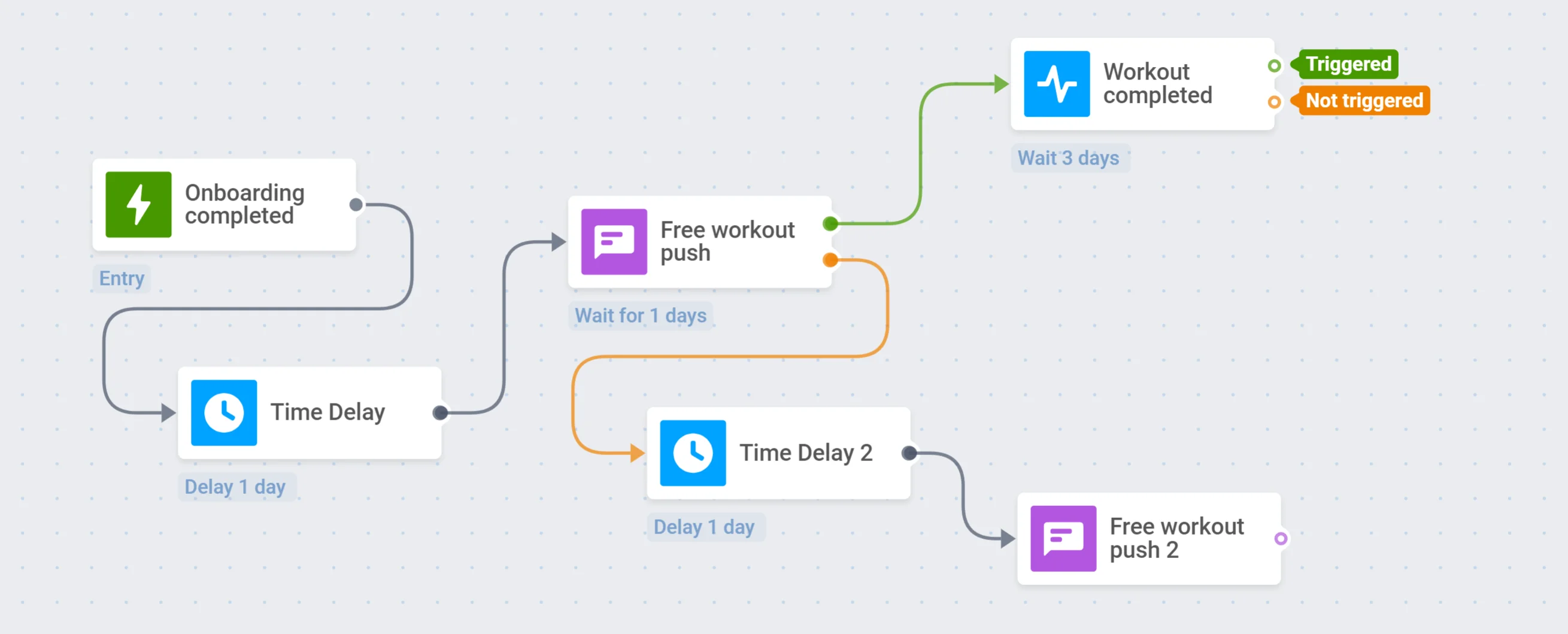
Anchor link toก่อนสร้าง journey ให้ ตั้งค่า entry event ใน Control Panel ของคุณ จากนั้น ผสานรวม postEvent เพื่อให้ถูกส่งเมื่อ event ถูกทริกเกอร์
สุดท้าย เพิ่ม event นี้เป็น Trigger-based Entry ไปยัง journey canvas
เพิ่ม Time Delay
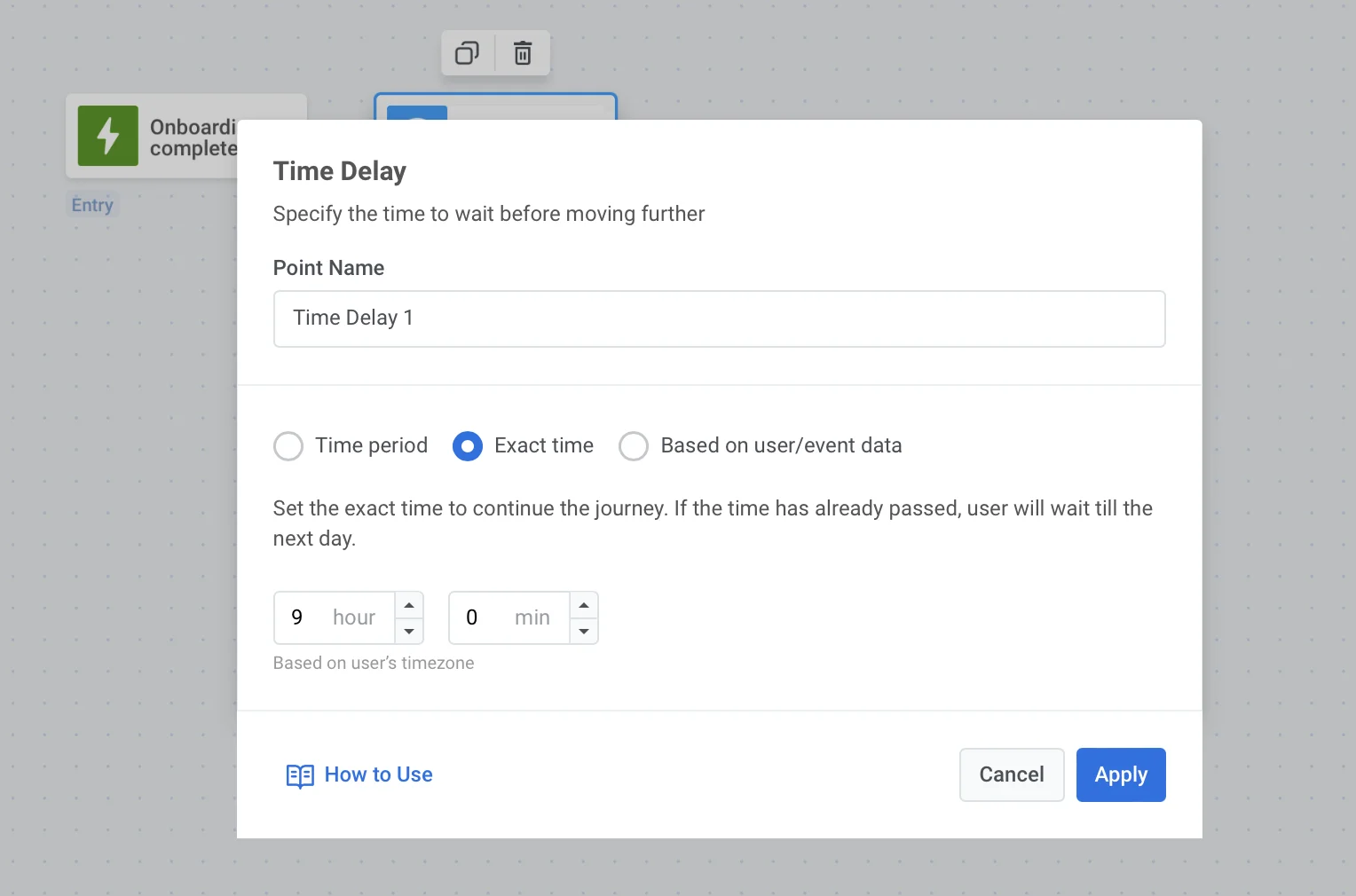
Anchor link toเนื่องจากผู้ใช้มักจะมีปฏิสัมพันธ์กับ push notifications ในช่วงเวลาที่เฉพาะเจาะจงของวัน จึงเป็นการดีกว่าที่จะปรับการสื่อสารของคุณให้เข้ากับเขตเวลาของผู้ใช้และช่วงเวลาที่สะดวกที่สุดของวัน ตัวอย่างเช่น ในฐานะแอปออกกำลังกายรายวัน เรากำลังช่วยให้ผู้ใช้เริ่มต้นวันใหม่อย่างมีสุขภาพดี: ก่อนที่จะส่งข้อความถึงผู้ใช้ ให้รอจนถึงตอนเช้าของพวกเขาโดยการตั้งค่า Time Delay ที่คำนึงถึงเขตเวลา
ส่ง Push Notification แรก
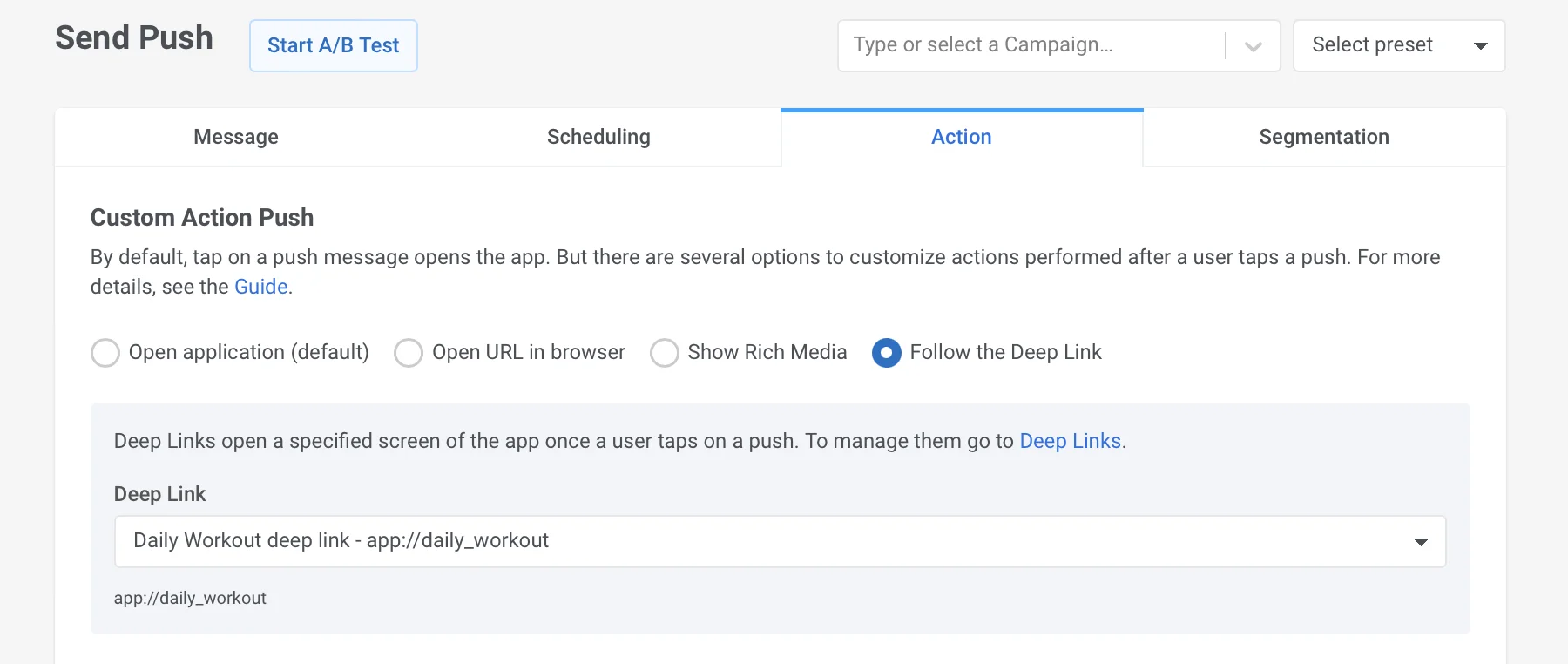
Anchor link toการสื่อสารครั้งแรกของแคมเปญกระตุ้นการใช้งานของคุณมีความสำคัญอย่างยิ่ง: ยิ่งแสดงคุณค่าให้ผู้ใช้เห็นมากเท่าไหร่ ผู้ใช้ก็ยิ่งมีแนวโน้มที่จะเดินทางต่อไปใน journey ของพวกเขามากขึ้นเท่านั้น ดังนั้น เตรียม Push Preset ล่วงหน้าซึ่งมีสิ่งที่ดีที่สุดที่คุณสามารถนำเสนอได้ ณ จุดนี้ของ journey: ตัวอย่างเช่น ตั้งค่า Deep Link ที่นำผู้ใช้ไปยังการออกกำลังกายของวันนี้ และเชิญชวนพวกเขาให้เข้าร่วมอย่างเป็นมิตร
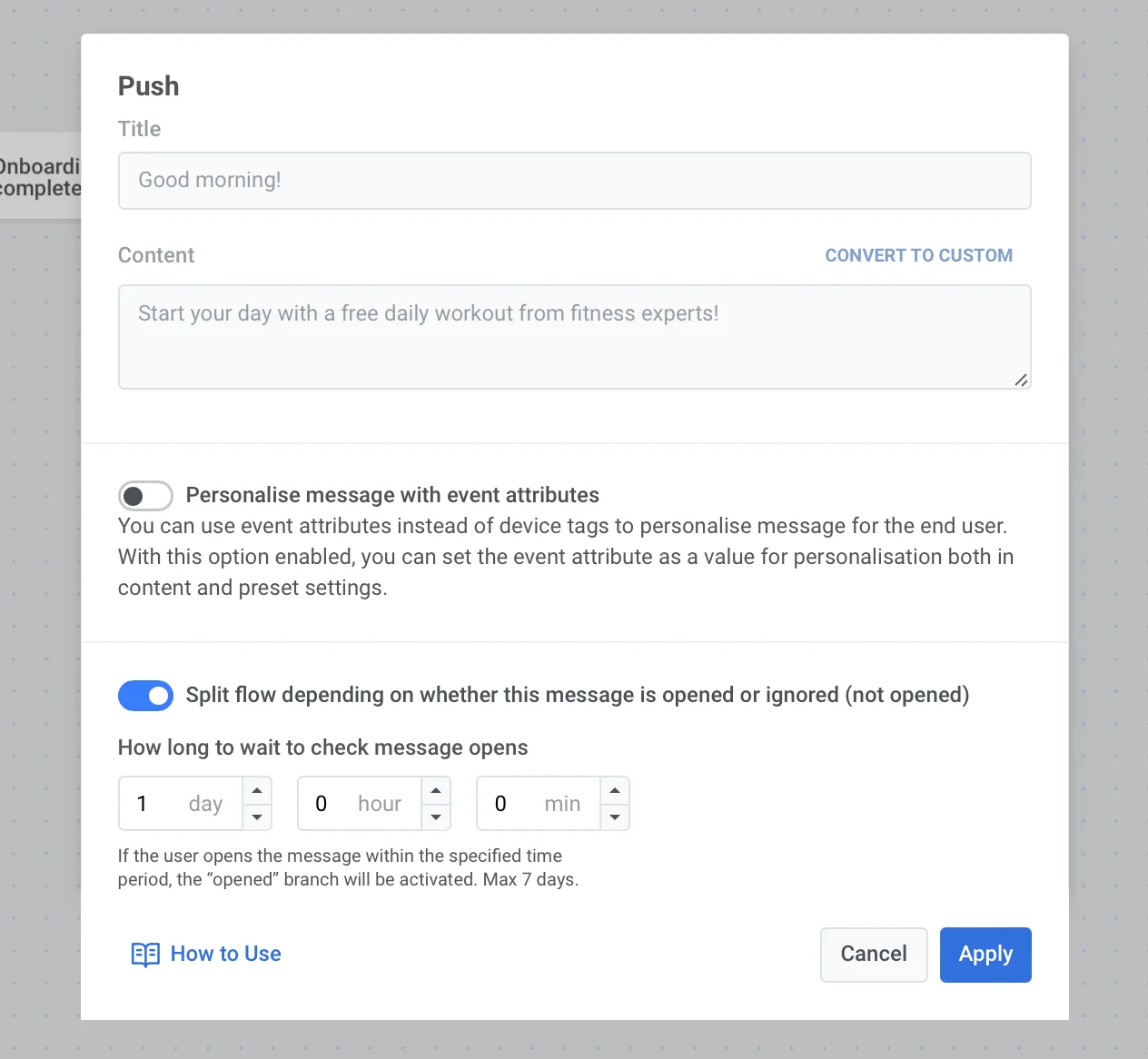
แบ่งโฟลว์ต่อไปขึ้นอยู่กับว่าผู้ใช้เปิด push นี้หรือไม่: สำหรับผู้ที่ไม่ได้เปิด การแจ้งเตือนอีกครั้งอาจได้ผล
ตั้งค่า Wait for Trigger
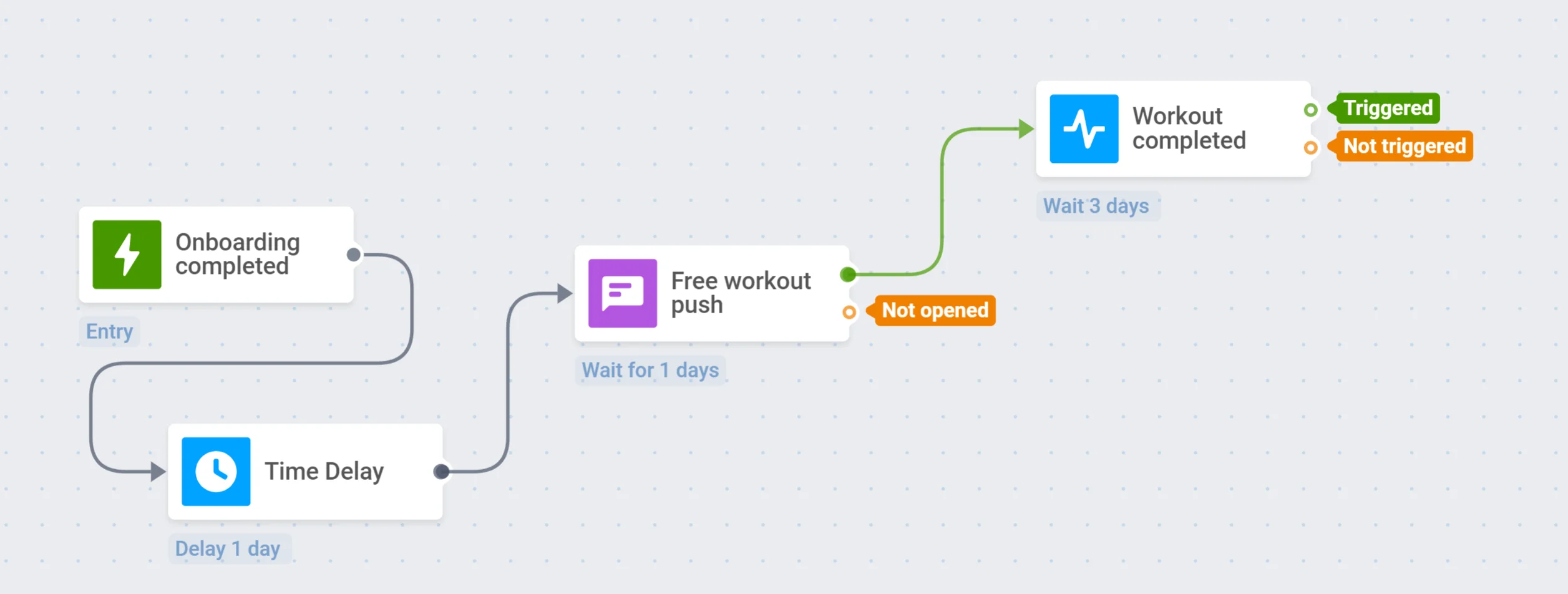
Anchor link toสำหรับผู้ใช้ที่เปิดข้อความ push แล้ว เรามารอสักครู่เพื่อให้พวกเขาทำการกระตุ้นการใช้งานครั้งแรกให้เสร็จสิ้น เพื่อติดตามสิ่งนี้ คุณต้องตั้งค่า Event ที่สอดคล้องกันก่อน และเพิ่มขั้นตอน Wait for Trigger เข้าไปใน journey ของคุณ
สำหรับตัวอย่างในคู่มือนี้ เราจะบอกว่า event การกระตุ้นครั้งแรกคือ ‘Workout completed’ และเป็นการยุติธรรมที่จะรอสองสามวันเพื่อให้ผู้ใช้มีส่วนร่วม
ส่ง Push Notification ที่สอง
Anchor link toสำหรับผู้ใช้ที่ไม่ได้เปิด push แรกของคุณ ให้เพิ่ม Time Delay อีกหนึ่งรายการสำหรับพวกเขา แล้วส่ง push notification ที่สองเพื่อเสนอการออกกำลังกายฟรี
แสดง In-App Message
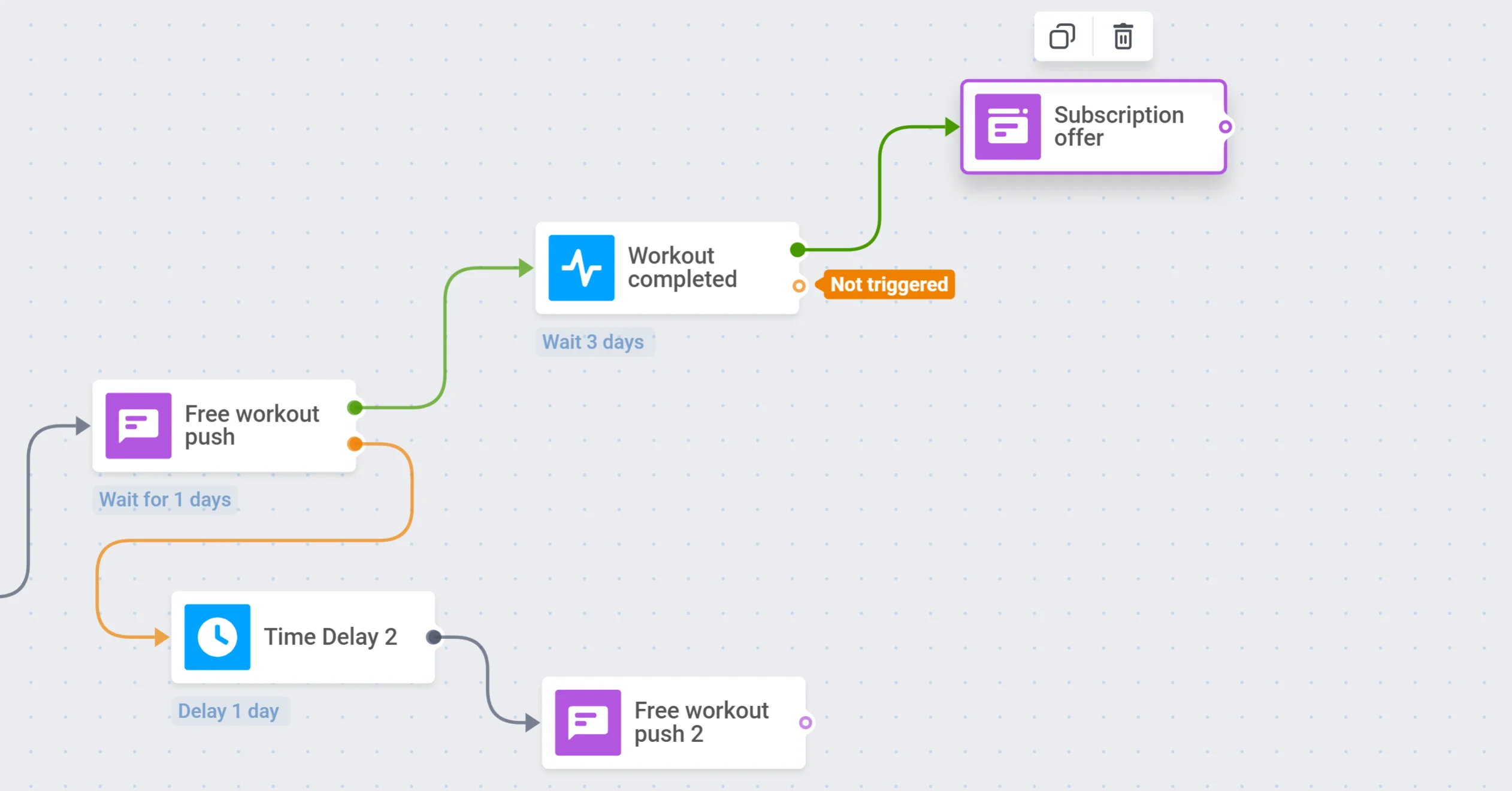
Anchor link toเนื่องจากขั้นตอน Wait for trigger จะแบ่งโฟลว์ต่อไปออกเป็นสองสาขา – คือผู้ใช้ที่ทริกเกอร์ event และผู้ที่ไม่ได้ทริกเกอร์ – ผู้ใช้กลุ่มแรกพร้อมสำหรับขั้นตอนการกระตุ้นถัดไปแล้ว ดังนั้น ถึงเวลาที่จะยื่นข้อเสนอ: สร้าง in-app message ที่น่าดึงดูดใจเพื่อเสนอการสมัครสมาชิกแบบชำระเงินและเน้นประโยชน์ทั้งหมดสำหรับลูกค้าที่ได้ลองใช้ผลิตภัณฑ์ของคุณแล้ว
เพิ่มแบบสำรวจความชอบ
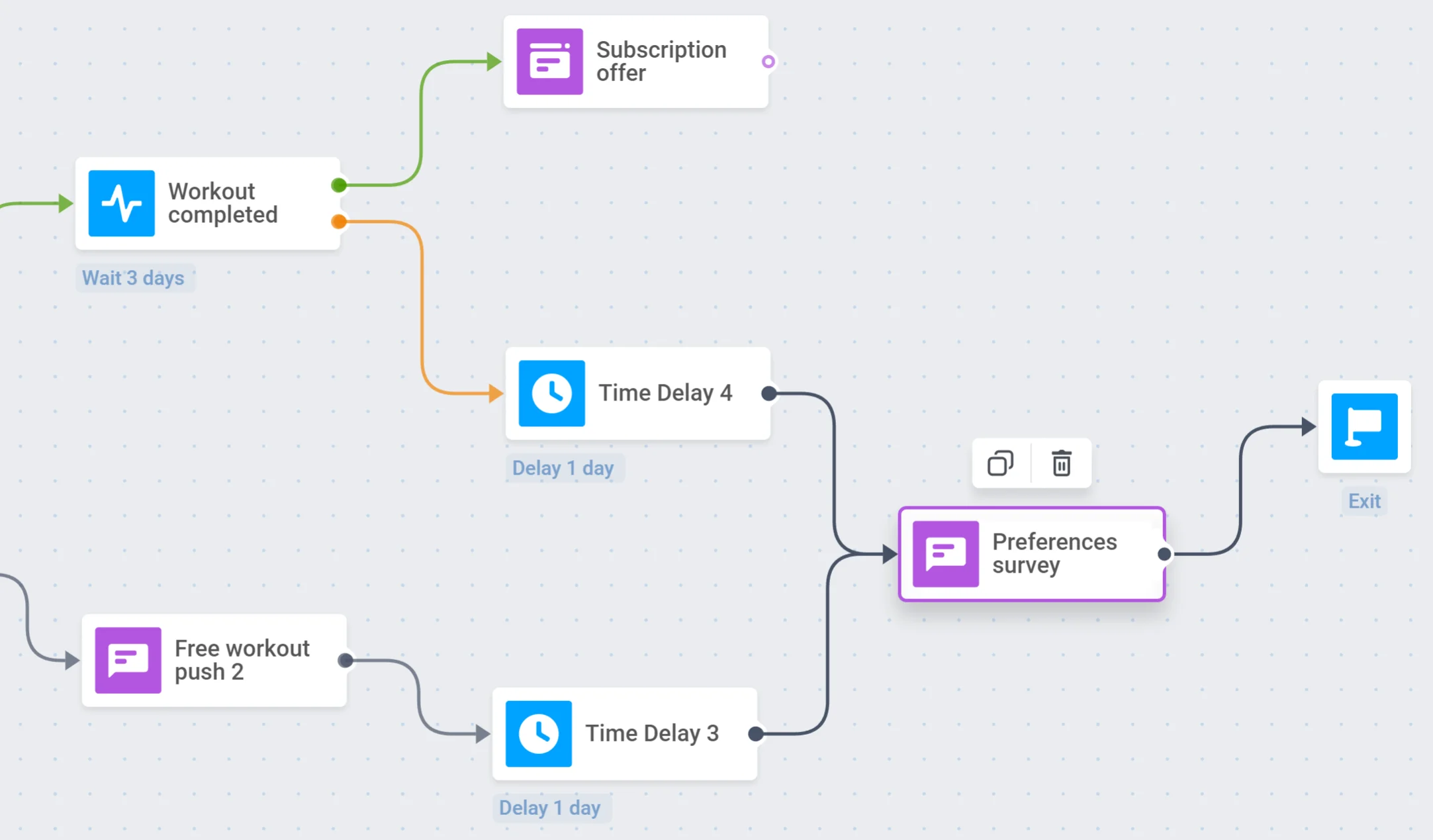
Anchor link toหากผู้ใช้ไม่ได้ดำเนินการตามที่คุณรอคอย ให้พยายามค้นหาสิ่งที่อาจเป็นที่สนใจของพวกเขา ในการทำเช่นนี้ ให้แจ้งให้พวกเขาทำแบบสำรวจเกี่ยวกับความชอบในการออกกำลังกายของพวกเขา แบบสำรวจนี้จะช่วยให้คุณปรับปรุงแอปของคุณและสร้างข้อเสนอที่เกี่ยวข้องและเป็นส่วนตัวมากขึ้น
คุณสามารถเสนอให้ทำแบบสำรวจแก่ผู้ที่ไม่ได้เปิด push ที่สองหรือไม่สำเร็จการออกกำลังกายฟรี หลังจากนั้น คุณสามารถสิ้นสุด journey สำหรับผู้ใช้เหล่านี้ได้
กำหนดค่า Condition Split
Anchor link toและนี่คือจุดเปลี่ยนทั้งหมดของแคมเปญกระตุ้นการใช้งานของคุณ – ผู้ใช้จะถูกกระตุ้นหรือไม่หลังจากความพยายามทั้งหมดของคุณ? เพื่อสังเกตผลลัพธ์ของคุณและสร้างการมีส่วนร่วมของผู้ใช้ต่อไปอย่างเหมาะสม ให้แบ่งผู้ใช้ใน journey ตามว่าพวกเขาบรรลุเป้าหมายที่คุณตั้งไว้หรือไม่
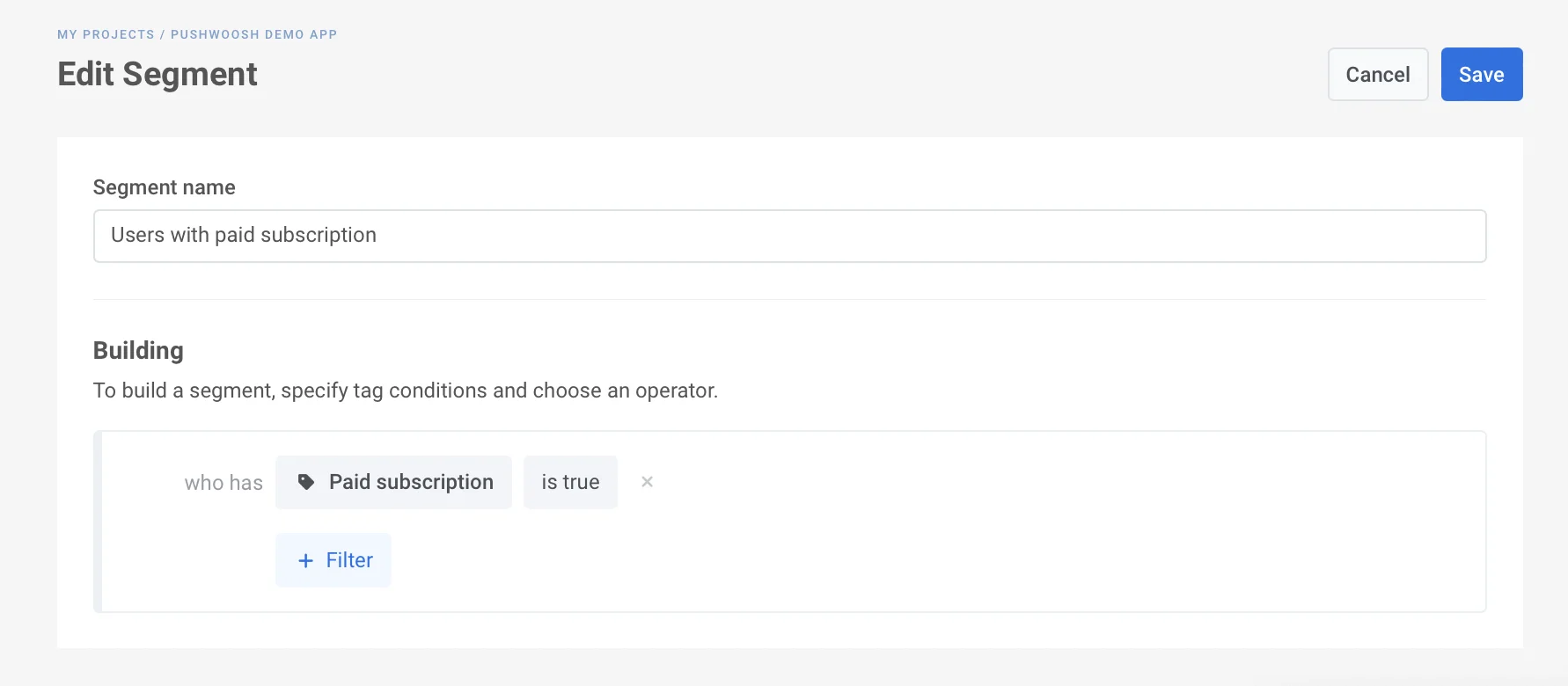
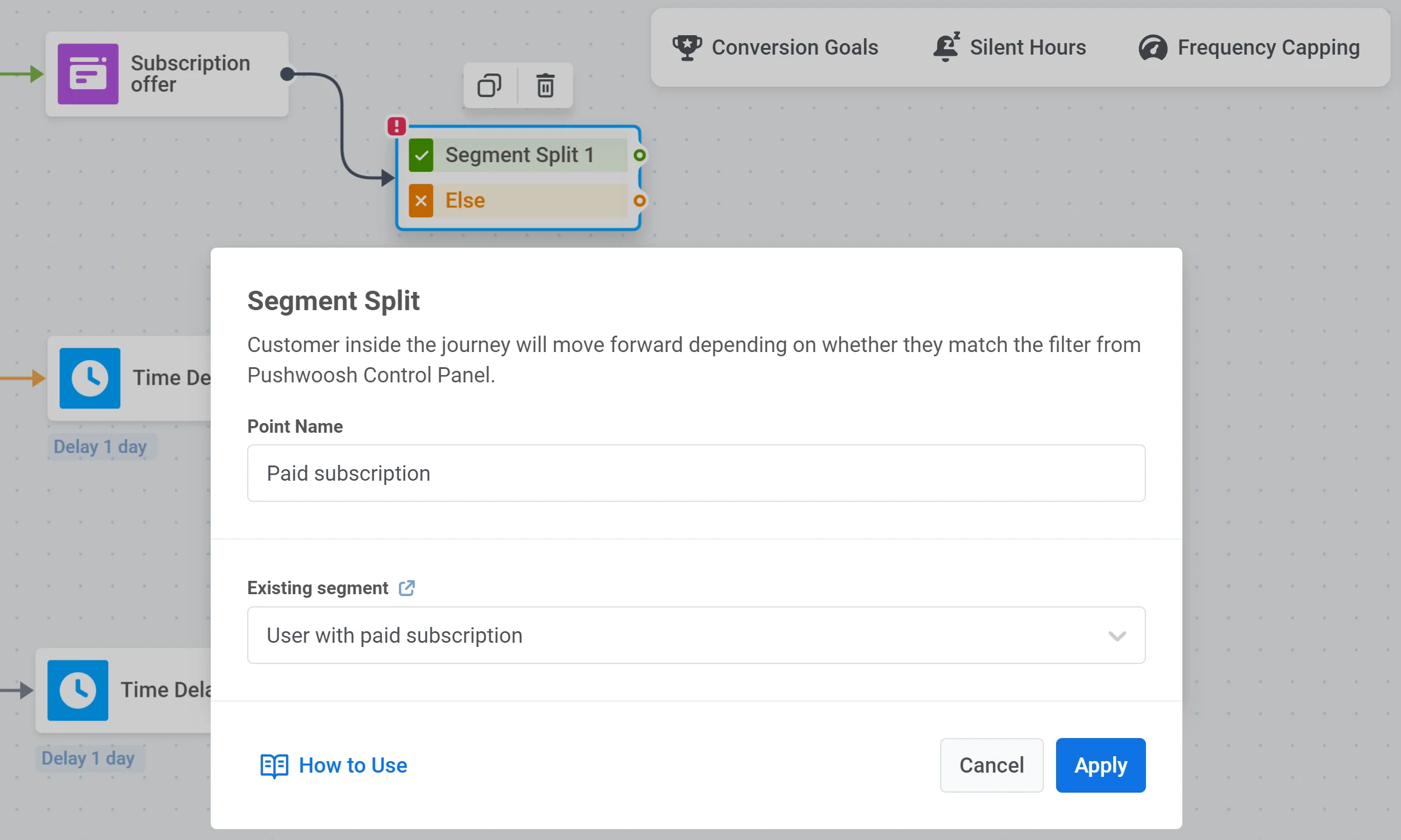
- ขั้นแรก สร้าง segment ของผู้ใช้ที่ได้ดำเนินการกระตุ้นแล้ว: ตัวอย่างเช่น ผู้ที่ซื้อการสมัครสมาชิกและดังนั้นจึงมีแท็ก ‘Paid subscription’ ที่คุณได้ตั้งค่าไว้ในขั้นตอนก่อนหน้า
- จากนั้น เพิ่มองค์ประกอบ Condition split ไปยัง journey canvas ของคุณ
-
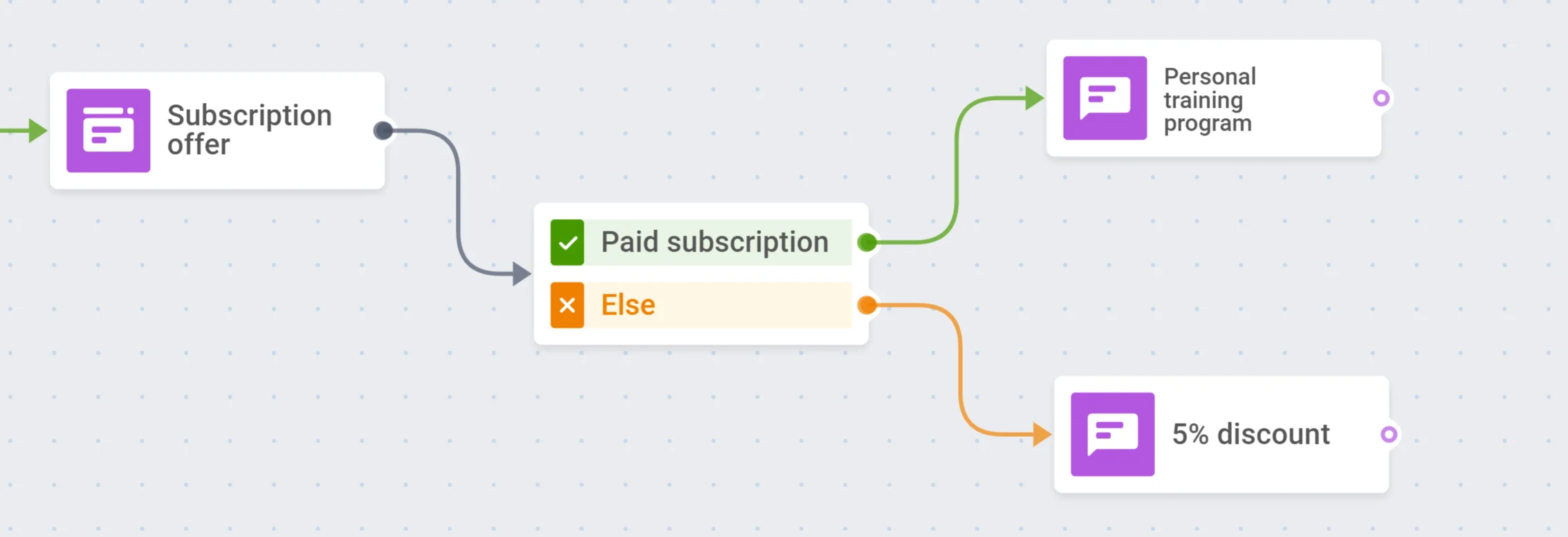
เสนอสิ่งเพิ่มเติมให้กับผู้ใช้ที่ถูกกระตุ้นแล้ว ตัวอย่างเช่น ให้โอกาสพวกเขาในการปรับแต่งประสบการณ์ของตนเองด้วย push notification ที่มี Deep Link ไปยังการตั้งค่าบัญชีหรือการเลือกความชอบส่วนตัว
-
หากผู้ใช้ยังไม่มีส่วนร่วมมากพอที่จะดำเนินการ event การกระตุ้น คุณอาจต้องการกระตุ้นพวกเขาด้วยข้อเสนอพิเศษแบบจำกัดเวลาหรือส่วนลด
เปิดตัวแคมเปญ
Anchor link toเท่านี้ก็เรียบร้อย! แคมเปญกระตุ้นการใช้งานของคุณพร้อมที่จะเริ่มต้นแล้ว — สาขาที่ไม่มีการเชื่อมต่อขาออกถือเป็นวิธีที่ถูกต้องในการสิ้นสุด journey ดังนั้นสิ่งที่คุณต้องทำคือตรวจสอบทุกขั้นตอนอีกครั้งและเปิดตัว journey