วิธีตั้งค่าแคมเปญตะกร้าสินค้าที่ถูกทิ้ง
นักช้อปที่เพิ่มสินค้าลงในตะกร้าแล้วจากไปโดยไม่ซื้อ เป็นหนึ่งในกลุ่มที่สามารถกู้คืน conversion ได้ง่ายที่สุด พวกเขาได้แสดงเจตนาที่จะซื้อแล้ว
คู่มือนี้จะแสดงวิธีส่งอีเมลตะกร้าสินค้าที่ถูกทิ้งใน Pushwoosh: เริ่มจากยิง event PW_AbandonedCart จากร้านค้าของคุณ, แสดงรายการสินค้าที่ถูกทิ้งไว้ในอีเมลด้วยบล็อก Products และกระตุ้นการส่งจาก Customer Journey
PW_AbandonedCart คืออะไร
Anchor link toPW_AbandonedCart เป็นการทำเครื่องหมายว่าผู้ใช้ทิ้งสินค้าไว้ในตะกร้าโดยไม่ซื้อ ไม่ใช่ default event ที่มีมาให้ในตัว แต่เป็นชื่อ event ที่ใช้ร่วมกันในการผสานรวม e-commerce ของ Pushwoosh เพื่อให้ journeys, บล็อก Products และ segments ทำงานในลักษณะเดียวกันทั้งหมด
- การผสานรวม Magento: ส่ง
PW_AbandonedCartและPW_OrderCreatedให้คุณโดยอัตโนมัติ - การผสานรวม Shopify: ส่ง
PW_AbandonedCart,PW_OrderCreatedและPW_AbandonedCartUpdate(ยิงอีกครั้งเมื่อนักช้อปยังคงแก้ไขการชำระเงินเดิม) ให้คุณโดยอัตโนมัติ พร้อมด้วยรายการสินค้าในตะกร้าที่สมบูรณ์ขึ้นจาก Product Catalog ของคุณ - การผสานรวม WooCommerce: ส่ง
PW_AbandonedCart,PW_AbandonedCartUpdate(ยิงเมื่อนักช้อปเปลี่ยนแปลงตะกร้าเดิมหลังจากการแจ้งเตือนครั้งแรก) และPW_OrderCreatedให้คุณโดยอัตโนมัติ พร้อมลิงก์สำหรับกู้คืนตะกร้า - ร้านค้าอื่น ๆ หรือ backend ที่กำหนดเอง: ทีมของคุณจะส่ง event ทั้งสองผ่าน postEvent ด้วยชื่อและ attributes ที่ระบุใน วิธีส่งการแจ้งเตือนตะกร้าสินค้าที่ถูกทิ้ง
จะเกิดอะไรขึ้นเมื่อคุณส่ง PW_AbandonedCart
Anchor link toการส่ง PW_AbandonedCart จะทำให้เกิดสองสิ่งในฝั่งของ Pushwoosh:
- มันจะถูกบันทึกเหมือนกับ custom event อื่น ๆ ดังนั้นคุณจึงสามารถดูได้ใน สถิติ Event และใช้ใน segments
- Pushwoosh จะจัดเก็บเนื้อหาในตะกร้าและติด Tag ผู้ใช้ด้วย:
- PW_AbandonedCartID: ตัวระบุสำหรับตะกร้าปัจจุบัน ใช้เพื่อดึงข้อมูลเนื้อหาในตะกร้า ณ เวลาที่ส่ง
- PW_AbandonedCartDate: ค่า
abandonedDateจาก payload ของ event
จะเกิดอะไรขึ้นเมื่อคุณส่ง PW_OrderCreated
Anchor link toเมื่อนักช้อปทำการสั่งซื้อ ให้ส่ง PW_OrderCreated (หรือ PW_OrderUpdated) Pushwoosh จะล้าง PW_AbandonedCartID และ PW_AbandonedCartDate สำหรับผู้ใช้นั้นทันที โดยจะไม่จับคู่ค่า orderId: การสั่งซื้อใด ๆ จากผู้ใช้จะลบ Tag ทั้งสองออก แม้ว่าการซื้อนั้นจะเป็นสำหรับตะกร้าอื่นก็ตาม
ตัวอย่าง: นักช้อปทิ้งตะกร้า ORDER-100 จากนั้นซื้อ ORDER-200 ก่อนที่การแจ้งเตือนจะถูกส่งออกไป Pushwoosh จะล้าง Tag ดังนั้นพวกเขาจะไม่ได้รับการแจ้งเตือนเกี่ยวกับ ORDER-100
วิธีส่งการแจ้งเตือนตะกร้าสินค้าที่ถูกทิ้ง
Anchor link toทำตามขั้นตอนเหล่านี้เพื่อสร้าง event, ส่งจากร้านค้าของคุณ, สร้างอีเมล และเปิดใช้งาน Customer Journey
สร้าง event ใน Control Panel ของคุณ
Anchor link toPushwoosh จะสร้าง event โดยอัตโนมัติ พร้อมกับ attributes ของมันจากการเรียก postEvent ครั้งแรกภายใต้ชื่อที่ไม่รู้จัก โดยจะอนุมานประเภทของ attribute แต่ละตัวจากค่าที่ส่งมา การอนุมานนั้นไม่น่าเชื่อถือสำหรับฟิลด์ที่เป็นเงินใน PW_AbandonedCart ให้ประกาศ event ทั้งสองอย่างชัดเจนเพื่อให้ประเภทถูกตั้งค่าอย่างถูกต้อง:
-
ไปที่ Audience → Events ใน Pushwoosh Control Panel ของคุณแล้วคลิก Create Event
-
สร้าง custom event ชื่อ
PW_AbandonedCartพร้อม attributes เหล่านี้:Attribute ประเภท emailstring orderIdstring customerIdstring orderUrlstring abandonedDatedate createdDatedate totalPricedecimal (price) shippingAmountdecimal (price) taxAmountdecimal (price) discountAmountdecimal (price) currencystring -
ทำซ้ำสำหรับ
PW_OrderCreatedด้วย attributeorderIdเพียงตัวเดียว
เรียนรู้เพิ่มเติมเกี่ยวกับการสร้าง custom events
ส่ง event จาก backend ของคุณ
Anchor link toขอให้ทีมนักพัฒนาของคุณเรียกใช้ postEvent ทุกครั้งที่มีการทิ้งตะกร้า โดยใช้สคีมา attribute นี้:
{ "request": { "hwid": "8f65b16df378e7a6bece9614e1530fb2", "application": "XXXXX-XXXXX", "event": "PW_AbandonedCart", "attributes": { "email": "shopper@example.com", "orderId": "ORDER-10293", "customerId": "CUST-4471", "orderUrl": "https://yourstore.com/cart/restore/ORDER-10293", "abandonedDate": "2026-07-28T10:15:00Z", "createdDate": "2026-07-28T09:40:00Z", "totalPrice": 129.90, "shippingAmount": 9.90, "taxAmount": 0, "discountAmount": 0, "currency": "USD", "items": [ { "productId": "SKU-4821", "name": "Wireless headphones", "quantity": 1, "price": 119.90, "sku": "SKU-4821", "description": "Over-ear, noise-cancelling", "imageUrl": "https://yourstore.com/media/sku-4821.jpg", "productUrl": "https://yourstore.com/products/sku-4821", "category": "Audio" } ] }, "userId": "shopper@example.com" }}เมื่อตะกร้าถูกแปลงเป็นการสั่งซื้อ ให้ส่ง PW_OrderCreated พร้อมกับ orderId เพียงอย่างเดียวเพื่อล้าง Tag ของตะกร้า:
{ "request": { "hwid": "8f65b16df378e7a6bece9614e1530fb2", "application": "XXXXX-XXXXX", "event": "PW_OrderCreated", "attributes": { "orderId": "ORDER-10293" }, "userId": "shopper@example.com" }}เพิ่มบล็อก Products ในอีเมลของคุณ
Anchor link to- เปิด ตัวแก้ไขเนื้อหาอีเมล และเพิ่มบล็อก Products ลงใน canvas
- ในแผงการตั้งค่า ตั้งค่า Source เป็น Cart
- ตั้งค่า Max products shown เพื่อจำกัดจำนวนรายการสินค้าในตะกร้าที่จะปรากฏในอีเมล
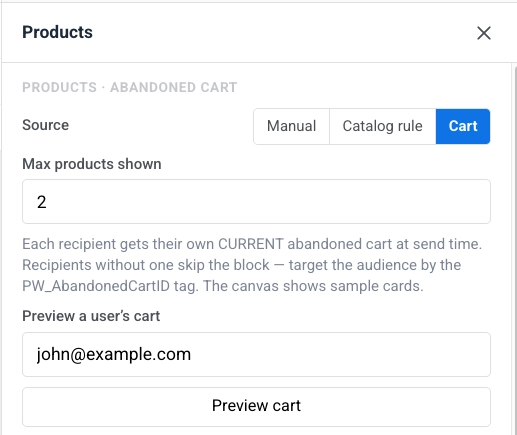
- จัดรูปแบบกริดและเทมเพลตการ์ดตามต้องการ ดูที่ จัดรูปแบบกริด
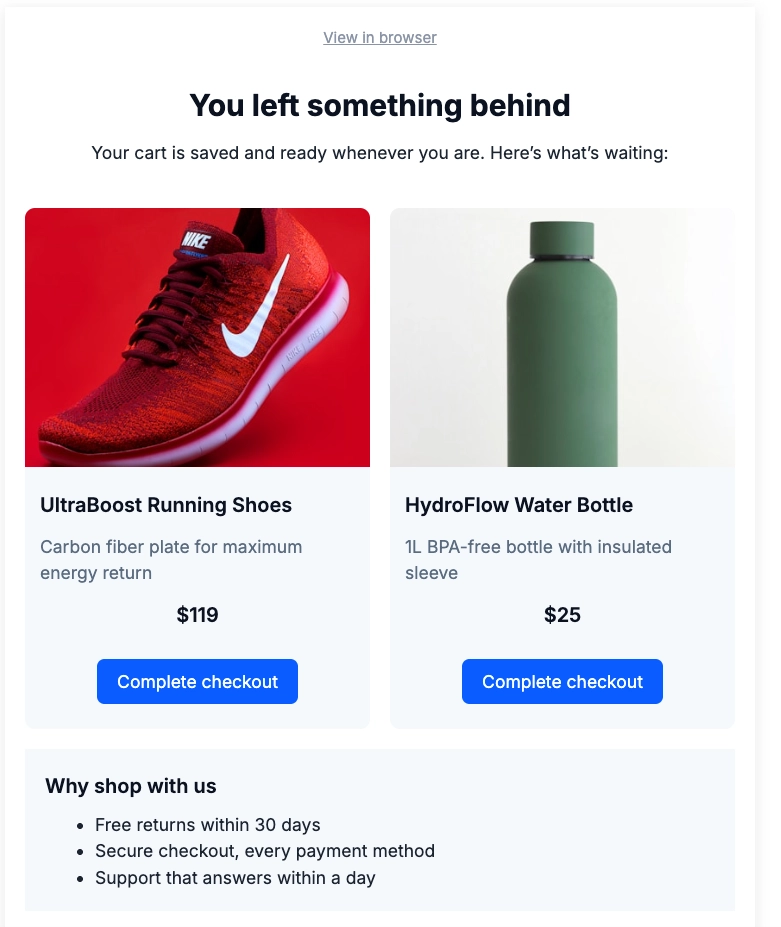
เมื่ออีเมลถูกส่ง บล็อก Products จะค้นหาตะกร้าที่จัดเก็บไว้ของผู้รับแต่ละรายโดยใช้ Tag PW_AbandonedCartID ของพวกเขา จากนั้นจะเติมบล็อกด้วยรายการสินค้าในตะกร้าปัจจุบัน: รูปภาพ, ชื่อ, ราคา และลิงก์กลับไปยังตะกร้า เลย์เอาต์จะมาจากเทมเพลตการ์ดที่คุณตั้งค่าไว้ในตัวแก้ไข ผู้รับที่ไม่มี Tag นั้น (ไม่มีอะไรถูกทิ้ง หรือสั่งซื้อไปแล้ว) จะข้ามบล็อกนี้ไปแทนที่จะแสดงเนื้อหาว่างเปล่า ดังนั้นจึงปลอดภัยที่จะใช้ในแคมเปญที่กว้างขึ้นด้วย
สร้าง Customer Journey
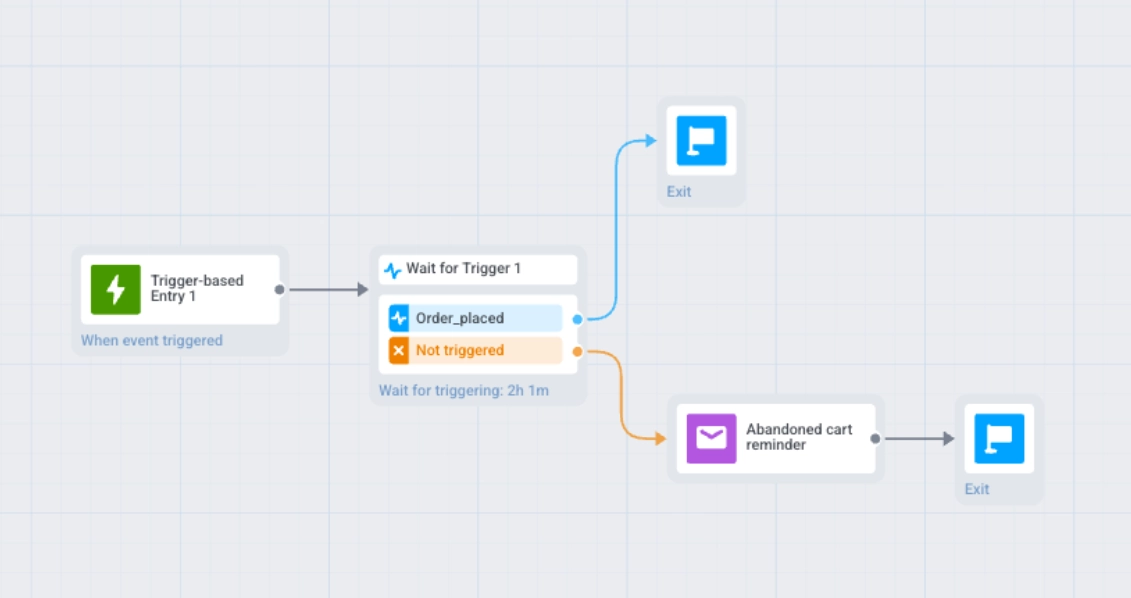
Anchor link to- เพิ่ม Trigger-based Entry โดยใช้ event
PW_AbandonedCart - เพิ่มขั้นตอน Wait for Trigger ตั้งค่าระยะเวลารอเป็นหนึ่งหรือสองชั่วโมง ตั้งชื่อสาขาว่า Order placed และเพิ่ม event
PW_OrderCreatedเข้าไป
- กำหนดเส้นทางสาขา Order placed ไปยัง Exit ผู้ใช้ได้ซื้อไปแล้ว ดังนั้นอย่าเตือนพวกเขา
- กำหนดเส้นทางสาขา Not triggered ไปยังขั้นตอน Email บันทึกอีเมลที่คุณสร้างใน เพิ่มบล็อก Products ในอีเมลของคุณ เป็น เนื้อหาอีเมล จากนั้นเลือกเป็นเนื้อหาของขั้นตอนนี้
ทดสอบก่อนเปิดใช้งาน
Anchor link to- ส่ง event
PW_AbandonedCartทดสอบสำหรับอุปกรณ์ทดสอบ อย่าตั้งค่า TagPW_AbandonedCartIDด้วยตนเอง: บล็อก Products จะโหลดเนื้อหาตะกร้าจากตะกร้าที่จัดเก็บไว้ซึ่ง event สร้างขึ้น ไม่ใช่จากค่า Tag หากไม่มี event จริง บล็อกจะแสดงผลว่างเปล่า - ดูตัวอย่างอีเมลและยืนยันเลย์เอาต์และเนื้อหาสินค้าก่อนส่งให้นักช้อปจริง