การออกแบบพาสในตัวสร้างพาส
ตัวสร้างพาสของ Apple Wallet เป็นเครื่องมือออกแบบภาพใน Control Panel คุณสามารถเลือกสไตล์พาส, กรอกข้อมูลแบรนดิ้ง, ฟิลด์ และบาร์โค้ด, ดูตัวอย่างสด และสร้างไฟล์ .pkpass ที่ลงนามแล้ว—โดยไม่จำเป็นต้องเขียน pass.json ด้วยตนเอง
สร้างพาส
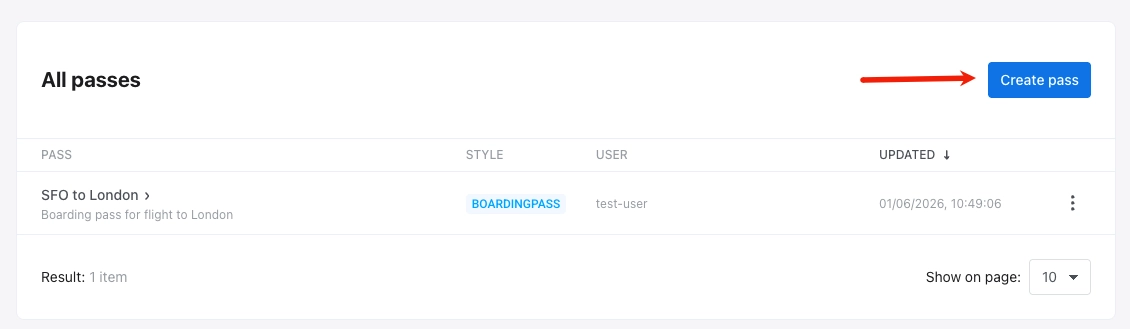
Anchor link toใน Control Panel ไปที่ Campaigns → Apple Wallet และคลิก Create pass
กำหนดค่าพาส
Anchor link to-
จากเริ่มต้น: เริ่มต้นด้วยพาสเปล่า เลือกสไตล์พาส จากนั้นตั้งค่าสี, รูปภาพ, ฟิลด์, บาร์โค้ด และตัวเลือกอื่นๆ ด้วยตนเองในส่วนด้านล่าง
-
จากเทมเพลต: คลิก Load template, เลือกพาสที่มีอยู่แล้วใน Select Template (boarding pass, coupon, event ticket, generic, หรือ store card) และยืนยัน แบบฟอร์มจะเติมสไตล์พาส, สี, รูปภาพ, ฟิลด์พาส, บาร์โค้ด และข้อมูลพื้นฐานให้โดยอัตโนมัติ แก้ไขค่าใดๆ หรือเปลี่ยนสไตล์ตามต้องการ Pushwoosh จะแทนที่ team และ Pass Type IDs ของเทมเพลตด้วยค่าของแอปพลิเคชันของคุณ
เลือกสไตล์พาส
Anchor link toภายใต้ PASS STYLE ให้เลือกหนึ่งในห้าสไตล์พาสของ Apple Wallet สไตล์จะควบคุมเลย์เอาต์และพื้นที่ฟิลด์และรูปภาพที่สามารถใช้ได้:
- Boarding Pass
- Coupon
- Event Ticket
- Store Card
- Generic
หากคุณเริ่มต้นจากศูนย์ ให้เลือกสไตล์ก่อนที่จะเพิ่มฟิลด์และรูปภาพ การเปลี่ยนสไตล์จะรีเซ็ตฟิลด์เฉพาะของสไตล์นั้นๆ
เพิ่มชื่อและคำอธิบายพาส
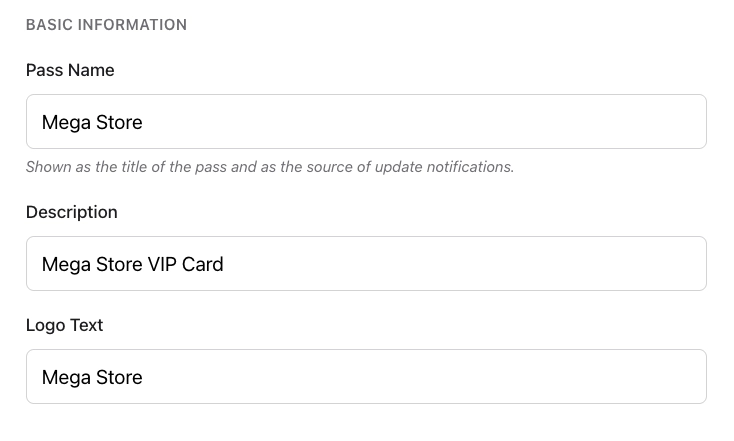
Anchor link toภายใต้ BASIC INFORMATION ให้กรอก:
| Pass Name | ชื่อของพาส และชื่อแหล่งที่มาที่แสดงในการแจ้งเตือนการอัปเดต |
| Description | คำอธิบายสั้นๆ ของพาส |
| Logo Text | ข้อความที่แสดงถัดจากโลโก้ (ใช้เมื่อไม่มีการอัปโหลดรูปภาพโลโก้) |
ตั้งค่าสีและรูปภาพ
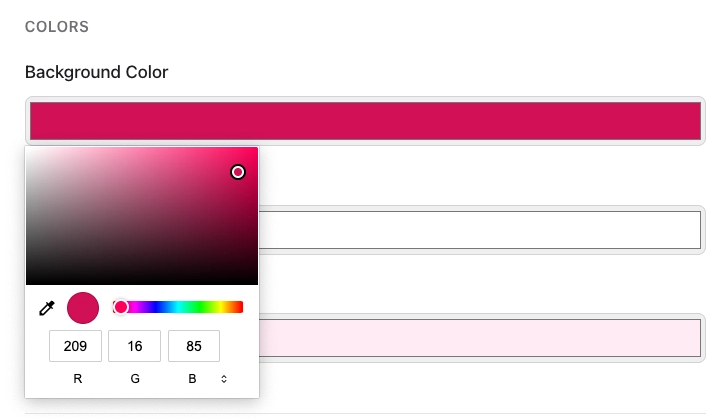
Anchor link toภายใต้ COLORS ตั้งค่า:
- Background Color: พื้นหลังของพาส
- Foreground Color: ข้อความหลักและไอคอนบนพาส
- Label Color: สีของป้ายกำกับฟิลด์ (ตัวอย่างเช่น
FROM,GATE)
หากต้องการตั้งค่าหรือเปลี่ยนสี ให้คลิกที่ฟิลด์และเลือกสีจากตัวเลือกสี
รูปภาพ
Anchor link toภายใต้ IMAGES ให้อัปโหลด Icon และ Logo (ทั้งสองอย่างจำเป็น) รูปภาพเสริมจะขึ้นอยู่กับสไตล์ของพาส
คลิก Choose file ถัดจากช่องรูปภาพแต่ละช่อง อัปโหลดไฟล์ PNG หรือ JPEG Pushwoosh จะประมวลผลแต่ละภาพให้เป็นความละเอียดที่ Apple ต้องการ (@1x, @2x, @3x) เมื่อสร้างพาส
กรอกฟิลด์พาส
Anchor link toภายใต้ PASS FIELDS ให้เพิ่มข้อความและค่าที่ปรากฏบนพาส กลุ่มที่คุณเห็นจะขึ้นอยู่กับสไตล์ของพาส:
- ฟิลด์ส่วนหัว (ด้านบนของพาส): Boarding Pass, Event Ticket
- ฟิลด์หลัก (เนื้อหาหลัก): ทุกสไตล์
- ฟิลด์รอง (ข้อมูลสนับสนุน): ทุกสไตล์
- ฟิลด์เสริม (รายละเอียดเพิ่มเติม): ทุกสไตล์
- ฟิลด์ด้านหลัง (ด้านหลังของพาส): ทุกสไตล์
คลิก + Add Field ในแต่ละกลุ่มที่คุณต้องการ
สำหรับแต่ละฟิลด์ ให้ตั้งค่า:
| Key (ID) | ตัวระบุฟิลด์ที่ไม่ซ้ำกัน (สร้างขึ้นโดยอัตโนมัติ) |
| Label | ป้ายกำกับสั้นๆ บนพาส (ตัวอย่างเช่น FROM) |
| Value | ค่าที่แสดงบนพาส (ตัวอย่างเช่น SFO) |
| Change message | ข้อความในการแจ้งเตือนการอัปเดตเมื่อค่านี้เปลี่ยนแปลง แสดงเฉพาะเมื่อค่าเปลี่ยนแปลง ใช้ %@ สำหรับค่าใหม่ (ตัวอย่างเช่น Gate changed to %@) |
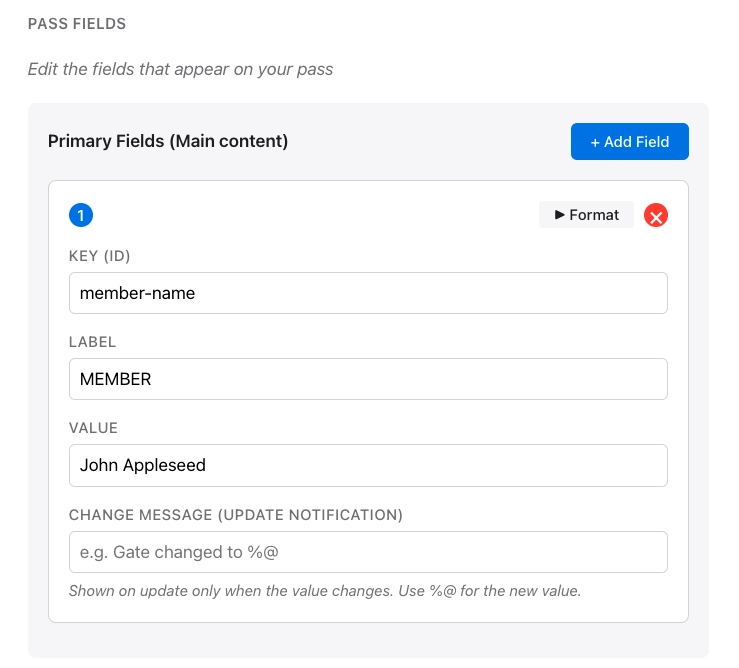
บนการ์ดฟิลด์ คลิก Format เพื่อแสดงตัวเลือกการจัดรูปแบบ คลิก X เพื่อลบฟิลด์
ตัวเลือกการจัดรูปแบบ
Anchor link to- รูปแบบค่า: ข้อความ, วันที่และเวลา, หรือตัวเลข/สกุลเงิน
- การจัดแนวข้อความ: ค่าเริ่มต้น (Natural), ซ้าย, กลาง, หรือขวา
- Data detectors (เฉพาะฟิลด์ด้านหลัง): เปลี่ยนหมายเลขโทรศัพท์, ลิงก์, ที่อยู่ และกิจกรรมในปฏิทินให้เป็นเนื้อหาที่สามารถแตะได้บนฟิลด์ด้านหลัง
เพิ่มบาร์โค้ด
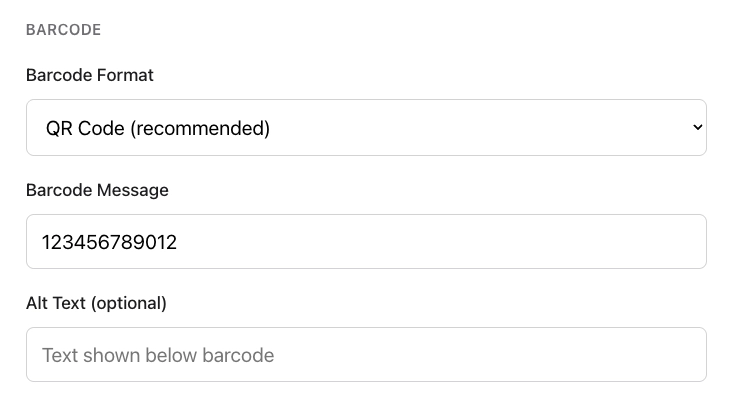
Anchor link toภายใต้ BARCODE ให้เลือกรูปแบบและป้อนข้อมูลที่จะเข้ารหัส:
- รูปแบบบาร์โค้ด: เลือกลักษณะของบาร์โค้ดและประเภทของเครื่องสแกนที่สามารถอ่านได้
- QR Code (แนะนำ): โค้ดสี่เหลี่ยมที่โทรศัพท์และเครื่องสแกนส่วนใหญ่อ่านได้ง่าย เหมาะสำหรับคูปอง, บัตรสะสมคะแนน และพาสส่วนใหญ่
- PDF417: บาร์โค้ดแบบกว้างที่ประกอบด้วยเส้นหลายแถว มักจำเป็นสำหรับบัตรผ่านขึ้นเครื่องของสายการบินหรือการขนส่ง
- Aztec: โค้ดสี่เหลี่ยมขนาดกะทัดรัด คล้ายกับ QR พบได้ทั่วไปในตั๋วกิจกรรมและการขนส่ง
- Code 128: บาร์โค้ดแบบเส้นแนวตั้งคลาสสิก เลือกตัวนี้เฉพาะเมื่อเครื่องสแกนหรือระบบ POS ของคุณต้องการบาร์โค้ด 1D
- ข้อความบาร์โค้ด: ค่าที่เข้ารหัสในบาร์โค้ด (ตัวอย่างเช่น หมายเลขตั๋วหรือหมายเลขสมาชิก)
- ข้อความสำรอง (ไม่บังคับ): ข้อความที่แสดงใต้บาร์โค้ดบนพาส
ตั้งค่าการหมดอายุและสถานะ
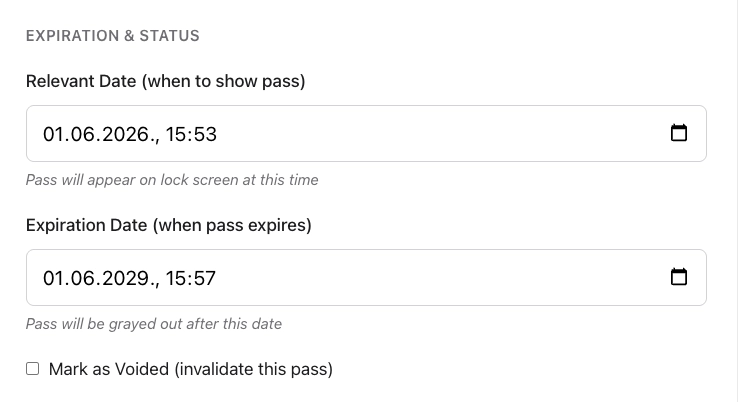
Anchor link toภายใต้ EXPIRATION & STATUS ควบคุมเวลาที่พาสจะแสดง, เวลาที่หมดอายุ และยังคงใช้งานได้หรือไม่:
- วันที่เกี่ยวข้อง (เวลาที่จะแสดงพาส): วันที่และเวลาที่พาสอาจปรากฏบนหน้าจอล็อก
- วันที่หมดอายุ (เวลาที่พาสหมดอายุ): วันที่และเวลาหลังจากที่พาสจะกลายเป็นสีเทาใน Wallet
- ทำเครื่องหมายว่าถูกยกเลิก (ทำให้พาสนี้ใช้ไม่ได้): ช่องทำเครื่องหมายเพื่อทำให้พาสใช้ไม่ได้อีกต่อไป
ตัวเลือกเฉพาะสไตล์และขั้นสูง
Anchor link to- ประเภทการเดินทาง (เฉพาะ Boarding Pass): เครื่องบิน, รถไฟ, รถบัส, เรือ หรือทั่วไป
- ตัวระบุการจัดกลุ่ม: จัดกลุ่มพาสที่เกี่ยวข้องเข้าด้วยกันใน Wallet
ความเกี่ยวข้องตามตำแหน่ง (ไม่บังคับ)
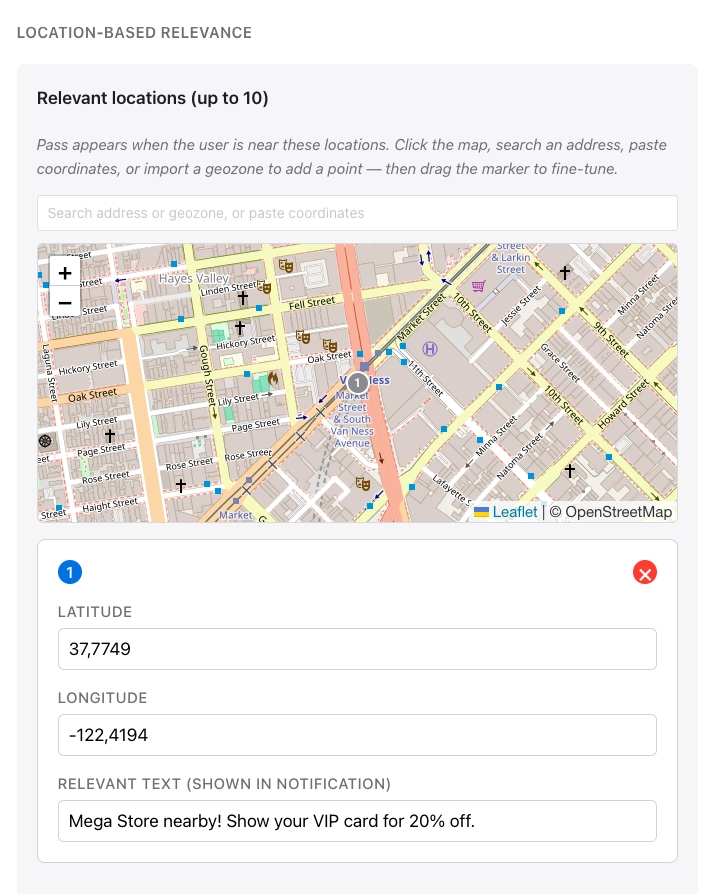
Anchor link toภายใต้ LOCATION-BASED RELEVANCE พาสจะปรากฏขึ้นเมื่อผู้ใช้อยู่ใกล้ตำแหน่งที่คุณเพิ่ม สำหรับแต่ละตำแหน่ง ให้ตั้งค่าข้อความที่จะแสดงบนหน้าจอล็อกเมื่อผู้ใช้อยู่ใกล้เคียง คุณสามารถเพิ่มตำแหน่งได้สูงสุด 10 แห่ง
คลิกที่แผนที่, ค้นหาที่อยู่, วางพิกัด หรือนำเข้า geozone เพื่อเพิ่มจุด ลากเครื่องหมายเพื่อปรับตำแหน่งให้ละเอียด
ระยะทางสูงสุด (เป็นเมตร) จะควบคุมว่าผู้ใช้ต้องอยู่ใกล้แค่ไหนเพื่อให้พาสยังคงมีความเกี่ยวข้อง
ตัวอย่างกรณีการใช้งาน
- ค้าปลีก: บัตรสะสมคะแนนหรือคูปองจะปรากฏขึ้นเมื่อลูกค้าอยู่ใกล้ร้านค้าของคุณ ข้อความบนหน้าจอล็อกอาจแจ้งว่าคุณอยู่ใกล้ร้านค้าและเตือนให้ใช้พาส
- กิจกรรม: ตั๋วงานอีเวนต์จะปรากฏขึ้นเมื่อผู้ใช้อยู่ใกล้สถานที่จัดงาน (สนามกีฬา, โรงละคร หรือพื้นที่จัดเทศกาล) เพื่อให้พวกเขาสามารถหาพาสได้อย่างรวดเร็วที่ประตู
- การเดินทาง: บัตรผ่านขึ้นเครื่องจะเด่นขึ้นเมื่ออยู่ใกล้สนามบินหรืออาคารผู้โดยสารขาออก เพื่อให้ผู้โดยสารเห็นรายละเอียดประตูขึ้นเครื่องหรือเที่ยวบินบนหน้าจอล็อกก่อนเปิด Wallet
- การบริการ: คูปองหรือบัตรสมาชิกสามารถแสดงขึ้นเมื่ออยู่ใกล้ร้านกาแฟหรือโรงแรมที่คุณกำหนด
ความเกี่ยวข้องตาม iBeacon (ไม่บังคับ)
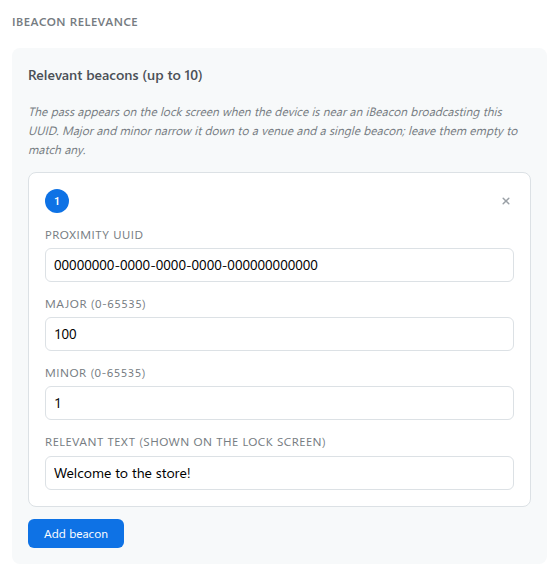
Anchor link toภายใต้ IBEACON RELEVANCE พาสจะปรากฏขึ้นเมื่ออุปกรณ์อยู่ใกล้เครื่องส่งสัญญาณ iBeacon จริงที่กระจายสัญญาณตรงกัน วิธีนี้ใช้ได้ภายในอาคาร ซึ่งบริการตำแหน่งตามแผนที่ไม่น่าเชื่อถือ
หากต้องการเพิ่มบีคอน ให้คลิก Add beacon (รวมสูงสุด 10 รายการ) หากต้องการลบบีคอน ให้คลิก × บนการ์ดของบีคอนนั้น
สำหรับแต่ละบีคอน ให้ตั้งค่า:
- Proximity UUID: ตัวระบุของบีคอน (ตัวอย่างเช่น
B9407F30-F5F8-466E-AFF9-25556B57FE6D) - Major และ Minor (ไม่บังคับ): จำกัดการจับคู่ให้แคบลงเหลือสถานที่หนึ่งแห่งและบีคอนเพียงตัวเดียว แต่ละค่าเป็นตัวเลขตั้งแต่ 0 ถึง 65535 และค่า 0 จะทำงานเหมือนค่าว่าง ปล่อยทั้งสองค่าว่างไว้ หรือตั้งค่าทั้งสองเป็น 0 เพื่อจับคู่กับบีคอนใดก็ได้ที่กระจายสัญญาณ UUID นั้น
- Relevant text: ข้อความที่แสดงบนหน้าจอล็อกเมื่อพาสมีความเกี่ยวข้อง
ป้อน User ID
Anchor link toป้อน User ID ของ Pushwoosh สำหรับบุคคลที่จะได้รับพาสนี้ Pushwoosh จะออกพาสให้กับผู้ใช้นั้นและแสดงรายการไว้ใต้ USER ในหน้า All passes
ดูตัวอย่างและตรวจสอบความถูกต้อง
Anchor link toตัวอย่างสดจะอัปเดตขณะที่คุณแก้ไข เพื่อให้คุณสามารถเห็นภาพคร่าวๆ ว่าพาสจะมีลักษณะอย่างไรใน Wallet
หากต้องการตรวจสอบพาสกับข้อกำหนดของ Apple โดยไม่ต้องสร้าง ให้คลิก Validate pass ตัวสร้างจะแจ้งเตือนเกี่ยวกับรูปภาพที่จำเป็นที่ขาดหายไปและปัญหาอื่นๆ
สร้างพาส
Anchor link toเลือก Generate Pushwoosh จะตรวจสอบความถูกต้องของพาส, ประมวลผลรูปภาพ และลงนามในแพ็คเกจ การสร้างใช้เวลาไม่กี่วินาที หลังจากนั้นพาสจะปรากฏในรายการพาสของคุณ
สำหรับการแก้ไข (รวมถึงการอัปเดตตามหมายเลขซีเรียล), การดาวน์โหลด, การแชร์ และการลบพาสหลังจากการสร้าง โปรดดูที่ จัดการพาสที่มีอยู่
จัดการพาสผ่าน API
Anchor link toทุกสิ่งที่ตัวสร้างพาสทำได้ยังมีให้ใช้งานผ่าน PassKit Designer API ด้วย: สร้าง, อัปเดต, แสดงรายการ, ดาวน์โหลด และลบพาส