วิธีตั้งค่าโฟลว์อีเมล sunset
อีเมล sunset ช่วยตรวจสอบว่าผู้ใช้ที่ไม่มีการใช้งานหรือมีส่วนร่วมน้อยยังคงต้องการรับการสื่อสารจากคุณหรือไม่ กระบวนการนี้ช่วยปรับปรุงสุขอนามัยของรายชื่อและปกป้องชื่อเสียงของผู้ส่งของคุณ
ทำตามขั้นตอนด้านล่างเพื่อสร้างโฟลว์อีเมล sunset อัตโนมัติโดยใช้ Customer Journey:
สร้าง Journey ใหม่
Anchor link to-
ไปที่ Campaigns → Customer Journey Builder จากนั้นคลิก Create Campaign → Email
-
เลือก Build a Journey from Scratch เพื่อเริ่มกำหนดค่า Journey ของคุณ
กำหนดค่าองค์ประกอบ Audience-based entry
Anchor link toใช้ Audience-based Entry เพื่อกำหนดเป้าหมายผู้ใช้ที่คุณต้องการยืนยันอีกครั้ง
ตัวอย่างเช่น คุณสามารถกำหนดเป้าหมายผู้ใช้ที่ไม่ได้เปิดอีเมลใดๆ ในช่วง 90 วันที่ผ่านมา ในการทำเช่นนี้ ในองค์ประกอบ Audience-based Entry ให้เลือก segment ที่มีอยู่ หรือคลิก Create Segment
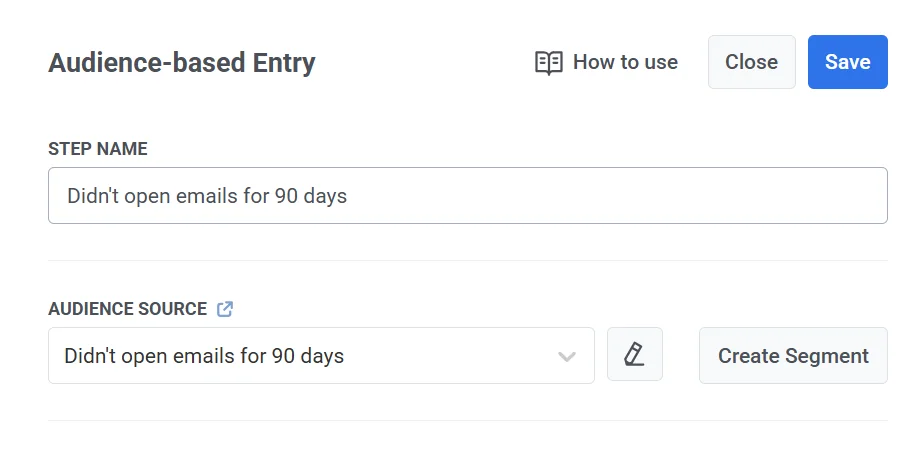
หากคุณกำลังสร้าง segment ใหม่ ในตัวแก้ไข Segment ให้ตั้งชื่อ segment (เช่น “ไม่ได้เปิดเป็นเวลา 90 วัน”) และกำหนดค่าด้วยเกณฑ์ต่อไปนี้:
- Event: PW_EmailOpen
- เงื่อนไข: never
- กรอบเวลา: ในช่วง 90 วันที่ผ่านมา
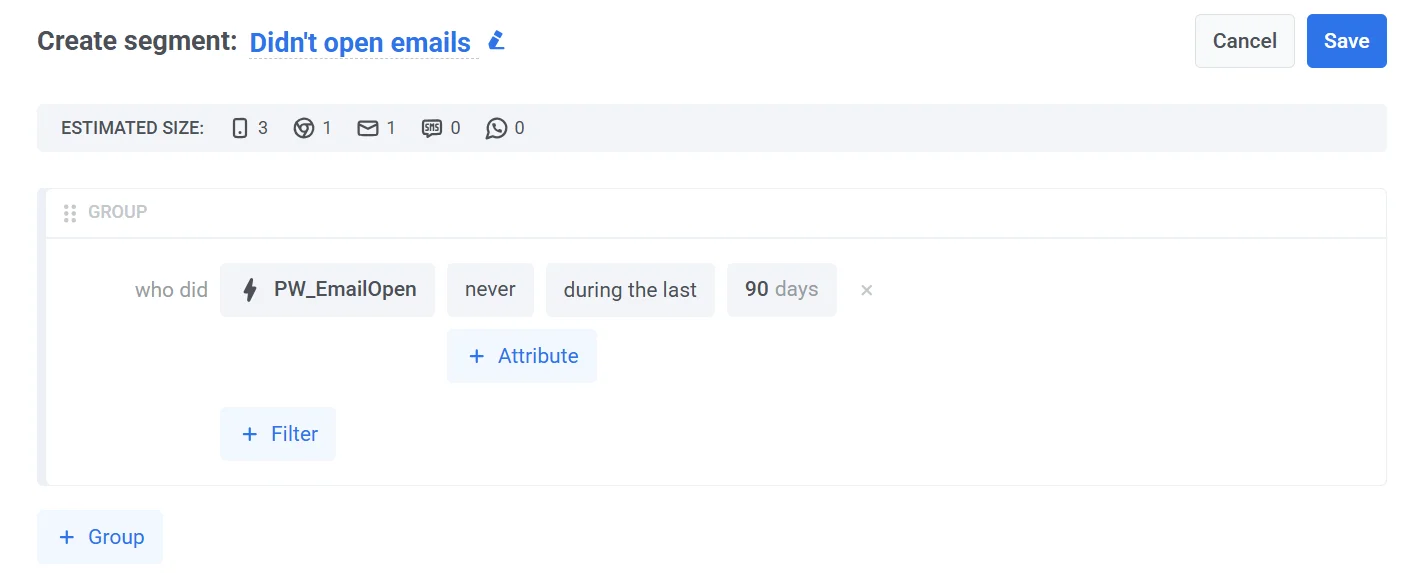
การกำหนดค่านี้จะกรองผู้ใช้ที่ไม่ได้เปิดอีเมลใดๆ ภายใน 90 วันที่ผ่านมา ทำให้คุณสามารถกำหนดเป้าหมายผู้รับที่ไม่มีส่วนร่วมเพื่อการยืนยันอีกครั้ง
คลิก Save เพื่อสร้างและใช้ segment
เพิ่มองค์ประกอบ Email
Anchor link toลาก องค์ประกอบ Email ไปยัง canvas และเลือก preset อีเมล sunset หรือสร้างใหม่ ข้อความของคุณควรถามผู้ใช้อย่างชัดเจนเพื่อยืนยันว่าพวกเขายังต้องการรับอีเมลจากคุณหรือไม่
ตรวจสอบให้แน่ใจว่าอีเมลมีลิงก์ยืนยันที่ทริกเกอร์ event PW_EmailLinkClicked เริ่มต้น เมื่อคลิก ลิงก์นี้จำเป็นสำหรับการติดตามการโต้ตอบของผู้ใช้และทำให้ผู้ใช้ดำเนินต่อไปในโฟลว์การยืนยันอีกครั้ง
เพิ่มองค์ประกอบ Wait for trigger
Anchor link to-
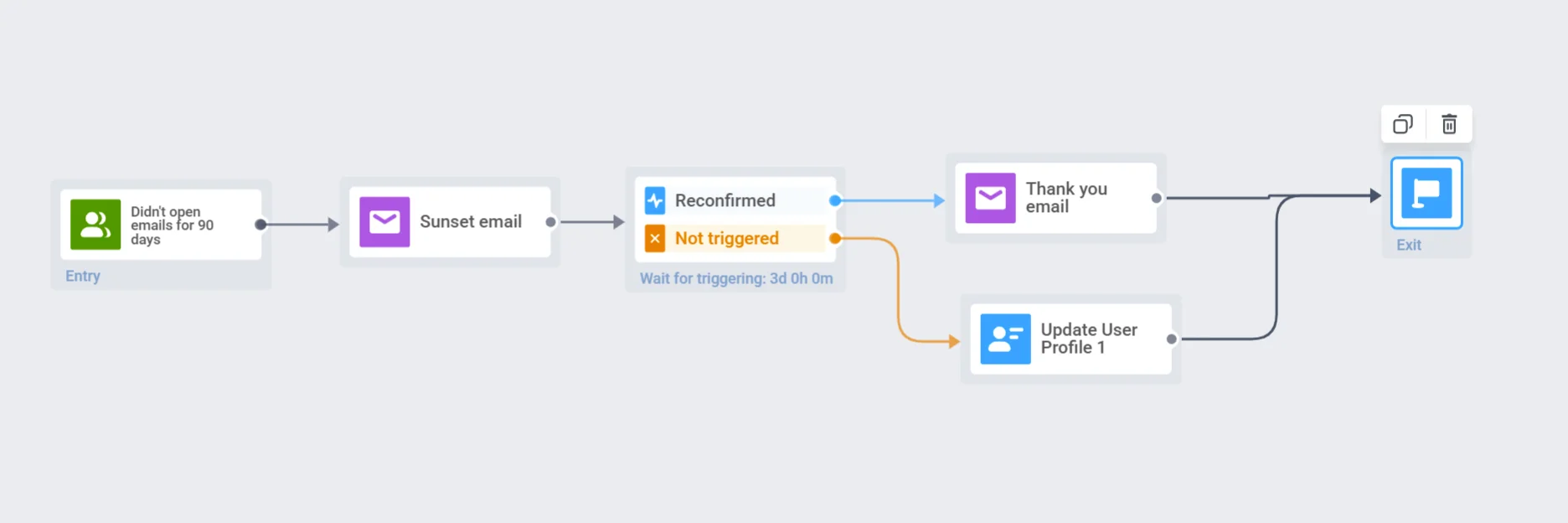
หลังจากองค์ประกอบ Email ให้ลาก องค์ประกอบ Wait for Trigger ไปยัง canvas เพื่อตรวจสอบว่าผู้ใช้คลิกลิงก์ยืนยันหรือไม่
-
ตั้งค่าระยะเวลารอ เช่น 3 วัน เพื่อระบุว่าระบบควรรอการตอบกลับนานเท่าใด
-
ถัดไป กำหนดค่าสาขาทริกเกอร์เพื่อตรวจจับผู้ใช้ที่โต้ตอบกับลิงก์ยืนยัน:
-
ตั้งค่า Branch Name เป็นชื่อเช่น Reconfirmed
-
ภายใต้ Event ให้เลือก PW_EmailLinkClicked event นี้จะถูกทริกเกอร์เมื่อผู้ใช้คลิกลิงก์ยืนยันในอีเมล
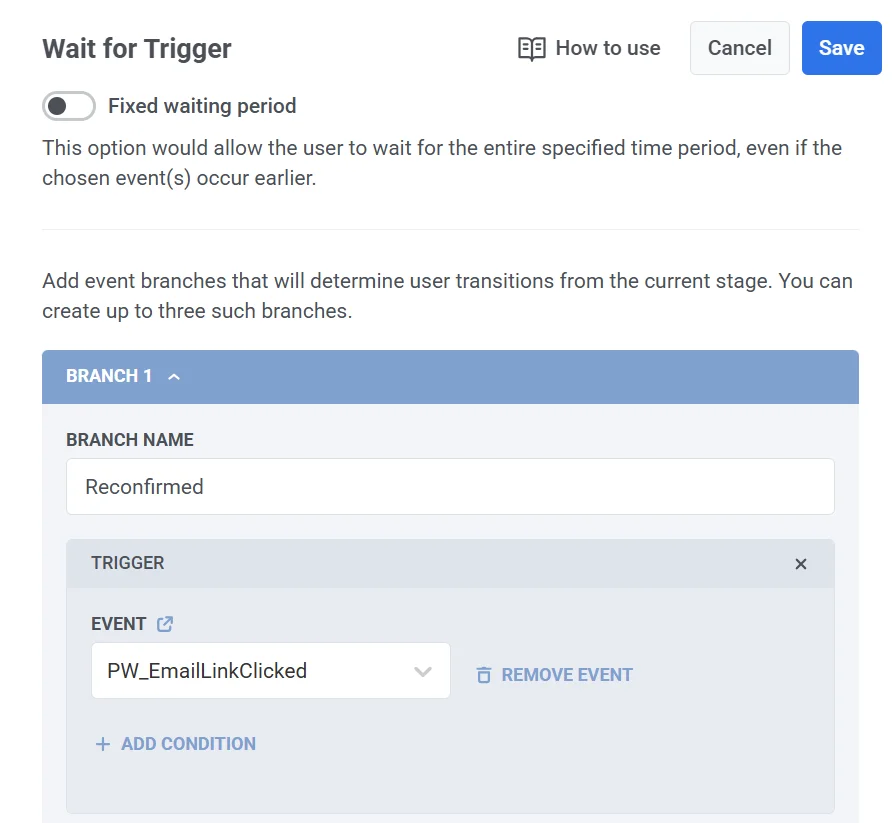
สาขา Not Triggered จะถูกสร้างขึ้นโดยอัตโนมัติ ผู้ใช้ใดๆ ที่ไม่คลิกลิงก์ภายในระยะเวลารอที่กำหนดจะไปตามเส้นทางนี้
- คลิก Save เพื่อใช้การเปลี่ยนแปลงและสร้าง Journey ต่อไป
อัปเดตโปรไฟล์ผู้ใช้ตามการตอบกลับ
Anchor link toเส้นทางที่ถูกทริกเกอร์ (Triggered Path) หลังจากที่ผู้ใช้คลิกลิงก์ยืนยัน คุณสามารถเลือกที่จะส่งอีเมลขอบคุณหรือดำเนินการสื่อสารตามปกติซึ่งเป็นส่วนหนึ่งของกลยุทธ์การมีส่วนร่วมของคุณ จากนั้นสิ้นสุดสาขานี้ — เชื่อมต่อกับ องค์ประกอบ Exit หรือเพียงแค่ปล่อยไว้โดยไม่มีการเชื่อมต่อขาออก
เส้นทางที่ไม่ถูกทริกเกอร์ (Not Triggered path) สำหรับผู้ใช้ที่ไม่คลิกลิงก์ยืนยันภายในระยะเวลารอที่กำหนด:
-
เพิ่มองค์ประกอบ Update User Profile ไปยังสาขา “Not Triggered”
-
ตั้งค่าแท็ก Unsubscribed Emails = true เพื่อยกเว้นผู้ใช้เหล่านี้ออกจากรายชื่ออีเมลของคุณ
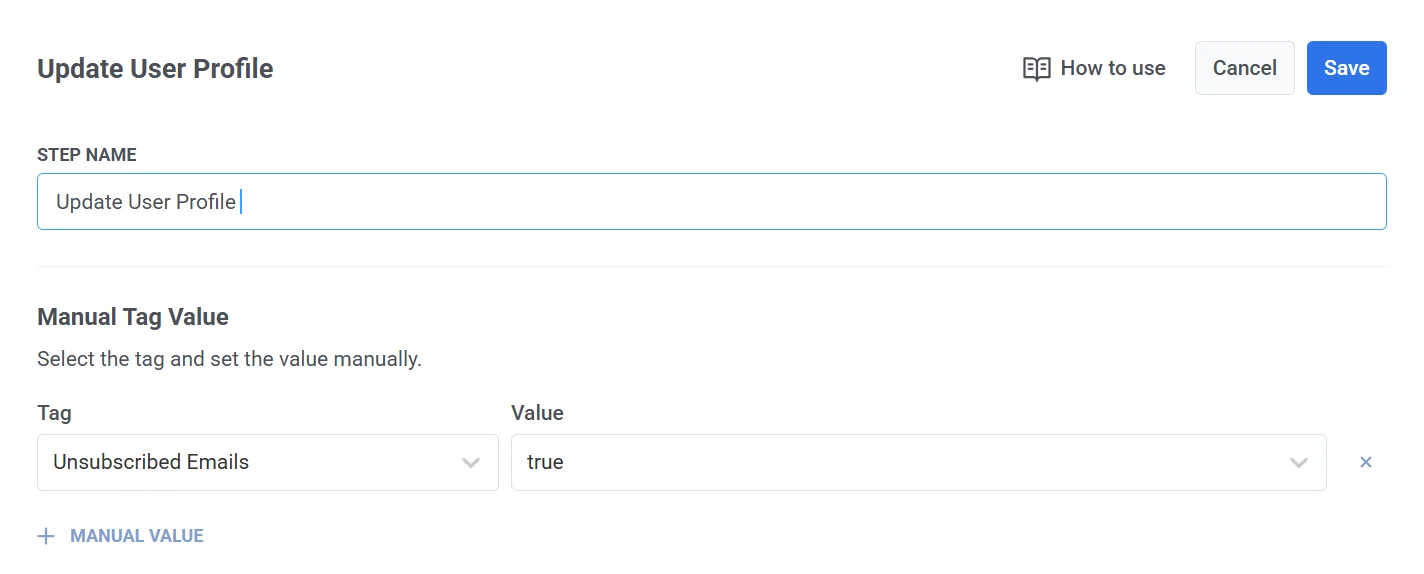
- สิ้นสุดเส้นทางนี้เช่นกัน — เชื่อมต่อกับ องค์ประกอบ Exit หรือปล่อยไว้โดยไม่มีการเชื่อมต่อขาออก
เปิดใช้งาน Journey
Anchor link toคลิก Launch campaign เพื่อเปิดใช้งาน Journey การยืนยันอีกครั้ง