วิธีส่ง push notification แบบเฉพาะบุคคล
ใน Pushwoosh คุณสามารถส่ง push notification สำหรับมือถือและเว็บที่เป็นแบบเฉพาะบุคคลได้อย่างสูง
ในการสร้างข้อความแบบเฉพาะบุคคล คุณสามารถใช้แท็กการปรับแต่งสำหรับคุณลักษณะของผู้ใช้ ซึ่งเรียกว่า Dynamic Content ตัวอย่างเช่น แท็ก ‘first name’ จะใส่คุณลักษณะของผู้ใช้ [Laura] ลงใน push notification ของคุณ: สวัสดี [Laura]
แท็กการปรับแต่งทั้งหมดที่มีให้สำหรับข้อความของคุณจะถูกสร้างและจัดเก็บไว้ในส่วน Audience > Tags ทำตามคำแนะนำเพื่อสร้างแท็กการปรับแต่งใหม่
หากคุณต้องการใช้การปรับแต่งผ่าน Liquid syntax โปรดทำตามคำแนะนำนี้
ในบัญชี Pushwoosh ของคุณ เปิด Content > Push presets > Create content
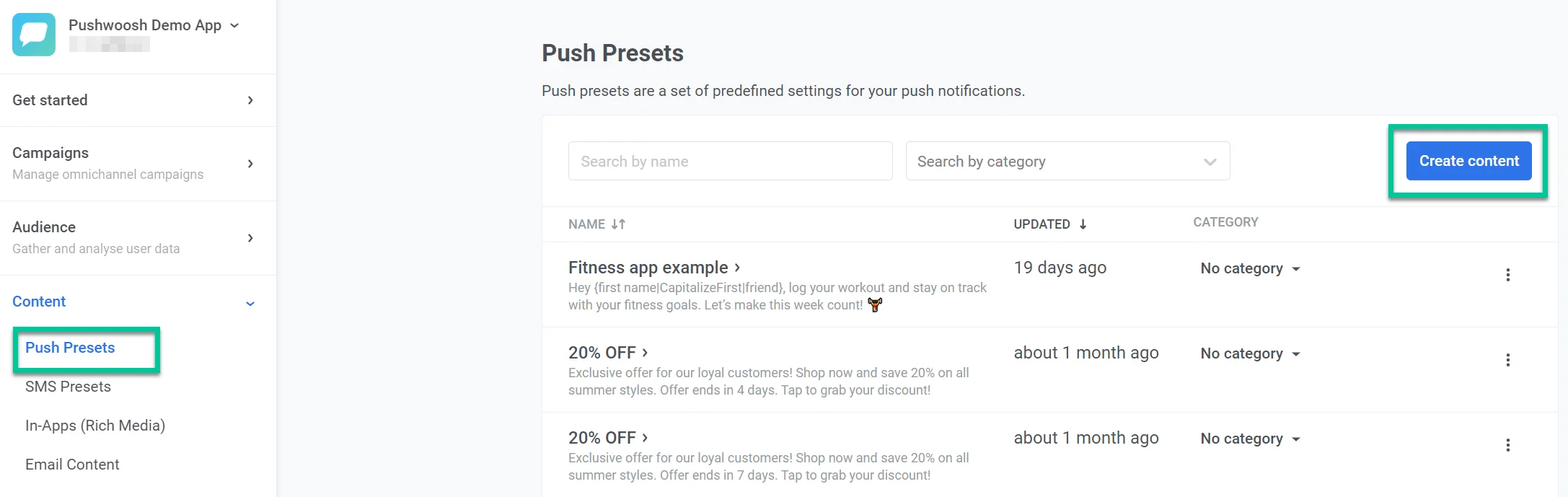
วิธีปรับแต่งหัวข้อ push
Anchor link toคลิกที่ช่อง Title จากนั้นคลิกไอคอนการปรับแต่งทางด้านขวา
หมายเหตุ: Title เป็นช่องที่ไม่บังคับ
พิมพ์ข้อความของคุณและคลิกที่ส่วนที่คุณต้องการปรับแต่ง เลือกแท็กที่คุณต้องการใช้—ตัวอย่างเช่น [first_name] คลิก Insert เพื่อใช้การเปลี่ยนแปลง
วิธีปรับแต่งคำบรรยายใต้ภาพของ iOS push
Anchor link toคำบรรยายใต้ภาพของ iOS จะแสดงเป็นตัวหนาใต้หัวข้อ คุณสามารถปรับแต่งได้เหมือนองค์ประกอบข้อความอื่นๆ ของ push notification อย่างไรก็ตาม Subtitle เป็นช่องที่ไม่บังคับ
หมายเหตุ: คำบรรยายใต้ภาพของ iOS push ของคุณจะไม่แสดงใน push notification ของ Android และ Windows web push แต่จะแสดงใน macOS web push
คลิกที่ช่อง Subtitle และคลิกไอคอนการปรับแต่งทางด้านขวา เลือกแท็กที่คุณต้องการใช้—ตัวอย่างเช่น [first_name] คลิก Insert เพื่อใช้การเปลี่ยนแปลง
วิธีปรับแต่งข้อความ push
Anchor link toข้อความ push เป็นช่องเดียวที่บังคับ จะแสดงบนทุกแพลตฟอร์ม
ในการปรับแต่งข้อความ push ของคุณ ให้คลิกที่ช่อง Push message จากนั้นคลิกไอคอนการปรับแต่งทางด้านขวา เลือกแท็กที่คุณต้องการใช้—ตัวอย่างเช่น [first_name] คลิก Insert เพื่อใช้การเปลี่ยนแปลง
หลังจากปรับแต่งข้อความของคุณแล้ว ให้ตั้งชื่อ push preset ของคุณและคลิก Save