การแยกตามเงื่อนไข
องค์ประกอบ การแยกตามเงื่อนไข ช่วยให้คุณสามารถแยกโฟลว์เพื่อให้ผู้ใช้ไปตามเส้นทางที่แตกต่างกันขึ้นอยู่กับ Segment หรือค่า Tag ของพวกเขา
กำหนดโฟลว์ของผู้ใช้
Anchor link toคุณสามารถแยกโฟลว์ได้สองวิธี:
- Segment: แยกผู้ใช้ตามว่าพวกเขาตรงกับ Segment ที่มีอยู่หรือไม่
- Tag: แยกผู้ใช้เป็นหลายสาขาตามค่า Tag
- Event: แยกผู้ใช้เป็นสาขาตามค่าของ attribute ของ Event
แยกโฟลว์ตาม Segment
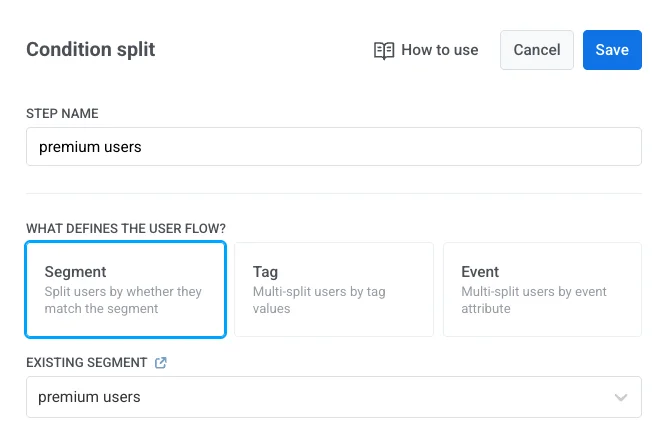
Anchor link toในการแยกโฟลว์ตาม Segment:
- เลือก Segment เป็นเงื่อนไขสำหรับโฟลว์ของผู้ใช้
- เลือก Segment ที่คุณต้องการใช้ หรือสร้างขึ้นใหม่จากองค์ประกอบโดยตรง เรียนรู้เพิ่มเติมเกี่ยวกับการสร้าง Segments
- คลิก Save เพื่อใช้การเปลี่ยนแปลง
-
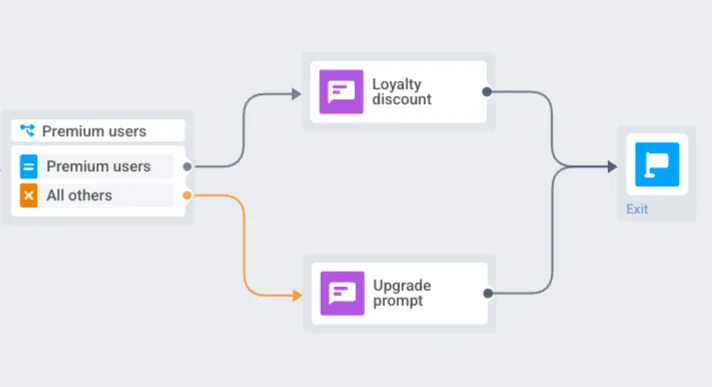
โฟลว์จะสร้างสองสาขาโดยอัตโนมัติ:
- Users in a segment: ผู้ใช้ที่ตรงกับ Segment ที่เลือก
- All other users: ผู้ใช้ที่ไม่ตรงกับ Segment
กำหนดค่าโฟลว์ที่แยกจากกันสำหรับแต่ละสาขาเพื่อให้ผู้ใช้ได้รับเนื้อหาที่เกี่ยวข้องกับพวกเขา
ตัวอย่าง
หากคุณแยกโฟลว์ตาม Segment Premium subscribers ผู้ใช้ใน Segment นี้สามารถถูกส่งไปยังโฟลว์ที่มอบส่วนลดสำหรับลูกค้าประจำ ในขณะที่ผู้ใช้อื่นๆ ทั้งหมดจะไปตามโฟลว์ที่แสดงข้อความแจ้งให้อัปเกรด
แยกโฟลว์ตาม Tag
Anchor link toในการแยกโฟลว์ตาม Tag:
- เลือก Tag เป็นประเภทเงื่อนไข
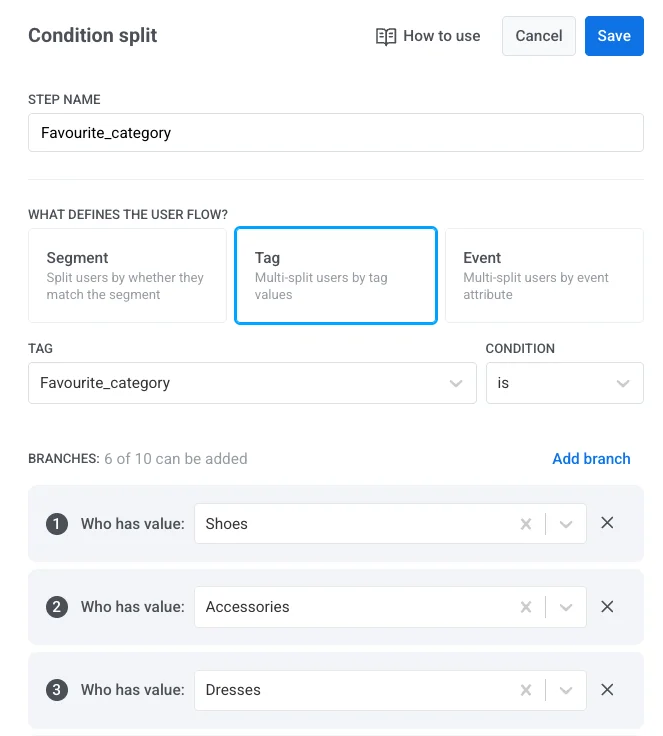
- จากดรอปดาวน์ Tag เลือก Tag ที่คุณต้องการใช้ (ตัวอย่างเช่น Favourite_category) ตรวจสอบให้แน่ใจว่าได้สร้าง Tag ที่ต้องการไว้ล่วงหน้าแล้ว เรียนรู้เพิ่มเติมเกี่ยวกับ Tags
- เลือก Condition (ตัวอย่างเช่น is)
- เพิ่มหนึ่งสาขาหรือมากกว่าโดยระบุค่า Tag (ตัวอย่างเช่น Shoes, Dresses, Accessories)
คุณสามารถสร้างได้สูงสุด 10 สาขา ต่อการแยกตามเงื่อนไขหนึ่งครั้ง
- คลิก Save เพื่อใช้การเปลี่ยนแปลง
- สุดท้าย สร้างโฟลว์ที่แยกจากกันสำหรับแต่ละสาขาเพื่อส่งมอบเนื้อหาที่ปรับให้เหมาะกับแต่ละบุคคลตาม Tag ของผู้ใช้
ตัวอย่าง
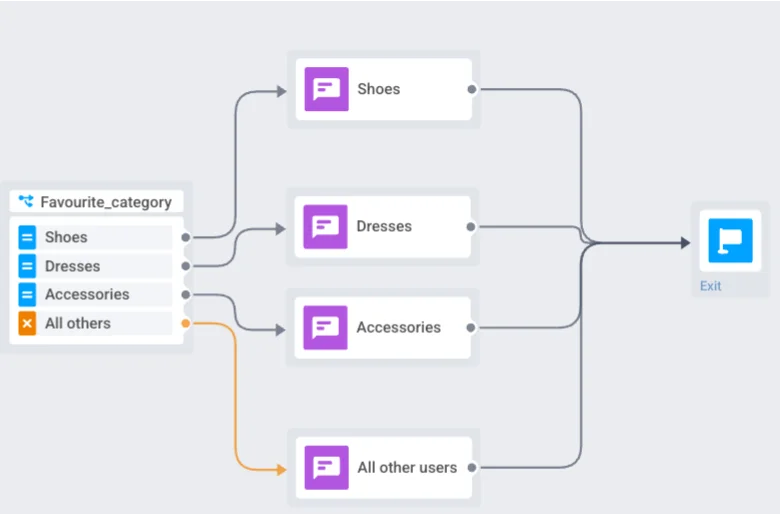
หากคุณแยกโฟลว์ตาม Tag Favourite_category และกำหนดสาขาสำหรับ Shoes, Dresses, และ Accessories ผู้ใช้จะถูกส่งไปยังสาขาที่ตรงกับความชอบของพวกเขา ผู้ใช้อื่นๆ ทั้งหมด (ตัวอย่างเช่น ผู้ที่ไม่มีหมวดหมู่ที่ระบุ) จะถูกส่งไปยังสาขา All other users
คุณต้องสร้างโฟลว์ที่แยกจากกันสำหรับแต่ละสาขา เช่น โปรโมชั่นสำหรับรองเท้า ชุดเดรส หรือเครื่องประดับ เพื่อส่งมอบเนื้อหาที่ปรับให้เหมาะกับแต่ละบุคคล
แยกโฟลว์ตาม Event
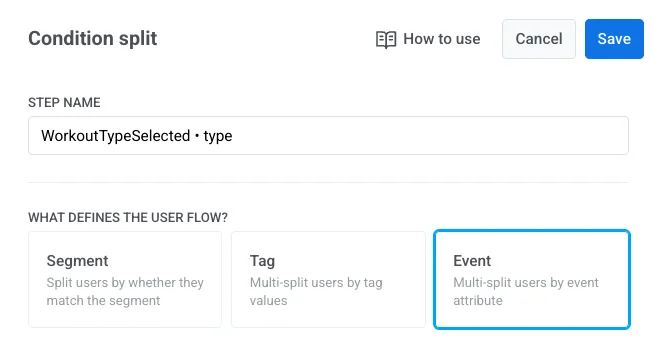
Anchor link toใช้ตัวเลือกนี้เมื่อคุณต้องการสร้างสาขาของ Journey ตามค่าของ attribute ของ Event ที่รวบรวมไว้ก่อนหน้านี้ใน Journey
ในการแยกโฟลว์ตาม attribute ของ Event:
- เลือก Event เป็นประเภทเงื่อนไข
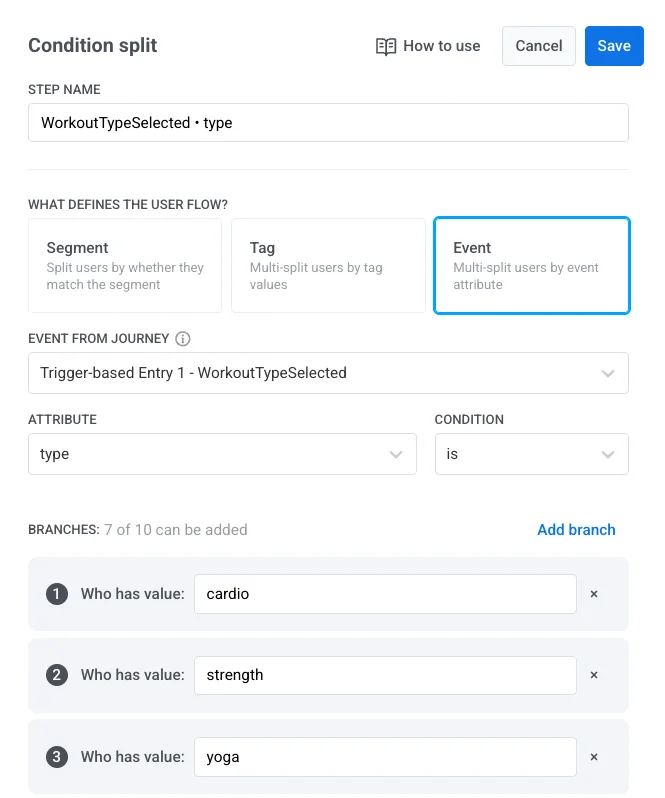
- ในดรอปดาวน์ Event from Journey เลือก Event ที่ถูกทริกเกอร์ก่อนหน้านี้ใน Journey
- ใต้ Attribute เลือก attribute ของ Event
- เลือกลอจิกของเงื่อนไข เช่น
is,is notเป็นต้น - เพิ่มหนึ่งสาขาหรือมากกว่าและกำหนดค่าสำหรับ attribute ที่เลือก
- คลิก Save เพื่อใช้การกำหนดค่า
ตัวอย่าง
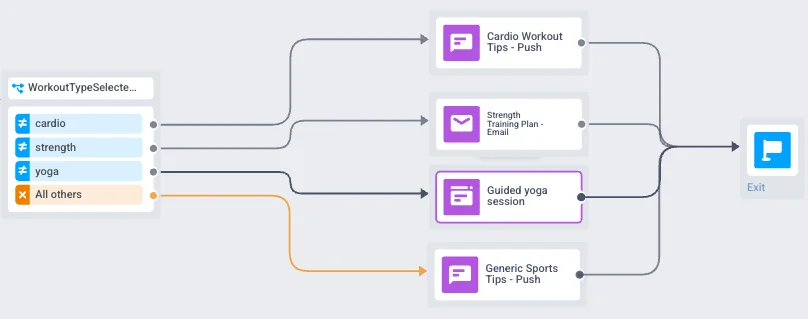
หากคุณแยกโฟลว์ตาม Event WorkoutTypeSelected และ attribute type คุณสามารถส่งผู้ใช้ไปยังโฟลว์การเริ่มต้นใช้งานที่ปรับให้เหมาะกับแต่ละบุคคลขึ้นอยู่กับการออกกำลังกายที่พวกเขาเลือก:
- ผู้ใช้ที่มี
type = cardio→ ได้รับเคล็ดลับการออกกำลังกายแบบคาร์ดิโอ - ผู้ใช้ที่มี
type = strength→ ได้รับแผนการฝึกความแข็งแรง - ผู้ใช้ที่มี
type = yoga→ ได้รับเซสชันโยคะพร้อมคำแนะนำ - ผู้ใช้ที่ไม่ได้เลือกประเภทการออกกำลังกาย (All others) → ได้รับข้อความพุชพร้อมเคล็ดลับกีฬาทั่วไป เพื่อให้แน่ใจว่าพวกเขายังคงได้รับเนื้อหาการเริ่มต้นใช้งานที่เกี่ยวข้องแม้ว่าจะไม่มีความชอบที่เฉพาะเจาะจงก็ตาม
จากนั้นแต่ละสาขาจะมีองค์ประกอบข้อความที่กำหนดเป้าหมายซึ่งส่งมอบเนื้อหาที่เกี่ยวข้อง