ออกแบบบัตร Google Wallet ในเครื่องมือสร้างบัตร
เครื่องมือสร้างบัตร Google Wallet เป็นเครื่องมือออกแบบภาพใน Control Panel คุณสามารถเลือกประเภทบัตร, กรอกข้อมูลแบรนด์, ฟิลด์ และบาร์โค้ด, ดูตัวอย่างแบบเรียลไทม์ และสร้างบัตรได้ เมื่อคุณสร้างบัตร Pushwoosh จะสร้างอ็อบเจกต์บัตรใน Google Wallet และส่งคืนลิงก์สำหรับบันทึก “Add to Google Wallet”
สร้างบัตร
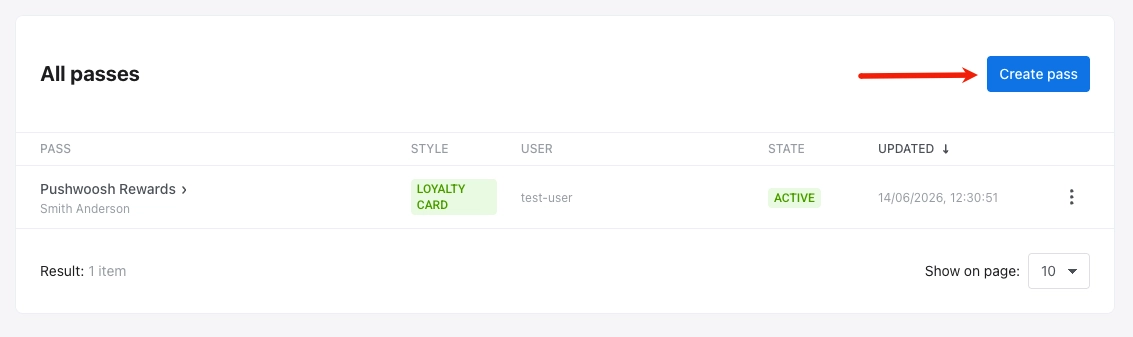
Anchor link toใน Control Panel ไปที่ Campaigns → Wallet Passes เปิดแท็บ Google Wallet และคลิก Create pass
กำหนดค่าบัตร
Anchor link to-
จากศูนย์: เริ่มต้นด้วยบัตรเปล่า เลือกประเภทบัตร จากนั้นตั้งค่าฟิลด์, ลักษณะ, บาร์โค้ด และตัวเลือกอื่นๆ ด้วยตนเองในส่วนด้านล่าง
-
จากเทมเพลต: คลิก Load template เลือกบัตรสำเร็จรูปใน Select Template (ทั่วไป, ข้อเสนอ, สมาชิก, ตั๋วงานอีเวนต์, บัตรของขวัญ, เที่ยวบิน หรือการเดินทาง) และยืนยัน แบบฟอร์มจะเติมประเภทบัตร, ฟิลด์, สี และบาร์โค้ดให้โดยอัตโนมัติ แก้ไขค่าใดๆ หรือเปลี่ยนประเภทได้ตามต้องการ
เลือกประเภทบัตร
Anchor link toใต้ PASS TYPE เลือกหนึ่งในเจ็ดประเภทบัตรของ Google Wallet ประเภทบัตรจะควบคุมเลย์เอาต์ของการ์ดและฟิลด์ที่ใช้งานได้ บัตรตามประเภทจะใช้เลย์เอาต์ดั้งเดิมของ Google บัตรทั่วไปจะเป็นแบบอิสระ
- ทั่วไป: การ์ดรูปแบบอิสระจากฟิลด์ของคุณเอง
- ข้อเสนอ: คูปองและส่วนลด
- บัตรสมาชิก: บัตรสมาชิกและบัตรสะสมคะแนน
- ตั๋วงานอีเวนต์: ตั๋วสำหรับงานอีเวนต์
- บัตรของขวัญ: บัตรของขวัญและบัตรเติมเงิน
- เที่ยวบิน: บัตรผ่านขึ้นเครื่อง
- การเดินทาง: ตั๋วรถไฟ, รถบัส, รถราง และเรือเฟอร์รี่
กรอกฟิลด์บัตร
Anchor link toฟิลด์ที่คุณเห็นจะขึ้นอยู่กับประเภทบัตร ฟิลด์ที่จำเป็นจะมีเครื่องหมายกำกับไว้ ฟิลด์ทั่วไปตามประเภท:
| ประเภทบัตร | ฟิลด์หลัก |
|---|---|
| ทั่วไป | ชื่อการ์ด*, หัวเรื่อง*, หัวเรื่องย่อย, ฟิลด์การ์ด |
| ข้อเสนอ | ชื่อเรื่อง*, ผู้ให้บริการ*, รายละเอียด, เงื่อนไข, ช่องทางการแลกสิทธิ์ (ในร้าน / ออนไลน์ / ทั้งสอง), ชื่อผู้ออกบัตร |
| สมาชิก | ชื่อโปรแกรม*, ชื่อสมาชิก, รหัสสมาชิก, ยอดคะแนน, ป้ายกำกับคะแนน, ระดับรางวัล, ป้ายกำกับระดับ, ชื่อผู้ออกบัตร |
| ตั๋วงานอีเวนต์ | ชื่องาน*, สถานที่, ที่อยู่, วันที่และเวลาเริ่มต้น/สิ้นสุด, ผู้ถือตั๋ว, หมายเลขตั๋ว, ประเภท, ส่วน, แถว, ที่นั่ง, ประตู |
| บัตรของขวัญ | ชื่อร้านค้า*, หมายเลขบัตร*, PIN, ยอดเงิน + สกุลเงิน |
| เที่ยวบิน | รหัส IATA ของสายการบิน*, หมายเลขเที่ยวบิน*, ต้นทาง*, ปลายทาง*, เวลาออกเดินทาง*, ชื่อผู้โดยสาร*, เวลาขึ้นเครื่อง, ที่นั่ง, ชั้น, กลุ่มขึ้นเครื่อง, รหัสยืนยัน |
| การเดินทาง | ประเภทการเดินทาง* (รถบัส / รถไฟ / รถราง / เรือเฟอร์รี่ / อื่นๆ), ผู้ให้บริการ*, ผู้โดยสาร*, ประเภทการเดินทาง, ช่วงการเดินทาง (ต้นทาง*, ปลายทาง*, เวลา, ชานชาลา, ตู้โดยสาร, ที่นั่ง) |
* จำเป็นโดย Google
ปรับแต่งเนื้อหาบัตร
Anchor link toบัตรแต่ละใบจะเชื่อมโยงกับ User ID หนึ่งรายการ ใช้ตัวยึดตำแหน่งแท็กเพื่อแสดงข้อมูลที่เป็นเอกลักษณ์ของผู้ใช้นั้นๆ เช่น ยอดคะแนนสะสมบนบัตรสมาชิก หรือชื่อผู้รับบนบัตรของขวัญ ออกบัตรหนึ่งใบต่อ User ID เพื่อให้ผู้รับแต่ละคนได้รับค่าของตนเอง
วิธีแทรกตัวยึดตำแหน่งแท็ก:
- ถัดจากฟิลด์ข้อความที่รองรับ (เช่น Merchant, Card title หรือ Header) คลิก
{}เพื่อแทรกแท็ก - ใน TAG เลือก แท็ก ที่จะแทรกเข้าไปในฟิลด์
- ใน FORMAT เลือกว่าจะแสดงค่าแท็กอย่างไร: As is (ใช้ค่าที่เก็บไว้), Integer (ปัดเป็นจำนวนเต็ม), Price (0.00) (แสดงทศนิยมสองตำแหน่ง) หรือ Capitalize first letter (ทำให้อักษรตัวแรกเป็นตัวพิมพ์ใหญ่)
- ใน FALLBACK สามารถป้อนข้อความที่จะแสดงเมื่อผู้รับไม่มีค่าสำหรับแท็กนั้นๆ (ไม่บังคับ)
- คลิก Insert
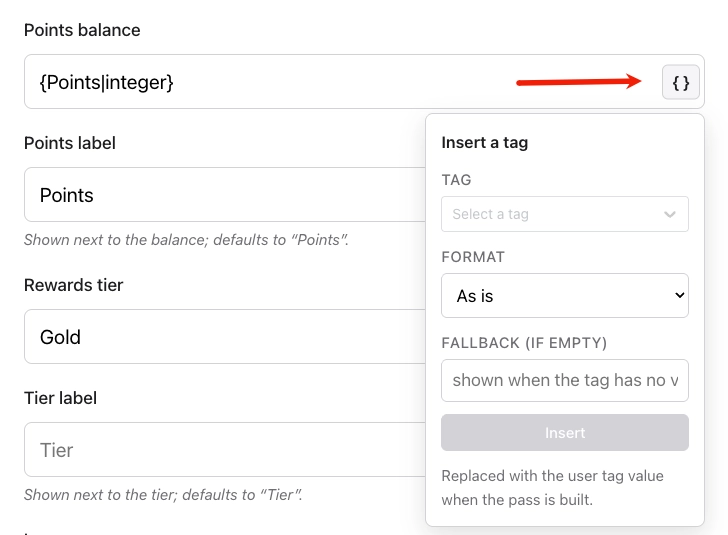
Pushwoosh จะเติมค่าแท็กเมื่อคุณสร้างบัตรและรีเฟรชค่าเหล่านั้นทุกครั้งที่มีการอัปเดต
ตั้งค่าลักษณะ
Anchor link toใต้ APPEARANCE กำหนดค่าสี, รูปภาพ, ผู้ที่สามารถบันทึกบัตร และวันหมดอายุ
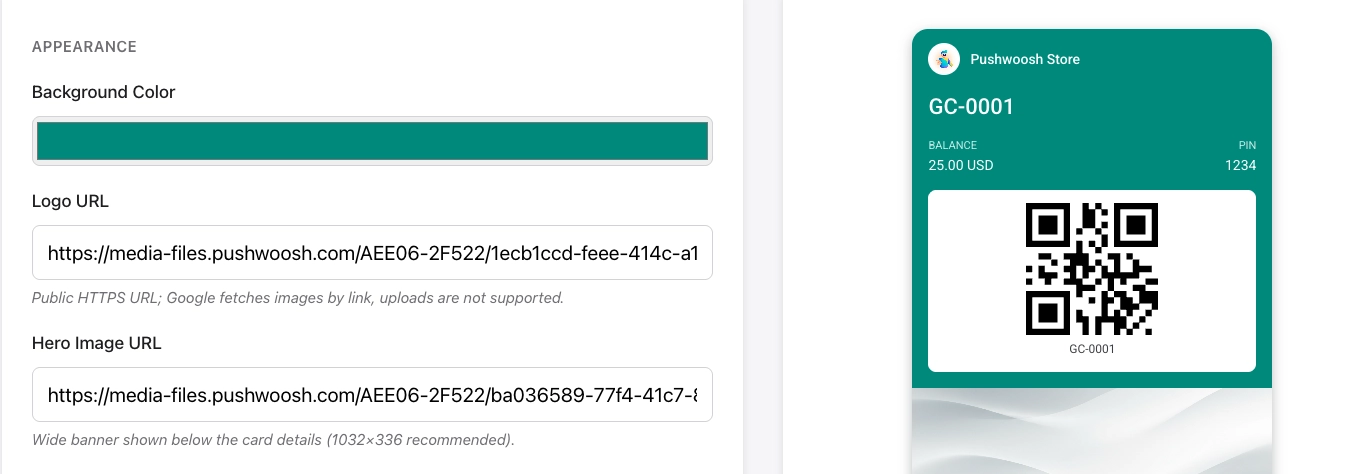
ป้อนรหัส hex ใน Background color เช่น #FFFFFF สำหรับสีขาว ต้องมี # นำหน้าและอักขระหกตัว
รูปภาพ
Anchor link toคลิก Choose an image ถัดจาก Logo เพื่อเลือกหรืออัปโหลดไฟล์จาก คลังมีเดีย ของแอปพลิเคชัน จำเป็นสำหรับบัตรสมาชิกและบัตรเดินทาง
คลิก Choose an image ถัดจาก Hero image (optional) สำหรับแบนเนอร์กว้างที่แสดงด้านล่างรายละเอียดการ์ดที่ด้านหน้าของบัตร ขนาดที่แนะนำคือ 1032×336 px
ผู้ที่สามารถบันทึกบัตร
Anchor link toใน Who can save the pass เลือกว่าใครสามารถเพิ่มบัตรไปยัง Google Wallet ได้:
- ผู้ใช้หนึ่งคน ทุกอุปกรณ์ของพวกเขา (ค่าเริ่มต้น): บัตรจะเชื่อมโยงกับบัญชี Google หนึ่งบัญชีและซิงค์กับอุปกรณ์ทั้งหมดของบัญชีนั้น
- ผู้ใช้หนึ่งคน หนึ่งอุปกรณ์: บัตรจะถูกบันทึกไว้ในอุปกรณ์เดียวเท่านั้น
- ทุกคนที่มีลิงก์: ทุกบัญชี Google ที่เปิดลิงก์บันทึกจะได้รับอ็อบเจกต์บัตรที่แชร์ร่วมกัน เมื่อคุณอัปเดตบัตร Google จะส่งการเปลี่ยนแปลงไปยังผู้ถือทุกคนโดยอัตโนมัติ
การหมดอายุ
Anchor link toตั้งค่า Expiration date เป็นวันที่ที่ Google ควรจะทำให้บัตรหมดอายุ หรือเว้นว่างไว้หากไม่มีวันหมดอายุ
เพิ่มบาร์โค้ด
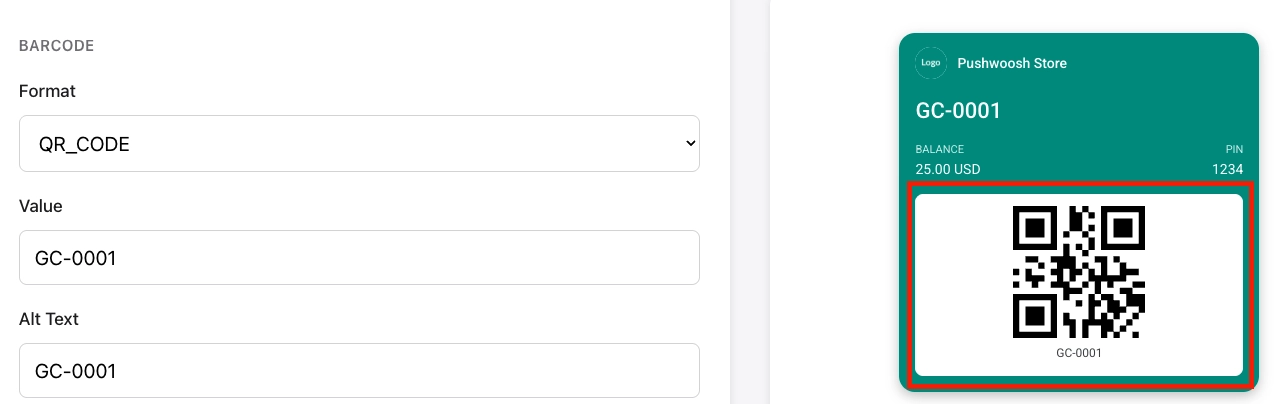
Anchor link toใต้ BARCODE เลือกรูปแบบและป้อนค่าที่จะเข้ารหัส:
- Format: เลือกลักษณะของบาร์โค้ดและประเภทของเครื่องสแกนที่สามารถอ่านได้
- QR_CODE: โค้ดสี่เหลี่ยมที่โทรศัพท์และเครื่องสแกนส่วนใหญ่อ่านได้ง่าย เหมาะสำหรับบัตรส่วนใหญ่
- PDF_417: บาร์โค้ดกว้างที่ประกอบด้วยแถวของเส้นหลายแถว มักจำเป็นสำหรับบัตรผ่านขึ้นเครื่อง
- AZTEC: โค้ดสี่เหลี่ยมขนาดกะทัดรัด คล้ายกับ QR Code พบได้บ่อยในตั๋วงานอีเวนต์และตั๋วเดินทาง
- CODE_128 / EAN_13: บาร์โค้ด 1D เลือกใช้เฉพาะเมื่อเครื่องสแกนหรือระบบ POS ของคุณต้องการ
- Value: ข้อมูลที่เข้ารหัสในบาร์โค้ด (เช่น หมายเลขตั๋วหรือหมายเลขสมาชิก) หากต้องการใช้ค่าที่ไม่ซ้ำกันสำหรับผู้ใช้แต่ละคน ให้คลิก
{}ถัดจากฟิลด์และแทรก ตัวยึดตำแหน่งแท็ก - Alt Text: ข้อความที่แสดงใต้บาร์โค้ดบนบัตร
เพิ่มฟิลด์รายละเอียดและลิงก์
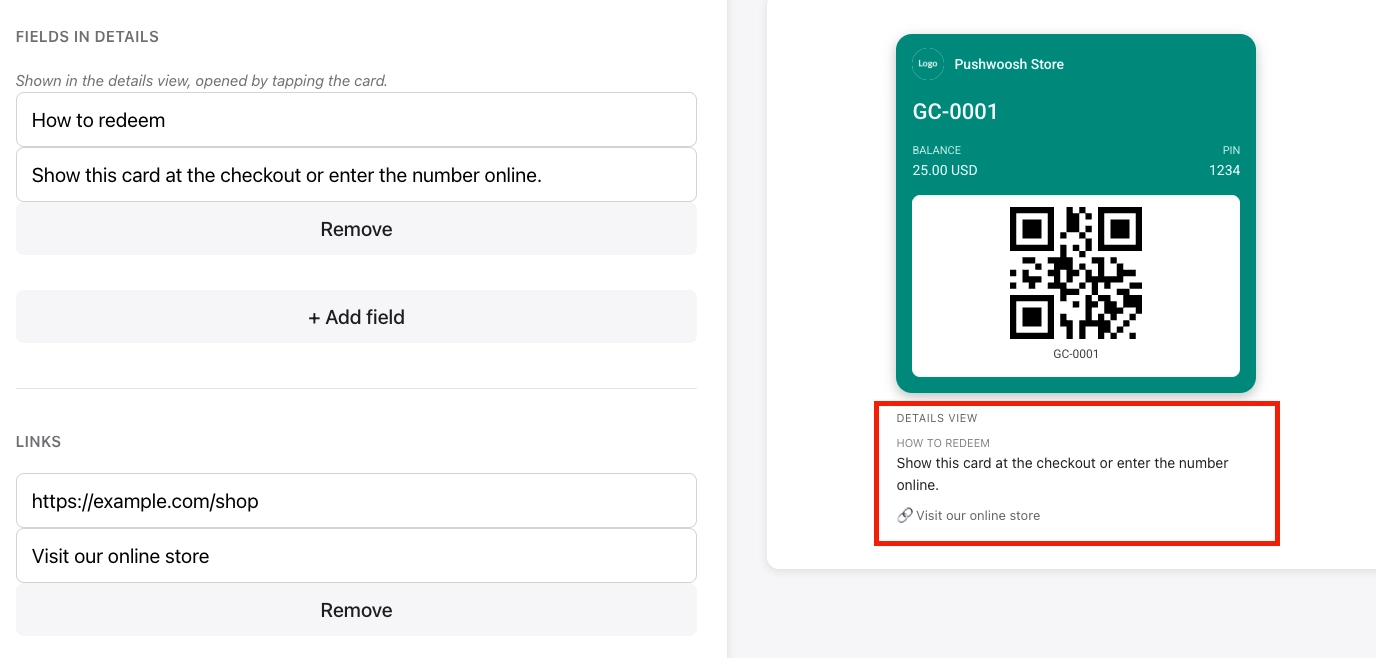
Anchor link toที่ด้านหน้าของบัตร ผู้ใช้จะเห็นการ์ดหลัก เมื่อพวกเขาเปิดรายละเอียดบัตร (ด้านหลัง) พวกเขาสามารถอ่านส่วนเพิ่มเติมและแตะลิงก์ที่คุณเพิ่มไว้ที่นี่ได้
- Text modules: บล็อกข้อความเพิ่มเติมที่ด้านหลังของบัตร ตั้งค่า header (ชื่อส่วน) และ body (ข้อความ) ใช้สำหรับข้อกำหนด, คำแนะนำ หรือข้อมูลอื่นๆ ที่ไม่พอดีกับด้านหน้า
- Links: ลิงก์ที่สามารถแตะได้ที่ด้านหลังของบัตร ตั้งค่า URL และ description สั้นๆ (เช่น “ค้นหาสาขา” หรือ “ข้อกำหนดและเงื่อนไข”)
เพิ่มลิงก์แอป (ไม่บังคับ)
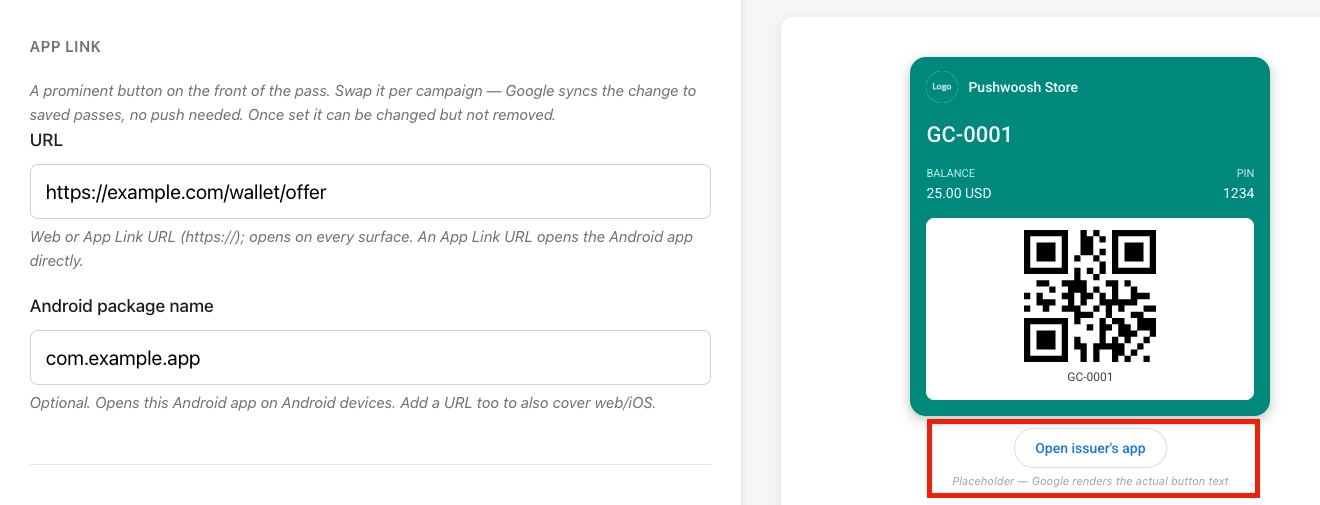
Anchor link toใต้ APP LINK เพิ่มปุ่มที่ด้านหน้าของบัตรซึ่งจะเปิดหน้าเว็บหรือแอป Android ของคุณเมื่อแตะ คุณสามารถตั้งค่า URL, Android package name หรือทั้งสองอย่าง
หากคุณตั้งค่าเฉพาะ URL ปุ่มจะเปิดที่อยู่เว็บนั้นบนอุปกรณ์ใดก็ได้ หากคุณตั้งค่าเฉพาะ package name ปุ่มจะทำงานบนอุปกรณ์ Android ที่ติดตั้งแอปไว้ โดยไม่มีเว็บสำรอง
เพิ่มตำแหน่งที่ตั้ง (ไม่บังคับ)
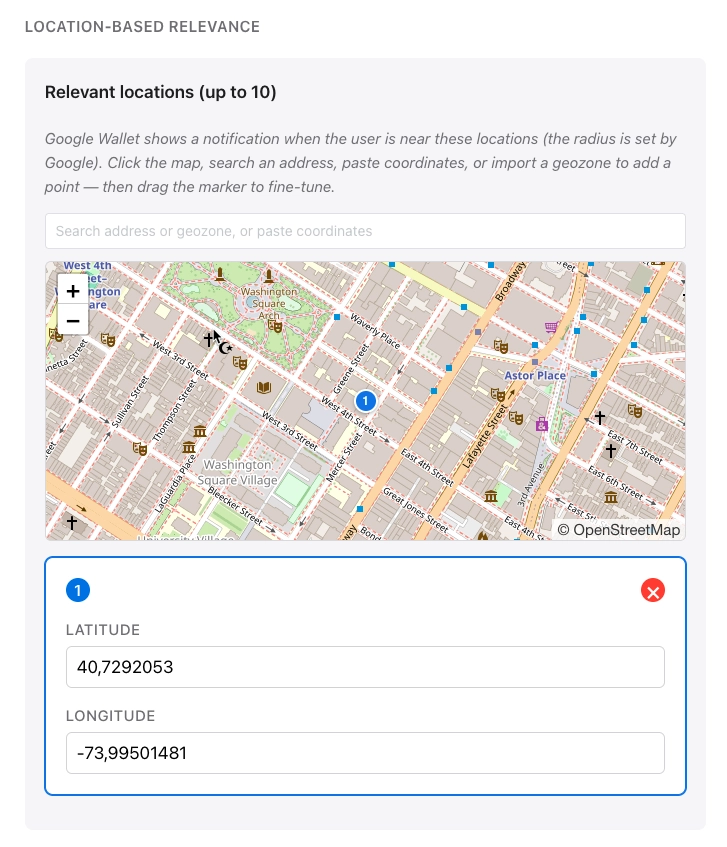
Anchor link toใต้ Location-based relevance เพิ่มจุดสนใจ Google จะแสดงการแจ้งเตือนแบบ geofenced เมื่อผู้ใช้อยู่ใกล้ตำแหน่งที่คุณเพิ่ม ตัวอย่างเช่น แสดงบัตรสมาชิกใกล้ร้านค้าของคุณ, ตั๋วงานอีเวนต์ใกล้สถานที่จัดงาน หรือบัตรผ่านขึ้นเครื่องใกล้สนามบิน
คุณสามารถเพิ่มตำแหน่งได้สูงสุด 10 แห่ง โดยแต่ละแห่งตั้งค่าด้วยละติจูดและลองจิจูด
ป้อน User ID
Anchor link toป้อน User ID ของ Pushwoosh สำหรับผู้ที่จะได้รับบัตรนี้
Pushwoosh จะออกบัตรให้กับผู้ใช้นั้นและแสดงรายการไว้ใต้ USER ในหน้า All passes
ดูตัวอย่างและตรวจสอบความถูกต้อง
Anchor link toตัวอย่างแบบเรียลไทม์ จะอัปเดตขณะที่คุณแก้ไข เพื่อให้คุณเห็นภาพคร่าวๆ ว่าบัตรจะมีลักษณะอย่างไรใน Google Wallet
หากต้องการตรวจสอบบัตรกับข้อกำหนดของ Google โดยไม่ต้องสร้าง ให้คลิก Validate เครื่องมือสร้างจะแจ้งเตือนฟิลด์ที่จำเป็นที่ขาดหายไปและปัญหาอื่นๆ
สร้างบัตร
Anchor link toคลิก Generate Pushwoosh จะตรวจสอบบัตรและสร้างใน Google Wallet คุณจะได้รับลิงก์บันทึก Add to Google Wallet เพื่อแชร์กับผู้ใช้ ภายในไม่กี่วินาที บัตรจะปรากฏใน All passes
สำหรับการแก้ไข, การรับลิงก์บันทึก, การทำให้บัตรใช้งานไม่ได้ และการลบบัตรหลังจากการสร้าง โปรดดูที่ จัดการบัตรที่มีอยู่
จัดการบัตรผ่าน API
Anchor link toทุกสิ่งที่เครื่องมือสร้างบัตรทำได้ยังสามารถทำได้ผ่าน Google Wallet API ด้วย: สร้าง, อัปเดต, แสดงรายการ, รับลิงก์บันทึก, ตั้งค่าสถานะ และลบบัตร