พรีเซ็ต SMS
พรีเซ็ต SMS คือข้อความ SMS ที่ใช้ซ้ำได้ซึ่งคุณเตรียมไว้ครั้งเดียวและส่งอีกครั้งใน แคมเปญ SMS และ Customer Journeys ปรับแต่งข้อความสำหรับผู้ใช้แต่ละคน ปรับให้เข้ากับภาษาต่างๆ หรือเติมเต็มด้วยผลิตภัณฑ์และบทความแทนที่จะเขียนทุกอย่างด้วยตนเอง
สร้างพรีเซ็ต SMS
Anchor link to- ไปที่ Content > Messenger presets
- เปิดแท็บ SMS
- คลิก Create SMS content

-
เลือกประเภทเนื้อหา:
- Regular SMS: ข้อความที่คุณเขียนเอง สามารถปรับแต่งด้วยแท็กได้
- Product Recommendations: ข้อความที่สร้างจาก Product Catalog ของคุณ โดยมีผลิตภัณฑ์ที่เลือกด้วยตนเอง ดึงมาจากกฎของแคตตาล็อก (หมวดหมู่และลำดับการจัดเรียง) ดึงมาจากกลยุทธ์การแนะนำ (เช่น สินค้าขายดีหรือสินค้าที่ดูล่าสุด) หรือดึงมาจากตะกร้าสินค้าที่ถูกละทิ้งของผู้รับ
- News Feeds: ข้อความที่สร้างจากฟีดข่าวที่ลงทะเบียนไว้ พร้อมบทความล่าสุดหรือที่กำลังเป็นที่นิยม สามารถกรองให้เหลือเพียงฟีดเดียวและหมวดหมู่เดียวได้
- ป้อนชื่อที่ชัดเจนและสื่อความหมายสำหรับพรีเซ็ต
ดำเนินการต่อด้วย เพิ่มภาษา จากนั้นสร้างเนื้อหาสำหรับประเภทที่คุณเลือก
เพิ่มภาษา
Anchor link toคุณสามารถสร้างพรีเซ็ต SMS เดียวกันได้ในหลายภาษา
- เขียนข้อความภาษาเริ่มต้นก่อน
- คลิกไอคอน + ที่ด้านบนของเครื่องมือแก้ไข
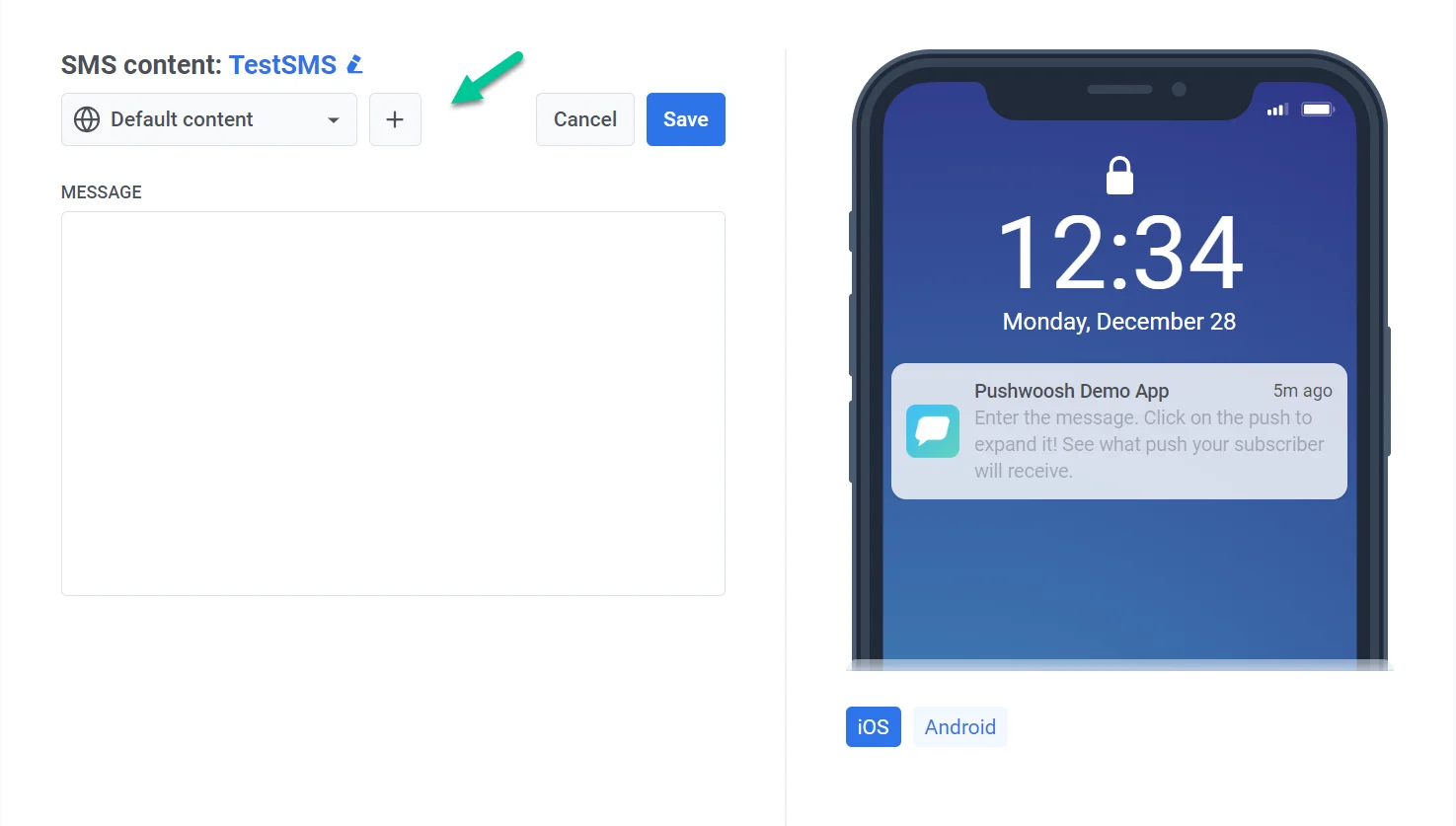
- เลือกภาษาเพิ่มเติมที่คุณต้องการ
- สลับระหว่างภาษาในเมนูแบบเลื่อนลงและกรอกข้อความสำหรับแต่ละภาษา
ตัวอย่างเช่น หากภาษาเริ่มต้นของคุณคือภาษาอังกฤษ และคุณเพิ่มภาษาสเปนและเยอรมัน ผู้ใช้ที่มีการตั้งค่าโทรศัพท์เป็นภาษาสเปนหรือเยอรมันจะได้รับข้อความในภาษาของตนเอง ส่วนคนอื่นๆ จะได้รับเวอร์ชันภาษาอังกฤษ
สร้างเนื้อหาตามประเภท
Anchor link toช่องในเครื่องมือแก้ไขจะขึ้นอยู่กับประเภทเนื้อหาที่คุณเลือกเมื่อสร้างพรีเซ็ต
Regular SMS
Anchor link toRegular SMS คือข้อความธรรมดาที่คุณพิมพ์ในช่อง Message ปรับแต่งด้วยข้อมูลผู้ใช้หรือเพิ่มลิงก์ที่ติดตามได้หากคุณต้องการ
- ในช่อง Message พิมพ์ข้อความ SMS ของคุณ
- คลิก Emoji เหนือช่องเพื่อแทรกอีโมจิ
- หากต้องการปรับแต่งข้อความ ให้ทำตามขั้นตอนใน ปรับแต่งเนื้อหา SMS ด้านล่าง
- หากต้องการเพิ่มลิงก์ที่ติดตามและย่อแล้ว ให้วาง URL ลงใน Shorten a link แล้วคลิก Shorten & insert หากต้องการข้ามการย่อและการติดตาม ให้วาง URL ลงในช่อง Message โดยตรงแทน
ด้านล่างช่อง Message เครื่องมือแก้ไขจะแสดงจำนวนตัวอักษรและจำนวนส่วน

ปรับแต่งเนื้อหา SMS
Anchor link toแทรกข้อมูลผู้ใช้ลงในข้อความเพื่อให้ผู้รับแต่ละคนเห็นชื่อ เมือง หรือรายละเอียดอื่นๆ ที่คุณเก็บไว้
-
คลิก Personalization เหนือช่องข้อความ
-
เลือกแท็กจากเมนูแบบเลื่อนลง แท็กที่มีจะขึ้นอยู่กับข้อมูลผู้ใช้ที่คุณรวบรวม เรียนรู้เพิ่มเติมเกี่ยวกับแท็ก
-
เลือกตัวปรับแต่งรูปแบบสำหรับลักษณะที่ค่าแท็กจะปรากฏ:
- CapitalizeFirst: ตัวอักษรตัวแรกเป็นตัวพิมพ์ใหญ่และที่เหลือเป็นตัวพิมพ์เล็ก ตัวอย่างเช่น “john doe” จะกลายเป็น “John doe”
- CapitalizeAllFirst: ตัวอักษรตัวแรกของแต่ละคำเป็นตัวพิมพ์ใหญ่ ตัวอย่างเช่น “john doe” จะกลายเป็น “John Doe”
- UPPERCASE: ตัวอักษรทั้งหมดเป็นตัวพิมพ์ใหญ่ ตัวอย่างเช่น “john doe” จะกลายเป็น “JOHN DOE”
- Lowercase: ตัวอักษรทั้งหมดเป็นตัวพิมพ์เล็ก ตัวอย่างเช่น “JOHN DOE” จะกลายเป็น “john doe”
- Regular: คงรูปแบบดั้งเดิมจากข้อมูลของคุณ ตัวอย่างเช่น “john doe” จะยังคงเป็น “john doe”
-
ใน Default Tag Value ป้อนข้อความสำรองเมื่อแท็กไม่มีค่าสำหรับผู้ใช้ ตัวอย่างเช่น สำหรับ
{City}ให้ป้อน “your city” -
คลิก Insert แท็กจะปรากฏในข้อความในรูปแบบตัวยึดตำแหน่ง เมื่อถึงเวลาส่ง Pushwoosh จะแทนที่ด้วยค่าของผู้ใช้แต่ละคน หากผู้ใช้ไม่มีค่าสำหรับแท็กนั้น Default Tag Value จากขั้นตอนที่ 4 จะถูกใช้แทน
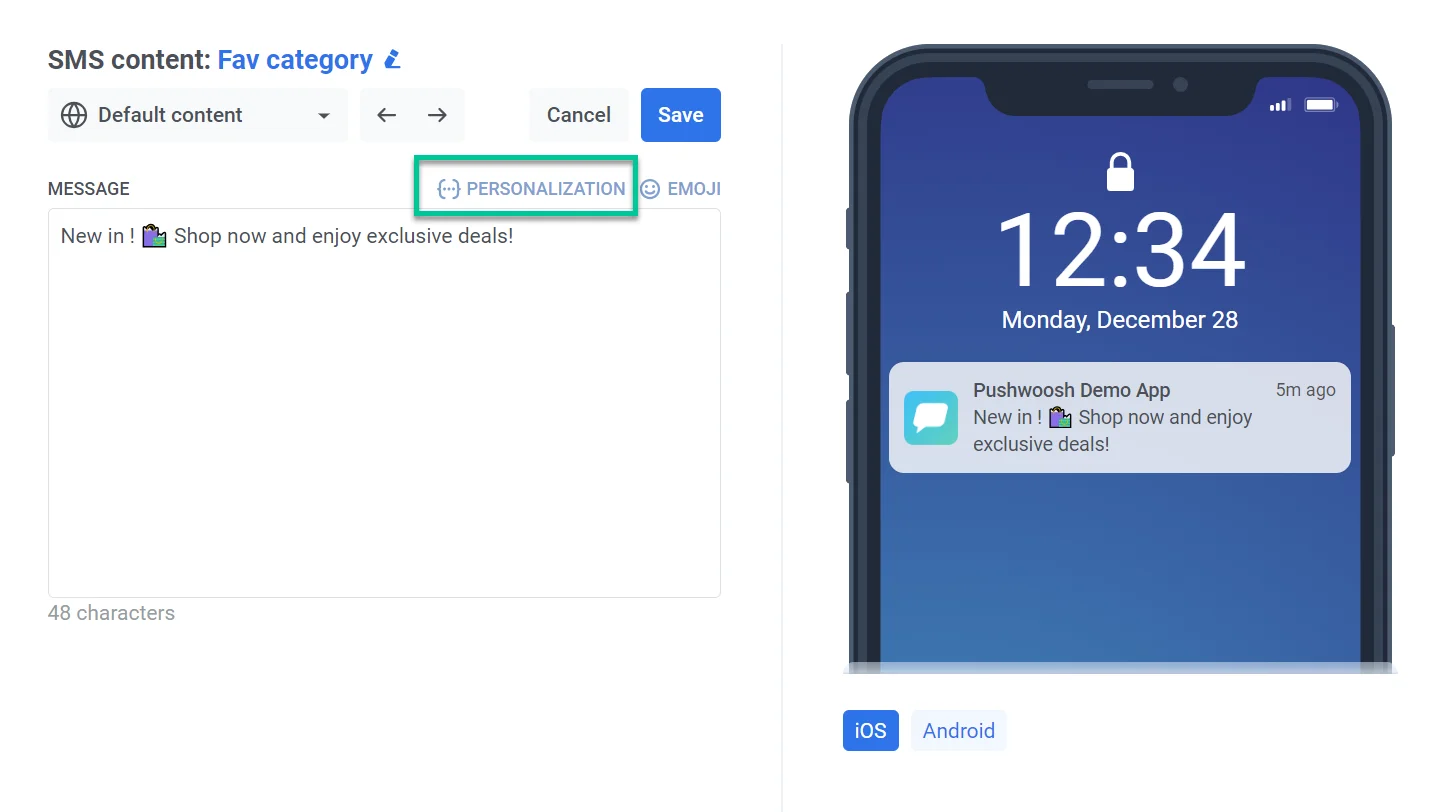
ตัวอย่างเช่น คุณแทรก {City} พร้อมค่าเริ่มต้น “your city” ลงในข้อความ “Explore, dine, and discover in {City}. Start now!”
- City มีค่า: “Explore, dine, and discover in Chicago. Start now!”
- City ว่างเปล่า: “Explore, dine, and discover in your city. Start now!”
Product Recommendations
Anchor link toProduct Recommendations จะดึงชื่อผลิตภัณฑ์ ราคา และลิงก์จาก Product Catalog ของคุณมาใส่ใน SMS ใช้เพื่อโปรโมตชุดผลิตภัณฑ์ที่กำหนดไว้ ไฮไลต์สินค้าขายดีหรือสินค้ามาใหม่ หรือเตือนผู้ใช้เกี่ยวกับสินค้าที่ทิ้งไว้ในตะกร้า
เขียนข้อความ
Anchor link toเขียนข้อความ SMS สำหรับผลิตภัณฑ์ที่แหล่งเนื้อหาของคุณจะส่งคืน เริ่มต้นด้วยช่อง Message เดียว (Items จะมีค่าเริ่มต้นเป็น 1 ในพรีเซ็ตใหม่) หากต้องการรวมผลิตภัณฑ์สองรายการขึ้นไป ให้ตั้งค่า Items ใน Content source จากนั้นกรอก Intro, Item template และ Outro
รายการเดียว
Anchor link to- ในช่อง Message พิมพ์ข้อความ SMS ของคุณ คลิก Title, Price, Category หรือ Link เพื่อแทรกตัวยึดตำแหน่งผลิตภัณฑ์เช่น
{{product.title}}ที่ตำแหน่งเคอร์เซอร์ - หากต้องการเพิ่มลิงก์ที่ติดตามและย่อแล้ว ให้วาง URL ลงใน Shorten a link แล้วคลิก Shorten & insert

มากกว่าหนึ่งรายการ
Anchor link toตั้งค่า Items เป็น 2 หรือมากกว่าใน Content source ด้านล่างเพื่อแบ่งข้อความออกเป็นสามบล็อกรอบๆ รายการผลิตภัณฑ์ที่ซ้ำกัน
- กรอก Intro บล็อกนี้จะถูกส่งครั้งเดียว ก่อนผลิตภัณฑ์
- กรอก Item template บล็อกนี้จะถูกทำซ้ำสำหรับแต่ละผลิตภัณฑ์ คลิก Title, Price, Category หรือ Link เพื่อแทรกช่องผลิตภัณฑ์ แต่ละช่องจะแทรกตัวยึดตำแหน่งเช่น
{{product.title}}ที่ตำแหน่งเคอร์เซอร์ - เลือก Separator between items: comma จะวางผลิตภัณฑ์ไว้ในบรรทัดเดียว (
Sneakers, Hoodie), new line จะวางแต่ละผลิตภัณฑ์ในบรรทัดของตัวเอง - กรอก Outro บล็อกนี้จะถูกส่งครั้งเดียว หลังผลิตภัณฑ์ คลิก Title, Price, Category หรือ Link ที่นี่ด้วยเพื่อแทรกตัวยึดตำแหน่งผลิตภัณฑ์ Intro, items และ outro จะถูกเชื่อมด้วยบรรทัดใหม่
- หากต้องการเพิ่มลิงก์ที่ติดตามและย่อแล้ว ให้วาง URL ลงใน Shorten a link แล้วคลิก Shorten & insert

เลือกแหล่งเนื้อหา
Anchor link to-
เลื่อนไปที่ Content source ที่ด้านล่างของเครื่องมือแก้ไข
-
ตั้งค่า Source เป็นหนึ่งในสี่ตัวเลือก:
- Manual: เลือกผลิตภัณฑ์ด้วยตนเองสูงสุด 3 รายการ
- Catalog rule: ดึงผลิตภัณฑ์ตามหมวดหมู่และลำดับการจัดเรียง
- Recommendations: ดึงผลิตภัณฑ์ตามกลยุทธ์การแนะนำ
- Abandoned cart: ดึงผลิตภัณฑ์จากตะกร้าสินค้าที่ถูกละทิ้งของผู้รับ
กำหนดค่าแหล่งที่มาที่คุณเลือก:
Manual
Anchor link to- คลิก Add a product
- ค้นหาแคตตาล็อกของคุณและเลือกผลิตภัณฑ์ ทำซ้ำเพื่อเพิ่มผลิตภัณฑ์สูงสุด 3 รายการ
- หากต้องการลบผลิตภัณฑ์ ให้คลิก Remove ข้างๆ
- ก่อนที่จะใช้พรีเซ็ตเก่าซ้ำ ให้คลิก Refresh from catalog ราคาและชื่อจะถูกตรึงไว้ ณ เวลาที่เลือก

Catalog rule
Anchor link to- ตั้งค่า Category และ Sort by
- ตั้งค่า Items เป็นจำนวนผลิตภัณฑ์ที่จะรวม (สูงสุด 3 รายการต่อข้อความ)
- หรือภายใต้ Pinned rows เลือกผลิตภัณฑ์ด้วยตนเองเพื่อนำหน้าข้อความก่อนที่กฎจะเติมช่องที่เหลือ
- หรือเลือก Trim product title to เพื่อจำกัดจำนวนตัวอักษรของชื่อผลิตภัณฑ์เพื่อให้ข้อความอยู่ในขีดจำกัดความยาวของ SMS
- ตั้งค่าว่าจะเกิดอะไรขึ้น if the feed returns nothing: ข้ามการส่งไปยังผู้รับนั้น หรือส่งข้อความสำรอง

Recommendations
Anchor link to-
ตั้งค่า Strategy เป็นวิธีการเลือกผลิตภัณฑ์:
- Bestsellers (7 or 30 days): ผลิตภัณฑ์ที่มียอดขายสูงสุดใน 7 หรือ 30 วันที่ผ่านมา ต้องการอีเวนต์
PW_OrderCreatedและPW_OrderUpdatedพร้อมอาร์เรย์items - Newest: ผลิตภัณฑ์ล่าสุดที่เพิ่มเข้ามาในแคตตาล็อก จัดอันดับจากข้อมูลแคตตาล็อกเท่านั้น
- Back in stock: ผลิตภัณฑ์ที่เพิ่งกลับมามีในสต็อก จัดอันดับจากการเปลี่ยนแปลงสต็อกในแคตตาล็อก
- Price drop: ผลิตภัณฑ์ที่มีการลดราคาล่าสุด จัดอันดับจากการเปลี่ยนแปลงราคาในแคตตาล็อก
- Bought together: ผลิตภัณฑ์ที่มักถูกซื้อพร้อมกับผลิตภัณฑ์หลัก ต้องการอีเวนต์กิจกรรมผลิตภัณฑ์และแท็กอุปกรณ์ที่เก็บ ID ผลิตภัณฑ์หลัก
- Recently viewed: ผลิตภัณฑ์ที่ผู้รับเพิ่งดู ต้องการอีเวนต์กิจกรรมผลิตภัณฑ์จากแบ็กเอนด์ของคุณ
Bestsellers, Bought together และ Recently viewed ต้องการอีเวนต์จากแบ็กเอนด์ของคุณ ซึ่งเป็นอีเวนต์เดียวกับที่ใช้ใน บล็อกผลิตภัณฑ์ในอีเมล ดู วิธีการตั้งค่าการแนะนำผลิตภัณฑ์ในอีเมล สำหรับสิ่งที่ต้องส่ง
- Bestsellers (7 or 30 days): ผลิตภัณฑ์ที่มียอดขายสูงสุดใน 7 หรือ 30 วันที่ผ่านมา ต้องการอีเวนต์

- ตั้งค่า Category เพื่อกรองผลิตภัณฑ์ที่กลยุทธ์สามารถเลือกได้ และ Items เป็นจำนวนผลิตภัณฑ์ที่จะรวม (สูงสุด 3 รายการต่อข้อความ) หากกลยุทธ์ไม่ส่งคืนอะไรเลย กฎแคตตาล็อกธรรมดาจะเติมข้อความแทนที่จะส่งข้อความว่างเปล่า

- หรือปักหมุดผลิตภัณฑ์ภายใต้ Pinned rows แถวที่ปักหมุดจะนับรวมกับ Items: ตัวเลือก Add a product จะบล็อกคุณไม่ให้เลือกมากกว่า Items ตั้งแต่แรก โดยแสดงว่าเหลือ 0 ช่องเมื่อคุณถึงขีดจำกัด หากคุณลด Items ลงต่ำกว่าจำนวนแถวที่ปักหมุดไว้แล้ว แถวที่ปักหมุดเกินจะไม่ถูกส่ง หากปักหมุดผลิตภัณฑ์ที่กลยุทธ์จะส่งคืนด้วย แถวนั้นจะซ้ำกัน เนื่องจากกฎไม่สามารถยกเว้นผลิตภัณฑ์ที่ปักหมุดออกจากผลลัพธ์ของตัวเองได้

- หรือเลือก Trim product title to เพื่อจำกัดจำนวนตัวอักษรของชื่อผลิตภัณฑ์
- ตั้งค่าว่าจะเกิดอะไรขึ้น if the feed returns nothing: ข้ามการส่งไปยังผู้รับนั้น หรือส่งข้อความสำรอง
Abandoned cart
Anchor link toPushwoosh จะดึงตะกร้าสินค้าของผู้รับแต่ละคนเมื่อข้อความถูกส่งออกไป ไม่ใช่ล่วงหน้า ตั้งค่า Items เป็นจำนวนผลิตภัณฑ์ที่จะดึง (สูงสุด 3 รายการ) เนื่องจากผลิตภัณฑ์ขึ้นอยู่กับผู้รับข้อความ จึงไม่มีการแสดงตัวอย่างและ Pinned rows จะไม่สามารถใช้ได้ ซึ่งแตกต่างจาก Catalog rule และ Recommendations ที่นี่ไม่มีตัวเลือก If the feed returns nothing — Abandoned cart ไม่มีตัวควบคุมสำรองสำหรับผู้รับที่มีตะกร้าสินค้าว่างเปล่า

News Feeds
Anchor link toNews Feeds จะดึงชื่อบทความ สรุป และลิงก์จากฟีด RSS หรือ Atom มาใส่ใน SMS ใช้เพื่อแชร์ข่าวล่าสุด เรื่องราวที่กำลังเป็นที่นิยม หรืออัปเดตจากหมวดหมู่เฉพาะ
เขียนข้อความ
Anchor link toช่องข้อความจะขึ้นอยู่กับ Articles ใน Content source ด้านล่าง ในพรีเซ็ตใหม่ Articles จะมีค่าเริ่มต้นเป็น 1 ซึ่งจะแสดงช่องข้อความเดียว ตั้งค่าเป็น 2 หรือมากกว่า และช่องจะแบ่งออกเป็นบล็อก Intro, Article template และ Outro ด้านล่างช่องข้อความ เครื่องมือแก้ไขจะแสดงจำนวนตัวอักษรและจำนวนส่วนโดยประมาณเมื่อมีบทความอย่างน้อยหนึ่งบทความตรงกับกฎของฟีด
บทความเดียว
Anchor link to- ในช่อง Message พิมพ์ข้อความ SMS ของคุณ คลิก Title, Summary, Category, Author หรือ Link เพื่อแทรกช่องบทความ แต่ละช่องจะแทรกตัวยึดตำแหน่งเช่น
{{news.title}}ที่ตำแหน่งเคอร์เซอร์ ไม่มีช่องวันที่เผยแพร่ - หากต้องการเพิ่มลิงก์ที่ติดตามและย่อแล้ว ให้วาง URL ลงใน Shorten a link แล้วคลิก Shorten & insert

มากกว่าหนึ่งบทความ
Anchor link toตั้งค่า Articles เป็น 2 หรือมากกว่าใน Content source ด้านล่างเพื่อแบ่งข้อความออกเป็นบล็อก Intro, Article template และ Outro รอบๆ รายการบทความที่ซ้ำกัน
- กรอก Intro บล็อกนี้จะถูกส่งครั้งเดียว ก่อนบทความ
- กรอก Article template บล็อกนี้จะถูกทำซ้ำสำหรับแต่ละบทความ คลิก Title, Summary, Category, Author หรือ Link เพื่อแทรกช่องบทความ แต่ละช่องจะแทรกตัวยึดตำแหน่งเช่น
{{news.title}}ที่ตำแหน่งเคอร์เซอร์ - ตั้งค่า Separator between articles เป็น comma หรือ new line
- กรอก Outro บล็อกนี้จะถูกส่งครั้งเดียว หลังบทความ คลิก Title, Summary, Category, Author หรือ Link ที่นี่ด้วยเพื่อแทรกช่องบทความ Intro, articles และ outro จะถูกเชื่อมด้วยบรรทัดใหม่
- หากต้องการเพิ่มลิงก์ที่ติดตามและย่อแล้ว ให้วาง URL ลงใน Shorten a link แล้วคลิก Shorten & insert

เลือกแหล่งเนื้อหา
Anchor link toฟีดต้องลงทะเบียนในหน้า News feeds สำหรับแอปพลิเคชันของคุณ แผงนี้ใช้สำหรับเลือกฟีดเท่านั้น ไม่ได้ใช้ลงทะเบียน หากยังไม่มีฟีดใดๆ แบนเนอร์คำเตือนจะปรากฏขึ้น — ให้ลงทะเบียนฟีดในหน้านั้นก่อนโดยใช้ Add feed
-
เลื่อนไปที่ Content source ที่ด้านล่างของเครื่องมือแก้ไข
-
ตั้งค่า Feed เป็นฟีดที่ลงทะเบียนไว้หนึ่งฟีด หรือ All feeds เพื่อดึงจากทุกฟีดในโปรเจกต์
-
ตั้งค่า Rubric เป็นหนึ่งหมวดหมู่ของฟีดที่เลือก หรือปล่อยไว้เป็น Any rubric การเปลี่ยนฟีดจะรีเซ็ตช่องนี้ เนื่องจากหมวดหมู่เป็นของฟีดที่มาจาก
-
ตั้งค่า Ranking:
- Newest: บทความล่าสุดตามวันที่เผยแพร่จากฟีด
- Trending: บทความที่มีการเปิดล่าสุดบนเว็บไซต์ของคุณและคลิกในอีเมลของคุณ
- ตั้งค่า Articles เป็นจำนวนบทความที่จะรวม (สูงสุด 3 รายการต่อข้อความ)

-
ภายใต้ Pinned articles คลิก Add an article เพื่อเลือกบทความด้วยตนเองที่จะนำหน้าข้อความ บทความที่ปักหมุดจะถูกยกเว้นจากสิ่งที่ฟีดดึงมา ดังนั้นจึงไม่ซ้ำกัน ชื่อจะถูกตรึงไว้ ณ เวลาที่เลือก การส่งจะไม่ดึงข้อมูลใหม่
-
หรือเลือก Trim article title to เพื่อจำกัดจำนวนตัวอักษรของชื่อบทความ
-
ภายใต้ If the feed returns nothing เลือกสิ่งที่จะเกิดขึ้นเมื่อกฎไม่พบบทความ:
- Do not send to this recipient: ข้ามการส่งสำหรับผู้ใช้นั้น
- Send this text instead: ส่งข้อความสำรองที่คุณพิมพ์ในช่องที่ปรากฏขึ้น หากคุณปล่อยช่องนั้นว่างไว้ Pushwoosh จะข้ามการส่งไปยังผู้รับนั้นแทนที่จะส่ง SMS ว่างเปล่า — ให้กรอกข้อความสำรองจริงหากคุณต้องการให้ข้อความถูกส่งออกไป
หากต้องการตรวจสอบข้อความสำรองและการตั้งค่าแหล่งเนื้อหาที่คุณบันทึกไว้ โปรดดูที่ ตรวจสอบสิ่งที่บันทึกไว้ในพรีเซ็ต

ตรวจสอบสิ่งที่บันทึกไว้ในพรีเซ็ต
Anchor link toสำหรับพรีเซ็ต Product Recommendations และ News Feeds, Pushwoosh จะบันทึกการตั้งค่า Content source ของคุณเป็นเทมเพลต Liquid ที่จะดึงผลิตภัณฑ์หรือบทความในเวลาที่ส่ง การตรวจสอบจะช่วยให้คุณตรวจสอบตัวกรอง ข้อความสำรอง และรายการที่ปักหมุดไว้ โดยเฉพาะอย่างยิ่งเมื่อการแสดงตัวอย่างว่างเปล่า แผงนี้เป็นแบบอ่านอย่างเดียว — ให้เปลี่ยนการตั้งค่าผ่าน Content source แทน
- เลื่อนไปที่ Content source และคลิก Show what is saved into the preset
- ตรวจสอบบล็อก Liquid ที่ Pushwoosh จัดเก็บสำหรับพรีเซ็ตนี้ ซึ่งรวมถึงคำขอที่ดึงผลิตภัณฑ์หรือบทความของคุณ การตั้งค่าแหล่งเนื้อหา และข้อความสำรองใดๆ
- คลิก Hide what is saved into the preset เพื่อยุบแผง

เพิ่มไฟล์แนบ MMS
Anchor link toในหน้าแก้ไขเดียวกัน แนบรูปภาพได้สูงสุด 3 รูปเพื่อเปลี่ยนข้อความเป็น MMS ไฟล์แนบจะถูกตั้งค่าตามภาษา เช่นเดียวกับข้อความ
- เลื่อนไปที่ MMS attachments — ด้านล่าง Content source หรือด้านล่างช่องข้อความสำหรับ Regular SMS
- หรือป้อน Subject หัวเรื่องต้องการรูปภาพอย่างน้อยหนึ่งรูป หัวเรื่องที่ไม่มีไฟล์แนบจะถูกปฏิเสธ สูงสุด 40 ตัวอักษรหากหัวเรื่องเป็น ASCII ธรรมดา หรือ 13 ตัวอักษรหากมีตัวอักษรที่ไม่ใช่ ASCII (เช่น Cyrillic, CJK หรืออีโมจิส่วนใหญ่)
- คลิก Add image เพื่อเลือกไฟล์จากไลบรารีสื่อของโปรเจกต์ของคุณ คุณสามารถแนบรูปภาพได้สูงสุด 3 รูป ใช้ไฟล์ JPG หรือ GIF ที่มีขนาดต่ำกว่า 200 KB ต่อไฟล์ — AbleMobile ซึ่งเป็นผู้ให้บริการที่รองรับ MMS เพียงรายเดียว จะปฏิเสธการส่งทั้งหมดหากไม่เป็นไปตามนี้
- เมื่อคุณเพิ่มรูปภาพที่สองแล้ว ให้ตั้งค่า Show text after เพื่อเลือกว่าข้อความควรปรากฏหลังรูปภาพใด (Image 1, Image 2 เป็นต้น) หากมีรูปภาพเดียว ข้อความจะแสดงหลังรูปภาพนั้นโดยอัตโนมัติ
การปล่อยให้ไฟล์แนบว่างไว้จะเป็นการส่ง SMS ปกติ ไม่มีสวิตช์ MMS แยกต่างหาก
ดูตัวอย่างและบันทึก
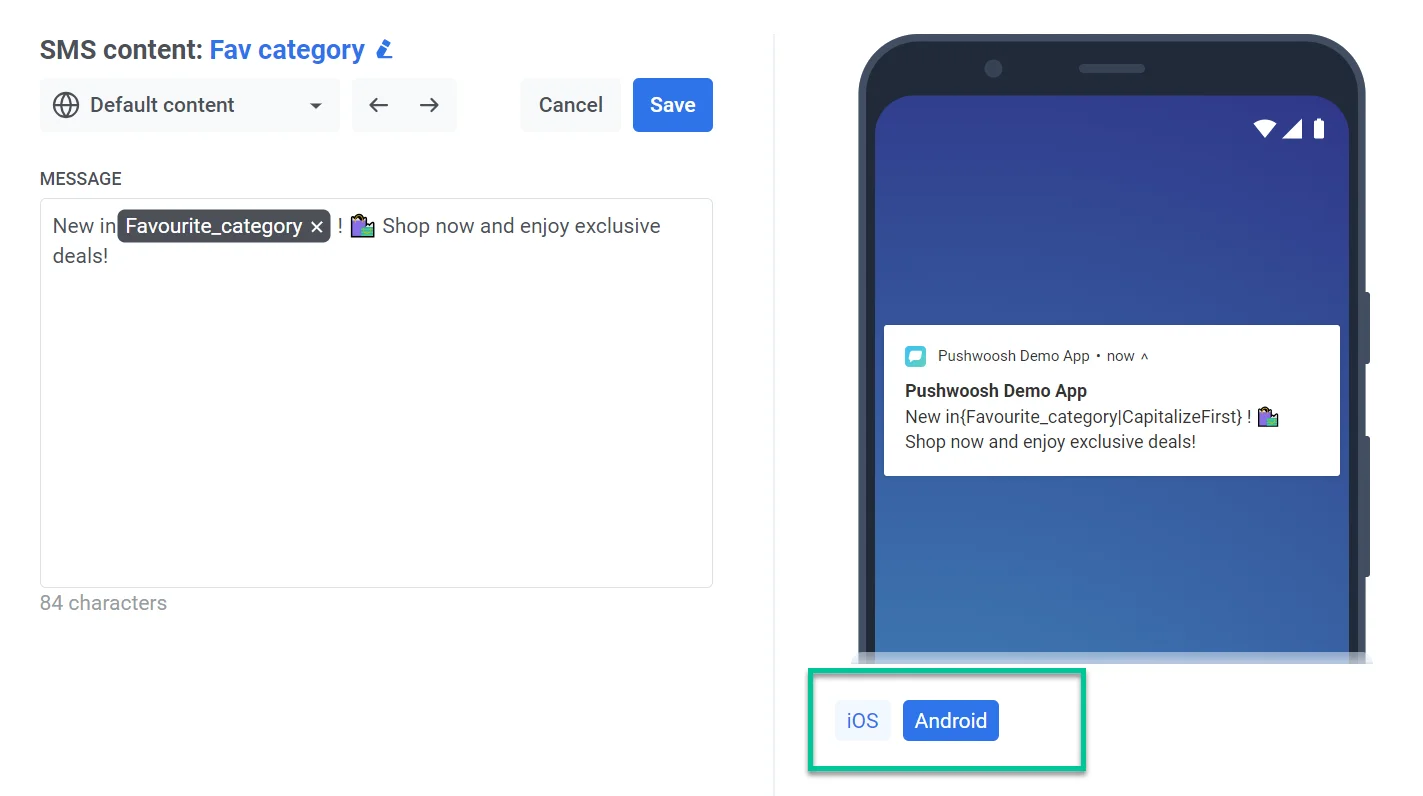
Anchor link toแผงแสดงตัวอย่างทางด้านขวาของเครื่องมือแก้ไขจะแสดงลักษณะของข้อความในรูปแบบฟอง SMS ซึ่งจะอัปเดตเมื่อคุณแก้ไข
- ตรวจสอบตัวอย่างทางด้านขวาเพื่อดูข้อความและจำนวนส่วน
- คลิก Save ที่ด้านบนของเครื่องมือแก้ไข
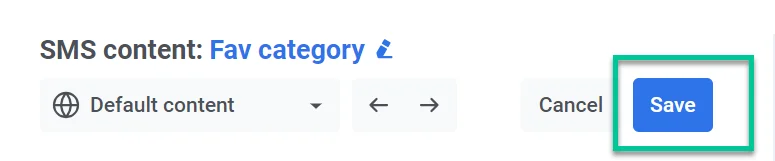
เมื่อบันทึกแล้ว ให้ใช้พรีเซ็ตใน แคมเปญ SMS และ Customer Journeys
จัดการพรีเซ็ต SMS
Anchor link toพรีเซ็ตที่บันทึกไว้จะปรากฏภายใต้ Content > Messenger presets บนแท็บ SMS รายการจะแสดงชื่อ หมวดหมู่ และวันที่อัปเดตล่าสุดของแต่ละพรีเซ็ต ใช้แถบค้นหาที่ด้านบนเพื่อค้นหาเนื้อหาตามชื่อหรือหมวดหมู่ จากหน้านี้ คุณสามารถแก้ไข ลบ หรือสร้างเนื้อหา SMS ใหม่ได้
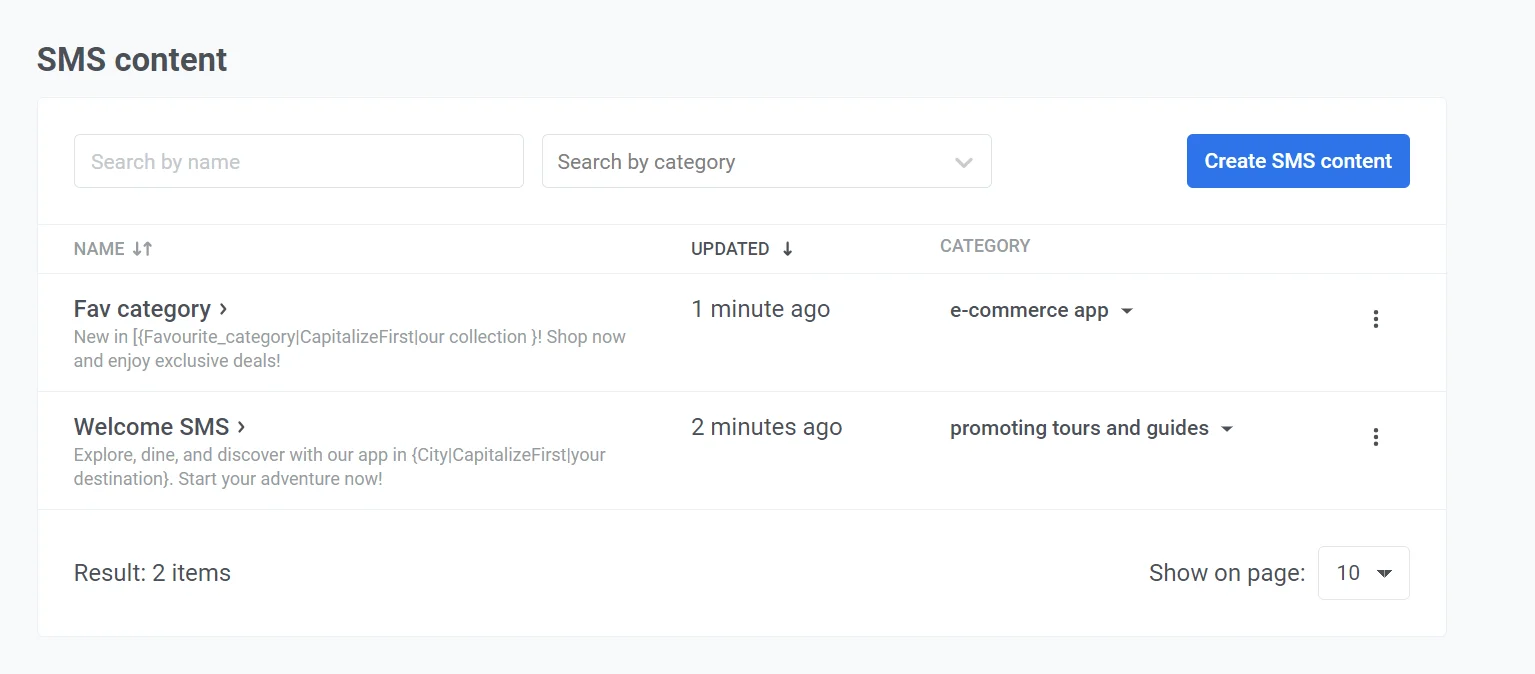
หมวดหมู่ SMS
Anchor link toข้อความ SMS แต่ละข้อความมีหมวดหมู่ที่แสดงในคอลัมน์ Category หากต้องการเปลี่ยน ให้คลิกหมวดหมู่ปัจจุบันข้างชื่อ SMS จากนั้น:
- กำหนดหมวดหมู่: เลือกหมวดหมู่จากเมนูแบบเลื่อนลง หรือสร้างหมวดหมู่ใหม่
- ลบหมวดหมู่: เลือก Default