วิธีทดสอบ A/B/n ใน Customer Journeys
ทำไมการทดสอบ A/B/n จึงมีประโยชน์
Anchor link toไม่ใช่เรื่องง่ายเสมอไปที่จะรู้ว่าข้อความ ข้อเสนอ เวลา หรือช่องทางใดจะได้รับการตอบรับที่ดีที่สุดจากผู้ใช้ของคุณ การทดสอบ A/B/n ช่วยให้คุณเปรียบเทียบรูปแบบต่างๆ ได้หลายแบบพร้อมกัน เพื่อให้คุณสามารถ:
-
ค้นหาว่าการผสมผสานแบบใดที่ทำให้เกิดคอนเวอร์ชันมากที่สุด
-
ทดสอบแนวคิดต่างๆ ได้อย่างรวดเร็วใน Journey เดียว แทนที่จะต้องทำแคมเปญแยกกัน
-
เก็บกลุ่มควบคุม (control group) ไว้เพื่อเปรียบเทียบกับวิธีการสื่อสารปัจจุบันของคุณ
ตัวอย่างเช่น ร้านค้าออนไลน์สามารถทดสอบได้ว่าผู้ใช้จะทำการชำระเงินเสร็จสิ้นมากขึ้นหรือไม่เมื่อได้รับ: push ที่มีส่วนลด 10% ทันที, email ที่มีบริการจัดส่งฟรีหลังจาก 24 ชั่วโมง, หรือ SMS แจ้งเตือนที่ไม่มีสิ่งจูงใจ
สิ่งที่คุณสามารถทดสอบได้ด้วย A/B/n split ใน Pushwoosh
Anchor link toองค์ประกอบ A/B/n split ใน Customer Journeys ช่วยให้คุณสามารถทดสอบแคมเปญของคุณได้ในหลายๆ ด้าน กรณีทดสอบที่พบบ่อย ได้แก่:
-
เวลา: เปรียบเทียบข้อความที่ส่งทันทีกับข้อความที่ส่งล่าช้า (เช่น การแจ้งเตือนตะกร้าสินค้าทันที เทียบกับหลังจาก 24 ชั่วโมง)
-
การปรับแต่งเฉพาะบุคคล (Personalization): ทดสอบเนื้อหาทั่วไปเทียบกับเนื้อหาที่ปรับแต่งเฉพาะบุคคล (เช่น “เลือกซื้อสินค้ามาใหม่” เทียบกับ “คุณแอนนา สินค้าที่คุณบันทึกไว้กลับมาแล้ว”)
-
ประสิทธิภาพของช่องทาง: ดูว่าช่องทางใดทำงานได้ดีที่สุด
-
เนื้อหาข้อความ: ทดลองใช้รูปแบบต่างๆ รวมถึงข้อความ รูปภาพ ปุ่ม call-to-action หัวเรื่องอีเมล เลย์เอาต์ ฯลฯ
ด้านล่างนี้ เราจะกล่าวถึงกรณีทั่วไปที่การทดสอบ A/B/n สามารถช่วยเพิ่มประสิทธิภาพ Customer Journeys ของคุณได้
การทดสอบประเภทส่วนลดสำหรับตะกร้าสินค้าที่ถูกทิ้ง
Anchor link toเป้าหมาย
Anchor link toค้นหาว่าส่วนลดประเภทใดที่ทำให้เกิดคอนเวอร์ชันสูงสุดในกลุ่มผู้ใช้ที่ทิ้งตะกร้าสินค้า:
- ส่วนลด 10%
- ส่วนลด $10
- จัดส่งฟรี
ขั้นตอนที่ 1. ตั้งค่าองค์ประกอบเริ่มต้น
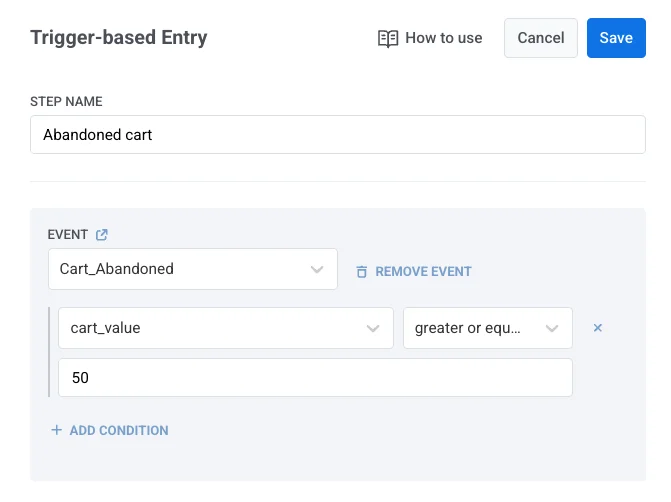
Anchor link toเริ่มต้น Journey ด้วยองค์ประกอบ Trigger-based entry และเลือก event trigger Cart_Abandoned
วิธีนี้จะช่วยให้แน่ใจว่า Journey มุ่งเป้าไปที่ผู้ใช้ที่เพิ่มสินค้าลงในตะกร้าแต่ยังไม่ได้ชำระเงินให้เสร็จสิ้น คุณยังสามารถเลือกกรองกลุ่มเป้าหมายเพื่อรวมผู้ใช้ที่ทิ้งตะกร้าสินค้าที่มีมูลค่าขั้นต่ำ (เช่น $50+) ได้อีกด้วย
สำหรับข้อมูลเพิ่มเติมเกี่ยวกับวิธีกำหนดค่า events โปรดดูเอกสารประกอบ Events
ขั้นตอนที่ 2. กำหนดเป้าหมายคอนเวอร์ชัน
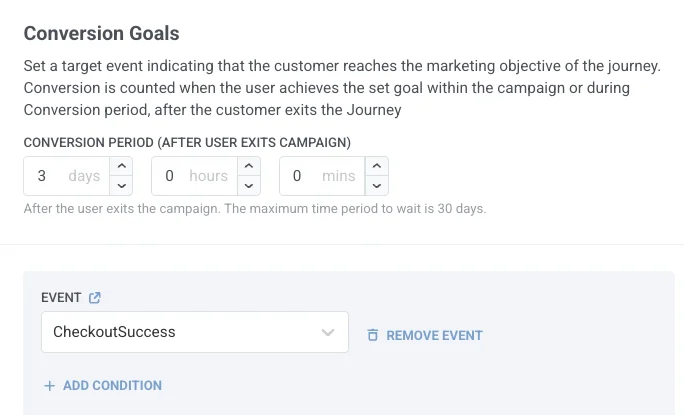
Anchor link toตั้งค่าเป้าหมายคอนเวอร์ชัน (Conversion goal) เพื่อวัดผลการทดสอบ โดยคลิกที่ Conversion goals ที่ด้านบนของ canvas และตั้งค่า event เป้าหมายเป็น CheckoutSuccess วิธีนี้จะช่วยให้คุณเห็นว่าข้อเสนอส่วนลดใดส่งผลให้มีการชำระเงินเสร็จสิ้นมากขึ้น
ขั้นตอนที่ 3. กำหนดค่าองค์ประกอบ A/B/n split
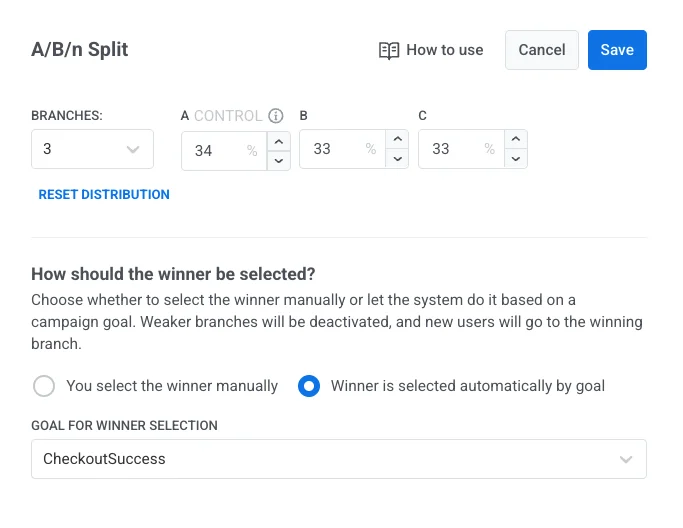
Anchor link toหลังจากองค์ประกอบเริ่มต้น ให้วาง องค์ประกอบ A/B/n split เพื่อแบ่งผู้ใช้ออกเป็นสามกลุ่ม กระจายผู้ใช้ให้เท่ากันในแต่ละสาขา
เลือก Winner is selected automatically by goal และเลือก CheckoutSuccess เป็นเป้าหมายสำหรับการเลือกผู้ชนะ ซึ่งหมายความว่าเมื่อ Pushwoosh ตรวจพบผู้ชนะที่มีนัยสำคัญทางสถิติแล้ว สาขาที่อ่อนแอกว่าจะถูกปิดใช้งาน และผู้ใช้ใหม่ทั้งหมดจะถูกส่งไปยังสาขาที่ชนะ
ขั้นตอนที่ 4. กำหนดค่าส่วนที่เหลือของ Journey
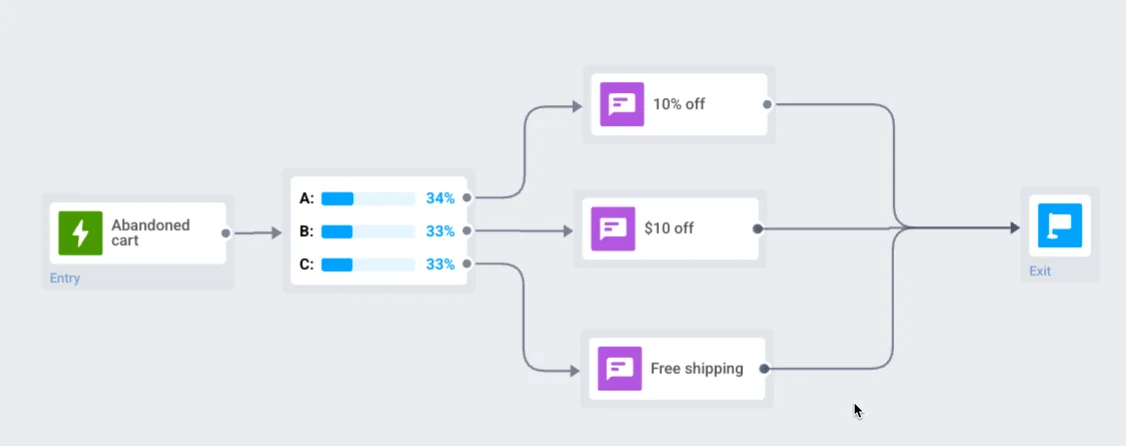
Anchor link toตั้งค่าข้อความในแต่ละสาขา สำหรับแต่ละสาขา ให้เพิ่มและกำหนดค่า องค์ประกอบ push
ตัวอย่างเช่น:
-
สาขา A (กลุ่มควบคุม): ส่ง push ที่เสนอส่วนลด 10% ตัวอย่างเนื้อหา: “ชำระเงินให้เสร็จสิ้นวันนี้และรับส่วนลด 10% – เวลาจำกัด!”
-
สาขา B: ส่ง push ที่เสนอส่วนลด $10 ตัวอย่างเนื้อหา: “รับส่วนลด $10 สำหรับการสั่งซื้อของคุณ – ชำระเงินให้เสร็จสิ้นตอนนี้”
-
สาขา C: ส่ง push ที่เสนอบริการจัดส่งฟรี ตัวอย่างเนื้อหา: “เราบันทึกตะกร้าสินค้าของคุณไว้แล้ว! สั่งซื้อวันนี้และรับบริการจัดส่งฟรี”
สิ้นสุดแต่ละสาขาที่นี่ — เพิ่ม องค์ประกอบ Exit หรือปล่อยไว้โดยไม่มีการเชื่อมต่อขาออก
ขั้นตอนที่ 5. เริ่ม Journey
Anchor link toเมื่อกำหนดค่าสาขาทั้งหมดแล้ว ให้เริ่ม Journey ผู้ใช้ที่ทิ้งตะกร้าสินค้าจะถูกสุ่มแบ่งออกเป็นสามกลุ่ม โดยแต่ละกลุ่มจะได้รับข้อเสนอส่วนลดที่กำหนดไว้ เมื่อถึงระดับนัยสำคัญทางสถิติ Pushwoosh จะส่งผู้ใช้ใหม่ทั้งหมดที่มีตะกร้าสินค้าที่ถูกทิ้งไปยังสาขาที่ชนะโดยอัตโนมัติ
หากต้องการวิเคราะห์ผลลัพธ์ ให้ดับเบิลคลิกที่ A/B/n split เพื่อเปิดสถิติโดยละเอียด เรียนรู้เพิ่มเติม
การทดสอบประสิทธิภาพช่องทางสำหรับแคมเปญ re-engagement ของแอปฟิตเนส
Anchor link toเป้าหมาย
Anchor link toพิจารณาว่า ช่องทางการสื่อสาร ใด (push, email, SMS) ที่กระตุ้นให้ผู้ใช้ที่ไม่ใช้งานกลับมาใช้แอปได้ดีที่สุด
ขั้นตอนที่ 1. เพิ่มองค์ประกอบเริ่มต้นและเลือกกลุ่มเป้าหมาย
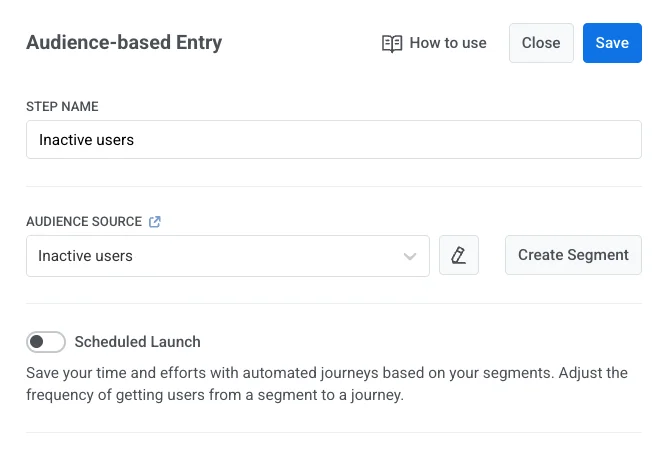
Anchor link toเริ่มต้น Journey ด้วย Audience-based entry และเลือกหรือสร้าง segment Inactive users (ไม่มีการบันทึกการออกกำลังกายใน 14+ วัน)
เรียนรู้เพิ่มเติมเกี่ยวกับ การสร้าง segments
ขั้นตอนที่ 2. กำหนดเป้าหมายคอนเวอร์ชัน
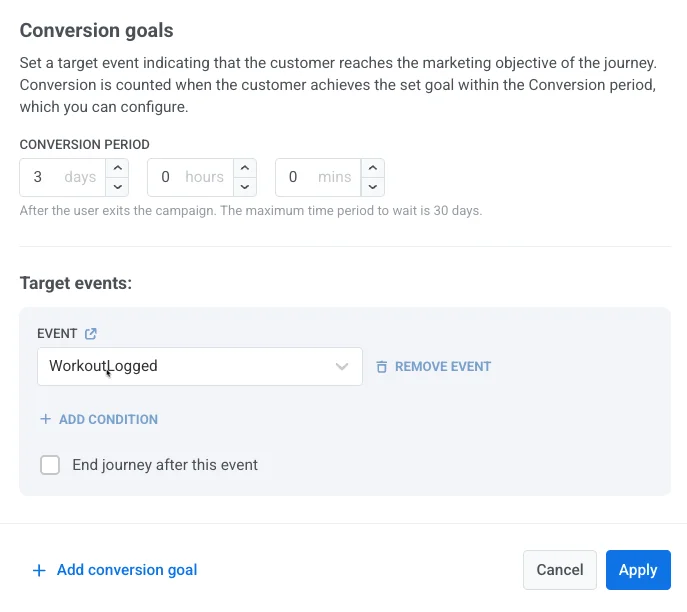
Anchor link toตั้งค่า event WorkoutLogged เป็น Conversion Goal เพื่อวัดว่าช่องทางใดที่กระตุ้นให้เกิด re-engagement
สำหรับข้อมูลเพิ่มเติมเกี่ยวกับวิธีกำหนดค่า events โปรดดูเอกสารประกอบ Events
ขั้นตอนที่ 3. ตั้งค่าองค์ประกอบ A/B/n split
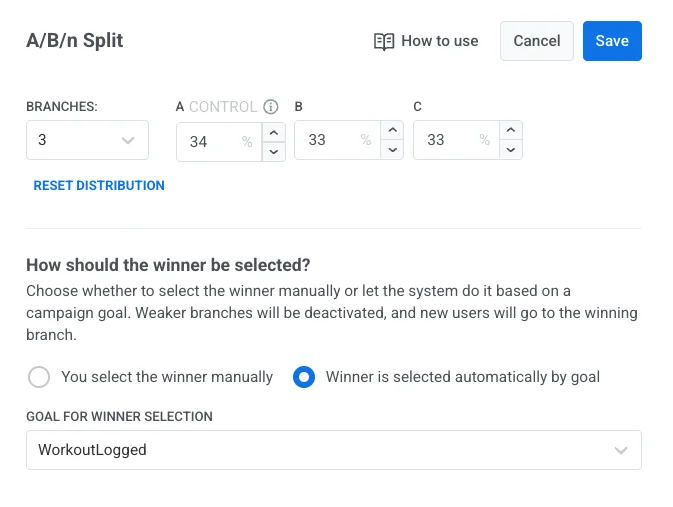
Anchor link toเพิ่ม องค์ประกอบ A/B/n split หลังจากองค์ประกอบเริ่มต้น เลือก 3 สาขาที่มีการกระจายเท่ากัน และใช้ Winner is selected automatically by goal พร้อมกับ Conversion Goal ที่เลือกไว้
ขั้นตอนที่ 4. กำหนดค่าส่วนที่เหลือของ Journey
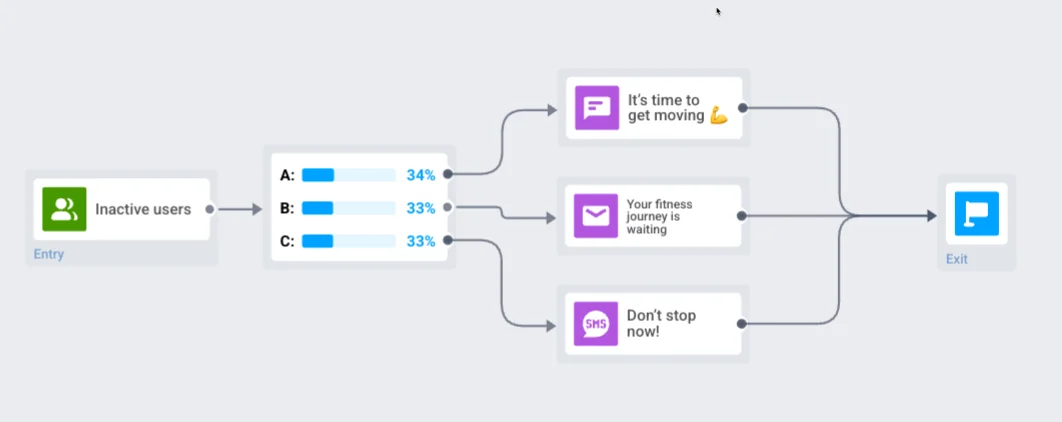
Anchor link toกำหนดค่า Journey สำหรับสาขาต่อไปนี้ ในแต่ละสาขา ให้เพิ่มและกำหนดค่าองค์ประกอบข้อความที่เหมาะสม (Push, Email หรือ SMS):
-
สาขา A (กลุ่มควบคุม): องค์ประกอบ Push ตัวอย่างเนื้อหา: “ได้เวลาขยับตัวแล้ว 💪 แตะเพื่อเริ่มออกกำลังกายตอนนี้!”
-
สาขา B: องค์ประกอบ Email ตัวอย่างเนื้อหา: “เส้นทางการออกกำลังกายของคุณกำลังรออยู่ บันทึกเซสชันถัดไปของคุณวันนี้!”
-
สาขา C: องค์ประกอบ SMS ตัวอย่างเนื้อหา: “อย่าหยุดตอนนี้! ติดตามการออกกำลังกายของวันนี้และรักษาสถิติของคุณไว้!”
สิ้นสุดแต่ละสาขาที่นี่ — เพิ่ม องค์ประกอบ Exit หรือปล่อยไว้โดยไม่มีการเชื่อมต่อขาออก
ขั้นตอนที่ 5. เริ่ม Journey
Anchor link toเริ่ม Journey ผู้ใช้จะถูกแบ่งไปยังสาขาต่างๆ และได้รับการติดต่อผ่านช่องทางใดช่องทางหนึ่ง Pushwoosh จะตรวจจับผู้ชนะโดยอัตโนมัติและส่งผู้ใช้ไปยังสาขาที่ชนะ
หากต้องการวิเคราะห์ผลลัพธ์ ให้ดับเบิลคลิกที่ A/B/n split เพื่อเปิดสถิติโดยละเอียด เรียนรู้เพิ่มเติม