ตั้งค่าศูนย์การตั้งค่าการสมัครรับข้อมูลอีเมล
ภาพรวมศูนย์การตั้งค่าการสมัครรับข้อมูลอีเมล
Anchor link toศูนย์การตั้งค่าการสมัครรับข้อมูลอีเมลช่วยให้ผู้สมัครรับข้อมูลสามารถเลือกประเภทของอีเมลที่ต้องการรับได้ เช่น จดหมายข่าว โปรโมชั่น หรือการอัปเดตผลิตภัณฑ์
แทนที่จะยกเลิกการสมัครรับข้อมูลจากอีเมลทั้งหมด ผู้ใช้สามารถเลือกไม่รับหมวดหมู่ที่เฉพาะเจาะจงและยังคงสมัครรับข้อมูลในสิ่งที่สำคัญที่สุดสำหรับพวกเขาได้ ซึ่งจะช่วยปรับปรุงประสบการณ์ผู้ใช้โดยรวม ลดการยกเลิกการรับทั้งหมด และช่วยให้คุณรักษาฐานผู้ชมที่มีคุณภาพและมีส่วนร่วมมากขึ้น
ทำไมคุณควรตั้งค่า
Anchor link toการตั้งค่าศูนย์การตั้งค่าการสมัครรับข้อมูลช่วยปรับปรุงทั้งประสบการณ์ผู้ใช้และการปฏิบัติตามกฎหมาย
ปรับปรุงประสบการณ์ผู้ใช้
Anchor link toการให้ผู้ใช้เลือกประเภทของอีเมลที่ต้องการรับ เช่น จดหมายข่าว โปรโมชั่น หรือการอัปเดตผลิตภัณฑ์ ช่วยลดการยกเลิกการรับทั้งหมดและทำให้ผู้ชมของคุณมีส่วนร่วมมากขึ้น
รับรองการปฏิบัติตามกฎระเบียบด้านอีเมล
Anchor link toกฎหมายหลายฉบับกำหนดให้ผู้ใช้สามารถจัดการการตั้งค่าการสื่อสารของตนได้อย่างง่ายดาย:
-
GDPR (EU): กำหนดให้มีตัวเลือกที่ชัดเจนในการเลือกรับหรือยกเลิกการรับการสื่อสารประเภทต่างๆ
-
CAN-SPAM (U.S.): กำหนดให้ทุกอีเมลเชิงพาณิชย์ต้องมีลิงก์ยกเลิกการสมัครรับข้อมูลที่มองเห็นได้
หากคุณไม่มีตัวเลือกเหล่านี้:
-
คุณอาจต้องเผชิญกับบทลงโทษทางกฎหมายสำหรับการไม่ปฏิบัติตาม
-
บัญชีผู้ให้บริการอีเมล (ESP) ของคุณอาจถูกตั้งค่าสถานะหรือระงับการใช้งาน
วิธีการทำงานของหมวดหมู่อีเมลและการส่งข้อความ
Anchor link toวิธีการจัดเก็บการสมัครรับข้อมูล
Anchor link toPushwoosh ติดตามการสมัครรับข้อมูลตามหมวดหมู่โดยใช้แท็ก Subscribed Email Categories แท็กนี้จะเก็บรายการหมวดหมู่ที่ผู้สมัครรับข้อมูลแต่ละรายกำลังสมัครรับอยู่
ตรรกะการส่ง:
- หากชื่อหมวดหมู่อยู่ในรายการ ผู้สมัครรับข้อมูลจะได้รับอีเมลสำหรับหมวดหมู่นั้น
- หากชื่อหมวดหมู่ไม่อยู่ในรายการ ผู้สมัครรับข้อมูลจะไม่ได้รับอีเมลสำหรับหมวดหมู่นั้น
- คุณสามารถเติมแท็กนี้โดยอัตโนมัติเมื่อ เพิ่มหมวดหมู่ หรือโดยการ นำเข้าหมวดหมู่การสมัครรับข้อมูลผ่าน CSV
ทุกการกระทำในการสมัคร, ยกเลิกการสมัคร, และสมัครใหม่จะส่ง event PW_EmailSubscribed หรือ PW_EmailUnsubscribed ด้วย ดังนั้นคุณสามารถตั้งค่าระบบอัตโนมัติติดตามผลตามการเลือกรับและยกเลิกการรับในระดับหมวดหมู่ได้
การยกเลิกการรับทั้งหมดด้วยแท็ก Unsubscribed Emails
Anchor link toสำหรับการยกเลิกการรับอีเมลการตลาดทั้งหมดโดยสมบูรณ์ Pushwoosh จะตั้งค่าแท็ก Unsubscribed Emails เป็น true สิ่งนี้จะเกิดขึ้นเมื่อผู้สมัครรับข้อมูล:
เมื่อเปิดใช้งานศูนย์การตั้งค่า:
- คลิก Unsubscribe from all ในศูนย์การตั้งค่า
เมื่อไม่ได้เปิดใช้งานศูนย์การตั้งค่า:
- คลิกที่ลิงก์ยกเลิกการสมัครรับข้อมูลในอีเมลใดๆ — ซึ่งจะทำให้พวกเขายกเลิกการรับอีเมลการตลาดทั้งหมดทันที
ในทั้งสองกรณี การยกเลิกการสมัครรับข้อมูลผ่านโปรแกรมอีเมลโดยใช้ List-Unsubscribe header (ตัวอย่างเช่น ปุ่มยกเลิกการสมัครรับข้อมูลแบบเนทีฟใน Gmail หรือ Apple Mail) ก็จะตั้งค่าแท็กเป็น true ด้วย
อีเมลธุรกรรม จะไม่ได้รับผลกระทบจากแท็กนี้และจะถูกส่งถึงเสมอ
วิธีที่หมวดหมู่ใช้กับแคมเปญ
Anchor link toเมื่อตั้งค่าศูนย์การตั้งค่าแล้ว ทุกแคมเปญการตลาดที่คุณส่ง (ผ่าน Journey หรือ One‑Time Message) จะแจ้งให้คุณกำหนดหมวดหมู่ก่อนส่ง เรียนรู้เพิ่มเติม
สิ่งนี้ช่วยให้แน่ใจว่าอีเมลจะถูกส่งไปยังผู้สมัครรับข้อมูลที่สมัครรับเนื้อหาประเภทนั้นเท่านั้น
การจัดการข้อความธุรกรรม
Anchor link toข้อความธุรกรรมเป็นประเภทข้อความที่แยกต่างหากซึ่งออกแบบมาสำหรับการสื่อสารที่สำคัญและไม่ใช่การส่งเสริมการขาย ข้อความธุรกรรมจะข้ามข้อจำกัดในการส่งทั้งหมดเพื่อให้แน่ใจว่าข้อความจะไปถึงผู้ใช้ ซึ่งแตกต่างจากอีเมลการตลาด
เมื่อสร้างแคมเปญอีเมลใน Pushwoosh คุณต้องเลือกระหว่างประเภทข้อความสองประเภท: การตลาดและธุรกรรม เรียนรู้เพิ่มเติมเกี่ยวกับประเภทข้อความและกฎการส่ง
ตั้งค่าศูนย์การตั้งค่าการสมัครรับข้อมูล
Anchor link toเพื่อเปิดใช้งานการกรองตามหมวดหมู่และให้ผู้ใช้จัดการการตั้งค่า ให้ทำตามขั้นตอนเหล่านี้เพื่อกำหนดค่าศูนย์การตั้งค่าในโปรเจกต์ของคุณ:
- ไปที่ Settings > Configure platforms ค้นหา Email channel configuration คลิก Edit จากนั้นค้นหา Subscription preference center
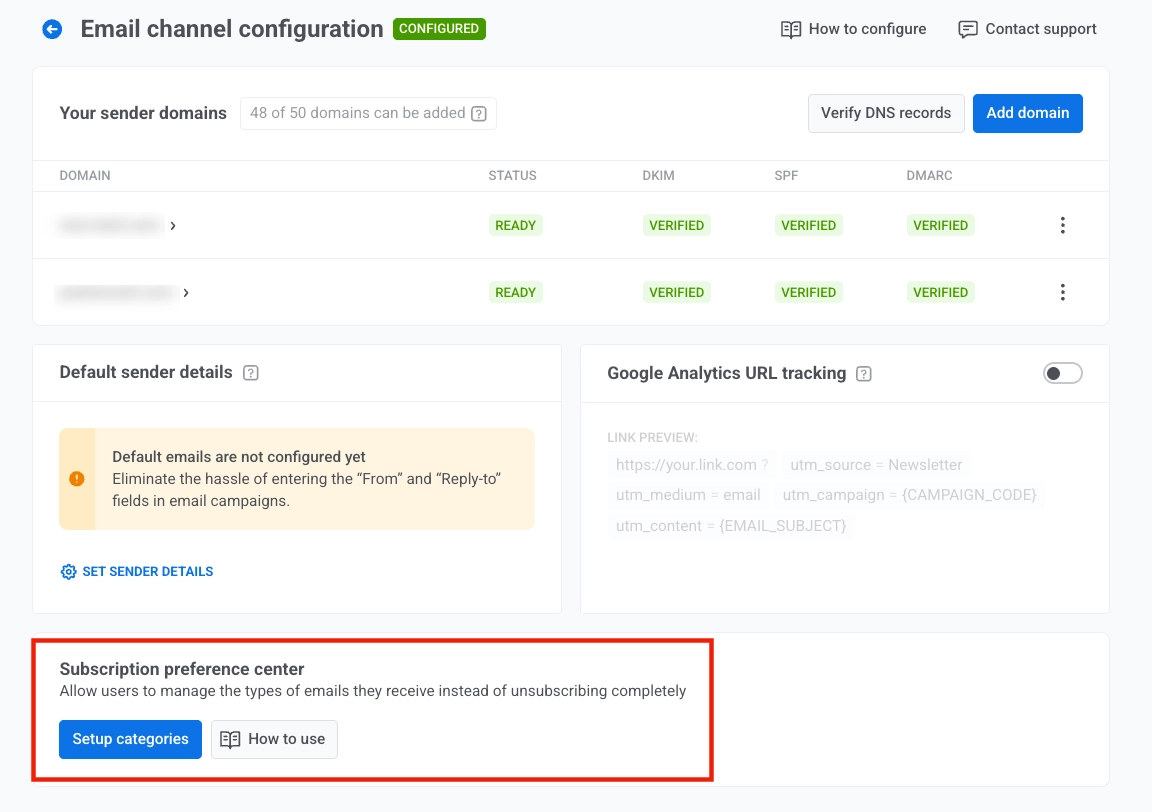
- คลิก Set up categories ใน Subscription preference center เพื่อกำหนดหมวดหมู่อีเมลที่ผู้ใช้สามารถสมัครรับได้ (เช่น Promotional, Newsletter, Product Updates, Events)
- ในหน้าต่าง Set up categories ให้ตรวจสอบรายการหมวดหมู่ที่มีอยู่ แก้ไขชื่อหมวดหมู่หากจำเป็น และเพิ่มหมวดหมู่ใหม่ด้วย Add category
จากนั้นกำหนดค่าตัวเลือกการสมัครรับข้อมูล:
- Subscribe new เพื่อสมัครรับข้อมูลผู้ใช้ใหม่โดยอัตโนมัติเมื่อพวกเขาลงทะเบียน
- Subscribe existing เพื่อสมัครรับข้อมูลผู้ใช้ที่มีอยู่เมื่อคุณบันทึกการเปลี่ยนแปลง
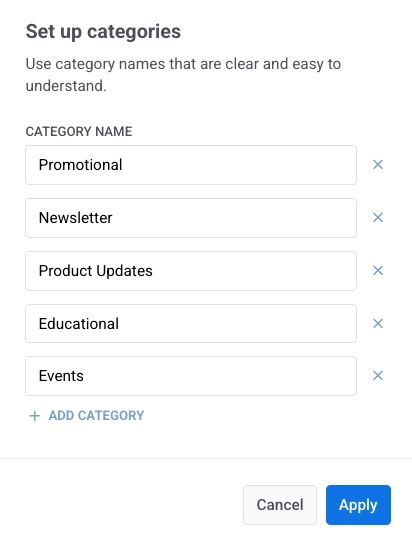
- คลิก Save หลังจากที่คุณคลิก Save ผู้ใช้จะเห็นหมวดหมู่เหล่านี้เมื่อพวกเขาเปิดศูนย์การตั้งค่า
จัดการหมวดหมู่
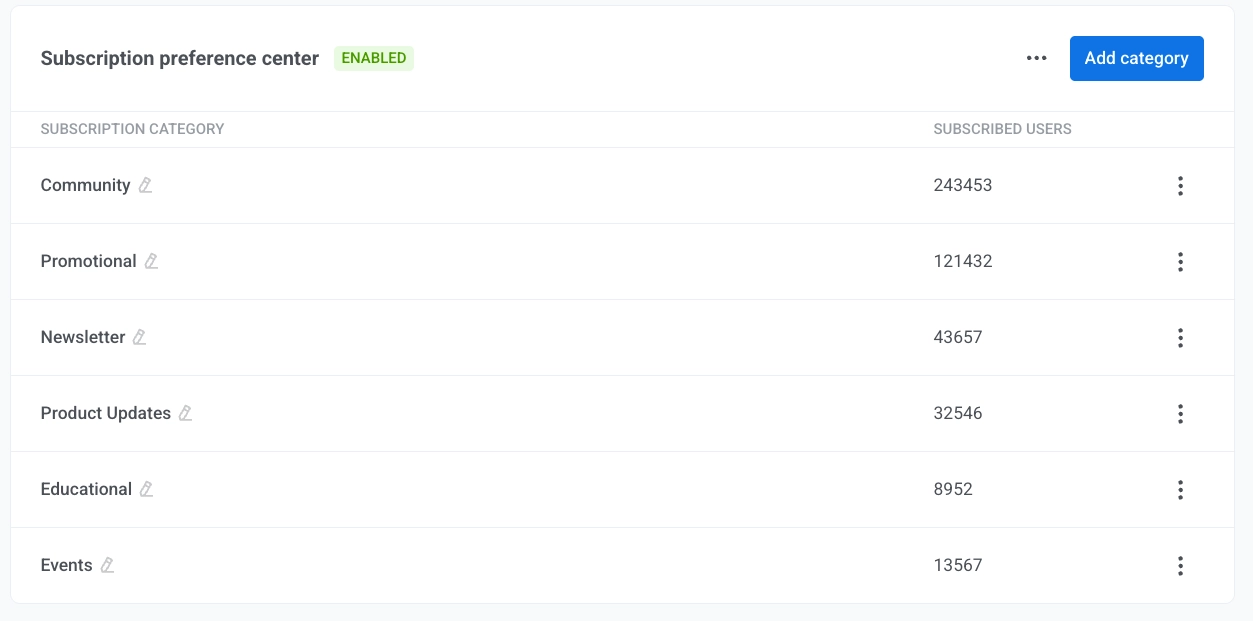
Anchor link toเมื่อเปิดใช้งานศูนย์การตั้งค่าแล้ว การตั้งค่าจะปรากฏอยู่ด้านล่างส่วนการกำหนดค่าอีเมลโดยตรง ที่นี่คุณสามารถดูและจัดการหมวดหมู่การสมัครรับข้อมูลของคุณ ดูจำนวนผู้ใช้ที่สมัครรับแต่ละหมวดหมู่ และเพิ่มหรือแก้ไขหมวดหมู่ได้ตามต้องการ
ในตารางนี้ New users subscription จะแสดงว่าผู้ใช้ใหม่ถูกสมัครรับข้อมูลแต่ละหมวดหมู่โดยอัตโนมัติหรือไม่ และ Subscribed users จะแสดงจำนวนผู้ใช้ที่กำลังสมัครรับอยู่
เพิ่มหมวดหมู่
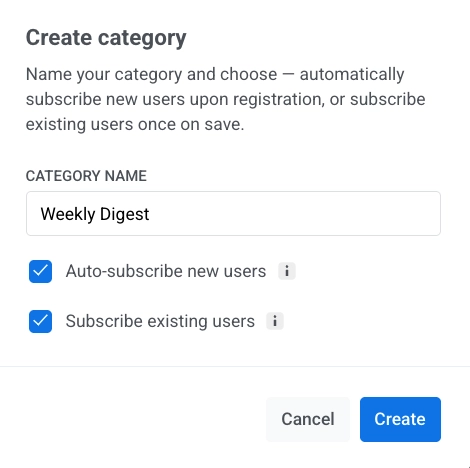
Anchor link toเพื่อเพิ่มหมวดหมู่ในศูนย์การตั้งค่าการสมัครรับข้อมูลของคุณ:
- คลิก Add category
- ป้อนชื่อหมวดหมู่ที่ชัดเจนและไม่ซ้ำใคร
- เลือก Auto-subscribe new users เพื่อสมัครรับข้อมูลผู้ใช้ใหม่ในหมวดหมู่นี้โดยอัตโนมัติเมื่อพวกเขาลงทะเบียน
- เลือก Subscribe existing users เพื่อสมัครรับข้อมูลผู้ใช้ปัจจุบันในหมวดหมู่นี้เมื่อคุณบันทึก
- คลิก Create
เปลี่ยนชื่อหมวดหมู่
Anchor link to-
หากต้องการเปลี่ยนชื่อหมวดหมู่ ให้เปิดเมนูสามจุดถัดจากหมวดหมู่แล้วคลิก Edit settings
-
ใน Category settings ให้อัปเดตชื่อหมวดหมู่และตั้งค่าช่องทำเครื่องหมาย Auto-subscribe new users ตามต้องการ: เลือกเพื่อเปิดใช้งานการสมัครรับข้อมูลอัตโนมัติ หรือล้างเพื่อปิดใช้งาน
-
คลิก Save
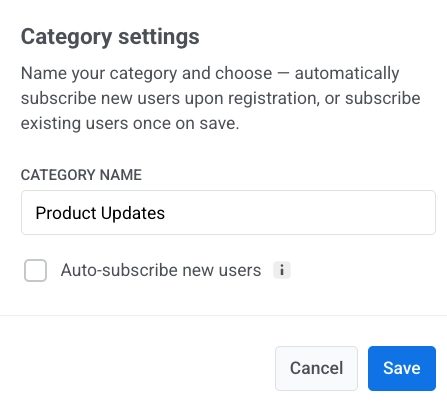
เมื่อเปลี่ยนชื่อหมวดหมู่แล้ว ค่าใน Subscribed Email Categories จะถูกอัปเดตโดยอัตโนมัติเพื่อให้ตรงกับชื่อหมวดหมู่ใหม่สำหรับผู้สมัครรับข้อมูลทั้งหมด
ลบหมวดหมู่
Anchor link toหากต้องการลบหมวดหมู่ ให้เปิดเมนูสามจุดถัดจากหมวดหมู่แล้วเลือก Delete category
จัดการการตั้งค่าศูนย์การตั้งค่า
Anchor link toปิดใช้งานศูนย์การตั้งค่า
Anchor link toหากต้องการปิดใช้งานศูนย์การตั้งค่า:
-
คลิก เมนูสามจุด ที่มุมบนขวาของส่วนศูนย์การตั้งค่าการสมัครรับข้อมูล
-
เลือก Disable preference center
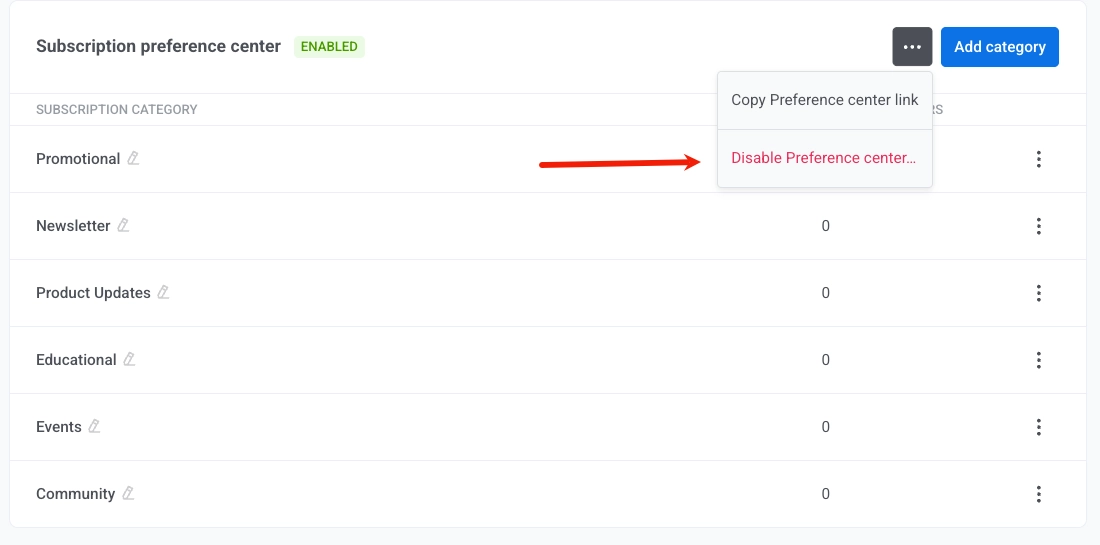
- ในกล่องโต้ตอบการยืนยัน คลิก Disable
คัดลอกลิงก์ศูนย์การตั้งค่า
Anchor link toจากเมนูสามจุดเดียวกัน เลือก Copy Preference center link เพื่อคัดลอก URL
นำเข้าหมวดหมู่การสมัครรับข้อมูลผ่าน CSV
Anchor link toใช้ Import subscription categories เพื่อนำเข้าการสมัครรับข้อมูลของผู้ใช้และอัปเดตแท็ก Subscribed Email Categories จำนวนมากจากไฟล์ CSV
คุณสามารถเปิดขั้นตอนนี้ได้ด้วยวิธีใดวิธีหนึ่งต่อไปนี้:
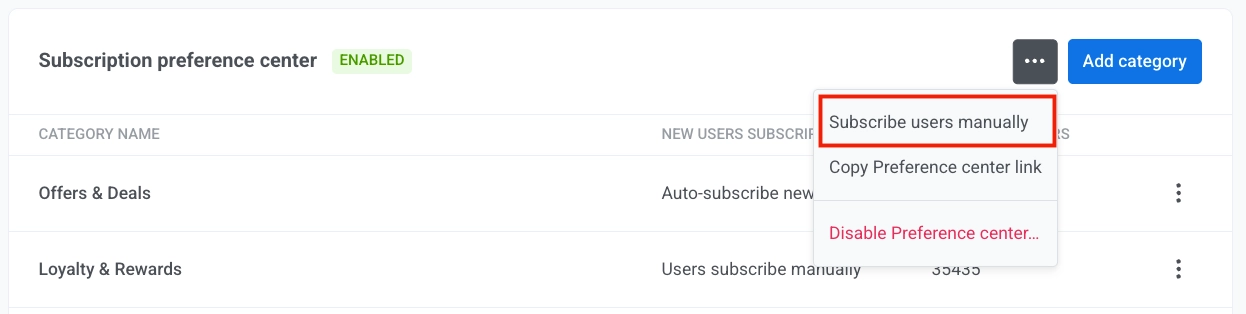
- เปิดเมนูสามจุดในการตั้งค่าศูนย์การตั้งค่าและเลือก Subscribe users manually
หรือในเมนูหลัก ไปที่ Audience and Segmentation > Import CSV > Import subscription categories
- อัปโหลดไฟล์ CSV ของคุณ
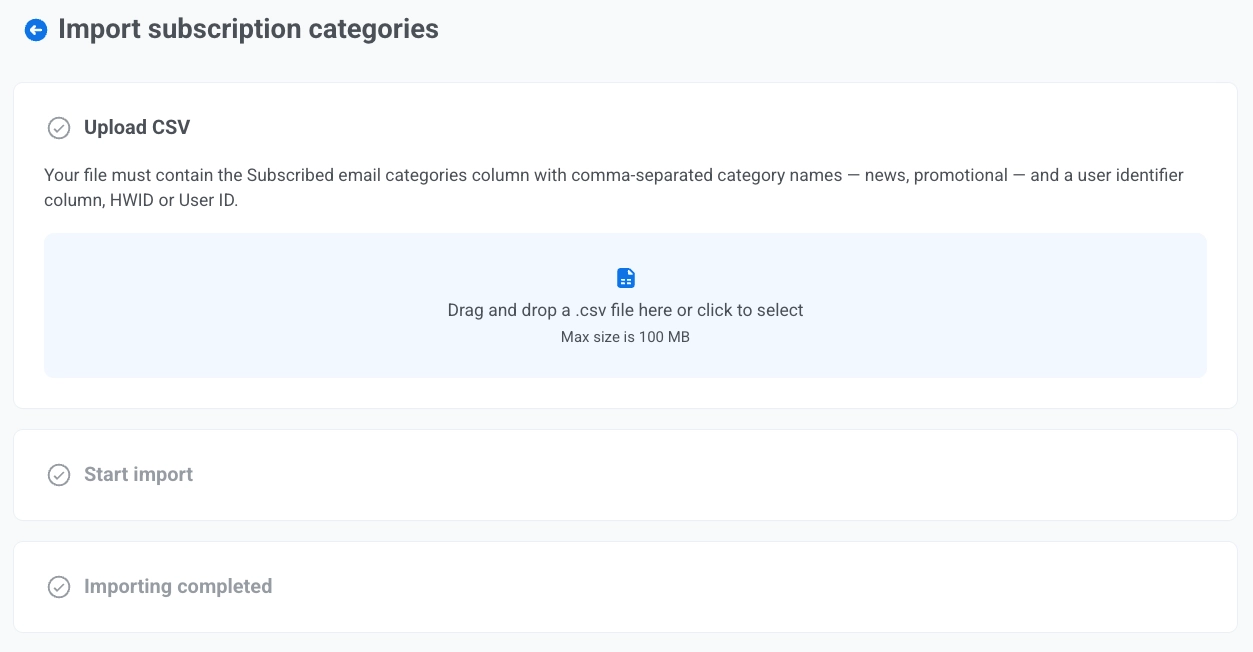
- คลิก Start import
- ตรวจสอบผลลัพธ์
วิธีให้ผู้ใช้ยกเลิกการสมัครรับข้อมูลจากหมวดหมู่หรือจัดการการตั้งค่า
Anchor link toพฤติกรรมเริ่มต้น: ยกเลิกการสมัครรับข้อมูลจากหมวดหมู่
Anchor link toโดยค่าเริ่มต้น เมื่อผู้ใช้คลิก Unsubscribe link ที่คุณใส่ไว้ในอีเมล พวกเขาจะถูกยกเลิกการสมัครรับข้อมูลเฉพาะจากหมวดหมู่ที่กำหนดให้กับอีเมลนั้นๆ (เช่น Newsletter) หน้าจอยืนยันจะปรากฏขึ้น แจ้งว่าพวกเขาจะไม่ได้รับอีเมลจากหมวดหมู่นั้นอีกต่อไป
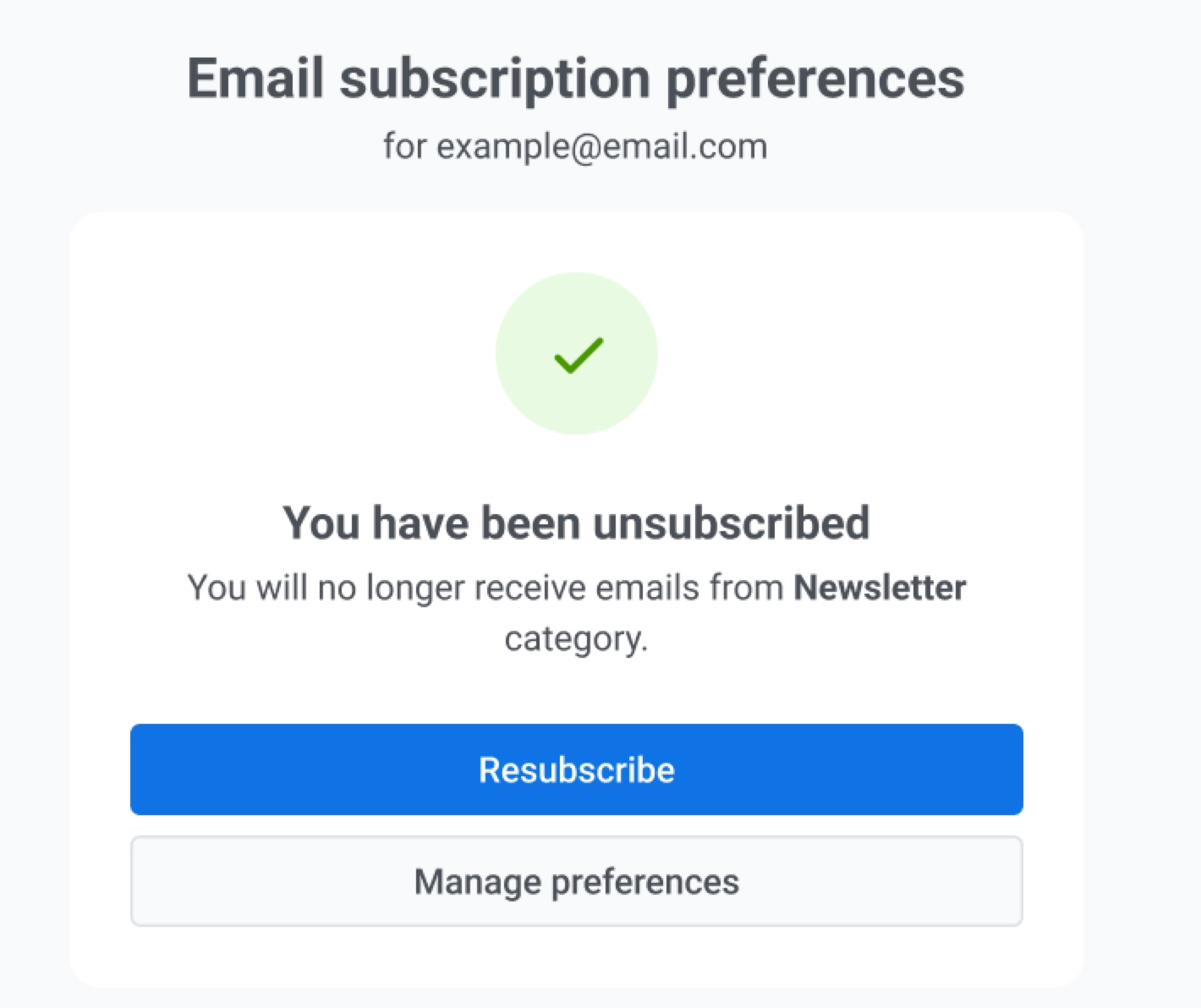
ที่นี่ ผู้ใช้ยังสามารถคลิก:
-
Resubscribe เพื่อกลับไปสมัครรับข้อมูลหมวดหมู่นั้นอีกครั้ง
-
Manage preferences เพื่อปรับการตั้งค่าอีเมลทั้งหมดของพวกเขา
นี่คือพฤติกรรมการยกเลิกการสมัครรับข้อมูลเริ่มต้นและทำงานโดยอัตโนมัติ ไม่จำเป็นต้องตั้งค่าเพิ่มเติมเมื่อเพิ่มลิงก์ยกเลิกการสมัครรับข้อมูลในอีเมลของคุณ
การตั้งค่าเพิ่มเติม: ศูนย์การตั้งค่าแบบเต็ม
Anchor link toคุณสามารถใส่ลิงก์ไปยังศูนย์การตั้งค่าในอีเมลของคุณ (ตัวอย่างเช่น ในส่วนท้ายหรือปุ่ม call-to-action) เพื่อให้ผู้ใช้สามารถจัดการการตั้งค่าการสื่อสารของพวกเขาได้ ในการทำเช่นนั้น:
-
ใน Drag & drop editor เลือก Manage preferences link จาก dropdown Action type เรียนรู้เพิ่มเติม
-
ในตัวแก้ไขโค้ด HTML ใช้ตัวแปร
%%PW_EMAIL_PREFERENCE_CENTER_LINK%%เรียนรู้เพิ่มเติม
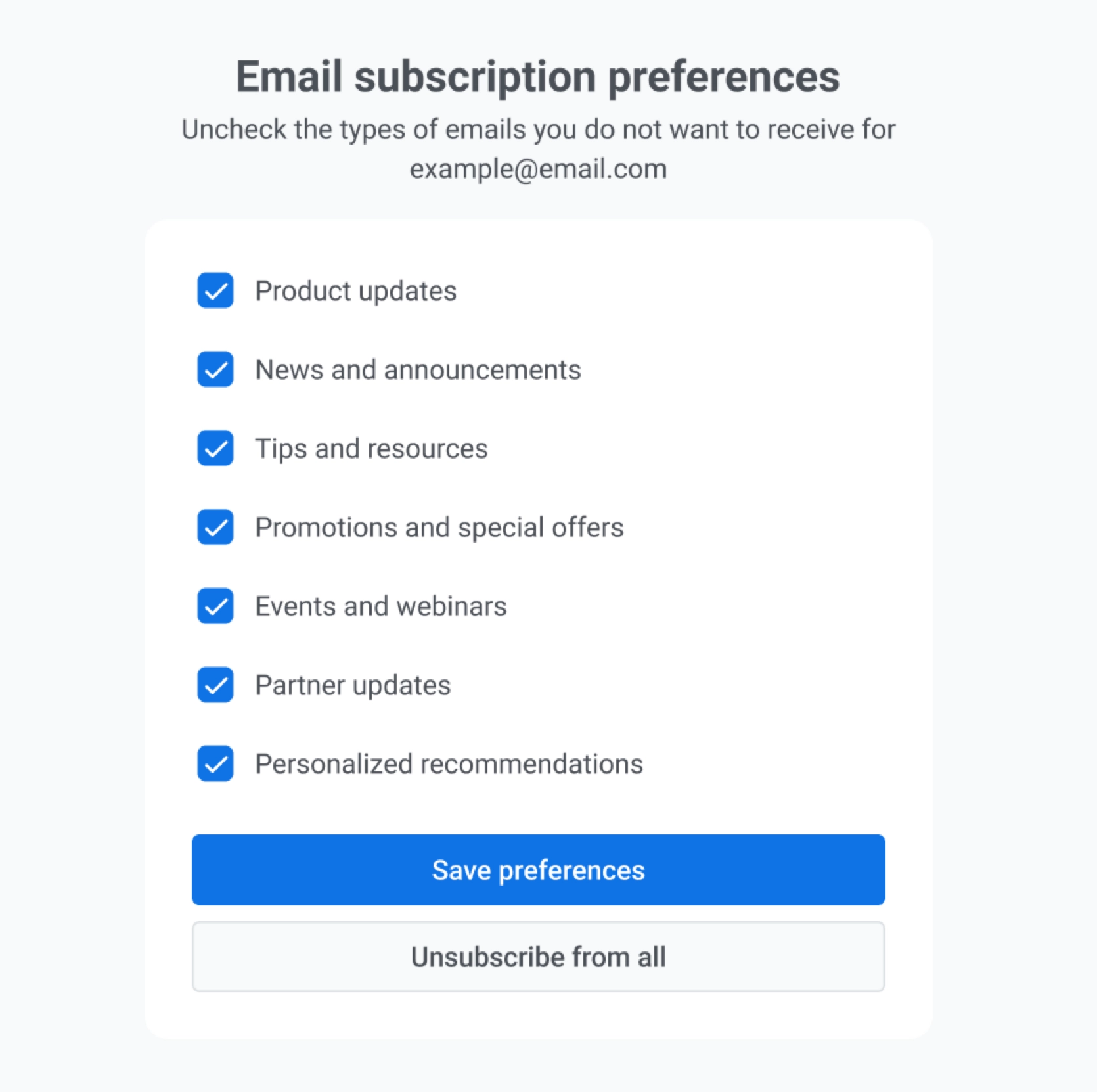
เมื่อผู้ใช้คลิกที่ลิงก์ศูนย์การตั้งค่า พวกเขาจะเห็นหน้าที่แสดงหมวดหมู่อีเมลที่มีอยู่ทั้งหมด ที่นี่พวกเขาสามารถ:
-
เลือกประเภทของอีเมลที่ต้องการรับ
-
ยกเลิกการสมัครรับข้อมูลจากหลายหมวดหมู่พร้อมกัน
-
คลิก Unsubscribe from all เพื่อยกเลิกการรับอีเมลการตลาดทั้งหมดในครั้งเดียว
คำถามที่พบบ่อย
Anchor link toจะเกิดอะไรขึ้นถ้าฉันเปลี่ยนชื่อหมวดหมู่
Anchor link toเมื่อคุณเปลี่ยนชื่อหมวดหมู่ ค่าใน Subscribed Email Categories จะถูกอัปเดตโดยอัตโนมัติเพื่อให้ตรงกับชื่อหมวดหมู่ใหม่สำหรับผู้สมัครรับข้อมูลทั้งหมด
จะเกิดอะไรขึ้นกับแคมเปญที่มีอยู่เมื่อฉันตั้งค่าศูนย์การตั้งค่าการสมัครรับข้อมูล
Anchor link toหมวดหมู่อีเมลจะใช้กับแคมเปญและเทมเพลตใหม่ที่สร้างขึ้นหลังจากเปิดใช้งานฟีเจอร์นี้เท่านั้น แคมเปญที่สร้างขึ้นก่อนการตั้งค่าหมวดหมู่จะถูกส่งโดยไม่คำนึงถึงความต้องการของผู้ใช้และจะข้ามการยกเลิกการรับ (เช่นเดียวกับข้อความธุรกรรม)
ผู้ใช้จะยังคงได้รับอีเมลธุรกรรมหรือไม่หากพวกเขายกเลิกการสมัครรับข้อมูลจากทุกหมวดหมู่
Anchor link toใช่ ข้อความธุรกรรมจะข้ามการตั้งค่าของผู้ใช้ การตั้งค่าการยกเลิกการสมัคร และการจำกัดความถี่เพื่อให้แน่ใจว่าการสื่อสารที่สำคัญ เช่น การรีเซ็ตรหัสผ่านหรือการยืนยันคำสั่งซื้อ จะถูกส่งถึงเสมอ
จะเกิดอะไรขึ้นกับแคมเปญหากฉันลบหมวดหมู่ที่ใช้ในแคมเปญนั้น
Anchor link toแคมเปญหรือ Journey ที่ใช้งานอยู่ที่ใช้หมวดหมู่ที่ถูกลบจะถูกหยุดชั่วคราวโดยอัตโนมัติ คุณจะได้รับการแจ้งเตือนใน Notification Center เพื่อแจ้งให้คุณทราบเกี่ยวกับปัญหา หากต้องการส่งต่อ คุณต้องกำหนดหมวดหมู่ใหม่ให้กับแคมเปญหรือ Journey ที่ได้รับผลกระทบ
ฉันสามารถสร้างชื่อหมวดหมู่ที่กำหนดเองได้หรือไม่
Anchor link toได้ คุณสามารถสร้างหมวดหมู่ที่ไม่ซ้ำกันได้สูงสุด 20 หมวดหมู่ต่อโปรเจกต์ ใช้ชื่อที่ชัดเจนและเป็นมิตรกับผู้ใช้ซึ่งตรงกับประเภทของเนื้อหาที่ผู้ใช้คาดหวังว่าจะได้รับ (เช่น Newsletters, Product Updates)
ฉันต้องทำอะไรเพื่อเปิดใช้งานลิงก์ยกเลิกการสมัครรับข้อมูลหรือไม่
Anchor link toเพิ่ม ลิงก์ยกเลิกการสมัครรับข้อมูล ในเนื้อหาอีเมลของคุณเพื่อให้ผู้รับสามารถยกเลิกการรับได้ พฤติกรรมเริ่มต้นได้อธิบายไว้ใน พฤติกรรมเริ่มต้น: ยกเลิกการสมัครรับข้อมูลจากหมวดหมู่ หรือจะเพิ่มลิงก์ ศูนย์การตั้งค่า เพื่อให้ผู้ใช้สามารถจัดการทุกหมวดหมู่ได้ในที่เดียว