รายการ Journeys
รายการแคมเปญ
Anchor link toหน้า Campaigns จะให้ภาพรวมของ customer journeys (แคมเปญ) ทั้งหมดที่คุณสร้างขึ้น ใช้หน้านี้เพื่อดูสถานะและประสิทธิภาพได้อย่างรวดเร็วและเพื่อจัดการแคมเปญ
ที่ด้านบนของหน้า คุณจะพบกับ:
- Search by name: แถบค้นหาเพื่อค้นหาแคมเปญตามชื่อ
- Status filters: แท็บสำหรับ All, Active, Inactive, Draft, Paused, Archived
- Any category: ดรอปดาวน์เพื่อกรองตามหมวดหมู่
- Show filters: คลิกเพื่อกรองตามประเภท Entry, วันที่เปิดตัว หรือจัดเรียง (เช่น ตามการแก้ไขล่าสุด)
- Export statistics: ดาวน์โหลดข้อมูลแคมเปญสำหรับช่วงวันที่ที่เลือกเป็นไฟล์ CSV (ดู ส่งออกสถิติแคมเปญ)
- Create campaign: เพิ่มแคมเปญใหม่
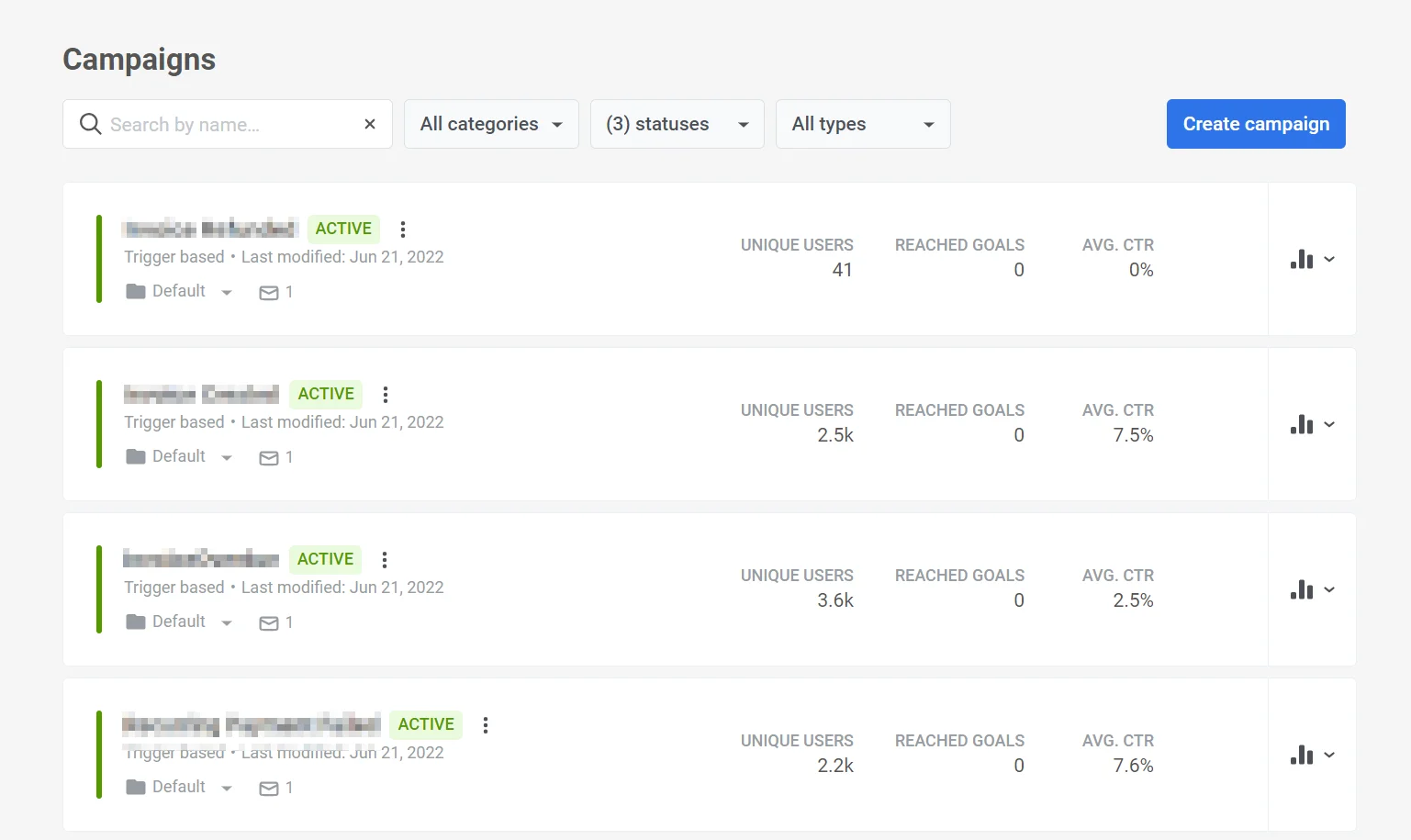
การ์ด Customer Journey
Anchor link toแต่ละแคมเปญจะมีการ์ด Customer Journey ของตัวเอง การ์ดนี้ทำหน้าที่เป็นศูนย์รวมข้อมูลที่เกี่ยวข้องทั้งหมด รวมถึง:
- ภาพรวมแคมเปญ ที่ให้รายละเอียดสำคัญ เช่น ชื่อของ journey สถานะ ประเภท และข้อมูลที่เกี่ยวข้องอื่นๆ
- ตัวชี้วัดประสิทธิภาพแคมเปญ เพื่อวัดประสิทธิผลของแคมเปญ
- สถิติข้อความโดยละเอียด เพื่อเจาะลึกประสิทธิภาพของแต่ละข้อความภายในแคมเปญ
ภาพรวมแคมเปญ
Anchor link toการ์ดแต่ละแคมเปญจะแสดง:
- ชื่อแคมเปญ ที่ด้านบนซ้าย
- สถานะ (เช่น INACTIVE, DRAFT, ACTIVE, PAUSED, ARCHIVED)
- เมนูตัวเลือก ถัดจากสถานะ คลิกเพื่อเปิดการดำเนินการต่างๆ เช่น View, Deactivate และ Clone
- แก้ไขล่าสุด: วันที่และเวลา และผู้ที่ทำการเปลี่ยนแปลง
- ประเภทแคมเปญ: Trigger based, Audience based, หรือ Mixed
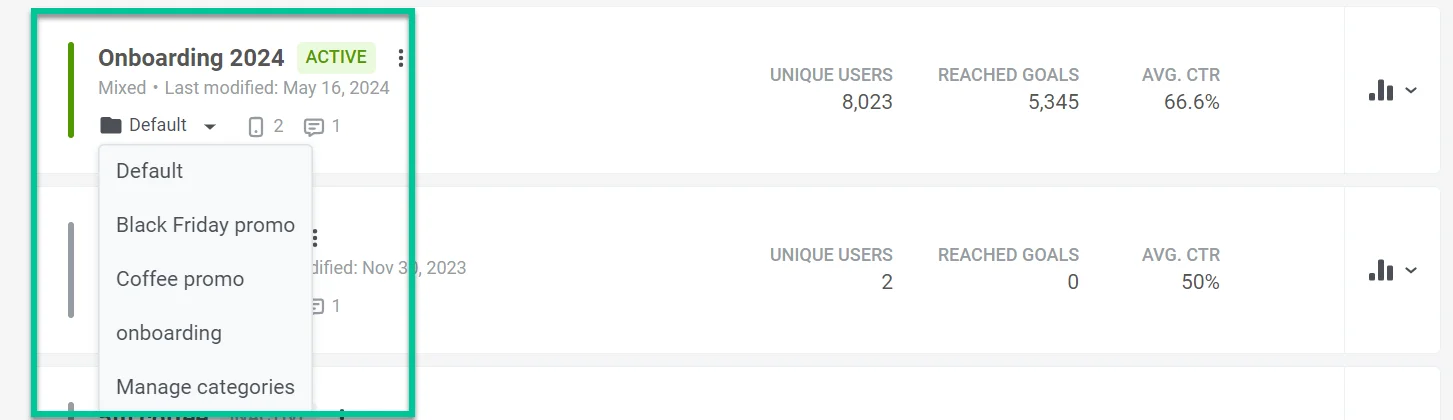
- หมวดหมู่: ชื่อหมวดหมู่ (เช่น DEFAULT, ONBOARDING) พร้อมดรอปดาวน์เพื่อเปลี่ยน
- จำนวนข้อความ: จำนวนข้อความในแคมเปญ

ตัวชี้วัดประสิทธิภาพแคมเปญ
Anchor link toการ์ดแต่ละใบจะแสดงตัวชี้วัดสามรายการ (เป็น TOTAL REACH, REACHED GOALS, AVG. CTR) สำหรับแคมเปญฉบับร่างหรือแคมเปญใหม่อาจแสดงเป็น -- จนกว่าจะมีข้อมูล:
- Total reach: จำนวนผู้ใช้ที่ไม่ซ้ำกันที่เข้ามาหรือเข้าถึงได้ใน journey
- Reached goals: จำนวนครั้งที่เป้าหมายของ journey บรรลุผล
- Avg. CTR: อัตราการคลิกผ่านโดยเฉลี่ยสำหรับข้อความทั้งหมดใน journey (ทุกช่องทาง)

สถิติข้อความโดยละเอียด
Anchor link toหากต้องการดูสถิติโดยละเอียดสำหรับแต่ละข้อความในแคมเปญ ให้คลิกไอคอน statistics (แผนภูมิแท่ง) พร้อมดรอปดาวน์ถัดจากแคมเปญนั้นในรายการ สำหรับข้อมูลเพิ่มเติมเกี่ยวกับตัวชี้วัดของ journey โปรดดูที่ สถิติ Customer Journey
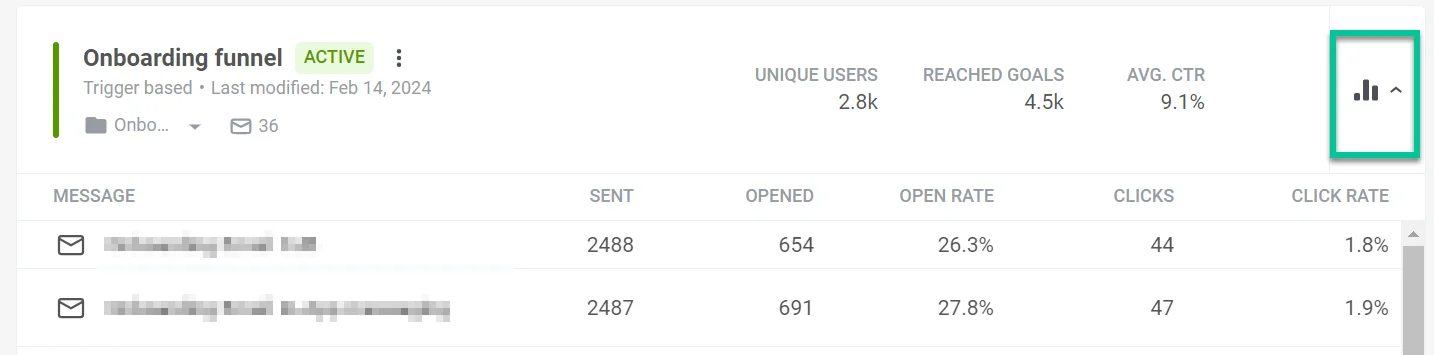
ซึ่งจะแสดงรายละเอียดประสิทธิภาพของแต่ละข้อความ รวมถึง:
- ชื่อของแต่ละข้อความ
- จำนวนครั้งที่ข้อความถูกส่งหรือแสดงต่อผู้ใช้
- จำนวนครั้งที่ข้อความถูกเปิดโดยผู้รับ
- อัตราการเปิดข้อความ: เปอร์เซ็นต์ของการเปิดเทียบกับจำนวนครั้งที่ข้อความถูกส่งหรือแสดง
- การคลิก: จำนวนครั้งทั้งหมดที่ผู้ใช้มีส่วนร่วมกับเนื้อหาข้อความโดยการคลิกลิงก์
- อัตราการคลิก: เปอร์เซ็นต์ของผู้ใช้ที่ดำเนินการภายในข้อความเทียบกับจำนวนผู้รับทั้งหมด
เพื่อให้แน่ใจว่าคุณกำลังดูข้อมูลประสิทธิภาพล่าสุด ให้คลิกลิงก์ Update Data ซึ่งจะรีเฟรชสถิติและให้ข้อมูลเชิงลึกที่เป็นปัจจุบันที่สุดเกี่ยวกับประสิทธิภาพของข้อความของคุณ
จัดการ Customer Journeys ของคุณ
Anchor link toหมวดหมู่ Journey
Anchor link toด้วย Pushwoosh คุณสามารถจัดระเบียบ journeys ของคุณได้อย่างง่ายดายโดยการเพิ่มหมวดหมู่ที่กำหนดเองลงในรายการแคมเปญ คุณมีความยืดหยุ่นในการสร้างหมวดหมู่ส่วนตัวได้ถึง 10 หมวดหมู่ตามความต้องการของคุณ
สร้างหมวดหมู่ Customer Journey
Anchor link toในการสร้างหมวดหมู่ customer journey ให้ทำตามขั้นตอนต่อไปนี้:
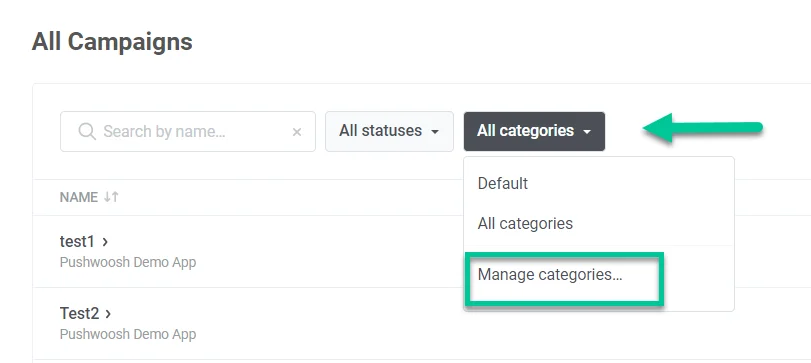
- ไปที่ด้านบนของรายการหมวดหมู่และคลิก All categories
- เลือก Manage categories จากรายการดรอปดาวน์
- ในหน้าต่างที่ปรากฏขึ้น คลิก Add category และสร้างชื่อสำหรับหมวดหมู่ของคุณที่ให้ข้อมูลและมีความยาวไม่เกิน 20 ตัวอักษร
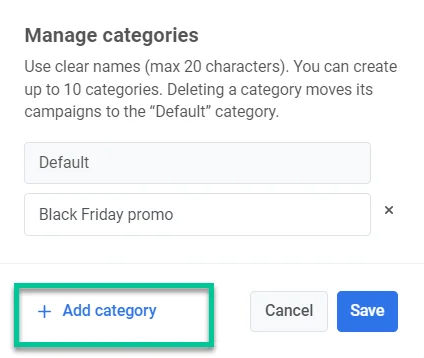
- คุณยังสามารถแก้ไขและลบหมวดหมู่ของคุณได้โดยเลือก Manage categories
กำหนด Journeys ให้กับหมวดหมู่
Anchor link toเมื่อคุณสร้าง journey ระบบจะจัดให้อยู่ในหมวดหมู่ Default โดยอัตโนมัติ หากต้องการกำหนดให้เป็นหมวดหมู่อื่น ให้คลิกที่เมนูดรอปดาวน์ที่ระบุว่า Default ใต้ชื่อของ journey จากนั้นเลือกหมวดหมู่ที่ต้องการจากรายการที่ปรากฏขึ้น หากคุณต้องการสร้างหมวดหมู่ใหม่ ให้เลือก Manage categories
การค้นหาและกรอง customer journeys ของคุณ
Anchor link to- Search: ใช้แถบ “Search by name…” ที่ด้านบนเพื่อค้นหาแคมเปญตามชื่อ
- Status: ใช้แท็บเพื่อแสดงแคมเปญ All, Active, Inactive, Draft, Paused หรือ Archived
- Category: ใช้ดรอปดาวน์ “Any category” เพื่อกรองตามหมวดหมู่
- Show filters: คลิกเพื่อเปิดตัวเลือกการกรองเพิ่มเติม
การดำเนินการ Journey
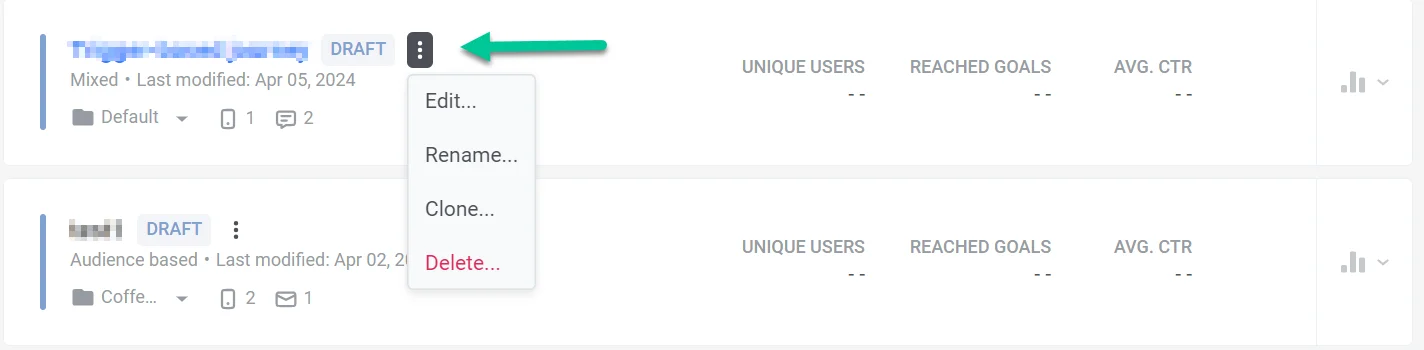
Anchor link toในการจัดการแคมเปญจากรายการ ให้คลิกที่ จุดสามจุดแนวตั้ง (เมนูตัวเลือก) ถัดจากสถานะแคมเปญ เมนูประกอบด้วย:
- View: เปิดแคมเปญเพื่อดูรายละเอียด ข้อมูลประสิทธิภาพ และแก้ไขการตั้งค่า
- Deactivate: ปิดแคมเปญที่ใช้งานอยู่
- Clone: สร้างสำเนาของแคมเปญด้วยการตั้งค่าเดียวกัน เพื่อให้คุณสามารถเปลี่ยนแปลงสำเนาได้โดยไม่ส่งผลกระทบต่อต้นฉบับ
การดำเนินการอื่นๆ (เช่น Rename, Archive) อาจปรากฏในเมนูขึ้นอยู่กับสถานะของแคมเปญ
สร้าง customer journey ใหม่
Anchor link toในการสร้าง customer journey ใหม่ ให้คลิกปุ่ม Create campaign ที่ด้านบนของรายการ

ที่นี่ คุณมีความยืดหยุ่นในการ:
- สร้าง journey ตั้งแต่เริ่มต้นและปรับแต่งให้เข้ากับสถานการณ์เฉพาะของคุณ เรียนรู้เพิ่มเติม
- ใช้เทมเพลต journey ที่สร้างไว้ล่วงหน้าสำหรับสถานการณ์ customer journey ทั่วไป เรียนรู้เพิ่มเติม
ส่งออกสถิติแคมเปญ
Anchor link toคลิก Export statistics ที่ด้านบนของหน้า Campaigns ในกล่องโต้ตอบ Export campaign statistics ให้เลือกช่วงวันที่และคลิก Export เพื่อดาวน์โหลดข้อมูลแคมเปญในรูปแบบ CSV คุณสามารถใช้ไฟล์ในสเปรดชีตหรือเครื่องมือของบุคคลที่สามเพื่อวิเคราะห์และเพิ่มประสิทธิภาพแคมเปญในอนาคต
สิ่งที่คุณจะได้รับในไฟล์ CSV
- ข้อมูลแคมเปญ: Title, Status, Created, Category, Type, UUID
- การเข้าถึงและผู้ใช้: Total reach, Unique users, Users inside, Drop-off
- ภาพรวม: Total sends, Avg CTR, Goals
- ต่อช่องทาง (push, email, SMS, WhatsApp, in-app): sends, deliveries/opens, CTR และตัวชี้วัดเฉพาะช่องทาง (เช่น email clicks และ unsubscribes, in-app shows และ skips)