เนื้อหา Web popup
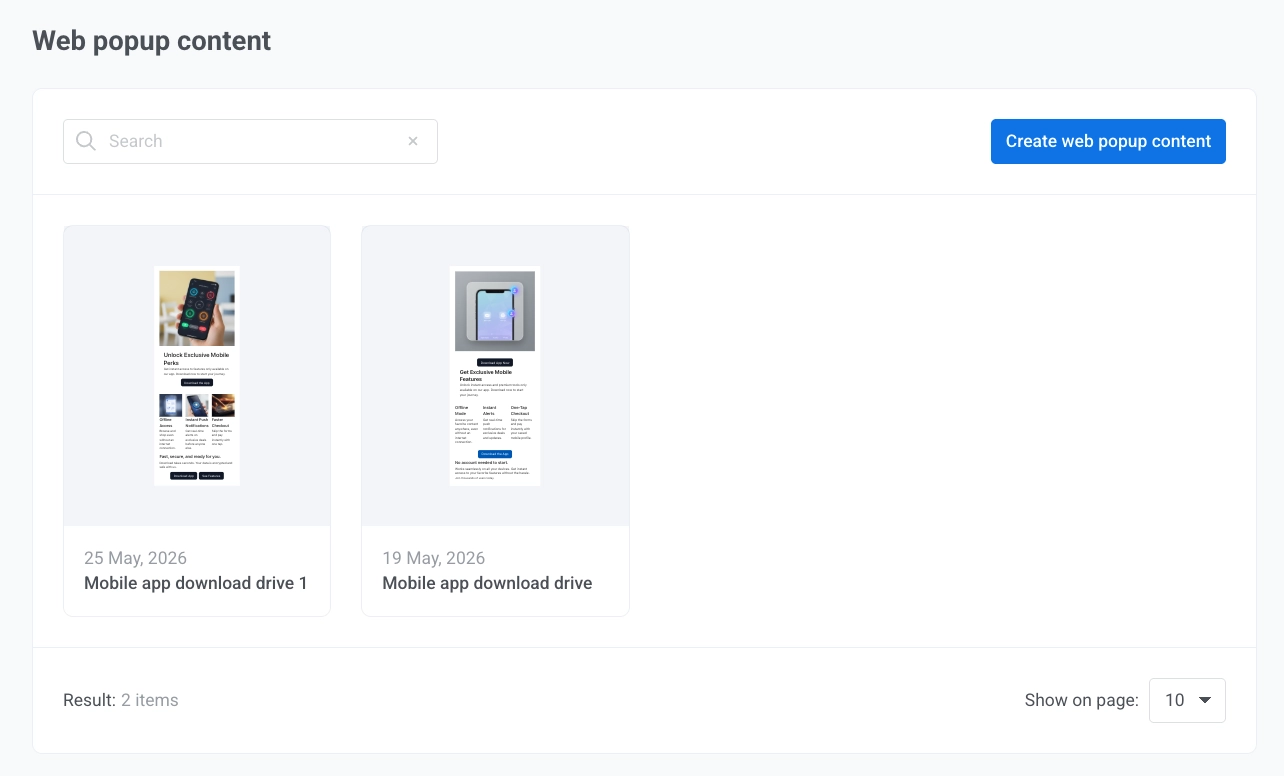
เนื้อหา Web popup คือเลย์เอาต์ภาพที่ผู้เข้าชมเห็นเมื่อ Web popup ปรากฏบนเว็บไซต์ของคุณ สร้างได้ในส่วน เนื้อหา จากนั้นแนบเข้ากับ แคมเปญ Web popup
สร้างเนื้อหา Web popup
Anchor link to- ไปที่ เนื้อหา → เนื้อหา Web popup
- คลิก สร้างเนื้อหา Web popup
- เลือกเทมเพลตเริ่มต้นจากแกลเลอรี ใช้เมนูดรอปดาวน์หมวดหมู่ที่มุมขวาบนเพื่อกรองตามกรณีการใช้งาน (เช่น โปรโมชันและข้อเสนอ, เกมและมาร์เก็ตเพลส, หรือ คำติชมและแบบสำรวจ) หรือปล่อยไว้ที่ เทมเพลตทั้งหมด หมวดหมู่ เลย์เอาต์เปล่า จะมีจุดเริ่มต้นแบบเรียบง่าย รวมถึง โมดอล + แบบฟอร์มสมัครสมาชิก ซึ่งมาพร้อมกับบล็อกแบบฟอร์มสมัครสมาชิกอยู่แล้ว
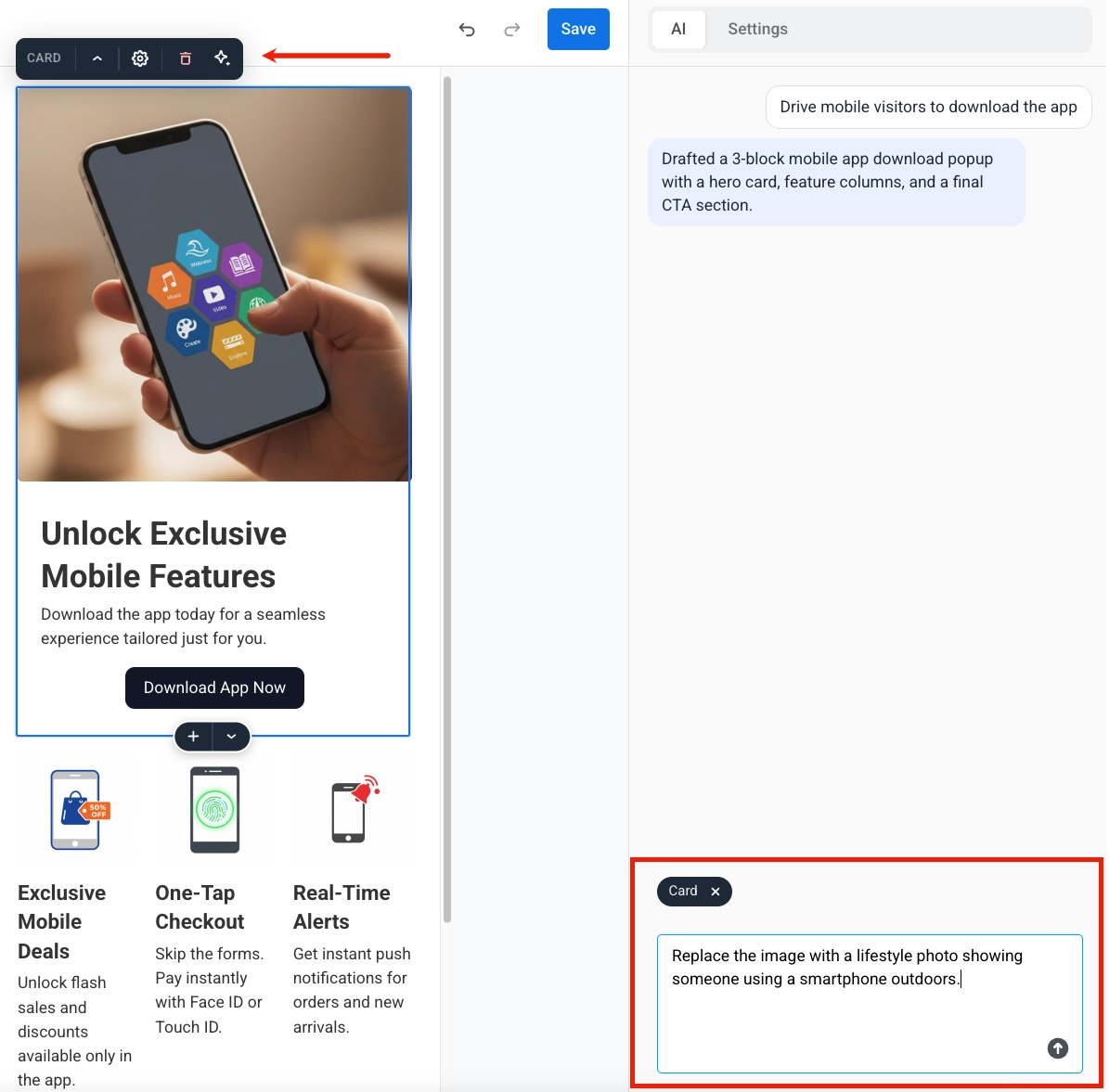
- เมื่อคุณเลือกเทมเพลตแล้ว ให้ปรับแต่งป๊อปอัปในเครื่องมือแก้ไข
ตั้งชื่อป๊อปอัป
Anchor link toคลิกชื่อป๊อปอัปในแถบด้านบนเพื่อแก้ไข ชื่อนี้ใช้ระบุเนื้อหานี้ภายใน Pushwoosh ในรายการเนื้อหาและในตัวช่วยสร้างแคมเปญ ผู้เข้าชมเว็บไซต์จะไม่เห็นชื่อนี้
แก้ไขการตั้งค่าป๊อปอัป
Anchor link toปรับลักษณะที่ปรากฏและตำแหน่งของป๊อปอัปในแผงการตั้งค่าทางด้านซ้ายของ canvas:
รูปภาพและวิดีโอ
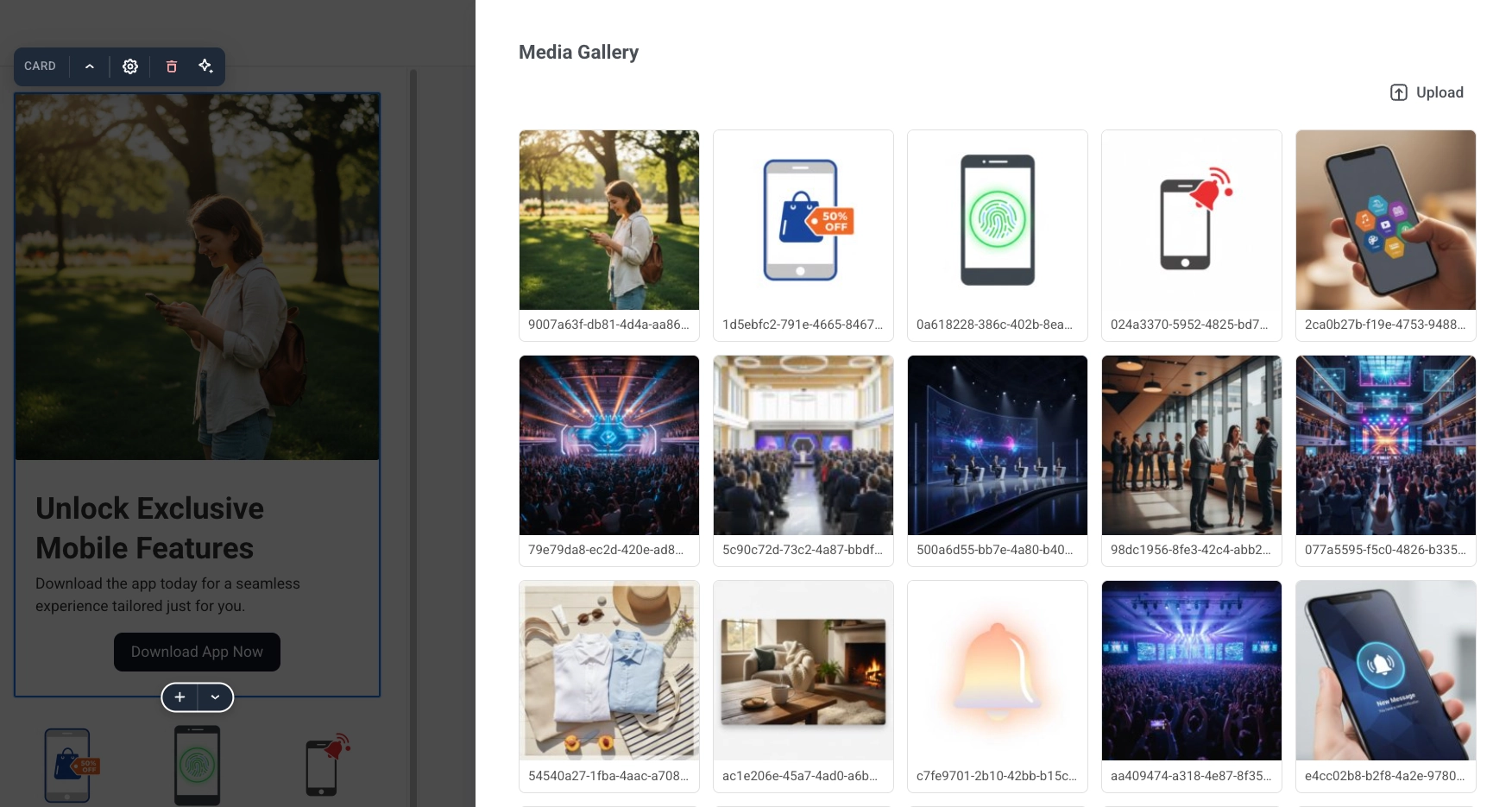
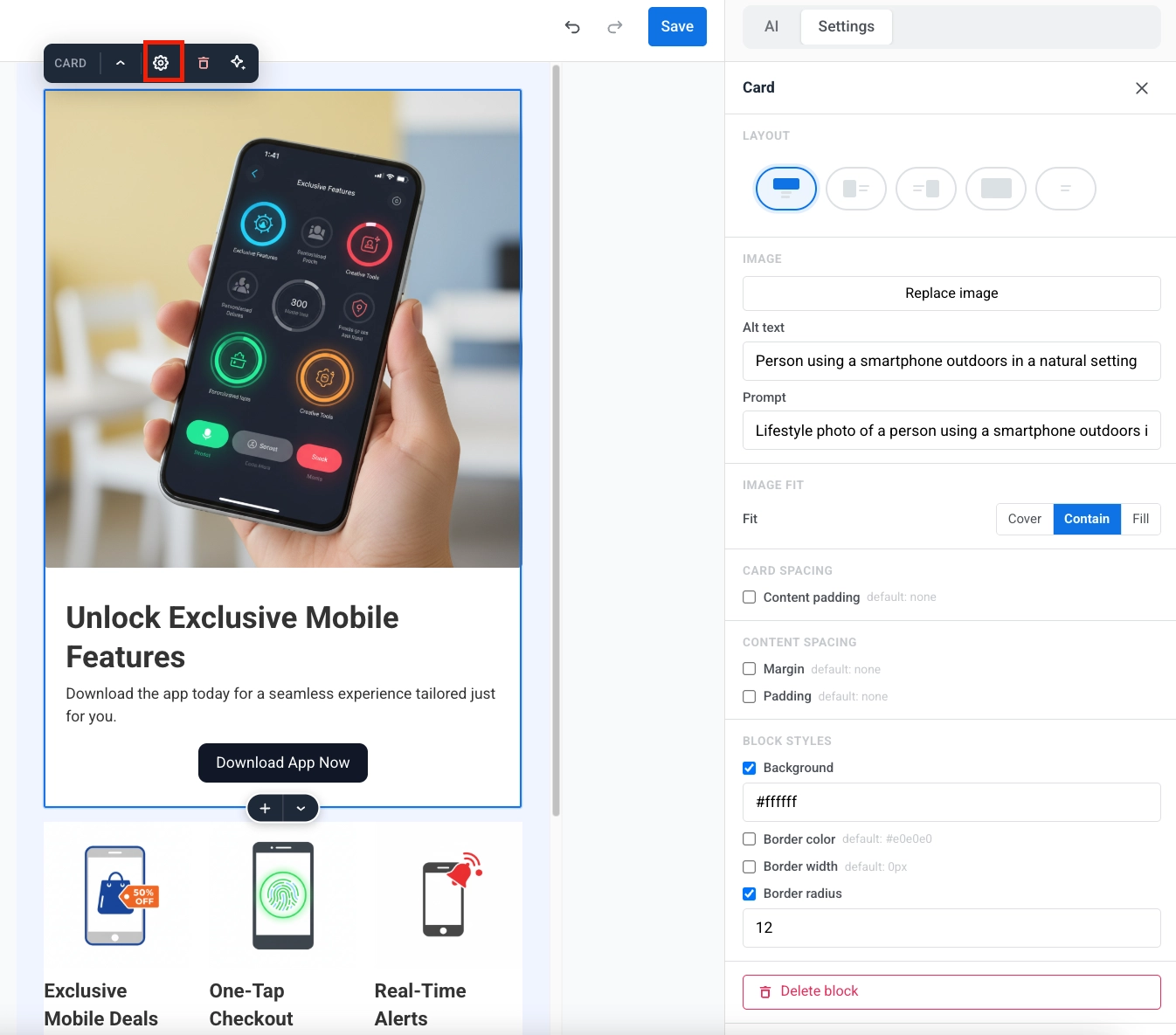
Anchor link toหากเลย์เอาต์มีบล็อกสื่ออย่างน้อยหนึ่งบล็อก แต่ละบล็อกจะมีบล็อกของตัวเองที่ด้านบนของแผงพร้อมตัวอย่างและส่วนควบคุม
คลิก เปลี่ยนรูปภาพ เพื่อเลือกไฟล์จาก Media store ของโปรเจกต์ของคุณ หรือตั้งค่า สื่อ เป็น วิดีโอ เพื่อเล่นวิดีโอแทนรูปภาพนิ่ง
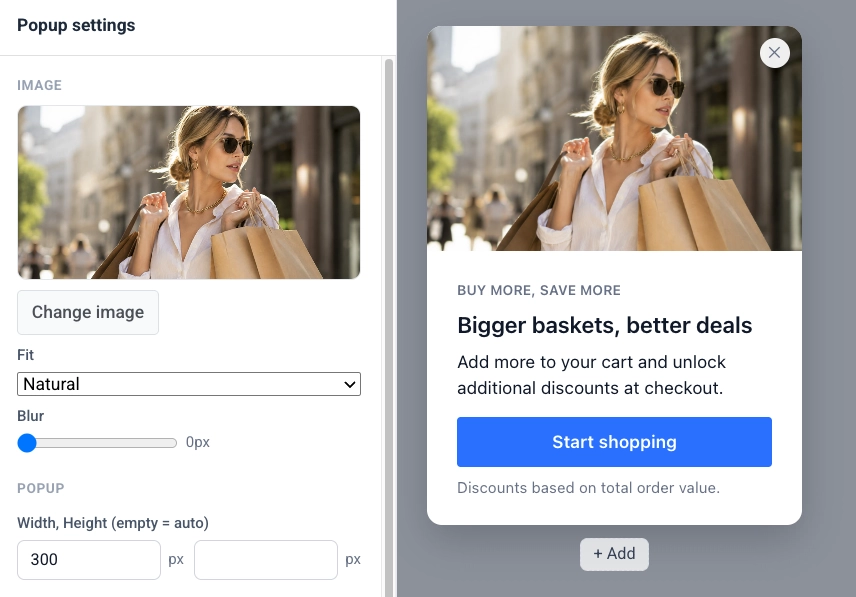
ด้านล่างตัวอย่าง:
- สื่อ: รูปภาพ หรือ วิดีโอ
- การปรับพอดี: วิธีที่รูปภาพหรือโปสเตอร์เติมเต็มเฟรม: ขนาดธรรมชาติ, เต็มพื้นที่, หรือ พอดีกรอบ ไม่แสดงสำหรับภาพพื้นหลังซึ่งจะครอบคลุมพื้นที่เสมอ
- เบลอ: ทำให้รูปภาพหรือโปสเตอร์นุ่มนวลขึ้น ตั้งแต่ 0 ถึง 20 px
- ลดความสว่าง: สำหรับสื่อพื้นหลังเท่านั้น เพิ่มฟิล์มสีเข้มทับรูปภาพหรือวิดีโอเพื่อให้ข้อความที่วางอยู่ด้านบนยังคงอ่านได้ ตั้งแต่ 0 ถึง 100%
การตั้งค่า สื่อ เป็น วิดีโอ จะเพิ่มฟิลด์อีกสี่ฟิลด์:
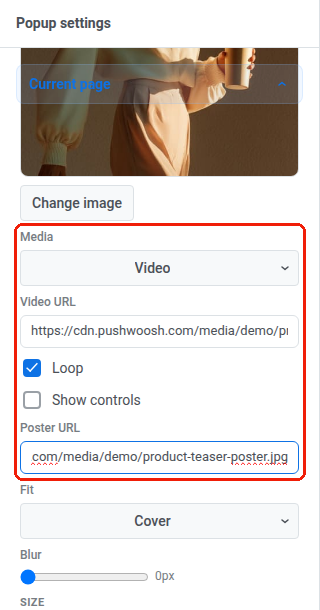
- URL วิดีโอ: ลิงก์โดยตรงไปยังไฟล์วิดีโอ วิดีโอรับเฉพาะ URL ภายนอกเท่านั้น คุณไม่สามารถอัปโหลดวิดีโอไปยัง Media store ได้ ส่งออกเป็น MP4 (วิดีโอ H.264, เสียง AAC) โดยเปิดใช้งาน “fast start” (บางครั้งเรียกว่า “web-optimized”) เพื่อให้เบราว์เซอร์สามารถเริ่มเล่นก่อนที่ไฟล์ทั้งหมดจะดาวน์โหลดเสร็จ หาก URL โหลดไม่สำเร็จ ผู้เข้าชมจะเห็นเพียงโปสเตอร์
- เล่นซ้ำ: เล่นวิดีโอซ้ำอย่างต่อเนื่องแทนที่จะหยุดหลังจากเล่นหนึ่งครั้ง
- แสดงส่วนควบคุม: แสดงส่วนควบคุมการเล่น หยุดชั่วคราว และระดับเสียงในตัวของเบราว์เซอร์ วิดีโอจะเริ่มแบบปิดเสียงเสมอ และหากไม่มีตัวเลือกนี้ ผู้เข้าชมจะไม่มีทางเปิดเสียงได้
- URL โปสเตอร์: รูปภาพที่แสดงขณะโหลดวิดีโอ เป็นตัวเลือกที่ไม่บังคับแต่แนะนำ: นอกจากนี้ยังเป็นสิ่งเดียวที่แสดงให้ผู้เข้าชมที่เบราว์เซอร์ยังคงใช้สคริปต์ป๊อปอัปเก่าที่ไม่รองรับวิดีโอ ดังนั้นการปล่อยให้ว่างไว้หมายความว่าผู้เข้าชมจะไม่เห็นอะไรเลยในตำแหน่งที่ควรจะเป็นวิดีโอ
บางเลย์เอาต์ยังเพิ่มส่วน เลย์เอาต์ พร้อมการตั้งค่าตำแหน่งสำหรับบล็อกสื่อ:
- ความกว้างของรูปภาพ: ส่วนแบ่งของความกว้างป๊อปอัป เป็นเปอร์เซ็นต์
- ตำแหน่งรูปภาพ: ซ้าย หรือ ขวา สำหรับเลย์เอาต์ที่มีสื่ออยู่ข้างข้อความ
ส่วน เลย์เอาต์ จะปรากฏขึ้นเมื่อเลย์เอาต์ปัจจุบันมีการตั้งค่าเช่นนี้เท่านั้น ในเลย์เอาต์แถบด้านล่าง จะมี ความกว้างของปุ่ม แทนส่วนควบคุมรูปภาพ
ขนาดและสไตล์ของป๊อปอัป
Anchor link toในส่วน ป๊อปอัป:
- ความกว้าง, ความสูง (ว่าง = อัตโนมัติ): ปล่อยให้ทั้งสองว่างไว้เพื่อให้ป๊อปอัปปรับขนาดตามเนื้อหา หรือตั้งค่าขนาดคงที่เป็นพิกเซล ในป๊อปอัปที่มีหลายหน้า แต่ละหน้าจะมีขนาดของตัวเอง
- รัศมีมุม, เงา: ความโค้งมนของมุมและเงาของป๊อปอัป
- แอนิเมชัน: วิธีที่ป๊อปอัปปรากฏ: ไม่มี, เลือน, หรือ เลื่อน
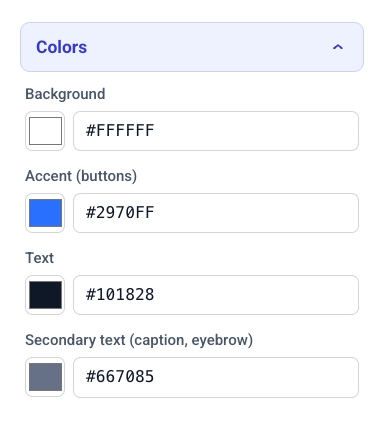
คลิก สี เพื่อขยายชุดสีของป๊อปอัป:
- พื้นหลัง, สีเน้น (ปุ่ม): พื้นหลังของป๊อปอัปและสีเน้นที่ใช้กับปุ่ม
- ข้อความ, ข้อความรอง: สีของข้อความเนื้อหาและข้อความรอง เช่น คำบรรยายและข้อความนำ
- ข้อความบนรูปภาพ: แสดงเฉพาะสำหรับเลย์เอาต์ที่มีข้อความบนภาพพื้นหลัง ตั้งค่าสีที่ใช้สำหรับข้อความนั้น
โหมดมืด
Anchor link toเปิด โหมดมืด เพื่อให้ป๊อปอัปมีชุดสีที่สองสำหรับผู้เข้าชมที่อุปกรณ์ตั้งค่าเป็นโทนสีเข้ม หากปิดไว้ ป๊อปอัปจะแสดงผลด้วยชุดสีสว่างด้านบนเสมอสำหรับผู้เข้าชมทุกคน
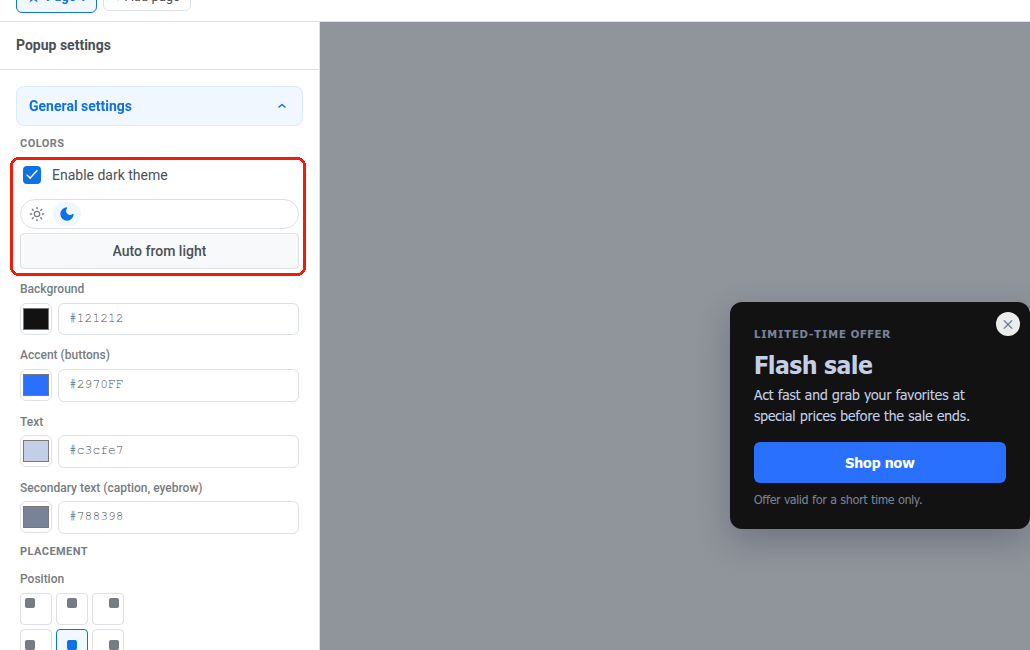
เมื่อ โหมดมืด เปิดอยู่:
- ใช้สวิตช์ สว่าง / มืด เหนือฟิลด์สีเพื่อเลือกชุดสีที่คุณกำลังแก้ไข canvas จะวาดใหม่ในโทนสีนั้น เพื่อให้คุณสามารถตรวจสอบป๊อปอัปตามลักษณะที่จะปรากฏจริงในแต่ละโหมด
- คลิก อัตโนมัติจากสีสว่าง เพื่อสร้าง (ใหม่) ชุดสีเข้มจากสีสว่างปัจจุบัน: พื้นผิวจะเปลี่ยนเป็นสีเข้มและข้อความจะสว่างขึ้น ในขณะที่ สีเน้น และ ข้อความบนรูปภาพ จะยังคงไม่เปลี่ยนแปลง แก้ไขฟิลด์ทั้งห้าฟิลด์หลังจากนั้นเพื่อปรับแต่งผลลัพธ์
- การปิด โหมดมืด กลับไป จะไม่ทิ้งชุดสีเข้ม — มันจะถูกเก็บไว้ ดังนั้นการเปิดใหม่อีกครั้งจะคืนค่าการแก้ไขของคุณแทนที่จะสร้างขึ้นใหม่ทั้งหมด
เบราว์เซอร์ของผู้เข้าชมจะตัดสินใจว่าจะเห็นชุดสีใด โดยอิงจากการตั้งค่าโหมดมืดระดับ OS — ไม่มีสวิตช์มืด/สว่างบนตัวป๊อปอัปเอง เว็บไซต์สามารถบังคับใช้โทนสีเดียวสำหรับทุกคนโดยไม่คำนึงถึงการตั้งค่า OS; ดู webPopups.colorScheme ในเอกสาร Web SDK
การจัดวางและโอเวอร์เลย์
Anchor link toในส่วน การจัดวาง:
- ตำแหน่ง: เลือกตำแหน่งที่ป๊อปอัปจะยึดบนหน้าโดยใช้ตาราง 3×3
- ระยะห่างจากขอบ: ตั้งค่าระยะห่างเป็นพิกเซลจากขอบที่เลือก
ในส่วน โอเวอร์เลย์:
- ลดความสว่างของหน้าด้านหลัง: เปิดเพื่อทำให้ส่วนที่เหลือของหน้ามืดลงขณะที่ป๊อปอัปแสดงอยู่
- สี, ความทึบ: ตั้งค่าสีและความทึบของโอเวอร์เลย์จาก 0 ถึง 1
แก้ไขข้อความ
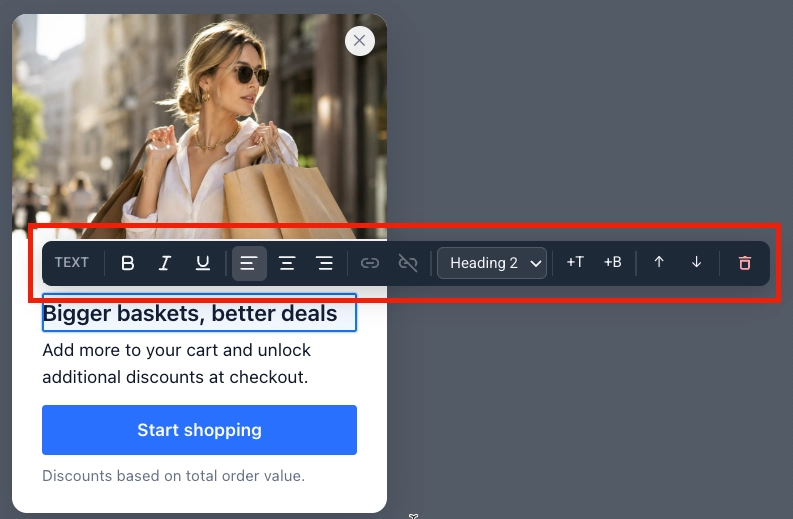
Anchor link toคลิกบล็อกข้อความใดๆ บนป๊อปอัปเพื่อแก้ไขแบบอินไลน์ แถบเครื่องมือจะปรากฏขึ้นด้านบน:
- ใช้การจัดรูปแบบ ตัวหนา, ตัวเอียง หรือขีดเส้นใต้
- เพิ่มหรือลบลิงก์
- ตั้งค่าการจัดตำแหน่งชิดซ้าย, กึ่งกลาง หรือชิดขวา
- เลือกสไตล์ข้อความ: ไอคอน, ข้อความนำ, หัวเรื่อง 1–3, เนื้อหา, หรือ คำบรรยาย
แก้ไขปุ่ม
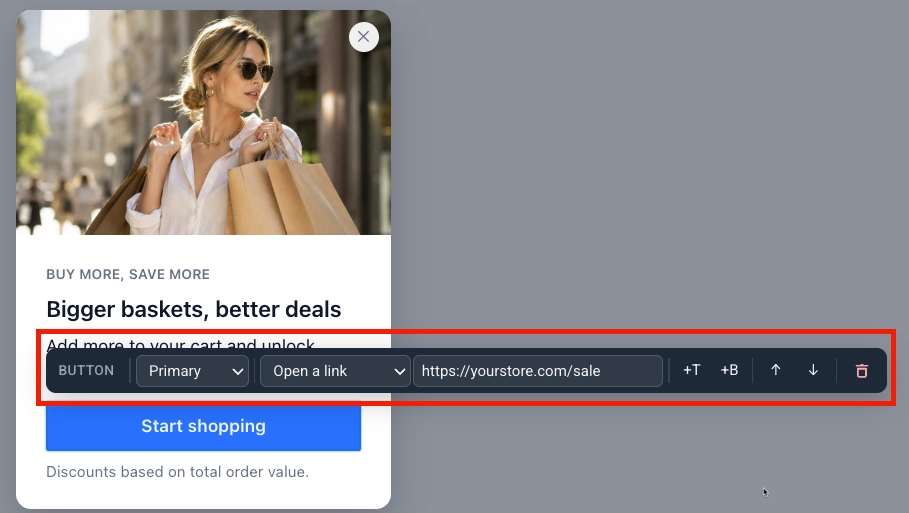
Anchor link toคลิกปุ่มเพื่อเปิดแถบเครื่องมือ:
- เลือกสไตล์ปุ่ม: หลัก หรือ รอง
- เลือกสิ่งที่ปุ่มจะทำ:
- เปิดลิงก์: ป้อน URL เป้าหมาย
- ปิดป๊อปอัป
- ไปที่หน้า: เลือกหน้าอื่นของป๊อปอัปเพื่อสลับไป ตัวเลือกนี้จะปรากฏขึ้นเมื่อป๊อปอัปมีมากกว่าหนึ่งหน้า ดู ทำงานกับหลายหน้า
เพิ่มแบบฟอร์มสมัครสมาชิก
Anchor link toเพิ่มบล็อก แบบฟอร์มสมัครสมาชิก เพื่อรวบรวมการสมัครรับอีเมลและฟิลด์อื่นๆ โดยตรงในป๊อปอัป เรียนรู้เพิ่มเติมเกี่ยวกับแบบฟอร์มสมัครสมาชิก
เพิ่มบล็อก
Anchor link to- เลือกบล็อกข้อความ, ปุ่ม หรือองค์ประกอบอื่นๆ บน canvas
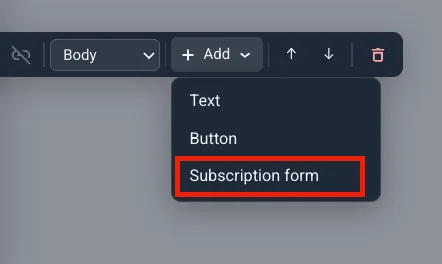
- คลิก เพิ่ม บนแถบเครื่องมือ
- เลือก แบบฟอร์มสมัครสมาชิก บล็อกจะปรากฏขึ้นทันทีพร้อมฟิลด์ อีเมล และปุ่ม สมัครสมาชิก เริ่มต้น
เลือกแหล่งที่มาของแบบฟอร์ม
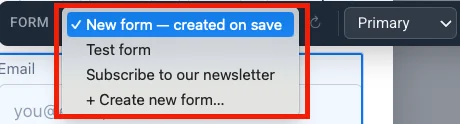
Anchor link toคลิกบล็อกแบบฟอร์มสมัครสมาชิกเพื่อเปิดแถบเครื่องมือ FORM ดรอปดาวน์แรกจะเชื่อมโยงบล็อกกับ แบบฟอร์มสมัครสมาชิก ในโปรเจกต์ของคุณ คุณสามารถสร้างแบบฟอร์มใหม่หรือเลือกแบบฟอร์มที่มีอยู่แล้ว:
| ตัวเลือก | ใช้เมื่อ |
|---|---|
| แบบฟอร์มใหม่ — สร้างเมื่อบันทึก (ค่าเริ่มต้น) | เริ่มต้นได้เร็วที่สุด: Pushwoosh จะสร้างแบบฟอร์มให้คุณเมื่อคุณบันทึกป๊อปอัป โดยตั้งชื่อว่า “ชื่อป๊อปอัป — web popup” |
| + สร้างแบบฟอร์มใหม่… | คุณต้องการตั้งชื่อแบบฟอร์มและตั้งค่าก่อนที่จะบันทึกป๊อปอัป จะเปิดกล่องโต้ตอบ แบบฟอร์มสมัครสมาชิกใหม่ — ป้อน ชื่อ จากนั้นตั้งค่า ฟิลด์, ข้อความ ส่ง และ ความเป็นส่วนตัว ในลักษณะเดียวกับด้านล่าง แล้วคลิก สร้าง |
| แบบฟอร์มที่มีอยู่จากดรอปดาวน์ | ใช้แบบฟอร์มซ้ำที่มีผู้สมัครสมาชิกหรือการยืนยันสองขั้นตอน (double opt-in) กำหนดค่าไว้แล้ว |
ตั้งค่าฟิลด์และพฤติกรรมการส่ง
Anchor link to- ตั้งค่า สไตล์ปุ่มส่ง ในแถบเครื่องมือ FORM:
- หลัก: ปุ่มทึบสี เน้น ของป๊อปอัป เหมาะที่สุดเมื่อ สมัครสมาชิก เป็นการกระทำหลักบนหน้า
- รอง: ปุ่มมีเส้นขอบและป้ายกำกับสีเน้น เหมาะที่สุดเมื่อป๊อปอัปมีปุ่มหลักอยู่แล้วหรือคุณต้องการรูปลักษณ์ที่ดูเบาลง
- เปิด ความเป็นส่วนตัว เพื่อเพิ่มบรรทัดยินยอมความเป็นส่วนตัวใต้แบบฟอร์ม จากนั้นป้อน URL นโยบายความเป็นส่วนตัวของคุณในฟิลด์ที่ปรากฏขึ้น

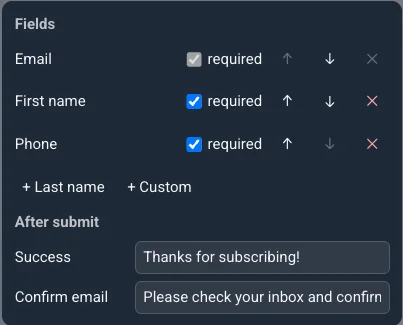
- คลิก ฟิลด์… เพื่อเปิดป๊อปโอเวอร์ที่คุณสามารถเก็บ อีเมล (จำเป็นเสมอ) และเพิ่ม ชื่อ, นามสกุล, โทรศัพท์, หรือ กำหนดเอง และตั้งค่าข้อความ สำเร็จ และ ยืนยันอีเมล ที่จะแสดงหลังจากผู้เข้าชมส่ง
เพิ่มการนับถอยหลัง
Anchor link toเพิ่มบล็อก นับถอยหลัง เพื่อสร้างความเร่งด่วนด้วยกำหนดเวลาที่นับถอยหลังสดบนป๊อปอัป
- เลือกบล็อกข้อความ, ปุ่ม หรือองค์ประกอบอื่นๆ บน canvas
- คลิก เพิ่ม บนแถบเครื่องมือแล้วเลือก นับถอยหลัง
- คลิกการนับถอยหลังเพื่อเปิดแถบเครื่องมือ:
- กำหนดเวลา: วันที่และเวลาที่การนับถอยหลังถึงศูนย์
- เขตเวลา: เขตเวลาที่อ่านกำหนดเวลา ปล่อยว่างไว้สำหรับ UTC
- ภาษา: ภาษาของป้ายกำกับหน่วย (วัน, ชั่วโมง และอื่นๆ) ปล่อยไว้ที่ อังกฤษ (ค่าเริ่มต้น) หรือเลือกจากภาษาอื่นๆ 13 ภาษา
- ป้ายกำกับ: เปิดเพื่อแสดงป้ายกำกับหน่วยถัดจากตัวเลข
- เมื่อถึงกำหนดเวลา:
- แสดงเลขศูนย์: การนับถอยหลังจะยังคงแสดง 00:00:00
- ไม่แสดงป๊อปอัป: ป๊อปอัปทั้งหมดจะถูกข้ามไปเมื่อถึงกำหนดเวลาแล้ว
- ไปที่หน้า: ข้ามไปยังหน้าอื่นของป๊อปอัปเมื่อถึงกำหนดเวลา มีให้เฉพาะเมื่อป๊อปอัปมีมากกว่าหนึ่งหน้า — เลือกหน้าเป้าหมายจากดรอปดาวน์ที่ปรากฏขึ้น ดู ทำงานกับหลายหน้า
เพิ่มไอคอน
Anchor link toเพิ่มบล็อก ไอคอน เพื่อวางรูปสัญลักษณ์ขนาดเล็ก — เครื่องหมายเปอร์เซ็นต์สำหรับการลดราคา, ของขวัญสำหรับการแจก — ถัดจากข้อความของคุณ
- เลือกองค์ประกอบ, คลิก เพิ่ม และเลือก ไอคอน
- คลิกไอคอนเพื่อเปิดแถบเครื่องมือ:
- ไอคอน: เลือกจากชุดไอคอนคงที่ 20 ไอคอน (ระฆัง, ของขวัญ, รถเข็น, แผนภูมิ, ล็อก, ปฏิทิน, เช็ค, ดาว, นาฬิกา, แท็ก, เมล, โทรศัพท์, ดาวน์โหลด, เล่น, โล่, ประกาย, เปอร์เซ็นต์, รถบรรทุก, ตั๋ว, ผู้ใช้) ไม่รองรับการอัปโหลดไอคอนที่กำหนดเอง
- ขนาด: 24, 32, หรือ 48 px
- สีเน้น: เปิดเป็นค่าเริ่มต้นเพื่อให้ไอคอนตรงกับสีเน้นของป๊อปอัป ปิดเพื่อเลือกสีที่กำหนดเอง
เพิ่มตัวเลือกหัวข้อ
Anchor link toเพิ่มบล็อก ตัวเลือกหัวข้อ เพื่อให้ผู้เข้าชมเลือกความสนใจด้วยตนเองเป็นช่องทำเครื่องหมายหรือชิป ตัวเลือกของพวกเขาจะถูกเขียนไปยัง tag บนอุปกรณ์ของพวกเขา
เพิ่มบล็อกและผูก tag
Anchor link to- เลือกองค์ประกอบ, คลิก เพิ่ม และเลือก ตัวเลือกหัวข้อ มันจะมาพร้อมกับสองตัวเลือกตัวยึดตำแหน่งและไม่มี tag ผูกอยู่ — มันจะไม่เขียนอะไรจนกว่าคุณจะเลือก
- คลิกบล็อกเพื่อเปิดแถบเครื่องมือ ดรอปดาวน์แรกจะเชื่อมโยงกับ tag ประเภท List ในโปรเจกต์ของคุณ — เลือกอันที่มีอยู่ หรือเลือก สร้าง list tag เพื่อสร้างอันใหม่โดยไม่ต้องออกจากเครื่องมือแก้ไข
ตั้งค่าตัวเลือกและขีดจำกัด
Anchor link toยังคงอยู่ในแถบเครื่องมือ:
- ส่วนควบคุม: แสดงตัวเลือกเป็น ช่องทำเครื่องหมาย หรือ ชิป
- จำนวนเลือกขั้นต่ำ / สูงสุด: จำนวนตัวเลือกที่ผู้เข้าชมต้องหรือสามารถเลือกได้ 0 ที่ปลายทั้งสองข้างหมายความว่าไม่มีขีดจำกัด — แม้ว่าอย่างน้อยหนึ่งตัวเลือกจะต้องถูกเลือกเสมอเพื่อส่ง แม้ว่าขั้นต่ำจะเป็น 0 การเลือกเกินค่าสูงสุด หรือพยายามส่งต่ำกว่าขั้นต่ำ จะแสดงข้อความอินไลน์ถัดจากบล็อกแทนที่จะส่งอะไร
- คลิก ตัวเลือก เพื่อเปิดแผงตัวเลือก:
- แก้ไข ป้ายกำกับ ของแต่ละตัวเลือก (สิ่งที่ผู้เข้าชมอ่าน) และ ค่า Tag (สิ่งที่เขียนไปยัง tag) ปล่อย ค่า Tag ว่างไว้และ Pushwoosh จะเขียน ID ภายในของตัวเลือกแทน (
option-1,option-2และอื่นๆ) — กรอกข้อมูลหากคุณต้องการค่าที่อ่านได้ใน tag - + ตัวเลือก เพิ่มแถวอีกหนึ่งแถว รวมสูงสุด 12 ตัวเลือก
- ตั้งค่า ป้ายกำกับปุ่ม และ ข้อความหลังการส่ง
- แก้ไข ป้ายกำกับ ของแต่ละตัวเลือก (สิ่งที่ผู้เข้าชมอ่าน) และ ค่า Tag (สิ่งที่เขียนไปยัง tag) ปล่อย ค่า Tag ว่างไว้และ Pushwoosh จะเขียน ID ภายในของตัวเลือกแทน (
เพิ่มการให้คะแนน
Anchor link toเพิ่มบล็อก ให้คะแนน เพื่อรวบรวมคะแนนด่วน — NPS, ดาว หรือนิ้วโป้ง — เป็น custom event
เพิ่มบล็อกและตั้งค่า event
Anchor link to- เลือกองค์ประกอบ, คลิก เพิ่ม และเลือก ให้คะแนน มันจะมาพร้อมกับไม่มี event ที่ตั้งค่าไว้ — มันจะไม่ส่งอะไรจนกว่าคุณจะเลือก
- คลิกบล็อกเพื่อเปิดแถบเครื่องมือและเลือก Event จาก event ที่มีอยู่ของโปรเจกต์ของคุณ หรือเลือก สร้าง event เพื่อกำหนดอันใหม่โดยไม่ต้องออกจากป๊อปอัป — Pushwoosh จะตั้งค่าด้วยแอตทริบิวต์
score,scaleและslotKeyที่บล็อกส่ง คะแนนจะโพสต์ไปยัง Pushwoosh เป็น event นั้น — ใช้ในเซกเมนต์หรือ Customer Journeys ในลักษณะเดียวกับ event อื่นๆ
หาก event ที่ผูกกับบล็อกถูกเปลี่ยนชื่อหรือลบในภายหลังที่อื่น — หรือถูกพิมพ์ลงในฟิลด์นี้ก่อนที่จะกลายเป็นตัวเลือก — ตัวเลือกจะแสดงเป็น ไม่พบ: <ชื่อ event> แทนที่จะลบหรือสลับโดยไม่แจ้งให้ทราบ เลือก event อื่นเพื่อแก้ไขการผูก
กำหนดค่ามาตราส่วน
Anchor link toยังคงอยู่ในแถบเครื่องมือ:
- มาตราส่วน: NPS 0–10, ดาว (1 ถึง 5), หรือ นิ้วโป้ง (ขึ้นหรือลง)
- เมื่อส่งคะแนน: เมื่อแตะ จะส่งคะแนนทันทีที่ผู้เข้าชมเลือกค่า ด้วยปุ่ม จะรอให้พวกเขาคลิกปุ่มส่งด้วย — ตั้งค่าป้ายกำกับเมื่อเลือกตัวเลือกนี้
- ป้ายกำกับเสริมที่ปลายทั้งสองของมาตราส่วน และ ข้อความหลังการส่ง
ทำงานกับหลายหน้า
Anchor link toWeb popup สามารถมีได้มากกว่าหนึ่งหน้า เช่น เพื่อแนะนำผู้เข้าชมผ่านข้อเสนอหลายขั้นตอนสั้นๆ
เพิ่มหน้า
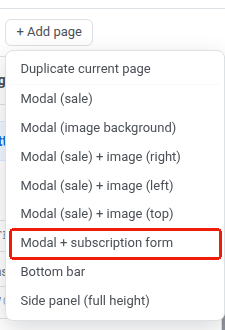
Anchor link toคลิก + เพิ่มหน้า เพื่อเปิดเมนูเพิ่มหน้า:
- ทำซ้ำหน้าปัจจุบัน: คัดลอกหน้าที่ใช้งานอยู่ รวมถึงการแก้ไขใดๆ ที่คุณทำไว้ เป็นหน้าใหม่ หากหน้าต้นฉบับมีแบบฟอร์มสมัครสมาชิก สำเนาจะถูกสร้างขึ้นโดยไม่มีแบบฟอร์มนั้น — ป๊อปอัปสามารถมีได้เพียงหนึ่งแบบฟอร์ม
- เลือกหนึ่งในเลย์เอาต์หน้าเดียวเพื่อเพิ่มหน้าใหม่พร้อมเนื้อหาตัวอย่างของเลย์เอาต์นั้น หน้าใหม่จะเป็นอิสระจากหน้าอื่นๆ ดังนั้นจึงสามารถใช้เลย์เอาต์ที่แตกต่างกันได้ โมดอล + แบบฟอร์มสมัครสมาชิก เป็นหนึ่งในเลย์เอาต์เหล่านี้ — มันมาพร้อมกับบล็อก แบบฟอร์มสมัครสมาชิก ที่มีอยู่แล้ว
แต่ละแท็บคือหนึ่งหน้า คลิกแท็บเพื่อสลับไป
ตั้งค่าหน้าเริ่มต้น
Anchor link toแท็บที่มีเครื่องหมาย ★ คือ หน้าเริ่มต้น ซึ่งเป็นหน้าที่ผู้เข้าชมเห็นเป็นหน้าแรก หากต้องการเปลี่ยน ให้เปิดแท็บอื่นแล้วคลิก ☆ บนแท็บนั้น
ลบหน้า
Anchor link toบนแท็บที่ใช้งานอยู่ คลิก ✕ กล่องโต้ตอบยืนยันจะเปิดขึ้น คลิก ลบ เพื่อลบหน้า การกระทำนี้ไม่สามารถยกเลิกได้
บันทึกเนื้อหา
Anchor link toตรวจสอบเนื้อหา, รูปภาพและวิดีโอ และการกระทำของปุ่ม เมื่อคุณทำเสร็จแล้ว คลิก บันทึก ในแถบด้านบน
ใช้เนื้อหาในแคมเปญ
Anchor link toหลังจากที่คุณบันทึก เนื้อหาจะปรากฏใน เนื้อหา → เนื้อหา Web popup เปิดจากรายการเพื่อแก้ไขต่อ
หากต้องการแสดงบนเว็บไซต์ ให้ไปที่ แคมเปญ → Web popups สร้างหรือแก้ไขแคมเปญ และเลือกเนื้อหานี้ในขั้นตอน เนื้อหา
จากนั้นกำหนดค่ากลุ่มเป้าหมาย, การตั้งค่าการแสดงผล, ความถี่ และตัวเลือกการเปิดตัว สำหรับขั้นตอนทั้งหมด ดู สร้างแคมเปญ Web popup