Eventos predeterminados
¿Qué son los eventos predeterminados?
Anchor link toLos Eventos Predeterminados son interacciones básicas que los usuarios realizan en aplicaciones o sitios web, independientemente de su industria o funcionalidad. Estas acciones clave del usuario forman el núcleo de la comunicación con el cliente y pueden aprovecharse para cualquier producto y cliente en cualquier etapa del ciclo de vida del cliente.
Los Eventos Predeterminados están disponibles de forma predeterminada para las versiones actualizadas del SDK. No necesitan configuraciones adicionales, excepto para PW_InAppPurchase (consulte los detalles a continuación).
Para encontrar y activar los Eventos Predeterminados disponibles en Pushwoosh, siga estos pasos:
- Vaya a la pestaña Events (Eventos) dentro de la sección Audience (Audiencia).
- Haga clic en Create Event (Crear Evento).
- Seleccione Default Event (Evento Predeterminado) en el menú desplegable.
- En la ventana emergente, elija el evento deseado y haga clic en Activate (Activar).
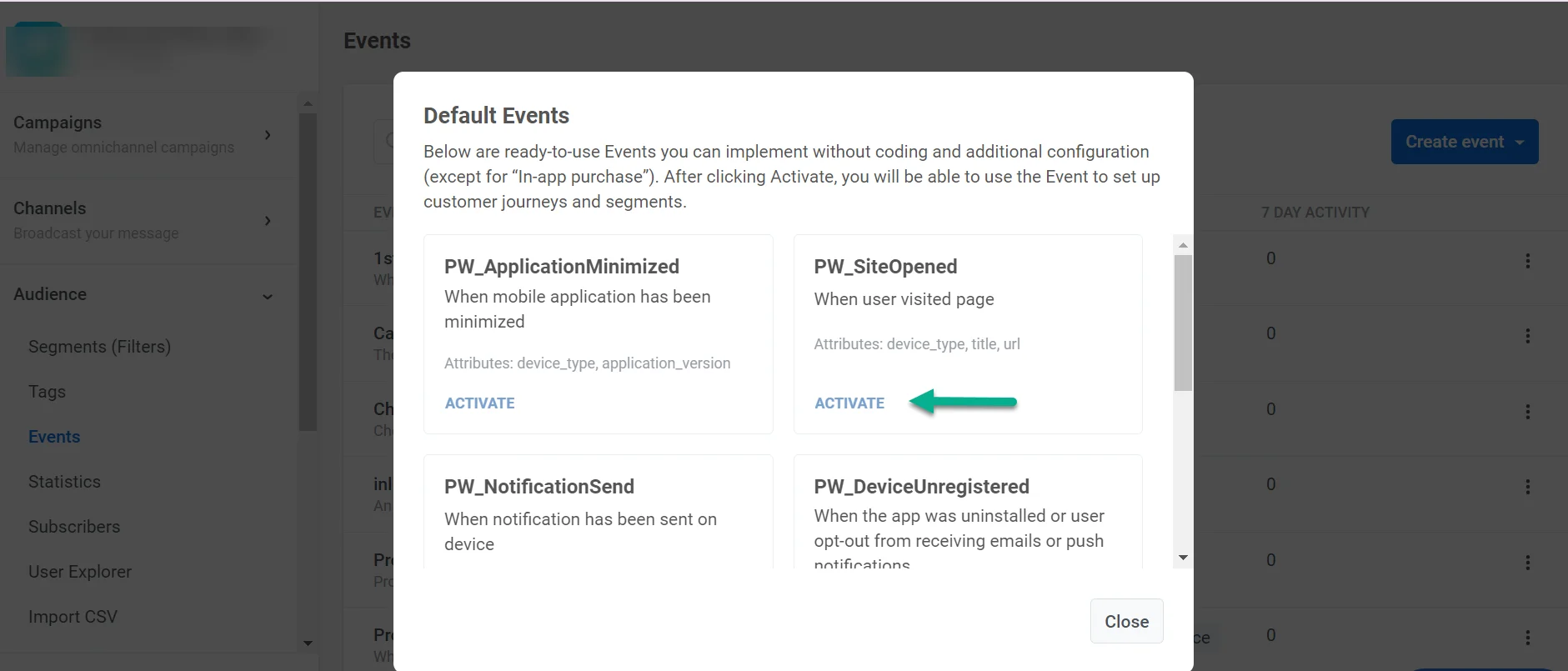
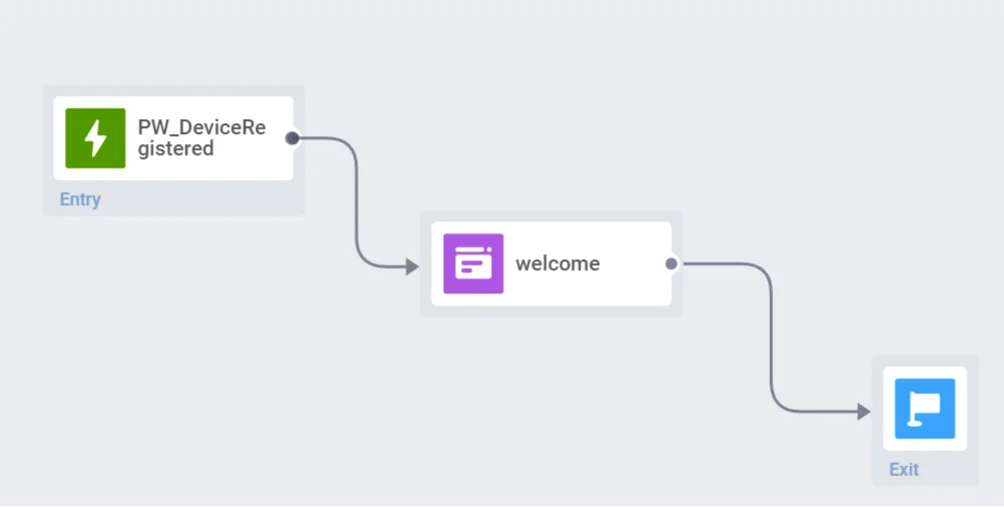
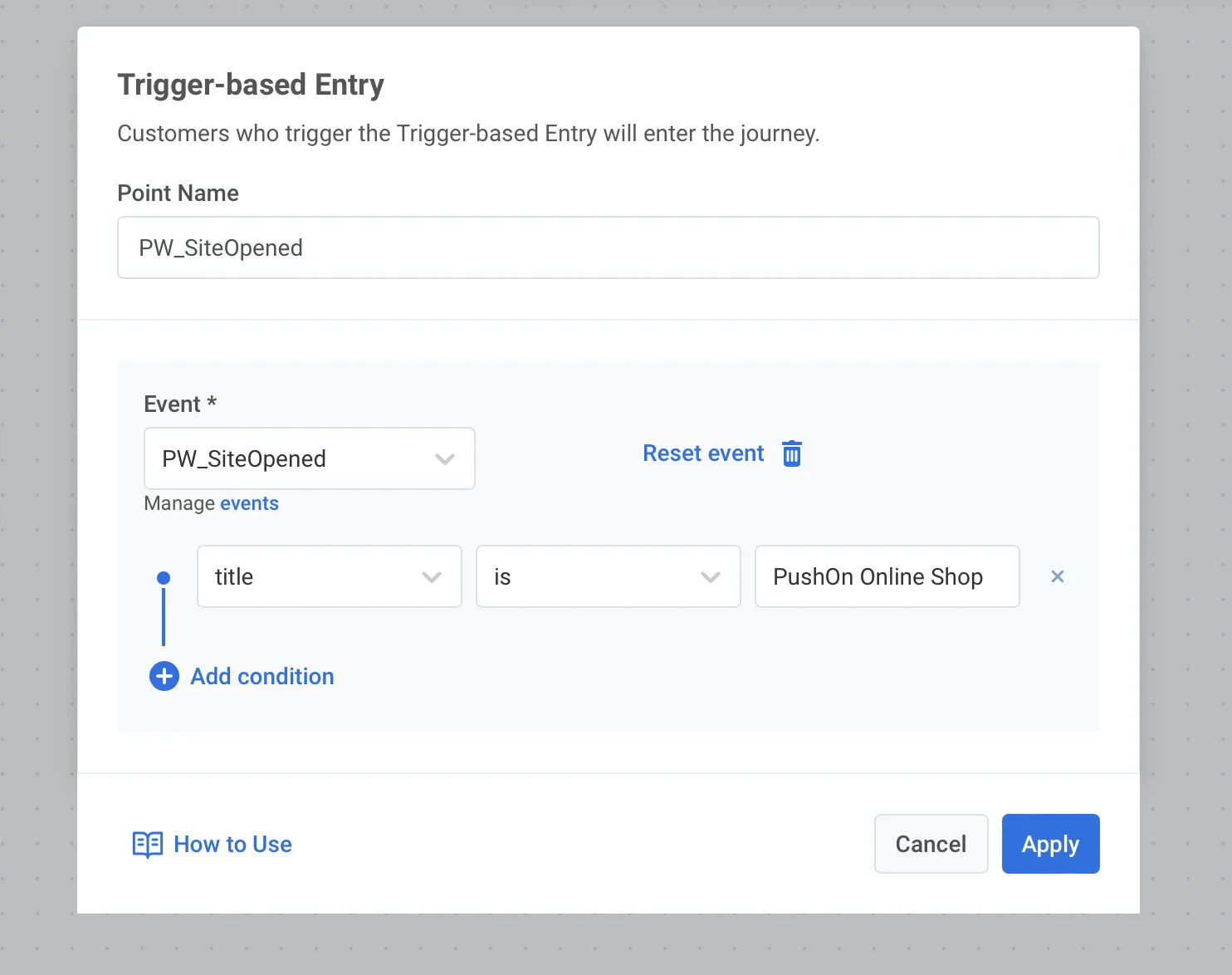
Una vez activados, los Eventos Predeterminados se pueden utilizar en la mensajería basada en el comportamiento. Por ejemplo, úselos como una Entrada Basada en Disparador en Customer Journey o como un disparador para mensajes In-App.
PW_DeviceRegistered
Anchor link toEste Evento se dispara solo una vez por cada dispositivo, en el primer inicio de la aplicación y la inicialización del SDK. Como su nombre indica, este Evento rastrea el registro del dispositivo en su aplicación.
Casos de uso
- Lance una campaña de onboarding para usuarios recién registrados: agregue la Entrada Basada en Disparador usando el Evento PW_DeviceRegistered a un Customer Journey de Onboarding.
- Identifique las actividades de adquisición que le traen más recién llegados con las estadísticas del Evento.
- Involucre a los usuarios desde su primera visita: recíbalos con In-Apps activados por el Evento DeviceRegistered.
PW_DeviceUnregistered
Anchor link toEste Evento se dispara cuando se desinstala la aplicación, o un usuario opta por no recibir correos electrónicos o notificaciones push.
Atributos del evento
- message_id (string)
- message_code (string)
- campaign_id (string)
Casos de uso
- Retenga a los usuarios cuando decidan dejar de usar su aplicación. Por ejemplo, puede enviar un email con una oferta especial a cada usuario que haya desinstalado la aplicación.
- Mantenga la comunicación con los usuarios que se han dado de baja de uno de sus canales. Por ejemplo, si un usuario ya no quiere recibir notificaciones push, puede enviar un email o mostrar un in-app animándolos a usar la aplicación más a menudo.
PW_ApplicationOpen
Anchor link toSolo para aplicaciones móviles
El Evento ApplicationOpen se activa cada vez que un usuario inicia su aplicación móvil en su dispositivo.
Atributos del evento
- device_type (código de tipo de dispositivo entero, consulte registerDevice para más detalles)
- application_version
Casos de uso
- Recopile estadísticas de retención de usuarios basadas en las estadísticas del evento ApplicationOpen.
- Ejecute campañas de mensajería in-app para usuarios que están activos en la aplicación.
PW_ScreenOpen
Anchor link toSolo para aplicaciones móviles
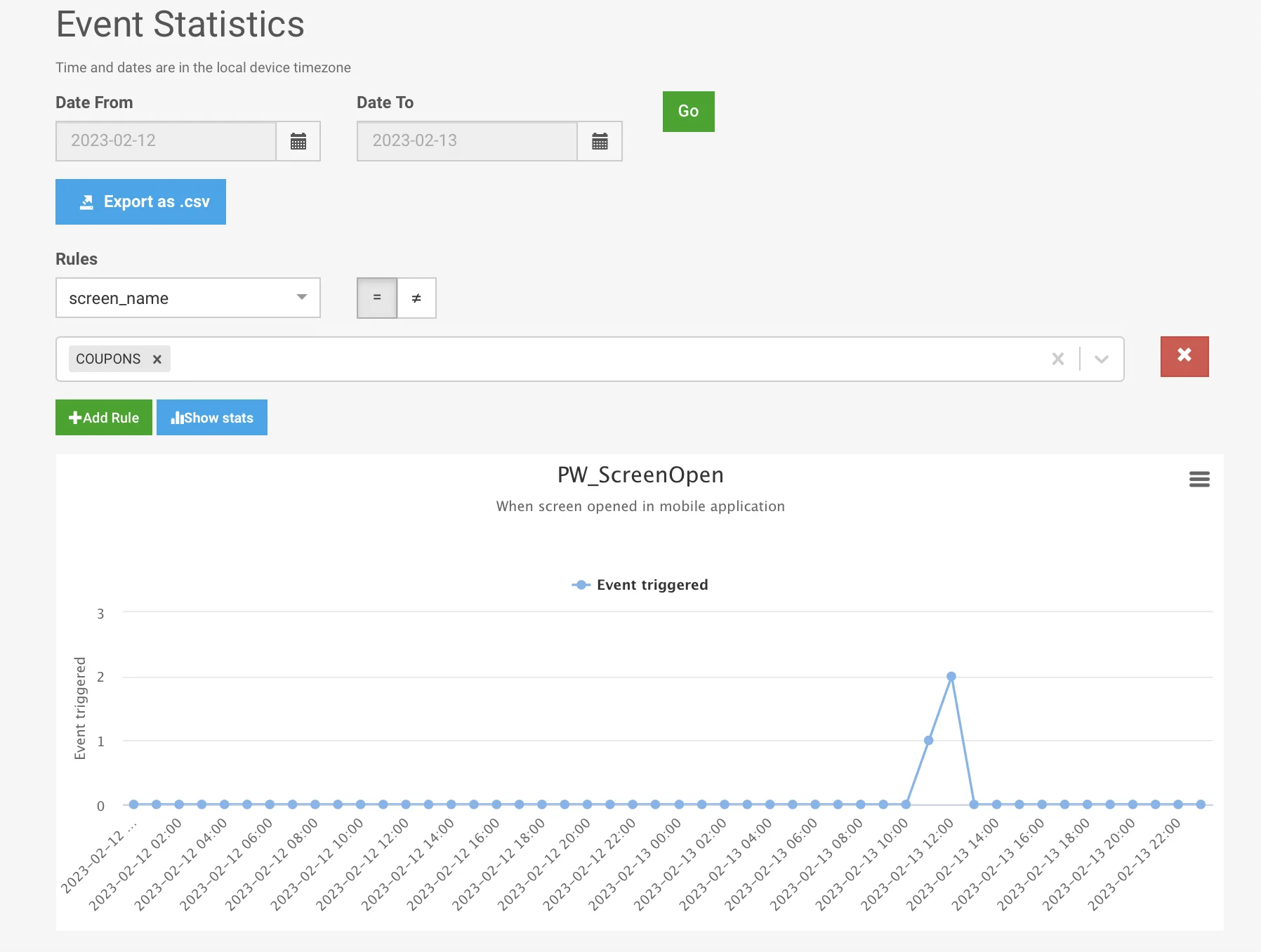
Este Evento se dispara cada vez que un usuario ve una pantalla específica en su aplicación móvil.
Atributos del evento
- application_version
- device_type (código de tipo de dispositivo entero, consulte registerDevice para más detalles)
- screen_name (nombre técnico de la pantalla obtenido de su aplicación)
Casos de uso
- Envíe mensajes perfectamente relevantes a los usuarios que mostraron su interés en secciones específicas de la aplicación iniciando Customer Journeys con el evento PW_ScreenOpen.
- Evalúe y mejore la efectividad de sus promociones: realice una prueba A/B/n de dos o varias versiones de su oferta, espere a que ocurra el evento ScreenOpen y luego vea qué contenido ha funcionado mejor.
- Descubra qué pantallas de la aplicación son las más visitadas: filtre las estadísticas del Evento por nombre de pantalla.
PW_ApplicationMinimized
Anchor link toSolo para aplicaciones móviles
Este Evento se dispara cuando un usuario minimiza (pero no fuerza el cierre) la aplicación en su dispositivo.
Atributos del evento
- device_type (código de tipo de dispositivo entero, consulte registerDevice para más detalles)
- application_version
Casos de uso
- Rastree el tiempo promedio de sesión entre los eventos ApplicationOpen y ApplicationMinimized.
- Envíe notificaciones push mientras la aplicación se ejecuta en segundo plano para captar la atención de los usuarios y devolverlos a la aplicación.
PW_SiteOpened
Anchor link toSolo para plataformas web
El Evento SiteOpened se dispara cada vez que un usuario abre cualquiera de las páginas de su sitio web.
Atributos del evento
- device_type (código de tipo de dispositivo entero, consulte registerDevice para más detalles)
- title – el título de la página visitada
- url – URL de la página visitada
Casos de uso
- Analice la distribución del tráfico de su sitio y compare el número de veces que los usuarios abren páginas específicas del sitio. Para ello, filtre las estadísticas del Evento por sus atributos.
- Haga un seguimiento de la visita de un usuario al sitio web con una comunicación relevante: construya un journey que comience con el Evento SiteOpened configurado para un atributo específico de ‘title’ o ‘url’.
PW_InAppPurchase
Anchor link toSolo para aplicaciones móviles
El Evento InAppPurchase se dispara cada vez que un usuario compra un artículo in-app en su aplicación. Los ejemplos incluyen suscripciones de pago, elementos de mecánica de juego, moneda in-app, etc.
Para implementar el evento de Compra In-App:
- Para iOS:
- active el Evento PW_InAppPurchase en su Panel de Control;
- establezca el parámetro
Pushwoosh_PURCHASE_TRACKING_ENABLEDdel SDK de Pushwoosh para iOS en ‘yes’.
- Para Android:
- active el Evento PW_InAppPurchase en su Panel de Control;
- configure el envío de información de compra a Pushwoosh usando esta guía.
Atributos del evento
- productIdentifier (obtenido de la App Store)
- quantity – el número de artículos comprados
- transactionDate – fecha de compra
- status – estado de la compra
Casos de uso
- Recopile estadísticas de compras in-app.
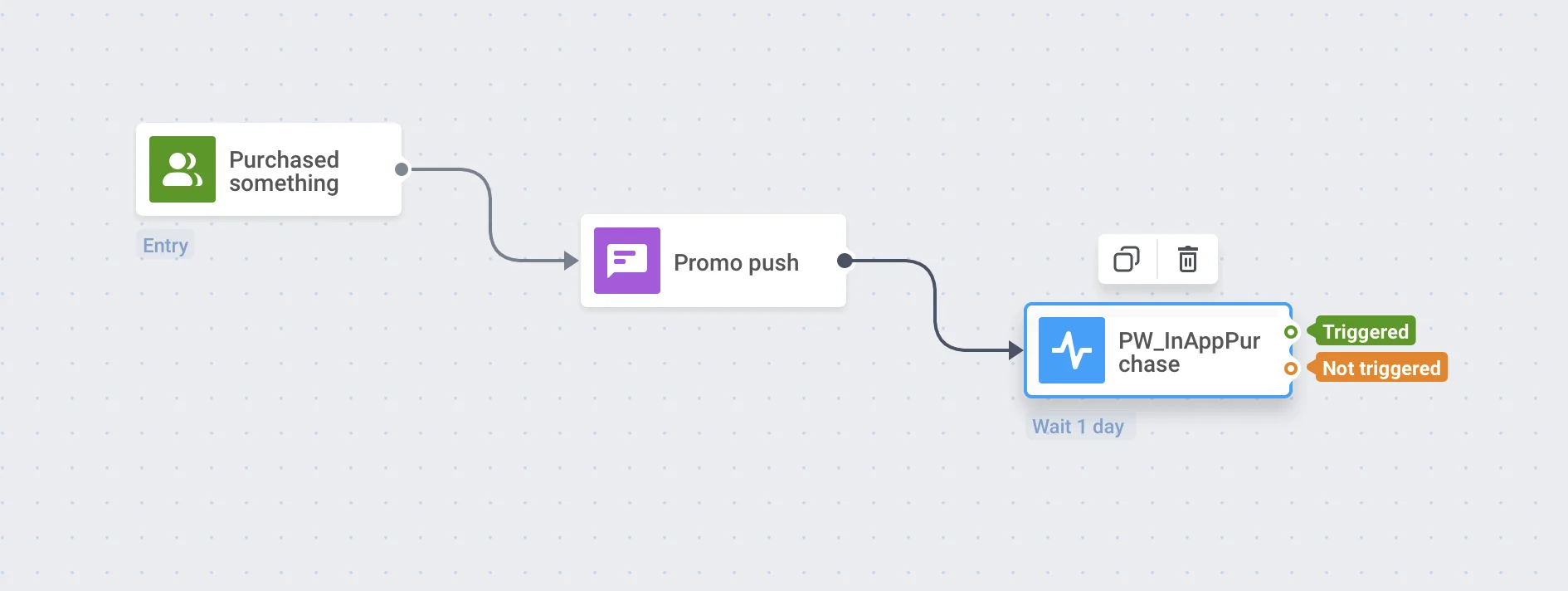
- Ejecute promociones y haga un seguimiento de su éxito: establezca el evento Esperar Disparador después del mensaje de la promoción.
PW_NotificationOpen
Anchor link toPara plataformas móviles y web
Este Evento se dispara cada vez que un usuario abre una notificación push enviada con Pushwoosh.
Casos de uso
- Configure la hora óptima para enviar un push.
- Cree Segmentos basados en el rendimiento de las notificaciones dentro de un período de tiempo específico.
PW_NotificationSend
Anchor link toPara plataformas móviles y web
Este Evento se dispara una vez que se envía un mensaje de Pushwoosh al dispositivo de un usuario.
Atributos del evento
- message_id (string)
- message_code (string)
- campaign_id (string)
Casos de uso
- Rastree si se envía un mensaje, independientemente del canal utilizado.
- Cree Segmentos de usuarios basados en el número de mensajes enviados.
- Vea todos los mensajes enviados a un usuario en el historial de Eventos y analice el comportamiento posterior del usuario.
PW_EmailLinkClicked
Anchor link toSolo para la plataforma de email
Este Evento se dispara cada vez que un usuario hace clic en un enlace en un correo electrónico.
Atributos del evento
- message_id (string)
- message_code (string)
- campaign_id (string)
- redirect_link (string)
- original_link (string)
Casos de uso
- Ejecute campañas dirigidas a usuarios que hacen clic en un enlace específico en un correo electrónico.
- Envíe otro mensaje a los usuarios que ignoraron el enlace en el primer correo electrónico para animarlos a hacer clic en él (o a realizar otra acción).
PW_EmailOpen
Anchor link toEste evento se dispara cuando un usuario abre un correo electrónico enviado a través de Pushwoosh.
Atributos del evento
- campaign_code (string): El código único de la campaña asociada con el correo electrónico.
- campaign_id (string): El ID de la campaña.
- message_code (string): El identificador único del mensaje de correo electrónico específico.
- message_id (string): El ID del mensaje.
Casos de uso
- Rastree las aperturas de correos electrónicos para identificar a los usuarios que interactúan activamente con sus correos. Utilice estos datos para crear campañas de seguimiento, como enviar códigos de descuento a los usuarios que abren correos promocionales.
- Si los usuarios abren un correo electrónico pero no completan la acción deseada (por ejemplo, realizar una compra), puede activar correos de seguimiento con recordatorios u ofertas personalizadas.
- Analice las tasas de apertura en todas las campañas para refinar sus líneas de asunto y estrategias de tiempo de envío de correos para campañas como lanzamientos de productos o promociones de temporada.
PW_InAppShown
Anchor link toEste evento se dispara cuando se muestra un mensaje in-app al usuario.
Atributos del evento
- message_code (string): El identificador único del mensaje específico asociado con el in-app.
- message_id (integer): El ID del mensaje.
- campaign_code (string): El código único de la campaña asociada con el in-app.
- campaign_id (integer): El ID de la campaña que activó el in-app.
- rich_media_code (string): El identificador único del contenido de rich media mostrado en el in-app.
- inapp_code (string): El código único que identifica el mensaje in-app específico mostrado.
Casos de uso
- Rastree la frecuencia de las visualizaciones de mensajes in-app para ajustar su estrategia de mensajería, como eliminar mensajes redundantes que podrían molestar a los usuarios.
- Utilice los datos de impresiones in-app para evaluar el alcance de las campañas promocionales como ventas flash o actualizaciones de suscripción.
- Si se muestra un mensaje in-app pero no se hace clic en él, puede activar una acción de seguimiento, como enviar una notificación push con contenido similar para reforzar el mensaje.
PW_InAppClicked
Anchor link toEste evento se dispara cuando un usuario interactúa con un mensaje in-app haciendo clic en él.
Atributos del evento
- message_code (string): El identificador único del mensaje específico asociado con el in-app.
- message_id (integer): El ID del mensaje.
- campaign_code (string): El código único de la campaña asociada con el in-app.
- campaign_id (integer): El ID de la campaña que activó el in-app.
- rich_media_code (string): El identificador único del contenido de rich media mostrado en el in-app (si corresponde).
- inapp_code (string): El código único que identifica el mensaje in-app específico en el que se hizo clic.
- element_id (string): El identificador del elemento específico dentro del mensaje in-app en el que se hizo clic (por ejemplo, un botón o enlace).
- link (string): La URL o el deep link asociado con el elemento en el que se hizo clic.
Casos de uso
- Analice el comportamiento de los clics para identificar con qué botones o enlaces interactúan los usuarios con más frecuencia y optimice los diseños futuros de los mensajes in-app. Por ejemplo, pruebe diferentes CTA en las campañas de actualización de suscripción.
- Active acciones automatizadas basadas en los clics de los usuarios, como redirigir a los usuarios a una página de producto específica o enviar una notificación push.
PW_WhatsAppReceived
Anchor link toEste evento se dispara cuando se recibe un mensaje de WhatsApp a través del sistema.
Atributos del evento
- message (string): El contenido o identificador del mensaje de WhatsApp recibido.
Casos de uso
- Automatice acciones de seguimiento en respuesta a los mensajes de WhatsApp entrantes (como iniciar un Customer Journey o rastrear eventos de interacción del usuario).
- Segmente a los usuarios en función de sus interacciones con los mensajes de WhatsApp para permitir mensajes dirigidos o campañas personalizadas.