หน้า Overview
หน้า Overview แสดงแนวโน้มของกลุ่มเป้าหมาย push, email และ Conversion โดยไม่ต้องตั้งค่า dashboard หรือ report ใด ๆ ตรวจดูหน้านี้ก่อนเป็นอันดับแรกเพื่อจับสัญญาณอัตราการกลับมาใช้งานที่ลดลงหรือข้อผิดพลาดในการส่งที่พุ่งสูงขึ้นได้ตั้งแต่เนิ่น ๆ แทนที่จะรู้ตัวหลังผ่านไปแล้วทั้งสัปดาห์ เปิด Project overview ในเมนูด้านซ้าย
- App metrics: ตรวจสอบผู้ใช้ที่ใช้งานอยู่ (MAU/DAU) การเข้าถึงแพลตฟอร์มและช่องทาง และอัตราการกลับมาใช้งาน Day 1 / 7 / 14 / 28
- Push: ตรวจสอบกลุ่มเป้าหมาย push ประสิทธิภาพการส่ง และผลกระทบของ frequency capping
- Email: ตรวจสอบฐานผู้ติดตาม ประสิทธิภาพการส่ง การแบ่งตามหมวดหมู่และผู้ให้บริการกล่องจดหมาย และผลกระทบของ frequency capping
- คอนเวอร์ชัน: ตรวจสอบว่าแคมเปญและ Journey ใดนำไปสู่ Conversion และสร้างรายได้เท่าใด
หากต้องการดูภาพรวมระดับสูงของการเข้าถึงและการมีส่วนร่วมของข้อความ ให้ไปที่ Statistics → Project Statistics
ตั้งค่าช่วงเวลารายงาน
Anchor link toใช้ตัวเลือกช่วงวันที่เพื่อเลือกช่วงเวลาที่หน้า Overview จะรายงาน กราฟทุกอันในแท็บ App metrics, Push, Email และ คอนเวอร์ชัน ใช้ช่วงเวลาเดียวกัน จึงเปรียบเทียบตัวชี้วัดในกรอบเวลาเดียวกันได้
ค่าเริ่มต้นของหน้านี้จะแสดง 30 วันล่าสุด
วิธีเปลี่ยนช่วงเวลา:
- คลิกตัวเลือก date range ที่มุมขวาบน ถัดจาก Project settings และ Export statistics
- เลือก Last 7 days, Last 30 days หรือกำหนดวันเริ่มต้นและวันสิ้นสุดเองบนปฏิทิน
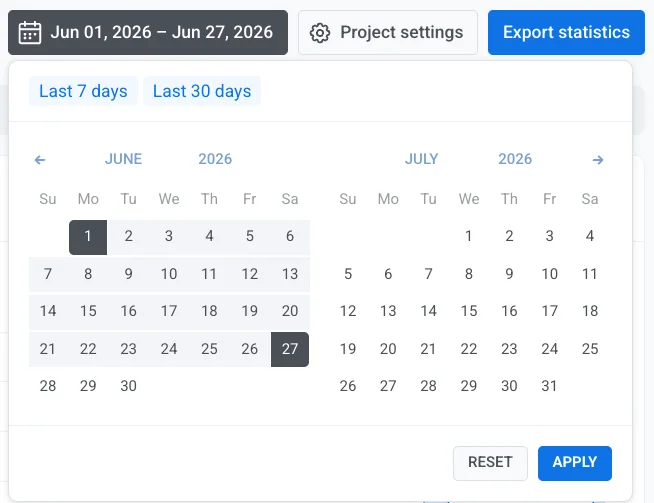
- คลิก Apply
แท็บ App metrics
Anchor link toตรวจสอบจำนวนผู้ใช้ที่ใช้งานแอปของคุณอยู่ และคุณรักษาผู้ใช้เหล่านั้นไว้ได้ดีแค่ไหน เพื่อให้เห็นสัญญาณการเติบโตหรือการเลิกใช้งานได้ตั้งแต่เนิ่น ๆ โดยไม่ต้องออกจากหน้า project overview
Unique users
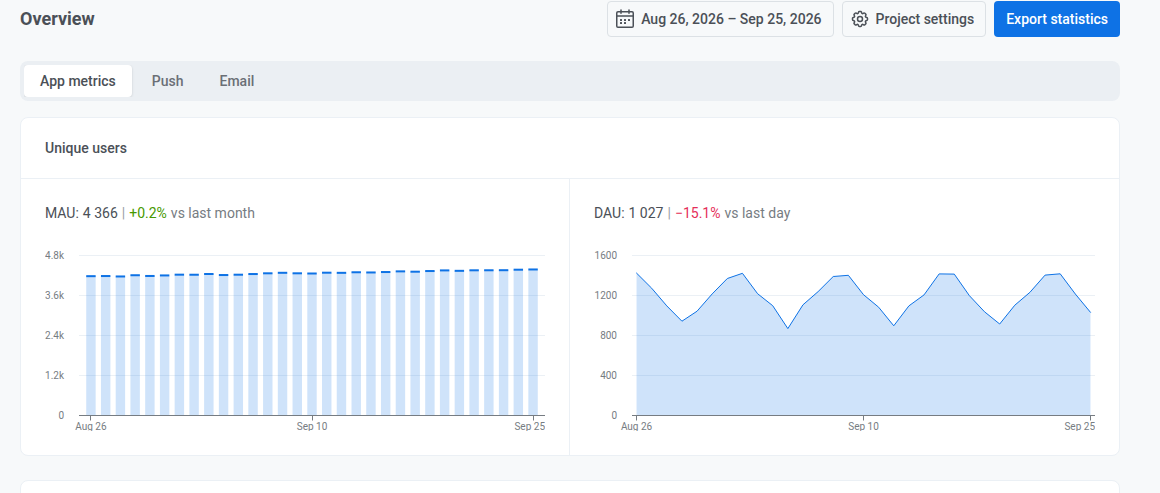
Anchor link toตรวจสอบค่าปัจจุบันและการเปลี่ยนแปลงเมื่อเทียบกับเดือนหรือวันก่อนหน้า:
- MAU: ผู้ใช้ที่ใช้งานรายเดือน คำนวณจากช่วง 30 วันแบบ rolling ที่สิ้นสุดในแต่ละวันที่แสดงบนกราฟ
- DAU: ผู้ใช้ที่ใช้งานรายวัน คือผู้ใช้ที่ไม่ซ้ำกันซึ่งเปิดแอปในวันนั้น
การกระจายผู้ใช้ตามแพลตฟอร์ม
Anchor link toตรวจสอบจำนวนผู้ใช้ที่เข้าถึงได้บนแต่ละช่องทางที่ตั้งค่าไว้สำหรับโปรเจกต์ (แพลตฟอร์ม push บนมือถือและเว็บแต่ละแพลตฟอร์ม, email, SMS และช่องทางแชทอย่าง WhatsApp, Telegram และ Viber) ณ วันสุดท้ายของช่วงเวลาที่เลือก

ให้มองว่านี่คือภาพสแนปช็อต ไม่ใช่ผลรวมตลอดช่วงเวลา: ตัวเลขของแต่ละแพลตฟอร์มรวมกันอาจมากกว่าจำนวนรวมของโปรเจกต์เล็กน้อย เพราะทุกแพลตฟอร์มที่ผู้ใช้เข้าถึงได้จะถูกนับผู้ใช้คนนั้นหนึ่งครั้งในแต่ละแพลตฟอร์ม
การเข้าถึงตามช่องทาง (Channel reach)
Anchor link toตรวจสอบจำนวนผู้ใช้ที่คุณเข้าถึงได้อย่างน้อยหนึ่งช่องทาง จำนวนที่เข้าถึงได้ตั้งแต่สองช่องทางขึ้นไป และผู้ใช้แต่ละคนอยู่ในชุดช่องทางใดพอดี ณ วันสุดท้ายของช่วงเวลาที่เลือก
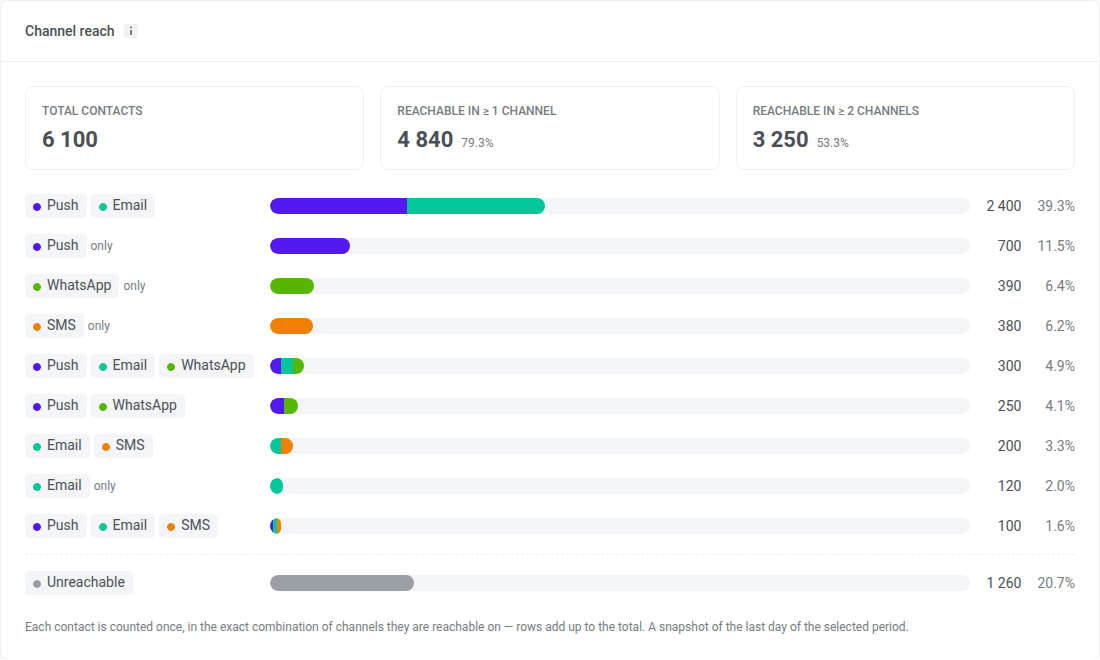
ความหมายของแต่ละส่วนในการ์ด:
- Total contacts: User ID ทุกรายการในโปรเจกต์ รวมถึงผู้ใช้ที่ไม่มีอุปกรณ์ เช่น ผู้ใช้ที่เพิ่มเข้ามาผ่านการนำเข้า tag ผู้ใช้ที่ไม่มีอุปกรณ์จะถูกนับเป็น Unreachable
- Reachable in ≥ 1 channel: ผู้ใช้ที่คุณเข้าถึงได้อย่างน้อยหนึ่งช่องทาง และสัดส่วนเทียบกับ Total contacts
- Reachable in ≥ 2 channels: ผู้ใช้ที่คุณเข้าถึงได้ตั้งแต่สองช่องทางขึ้นไป และสัดส่วนเทียบกับ Total contacts
- แถวชุดช่องทาง: แต่ละแถวคือชุดช่องทางหนึ่งชุดพอดี ผู้ใช้ในแถว Push + Email เข้าถึงได้ทาง push และ email และไม่มีช่องทางอื่น แถวที่มีเครื่องหมาย only มีเพียงช่องทางเดียว
- Unreachable: ผู้ใช้ที่คุณเข้าถึงไม่ได้ในทุกช่องทาง
ผู้ใช้จะถูกนับว่าเข้าถึงได้ในช่องทางหนึ่งเมื่อ:
- Push: อุปกรณ์ของผู้ใช้มี push token และได้รับอนุญาตให้รับ push ทุกแพลตฟอร์ม push รวมถึง web push นับเป็นช่องทางเดียว
- Email: ที่อยู่ email ยังไม่ได้ยกเลิกรับข่าวสารและไม่เคย hard bounce
- SMS: ผู้ใช้มีหมายเลขโทรศัพท์ที่ลงทะเบียนสำหรับ SMS
- WhatsApp: ผู้ใช้มีหมายเลขโทรศัพท์ที่ลงทะเบียนสำหรับ WhatsApp
- Inbox: ผู้ใช้มีอุปกรณ์แอปหรือเบราว์เซอร์ใดก็ได้ ไม่ว่าจะมี push token หรือไม่ Inbox จะแสดงเฉพาะเมื่อโปรเจกต์ใช้ Message Inbox ในช่วง 30 วันที่ผ่านมา
ต่างจาก การกระจายผู้ใช้ตามแพลตฟอร์ม ที่นี่ผู้ใช้แต่ละคนจะถูกนับเพียงครั้งเดียว ดังนั้นแถวทั้งหมดรวมกับ Unreachable จะเท่ากับ Total contacts บุคคลที่ถูกจัดเก็บภายใต้ User ID สองรายการจะถูกนับสองครั้ง
จำนวนในแถวอาจแตกต่างจากขนาดของ segment ที่คุณสร้างด้วยเงื่อนไขเดียวกัน การ์ดแสดงภาพสแนปช็อตของวันสุดท้ายในช่วงเวลาที่เลือก ในขณะที่ขนาดของ segment สะท้อนข้อมูล ณ เวลาที่คุณคำนวณล่าสุด นอกจากนี้ segment ยังแสดงอุปกรณ์ตามช่องทาง ไม่ใช่ผู้ใช้ในชุดช่องทางที่ตรงกันพอดี
อัตราการกลับมาใช้งานของผู้ใช้
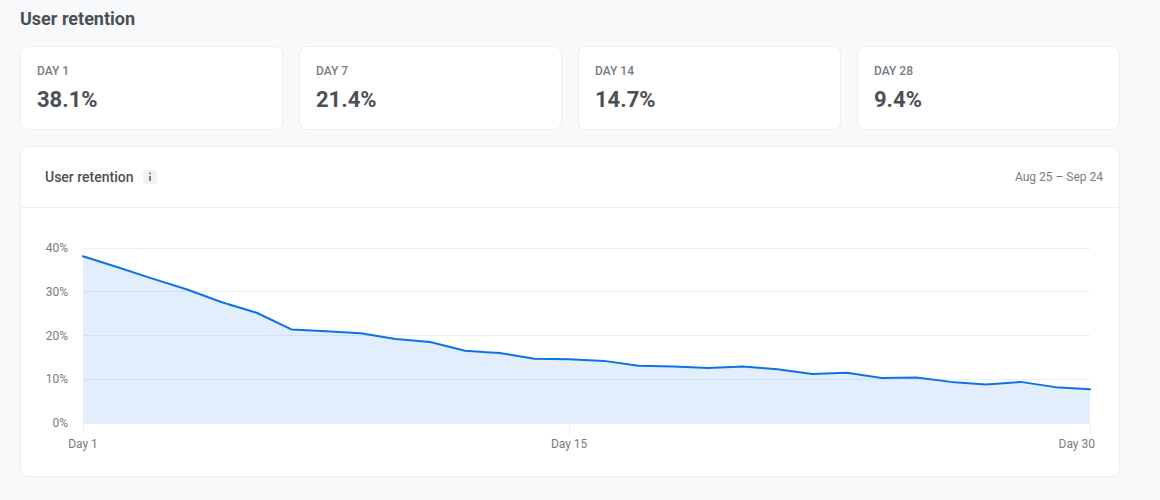
Anchor link toตรวจสอบอัตราการกลับมาใช้งาน Day 1, Day 7, Day 14 และ Day 28 เพื่อดูว่าผู้ใช้ใหม่กลับมาใช้งานหลังจากเข้าใช้ครั้งแรกกี่คน และพวกเขากลับมาในสัปดาห์แรกและยังคงมีส่วนร่วมต่อเนื่องในสัปดาห์ถัดไปหรือไม่ แต่ละวันนับเฉพาะผู้ใช้ที่กลับมาในวันนั้นพอดี ไม่ใช่ทุกคนที่กลับมาแล้วนับถึงวันนั้น
กลุ่ม cohort คือผู้ใช้ทุกคนที่เข้าใช้งานครั้งแรกในวันใดวันหนึ่งโดยเฉพาะ ซึ่งเป็นวันที่ 30 วันก่อนวันสุดท้ายที่มีข้อมูล ไม่ใช่ผู้ใช้ทุกคนที่เข้าใช้งานครั้งแรกในช่วงเวลาที่คุณเลือก การเปลี่ยนช่วงวันที่ไม่ได้เปลี่ยน cohort ที่แสดง
แท็บ Push
Anchor link toใช้แท็บนี้เพื่อตรวจสอบว่าคุณเข้าถึงใครได้ด้วย push จำนวน push ที่ถูกส่งและเปิดในช่วงเวลาที่เลือก และ frequency capping ส่งผลต่อการส่งอย่างไร
Audience
Anchor link toตรวจสอบกลุ่มเป้าหมาย push ของคุณ ณ วันสุดท้ายของช่วงเวลา และการเปลี่ยนแปลงนับจากนั้น
เมื่อมีการตั้งค่าแพลตฟอร์ม push มากกว่าหนึ่งแพลตฟอร์มสำหรับโปรเจกต์ ให้ใช้ดรอปดาวน์ All platforms ถัดจากหัวข้อส่วนนี้เพื่อกรอง Funnel, Subscribers, Push reachable และส่วน Frequency capping ด้านล่างตามแพลตฟอร์มเดียว ส่วน Base change และส่วน Performance ไม่ได้รับผลกระทบจากดรอปดาวน์นี้
Funnel
Anchor link toตรวจสอบขั้นตอนตั้งแต่ Total users ลงไปจนถึง Active-reachable แต่ละขั้นตอนแสดงจำนวนผู้ใช้ที่เหลืออยู่และสัดส่วนเทียบกับขั้นตอนก่อนหน้า
Funnel เป็นภาพสแนปช็อตของวันสุดท้ายในช่วงเวลาที่เลือก ไม่ได้รวมกิจกรรมตลอดทั้งช่วงเวลา
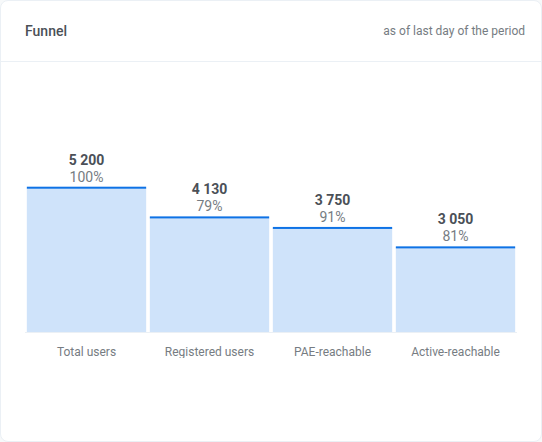
- Total users
- Registered users: มี push token
- Push reachable: ผู้ใช้ที่สามารถรับ push ได้จริง
- Active-reachable: Push reachable และเปิดแอปในช่วง 30 วันที่ผ่านมา กรอบเวลานี้ตายตัวและไม่เปลี่ยนตามช่วงวันที่ที่คุณเลือก
Subscribers
Anchor link toตรวจสอบว่าผู้ใช้แต่ละคนอยู่ใน segment ใด:
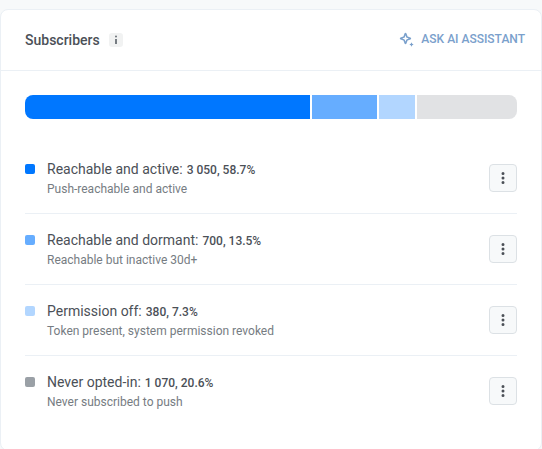
- Reachable and active: Push reachable และเปิดแอปในช่วง 30 วันที่ผ่านมา
- Reachable and dormant: Push reachable แต่ไม่ได้เปิดแอปมานาน 30 วันขึ้นไป
- Permission off: มี push token อยู่ แต่สิทธิ์ระบบถูกเพิกถอน
- Never opted-in: ไม่มี push token ไม่เคยสมัครรับ push เลย
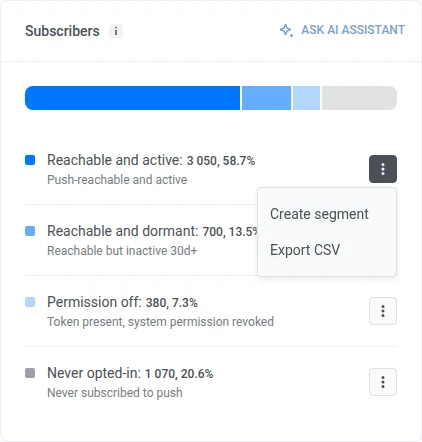
บนแถวใดก็ได้ ให้เปิดเมนู kebab แล้วเลือก Create segment หรือ Export CSV
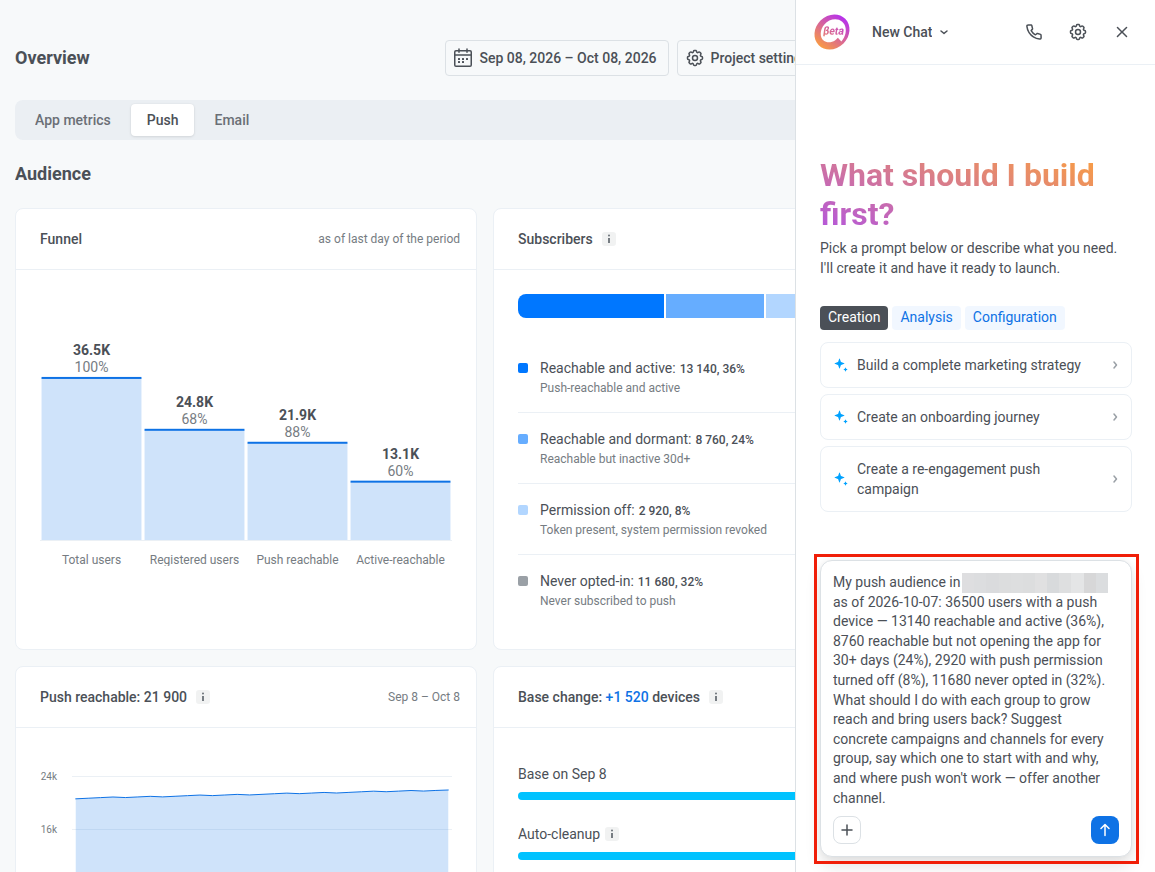
หากต้องการสอบถามเกี่ยวกับกลุ่มเป้าหมายนี้ในแชท ให้คลิก Ask AI Assistant ที่ส่วนหัวของการ์ด เมื่อ AI Assistant เปิดใช้งานสำหรับบัญชีนี้

AI Assistant จะเปิดในแผงบนหน้าเดียวกันพร้อม prompt สำเร็จรูปเกี่ยวกับกลุ่มเป้าหมายนี้ แก้ไข prompt ได้หากต้องการ แล้วส่ง
Push reachable
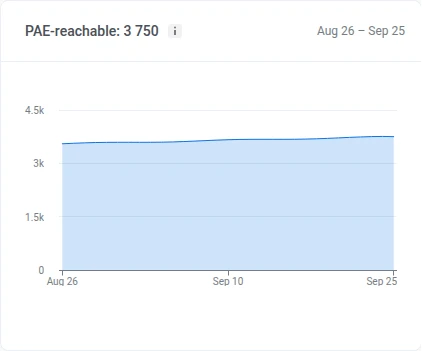
Anchor link toPush reachable: ผู้ใช้ที่สามารถรับ push ได้จริง Pushwoosh มี push token ที่ใช้งานได้สำหรับอุปกรณ์ของผู้ใช้เหล่านั้น และพวกเขายังไม่ได้ปิดการแจ้งเตือนในการตั้งค่าโทรศัพท์หรือเบราว์เซอร์
ตรวจสอบจำนวนผู้ใช้ที่สามารถรับ push ได้ในแต่ละวันของช่วงเวลา ตัวเลขที่ลดลงมักหมายถึงมีคนปิดการแจ้งเตือนหรือถอนการติดตั้งแอป ส่วนตัวเลขที่เพิ่มขึ้นหมายถึงมีการสมัครรับใหม่
Base change
Anchor link toตรวจสอบจำนวนผู้ติดตามที่ออกจากฐานผ่าน auto-cleanup และ token ที่หมดอายุ และจำนวนที่เข้ามาผ่านการลงทะเบียนใหม่ นับตั้งแต่วันเริ่มต้นของช่วงเวลา แท่งกราฟของแต่ละแถวถูกกำหนดขนาดเทียบกับฐานผู้ใช้ ณ วันเริ่มต้นของช่วงเวลา:
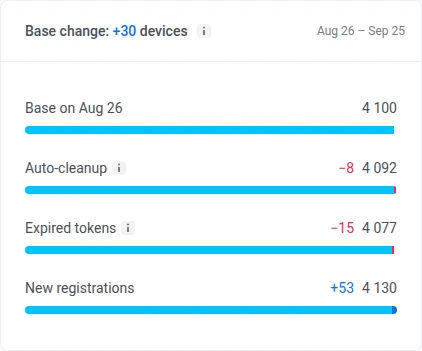
- Auto-cleanup: ลบ push token ของอุปกรณ์ออก เมื่อแอปไม่ถูกเปิดเกินขีดจำกัดความไม่ใช้งานของบัญชี ดู automatic inactivity cleanup
- Expired tokens: อุปกรณ์ที่ push token ถูก APNs หรือ FCM รายงานว่าไม่ถูกต้อง โดยอิงจากการตอบกลับของ gateway เท่านั้น ดู invalid push tokens
- New registrations: อุปกรณ์ที่ลงทะเบียนรับ push ในช่วงเวลานี้
Pushwoosh เก็บข้อมูลแยกนี้ไว้เพียง 60 วันล่าสุดเท่านั้น หากช่วงเวลาของคุณเริ่มต้นก่อนหน้านั้น บรรทัดใต้ตารางแยกจะแสดงวันที่ที่ใช้นับข้อมูลจริง
Performance
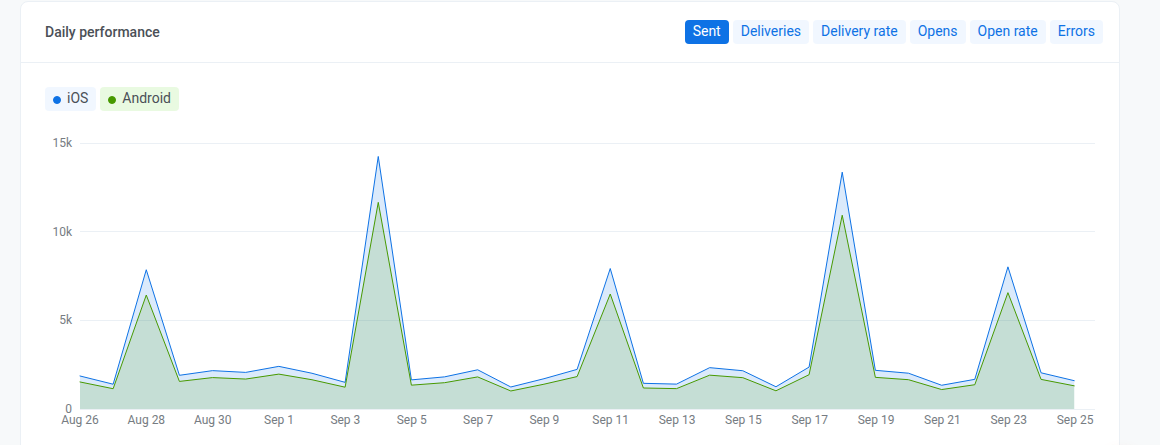
Anchor link toตรวจสอบการส่งและการมีส่วนร่วมของ push ในช่วงเวลานี้ จากนั้นเปิดดูรายละเอียดรายวันแยกตามแพลตฟอร์ม

สลับดรอปดาวน์เหนือ Sent, Delivery rate, Open-to-sent rate และ Errors:
- By sends: นับทุกการส่งแยกกัน
- By uniques: นับผู้รับแต่ละคนเพียงครั้งเดียว ในโหมดนี้ ตัวชี้วัดแรกจะเปลี่ยนเป็น Recipients: อุปกรณ์ที่ไม่ซ้ำกันซึ่งได้รับ push ในช่วงเวลานี้ นับหนึ่งครั้งแม้จะได้รับหลายครั้งก็ตาม
ตรวจสอบตัวชี้วัดสรุปเหล่านี้สำหรับช่วงเวลานี้:
- Sent: จำนวน push ที่ส่งออกไป (จะกลายเป็น Recipients ในโหมด By uniques)
- Delivery rate: การส่งถึงเทียบกับการส่งออก (รวมจำนวนที่ส่งถึง)
- Open-to-sent rate: การเปิดเทียบกับการส่งออก (รวมจำนวนที่เปิด)
- Errors: จำนวนการส่งที่ล้มเหลว
Daily performance
Anchor link toตรวจสอบตัวชี้วัดเหล่านี้รายวัน แยกตามแพลตฟอร์ม สลับตัวชี้วัดด้วยชิปเหนือกราฟ: Sent, Deliveries, Delivery rate, Opens, Open rate และ Errors
Frequency capping
Anchor link toตรวจสอบว่า frequency capping ส่งผลต่อการส่งอย่างไรในช่วงเวลานี้ หากต้องการตรวจสอบแพลตฟอร์ม push เดียว ให้เลือกในดรอปดาวน์ All platforms ในส่วน Audience
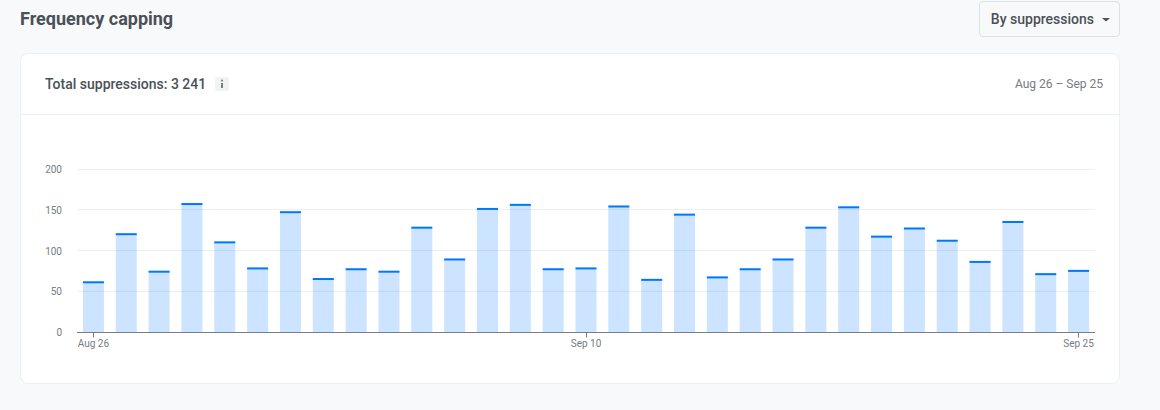
กราฟแสดงจำนวน push ที่ frequency capping บล็อกไว้ หรือจำนวนผู้ใช้ที่ได้รับผลกระทบในแต่ละวันของช่วงเวลา ตัวเลข Total suppressions ที่ส่วนหัวคือผลรวมแบบเดียวกันตลอดทั้งช่วงเวลา สลับสิ่งที่ทั้งสองค่านับด้วยตัวเลือก:
- By suppressions: จำนวนครั้งที่ข้อความถูกบล็อกโดย frequency capping
- By users: จำนวนผู้ใช้ที่ไม่ซ้ำกันซึ่งได้รับผลกระทบ
แท็บ Email
Anchor link toใช้แท็บนี้เพื่อตรวจสอบสุขภาพของฐานผู้ติดตาม การมีส่วนร่วม การแบ่งตามหมวดหมู่และผู้ให้บริการกล่องจดหมาย และผลกระทบของ frequency capping ตลอดช่วงเวลาที่เลือก
Audience
Anchor link toตรวจสอบฐานผู้ติดตามของคุณ สิ่งที่ทำให้มันเปลี่ยนแปลง และผู้ติดตามมีส่วนร่วมมากแค่ไหน
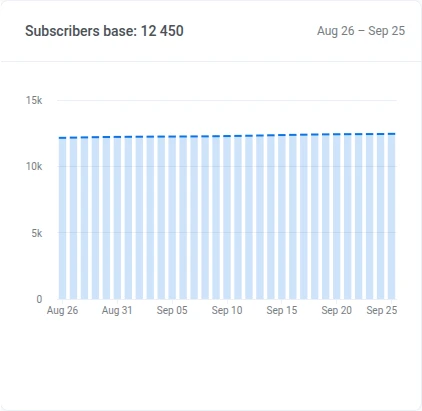
Subscribers base
Anchor link toตรวจสอบแนวโน้มจำนวนผู้ติดตามตลอดช่วงเวลานี้
Base change
Anchor link toตรวจสอบจำนวนผู้ติดตามที่ฐานสูญเสียไปจากการร้องเรียนหรือ hard bounce และจำนวนที่เพิ่มขึ้นจากผู้ติดตามใหม่ นับตั้งแต่วันเริ่มต้นของช่วงเวลา การยกเลิกรับข่าวสารและการเปลี่ยนแปลงอื่น ๆ ก็ถูกติดตามเช่นกัน แต่ไม่ได้ลบที่อยู่ออกจากฐานด้วยตัวมันเอง แท่งกราฟของแต่ละแถวถูกกำหนดขนาดเทียบกับฐานผู้ใช้ ณ วันเริ่มต้นของช่วงเวลา:
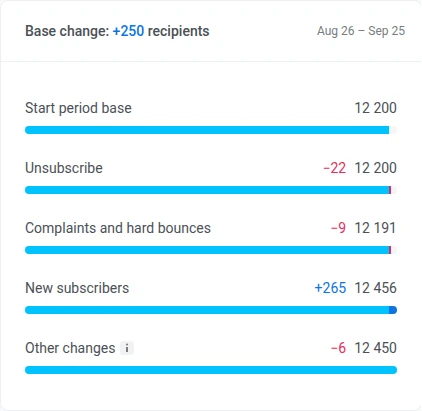
- Unsubscribe: ผู้ติดตามที่ยกเลิกรับข่าวสารในช่วงเวลานี้ ที่อยู่ยังคงอยู่ในฐาน ดังนั้นสิ่งนี้จึงไม่ทำให้ฐานลดลง
- Complaints and hard bounces: ผู้ติดตามที่ Pushwoosh เพิ่มเข้ารายการ suppressionเนื่องจากการร้องเรียนสแปมหรือ hard bounce นับหนึ่งครั้งแม้ทั้งสองอย่างจะเกิดขึ้นพร้อมกัน
- New subscribers: อุปกรณ์หรือที่อยู่ที่สมัครรับ email ในช่วงเวลานี้
- Other changes: ทุกอย่างที่สองกระแสด้านบนไม่ครอบคลุม เช่น ความคลาดเคลื่อนของสแนปช็อตรายวัน ที่อยู่ที่สองของผู้ใช้ที่มีอยู่แล้ว การโอนย้ายระหว่างบัญชีและการย้ายระบบ อุปกรณ์และผู้ใช้ที่ถูกลบ และการทำความสะอาดฐานข้อมูล อาจเป็นค่าบวกหรือค่าลบก็ได้
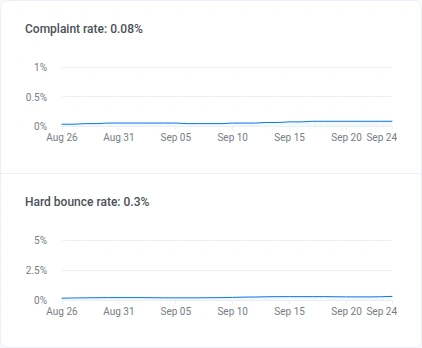
Complaint rate และ Hard bounce rate
Anchor link toตรวจสอบ Complaint rate และ Hard bounce rate ตลอดช่วงเวลาและค่าปัจจุบันที่ส่วนหัว
Subscribers activity distribution
Anchor link toตรวจสอบว่า Subscribers activity distribution แบ่งออกเป็นกลุ่มเหล่านี้อย่างไร พร้อมจำนวนและสัดส่วนของฐานในแต่ละกลุ่ม:
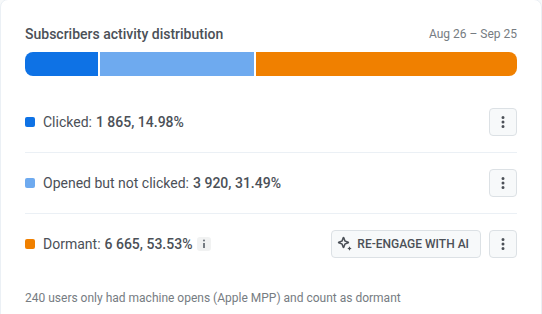
- Clicked
- Opened but not clicked
- Dormant: ไม่มีการเปิดในช่วงเวลานี้
บนแถวใดก็ได้ ให้เปิดเมนู kebab แล้วเลือก Create segment หรือ Export CSV
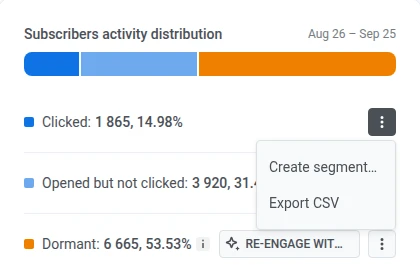
บนแถว Dormant ให้คลิก Re-engage with AI เมื่อ AI Assistant เปิดใช้งานสำหรับบัญชีนี้ AI Assistant จะเปิดในแผงบนหน้าเดียวกันพร้อม prompt สำเร็จรูปเกี่ยวกับผู้สมัครรับที่ไม่เคลื่อนไหวของคุณ

Event-triggered performance
Anchor link toตรวจสอบยอดรวมการส่งและการมีส่วนร่วมของ email ในช่วงเวลานี้ จากนั้นเปิดดูรายละเอียดรายวัน
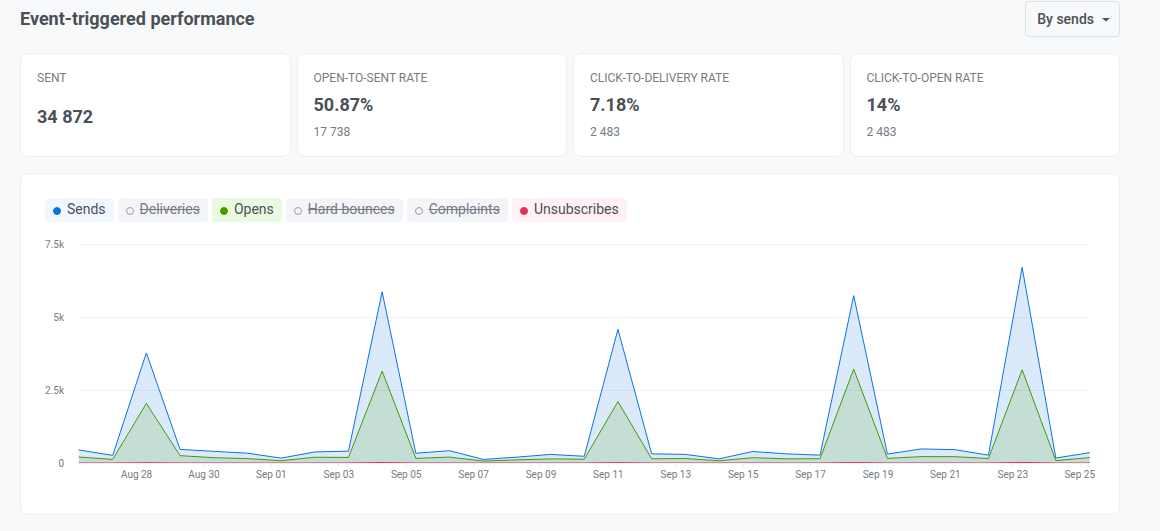
สลับดรอปดาวน์เหนือ Sent, Open-to-sent rate, Click-to-delivery rate และ Click-to-open rate:
- By sends: นับทุกการส่งแยกกัน
- By uniques: นับผู้รับแต่ละคนเพียงครั้งเดียว
ตรวจสอบตัวชี้วัดสรุปเหล่านี้สำหรับช่วงเวลานี้:
- Sent: จำนวน email ที่ส่งออกไป (ปริมาณตลอดช่วงเวลานี้)
- Open-to-sent rate: การเปิดเทียบกับการส่งออก บ่งบอกว่าการส่งนั้นถูกเปิดหรือไม่
- Click-to-delivery rate: การคลิกเทียบกับการส่งถึง บ่งบอกว่าเมลที่ส่งถึงทำให้เกิดการคลิกหรือไม่
- Click-to-open rate: การคลิกเทียบกับการเปิด บ่งบอกว่าผู้ที่เปิดแล้วมีส่วนร่วมต่อหรือไม่
Daily chart
Anchor link toคลิกชิปเหนือกราฟเพื่อเพิ่มหรือลบเส้นกราฟ:
- เปิดใช้งานเป็นค่าเริ่มต้น: Sends, Opens, Unsubscribes
- ปิดใช้งานเป็นค่าเริ่มต้น: Deliveries, Hard bounces, Complaints
Category-based performance
Anchor link toตรวจสอบประสิทธิภาพการส่งตามหมวดหมู่ email
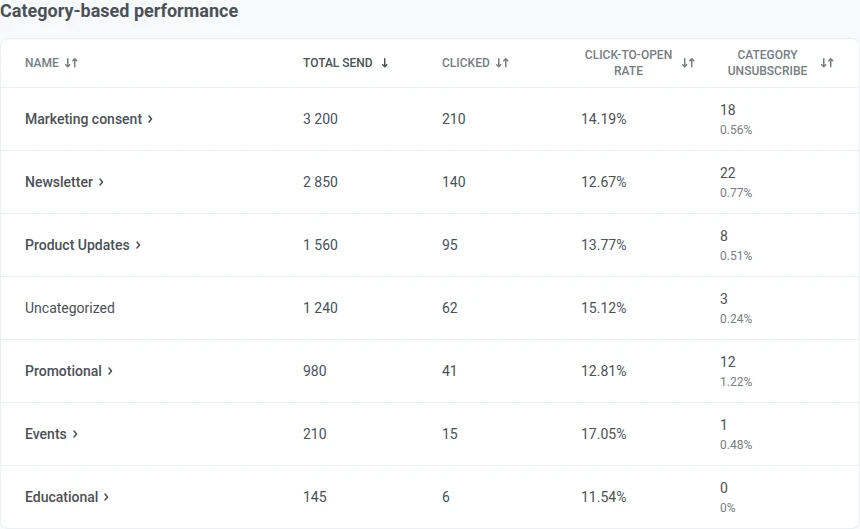
เมื่อตารางนี้พร้อมใช้งาน:
- การส่งที่ไม่มีหมวดหมู่กำกับจะถูกจัดกลุ่มไว้ใต้ Uncategorized
- คลิกหัวคอลัมน์เพื่อจัดเรียง
หากยังไม่มีการตั้งค่าหมวดหมู่ ส่วนนี้จะแสดงการ์ดให้ตั้งค่าแทนตาราง
Mailbox providers
Anchor link toตรวจสอบประสิทธิภาพการส่งตามผู้ให้บริการกล่องจดหมายของผู้รับ (Gmail, Outlook และอื่น ๆ)
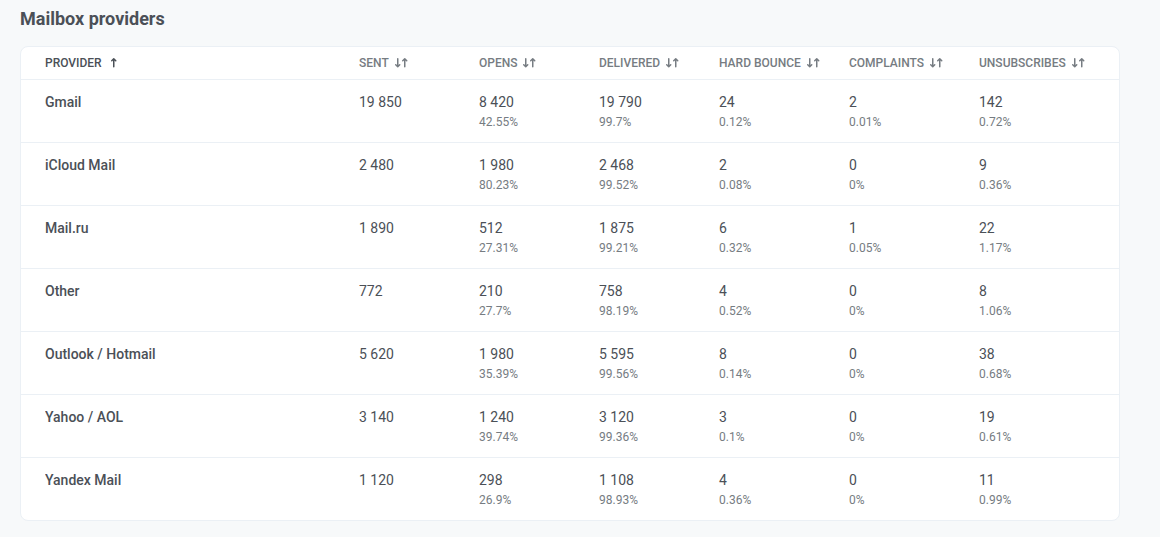
ผู้ให้บริการที่ Pushwoosh ไม่สามารถระบุที่มาของการส่งได้จะถูกจัดกลุ่มไว้ใต้ Other คลิกหัวคอลัมน์เพื่อจัดเรียง
Frequency capping
Anchor link toตรวจสอบว่า frequency capping ส่งผลต่อการส่ง email อย่างไรตลอดช่วงเวลานี้
Total suppressions
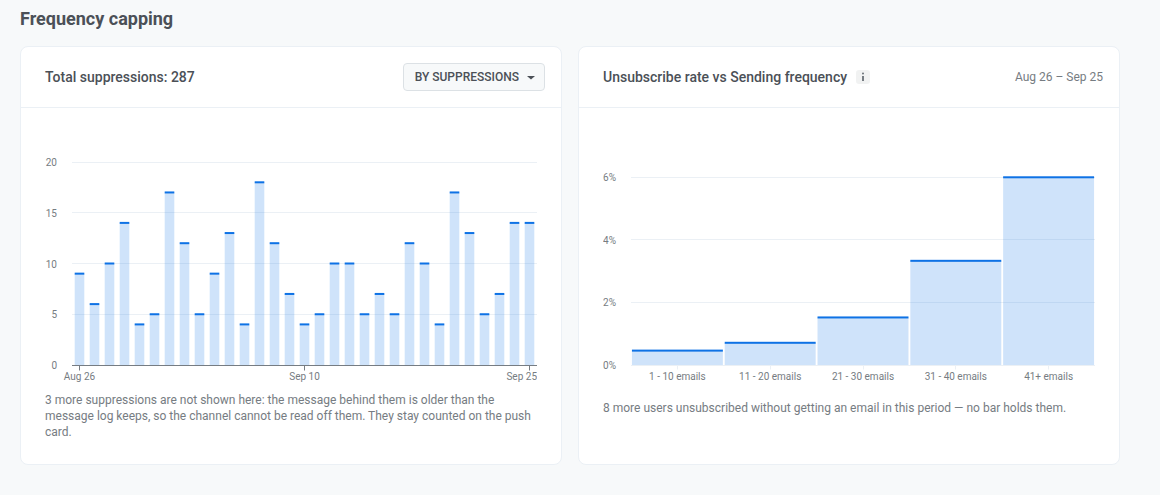
Anchor link toกราฟแสดงจำนวน email ที่ frequency capping บล็อกไว้ หรือจำนวนผู้ติดตามที่ได้รับผลกระทบในแต่ละวันของช่วงเวลา ตัวเลข Total suppressions ที่ส่วนหัวคือผลรวมแบบเดียวกันตลอดทั้งช่วงเวลา สลับสิ่งที่ทั้งสองค่านับด้วยตัวเลือก:
- By suppressions: จำนวนครั้งที่ข้อความถูกบล็อกโดย frequency capping
- By users: จำนวนผู้ใช้ที่ไม่ซ้ำกันซึ่งได้รับผลกระทบ
การ suppression ที่ผูกกับข้อความที่ส่งไปมากกว่า 30 วันก่อนวันเริ่มต้นของช่วงเวลา ไม่สามารถระบุที่มาช่องทางได้ จึงถูกยกเว้นจากที่นี่และนับรวมไว้ใน Total suppressions ของแท็บ Push แทน หากเกิดกรณีนี้ขึ้น ให้อ่านบรรทัดใต้กราฟเพื่อดูจำนวน
Unsubscribe rate vs Sending frequency
Anchor link toใช้กราฟนี้เพื่อดูว่าผู้ที่ได้รับ email มากขึ้นในช่วงเวลานี้มีแนวโน้มยกเลิกรับข่าวสารบ่อยขึ้นด้วยหรือไม่ นี่เป็นเพียงความสัมพันธ์ ไม่ใช่สาเหตุโดยตรง: การยกเลิกรับข่าวสารไม่จำเป็นต้องเกิดจาก email เหล่านั้นโดยเฉพาะ
ผู้ติดตามถูกจัดกลุ่มตามจำนวน email ที่ได้รับในช่วงเวลานี้ แต่ละกลุ่มแสดงอัตราการยกเลิกรับข่าวสารของตนเอง
ผู้ติดตามที่ยกเลิกรับข่าวสารแต่ไม่ได้รับ email เลยในช่วงเวลานี้จะถูกตัดออกจากทุกกลุ่ม หากมีผู้ติดตามถูกตัดออก บรรทัดใต้กราฟจะแสดงจำนวน
แท็บคอนเวอร์ชัน
Anchor link toใช้แท็บนี้เพื่อดูว่าแคมเปญและ Journey ใดนำผู้ใช้ไปสู่ Conversion เช่น การซื้อหรือการลงทะเบียน และสร้างรายได้เท่าใดในช่วงเวลาที่เลือก แท็บนี้นับอีเวนต์ Conversion ที่คุณเลือกไว้สำหรับโปรเจกต์
ตั้งค่าอีเวนต์ Conversion
Anchor link toจนกว่าคุณจะเลือกอีเวนต์อย่างน้อยหนึ่งรายการนอกเหนือจาก PW_Conversion แท็บจะแสดงแบนเนอร์ ดูว่าแคมเปญใดนำไปสู่คอนเวอร์ชัน
คลิก ตั้งค่าเหตุการณ์ แล้วทำตามเลือกอีเวนต์ Conversion และติดตามรายได้ของอีเวนต์ หากต้องการเปลี่ยนรายการในภายหลัง ให้คลิกไอคอน เหตุการณ์คอนเวอร์ชัน (รูปเฟือง) ถัดจากตัวกรอง
หากอีเวนต์ที่เลือกไม่มี Conversion ในช่วงเวลานั้น เช่น ทันทีหลังการตั้งค่า แท็บจะแสดง กำลังรวบรวมข้อมูล
กรอง Conversion
Anchor link toใช้ตัวกรองเหนือไทล์เพื่อเลือกสิ่งที่แท็บนับ:
- เหตุการณ์: อีเวนต์ Conversion ที่ต้องการรายงาน
- การระบุแหล่งที่มา: กรอบเวลาการระบุแหล่งที่มา (1, 3, 7 หรือ 30 วัน ค่าเริ่มต้นคือ 3) และประเภทการติดต่อ แต่ละ Conversion จะนับให้แคมเปญเดียว คือแคมเปญสุดท้ายที่ผู้ใช้โต้ตอบด้วยภายในกรอบเวลา เมื่อเลือก คลิก จะหมายถึงข้อความสุดท้ายที่ผู้ใช้เปิดหรือคลิก ได้แก่ push หรือข้อความ Inbox ที่เปิด หรือลิงก์ใน email ที่คลิก เมื่อเลือก การส่ง จะหมายถึงข้อความสุดท้ายที่ส่งถึงผู้ใช้
- ช่องทาง: Push, Email, Inbox, SMS หรือ WhatsApp โดย SMS ใช้ได้เฉพาะกับประเภทการติดต่อ การส่ง
- ประเภทแคมเปญ: ข้อความครั้งเดียวหรือ Journey
หากผู้ใช้เกิด Conversion ในช่วงเวลานั้นแต่ไม่ได้เกิดหลังข้อความของคุณ แท็บจะแสดง ไม่มีคอนเวอร์ชันที่นับให้กับแคมเปญ คลิก เปลี่ยนการระบุแหล่งที่มา เพื่อลองใช้กรอบเวลาที่ยาวขึ้น
ไทล์ Conversion
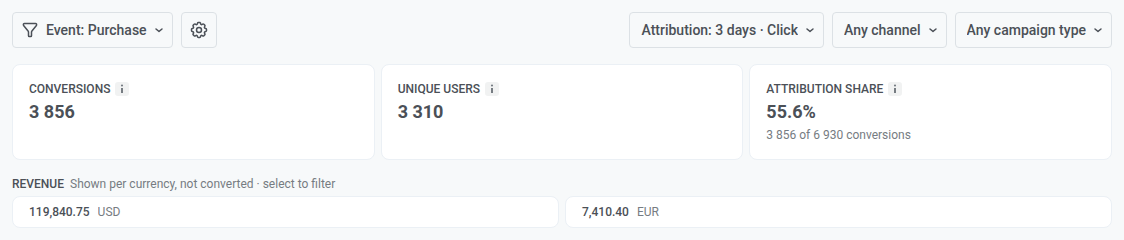
Anchor link toไทล์แสดงยอดรวมของอีเวนต์ที่เลือก โดยนับเฉพาะ Conversion ที่นับให้กับแคมเปญของคุณ:
- คอนเวอร์ชัน: Conversion ที่นับให้กับแคมเปญของคุณภายในกรอบเวลาการระบุแหล่งที่มา
- ผู้ใช้ที่ไม่ซ้ำ: ผู้ใช้ที่อยู่เบื้องหลัง Conversion เหล่านี้ ผู้ใช้แต่ละรายนับเพียงครั้งเดียว ไม่ว่าจะเกิด Conversion กี่ครั้งก็ตาม
- รายได้: รายได้จาก Conversion เหล่านี้ พร้อมสัดส่วนในรายได้ทั้งหมดของอีเวนต์ สำหรับอีเวนต์ที่ยังไม่ได้ติดตามรายได้ ไทล์จะแสดง ตั้งค่ารายได้สำหรับเหตุการณ์นี้
- สัดส่วนการระบุแหล่งที่มา: สัดส่วนของ Conversion ทั้งหมดของอีเวนต์นี้ที่นับให้กับแคมเปญของคุณ
เมื่อ Conversion มีมากกว่าหนึ่งสกุลเงิน แถบ รายได้ ใต้ไทล์จะแทนที่ไทล์ รายได้ แถบนี้แสดงจำนวนเงินของแต่ละสกุลเงินแยกกันโดยไม่คำนวณอัตราแลกเปลี่ยน คลิกสกุลเงินเพื่อแสดงเฉพาะแคมเปญที่มีรายได้ในสกุลเงินนั้น
ตารางแคมเปญ
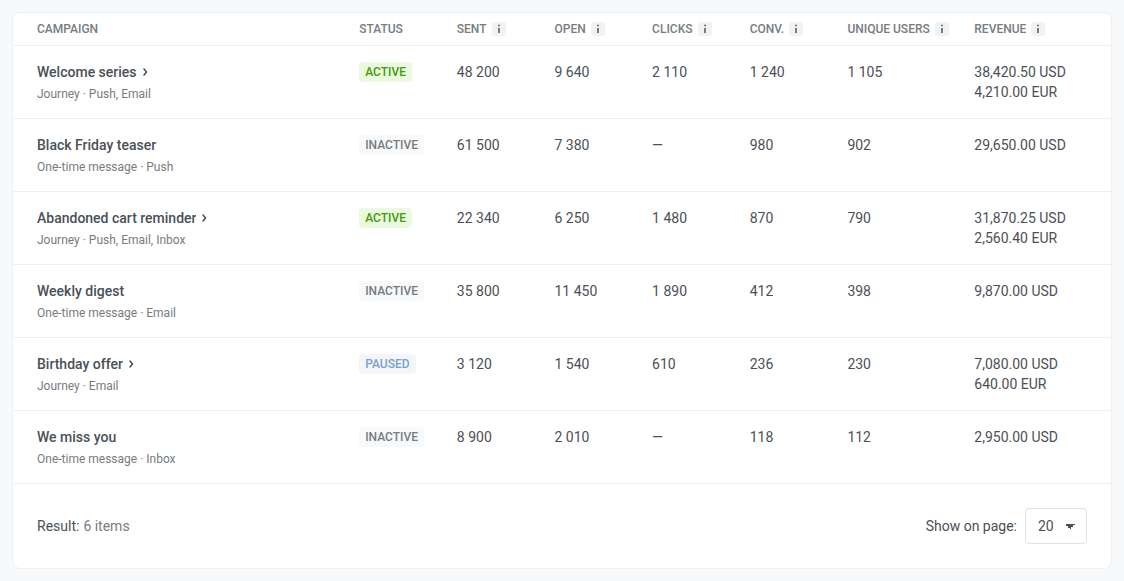
Anchor link toตารางแสดงทุกแคมเปญที่มี Conversion ที่นับให้อย่างน้อยหนึ่งรายการ พร้อม สถานะ, ส่งแล้ว, การเปิด, การคลิก, คอนเวอร์ชัน, ผู้ใช้ที่ไม่ซ้ำ และ รายได้ ของช่วงเวลานั้น การคลิกใช้ได้เฉพาะกับ email
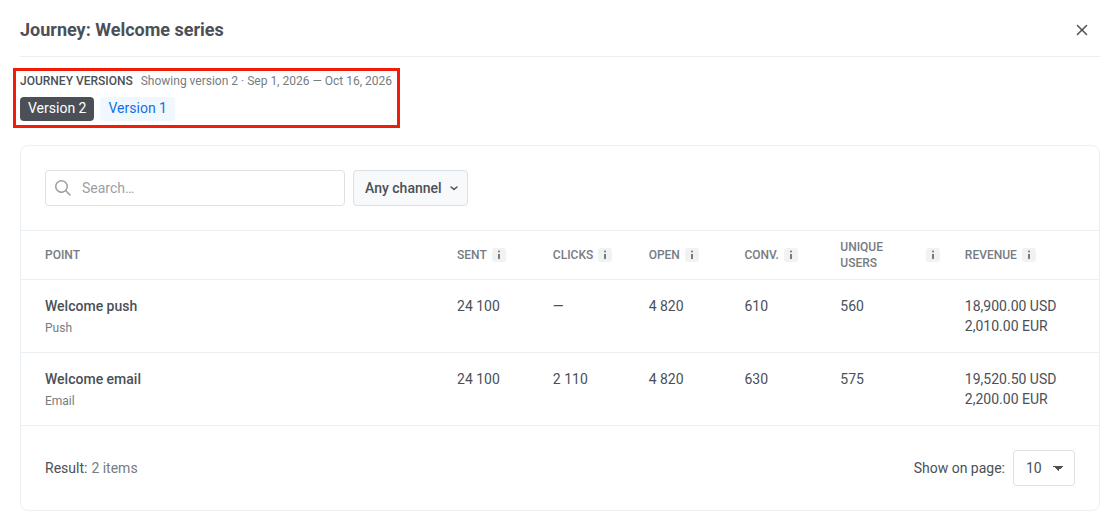
คลิกแถวของ Journey เพื่อเปิดรายละเอียดแยกตามจุด หาก Journey มีหลายเวอร์ชัน ให้เลือกหนึ่งเวอร์ชันใน เวอร์ชันของเส้นทางลูกค้า
Export statistics
Anchor link toใช้ Export statistics ที่ส่วนหัวของหน้าเพื่อดาวน์โหลดข้อมูลเป็นไฟล์ CSV
- คลิก Export statistics
- ตั้งค่าตัวเลือกการส่งออกใน modal Export statistics from this project:
- Period: ค่าเริ่มต้นคือช่วงเวลาที่เลือกอยู่บนหน้าในขณะนั้น
- Message type: Transactional and marketing, Only marketing หรือ Only transactional
- Channel: Push และ/หรือ Email
- Source Type: One-time messages และ/หรือ Customer journeys
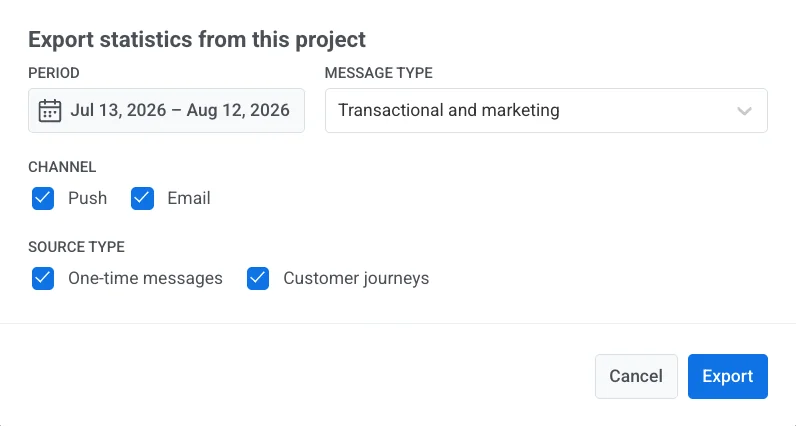
- คลิก Export
หลังจากทำงานบน Overview เสร็จแล้ว ให้เปิด User retention statistics สำหรับเหตุการณ์การกลับมาใช้งานแบบกำหนดเอง, Messaging statistics สำหรับรายละเอียดต่อข้อความ หรือ Dashboards สำหรับกราฟแบบกำหนดเอง