Configuración de pases de Google Wallet para Android
Conecte su emisor de la Consola de Google Pay y Wallet a Pushwoosh para que pueda emitir y actualizar pases de Google Wallet para su aplicación. Usted invita a la cuenta de servicio de Pushwoosh a su emisor e introduce su ID de emisor en el Panel de Control. No necesita su propio proyecto de Google Cloud ni una clave JSON. Esta es una configuración única. Una vez que se establece una configuración válida, el creador de pases de Google Wallet se desbloquea para la aplicación.
Crear la cuenta de emisor
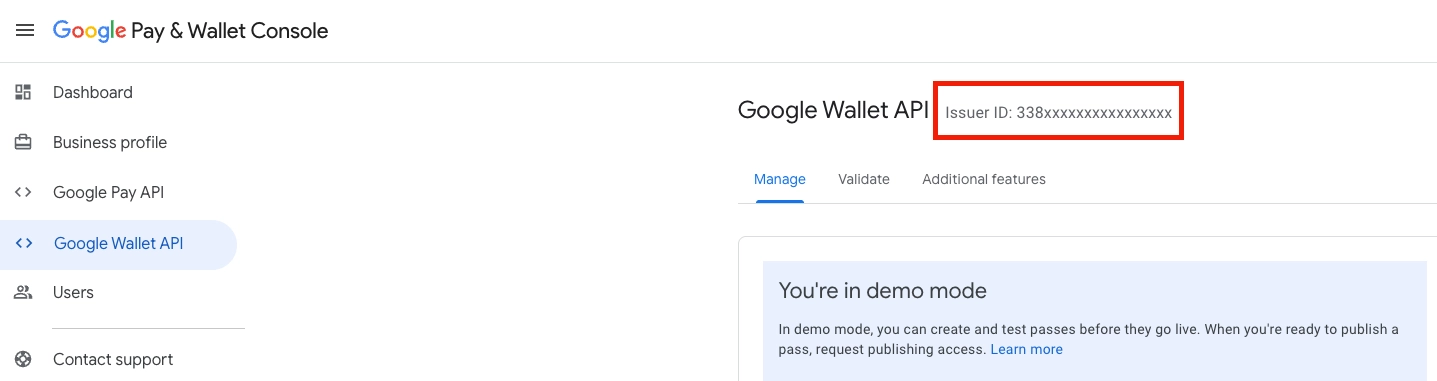
Anchor link toRegístrese para obtener una cuenta de emisor. En la Consola de Google Pay y Wallet, complete la incorporación a la API de Google Wallet para obtener su ID de emisor (un valor numérico). Puede comenzar en modo de demostración y solicitar acceso a producción más tarde.
Invitar a la cuenta de servicio de Pushwoosh
Anchor link toPushwoosh crea y actualiza pases en su emisor a través de su cuenta de servicio wallet-issuer@pushwoosh-wallet.iam.gserviceaccount.com. La misma dirección aparece en el formulario de Google Wallet del Panel de Control, con un botón Copiar al lado.
En la Consola de Google Pay y Wallet:
- Abra Usuarios en la barra lateral izquierda.
- Haga clic en Invitar a un usuario.
- Pegue
wallet-issuer@pushwoosh-wallet.iam.gserviceaccount.com. - Establezca el Nivel de acceso en Desarrollador.
- Haga clic en Invitar.
Sin este paso, Pushwoosh no puede crear ni actualizar pases de Google Wallet.
Quién debe tener acceso al emisor
Anchor link toAl menos una persona de la lista de Usuarios del emisor también debe ser usuario de su cuenta de Pushwoosh, con la misma dirección de correo electrónico. Pushwoosh lo comprueba antes de emitir pases a través de su cuenta de servicio, de modo que otra cuenta de Pushwoosh no pueda escribir en su emisor introduciendo su ID de emisor.
Si nadie coincide, Pushwoosh no puede crear ni actualizar pases en el emisor. Resuélvalo de cualquiera de estas formas:
- Invite a su emisor su propia dirección de correo electrónico (la que usa para iniciar sesión en Pushwoosh) en la Consola de Google Pay y Wallet.
- Invite a su cuenta de Pushwoosh a una persona que ya tenga acceso al emisor.
Configurar Google Wallet en el Panel de Control
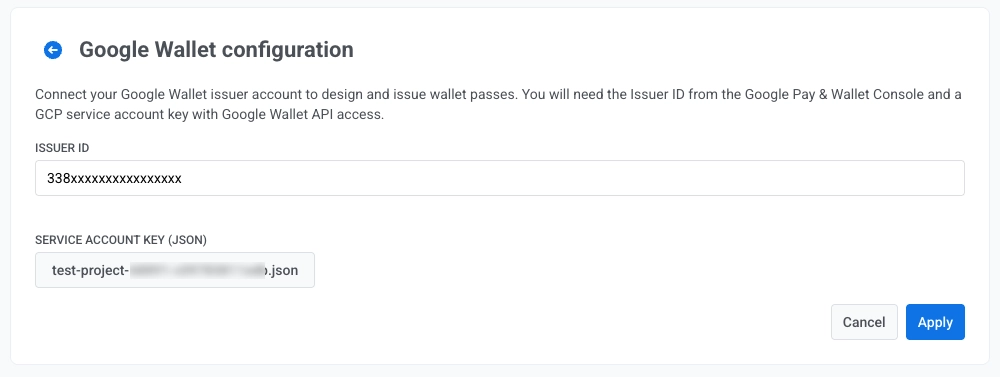
Anchor link to- Vaya a Configuración → Configurar plataformas en el Panel de Control.
- En PLATAFORMAS MÓVILES, busque Android y abra la configuración de Google Wallet.

- En Issuer ID, introduzca el ID de emisor numérico de la Consola de Google Pay y Wallet.
- Haga clic en Aplicar.
Usar su propia clave de cuenta de servicio (opcional)
Anchor link toSi ya emite pases con su propia cuenta de servicio de Google Cloud, puede seguir usándola en lugar de la cuenta de servicio de Pushwoosh. Cuando una aplicación tiene su propia clave, Pushwoosh siempre usa esa clave.
- Cree una cuenta de servicio en el proyecto de Google Cloud vinculado a su emisor y descargue su clave JSON. Siga la guía de Google sobre cómo generar credenciales de la API REST. El archivo de clave debe ser de tipo
service_accounty contener unclient_emaily una clave privada PEM. - Invite el
client_emailde la cuenta de servicio a su emisor en la Consola de Google Pay y Wallet con el nivel de acceso Desarrollador, como se describe en Invitar a la cuenta de servicio de Pushwoosh. - En el formulario de Google Wallet del Panel de Control, junto a Clave propia de cuenta de servicio (JSON, opcional), haga clic en Examinar… y seleccione el archivo de clave
.json. - Haga clic en Aplicar.
Si más adelante hace clic en Aplicar sin seleccionar un archivo, la clave almacenada se mantiene.
Próximos pasos
Anchor link toUna vez que haga clic en Aplicar, podrá diseñar pases en el creador de pases.
Gestionar pases a través de la API
Anchor link toUtilice la API de Google Wallet para crear pases, emitir enlaces para guardar y enviarlos a los usuarios.