Cómo emitir un pase de Wallet al entrar en una geozona
Emita un pase de Apple o Google Wallet cuando un cliente entra en la geozona de una tienda y envíe después el enlace de instalación. Esta guía construye ese recorrido con el elemento Emitir pase de wallet.
Cree una campaña de pase de Wallet
Anchor link toEl elemento Emitir pase de wallet solo puede emitir pases a partir de una campaña existente, así que cree una primero. La plataforma de una campaña es permanente, así que si admite tanto Apple Wallet como Google Wallet, repita esta sección una vez por plataforma.
- Vaya a Campaigns → Wallet Passes → Campaigns y haga clic en Create campaign.
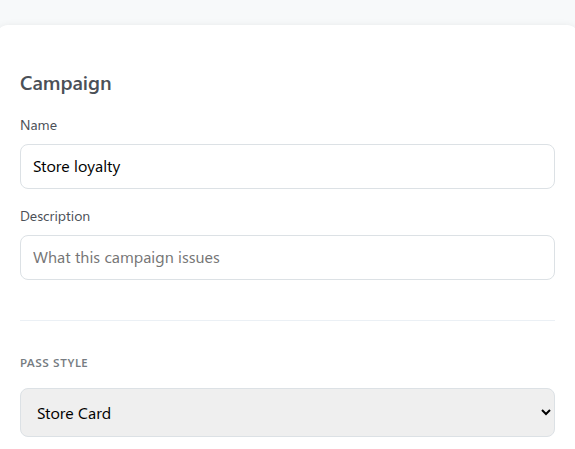
- Elija Apple Wallet o Google Wallet como Platform, introduzca un Name para su propia referencia, por ejemplo
Store loyalty(esto etiqueta la campaña en Pushwoosh, no aparece en el pase), y elija un estilo de pase, por ejemplo Store Card (Apple) o Loyalty card (Google).
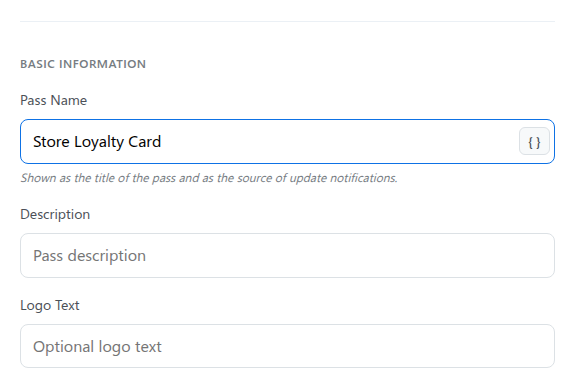
- En Basic Information, establezca Pass Name con lo que se muestra en el propio pase, por ejemplo
Store Loyalty Card.
- Diseñe el resto del pase, y luego previsualice y cree la campaña.
Recorrido completo campo a campo: Crear una campaña de pases de Wallet.
Cree la geozona de la tienda
Anchor link toEl recorrido necesita una geozona activa desde la que dispararse, así que créela antes de construir el recorrido.
- Vaya a Campaigns → Geo campaigns y haga clic en Create geozone.

- Introduzca un Campaign name, por ejemplo
Downtown store.

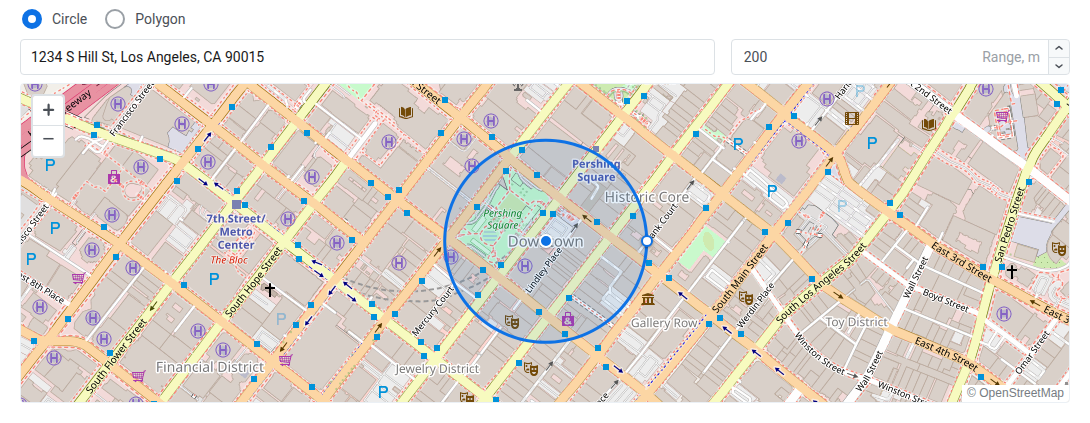
- En Ubicación de activación, elija Circle, busque la dirección de la tienda y establezca Rango, m (al menos 50).
- En Entry actions, active Fire event. Deje Event name vacío para que se use el valor predeterminado
PW_GeozoneEntered. - Desactive Send push si solo quiere que el recorrido mensajee al cliente, sin un push independiente de la geozona en la misma entrada.
- Establezca Cooldown (Standalone con una duración corta es suficiente para empezar) y Campaign schedule (Always active, salvo que necesite un horario fijo).

- Haga clic en Save. El evento está disponible en Trigger-based entry en cuanto lo guarda.
Recorrido completo campo a campo: Create a geozone.
Construya el recorrido
Anchor link toVaya a Campaigns → Customer Journey Builder, haga clic en Create campaign y construya todo lo siguiente en un solo lienzo.
Configure la entrada
Anchor link to- Añada un elemento Trigger-based entry al lienzo.
- Póngale el nombre
Geozone Entry. - Seleccione
PW_GeozoneEnteredcomo Event.
Emita el pase de Wallet
Anchor link to- Añada Emitir pase de wallet justo después de la entrada.
- Póngale el nombre
Store pass.
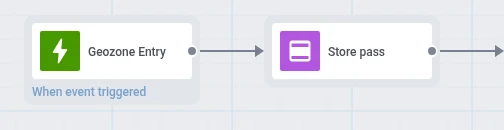
- En Apple Wallet campaign, seleccione la campaña que creó para Apple. En Google Wallet campaign, seleccione la campaña que creó para Google. Cada desplegable solo lista campañas de su propia plataforma. El elemento emite un pase por cada plataforma que seleccione.

Ramifique por plataforma y envíe el push
Anchor link to- Después de Emitir pase de wallet, añada un elemento Reachability check y póngale un nombre, por ejemplo,
iOS Device?. - En Push Notifications, haga clic en iOS.
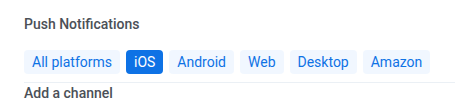
- En Which devices to check, seleccione Only the device that entered, para que la comprobación coincida con el dispositivo que disparó la entrada a la geozona, no con todos los dispositivos del cliente.

- En la rama Push: iOS, añada un elemento Push. Seleccione Mensaje de marketing o Mensaje transaccional y desactive Enviar a todos los dispositivos del usuario (por UserID) para que el push llegue solo al dispositivo que entró en la geozona.
- En el cuerpo del mensaje, inserte
{apple_install_link|regular|}. - Active Personalise message with event attributes, marque Overwrite placeholder, establezca Source event en
Store passy establezca Dynamic attribute enapple_install_link.

- Después de editar el push, vuelva a seleccionar el preset para que el mapeo recoja el nuevo placeholder. Recorrido completo de clics: Send the pass link to the user.
- En All others, añada un segundo Reachability check llamado
Android Device?, con Push Notifications reducido a Android y el mismo ajuste Only the device that entered. - En su rama Push: Android, añada Push. Configure el tipo de mensaje y desactive Enviar a todos los dispositivos del usuario (por UserID) como en la rama de iOS. Inserte
{google_save_link|regular|}y mapee Dynamic attributegoogle_save_linkde la misma forma. - Deje sin conectar la rama restante de All others, salvo que tenga otro canal para esos usuarios. Una rama sin conexión de salida termina el recorrido ahí por sí sola, así que no necesita un elemento Exit.
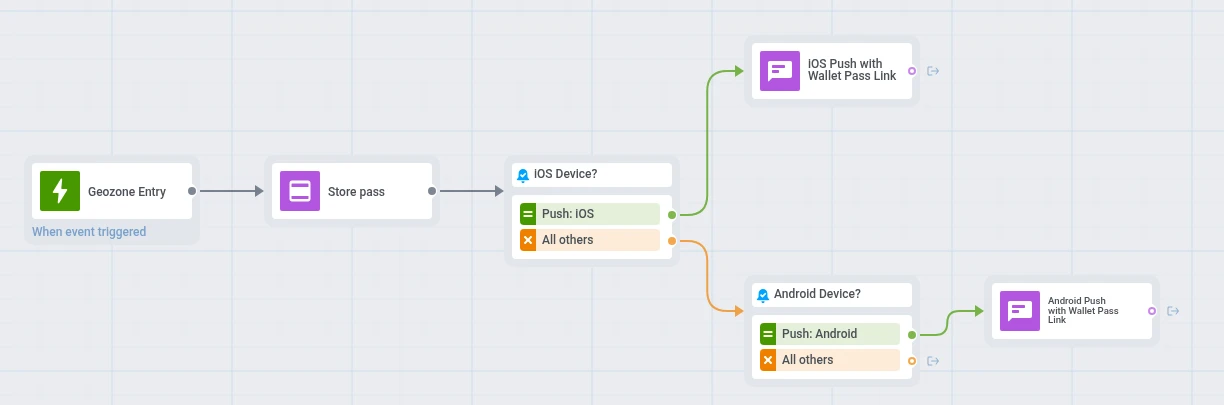
Un cliente llega a All others cuando su dispositivo no está registrado en la plataforma que está comprobando, o cuando su tag Push Alerts Enabled no es true para ese dispositivo (permiso de push desactivado).
Cuando se dispara PW_GeozoneEntered, el cliente entra en el recorrido, Emitir pase de wallet emite su pase, y el Push correspondiente entrega el enlace de instalación para su plataforma.
Lance y compruebe
Anchor link to- Lance el recorrido cuando el lienzo esté listo.
- Después de una entrada de prueba, compruebe las entradas y abandonos en Emitir pase de wallet y las estadísticas de cada Push.
Visitas posteriores
Anchor link toUna visita repetida reutiliza el mismo pase y reenvía el push. Solo el cooldown de la geozona limita una visita posterior, no el ajuste de reentrada de la entrada. Ese ajuste solo bloquea un disparo repetido mientras la sesión anterior del cliente sigue activa, y la sesión termina justo después del push de la primera visita, ya que ninguna rama conecta con un paso posterior. Así que el valor predeterminado Do not allow re-entry no impide una visita posterior. Consulte What happens at this step para conocer el lado de la emisión del pase.