Cómo emitir un pase de Wallet al registrarse
Emita un pase de Apple o Google Wallet cuando un miembro de fidelización se une, y luego entregue el enlace de instalación por correo. Esta guía construye ese journey con el elemento Emitir pase de wallet.
Crear una campaña de pase de Wallet
Anchor link toEl elemento Emitir pase de wallet solo puede emitir pases de una campaña existente, así que cree una primero. La plataforma de una campaña es permanente, así que si admite tanto Apple Wallet como Google Wallet, repita esta sección una vez por plataforma.
- Vaya a Campaigns → Wallet Passes → Campaigns y haga clic en Create campaign.
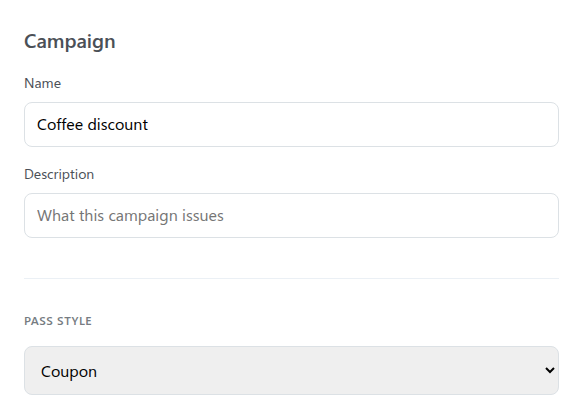
- Elija Apple Wallet o Google Wallet como Platform, ingrese un Name para su propia referencia, por ejemplo
Coffee discount(esto etiqueta la campaña en Pushwoosh, no aparece en el pase), y elija un estilo de pase, por ejemplo Coupon (Apple) o Loyalty card (Google).
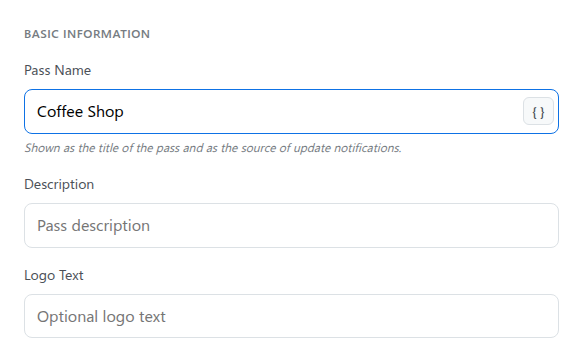
- En Basic Information, establezca Pass Name en lo que se muestra en el pase mismo, por ejemplo
Coffee Shop.
-
Agregue un campo para llevar la oferta.
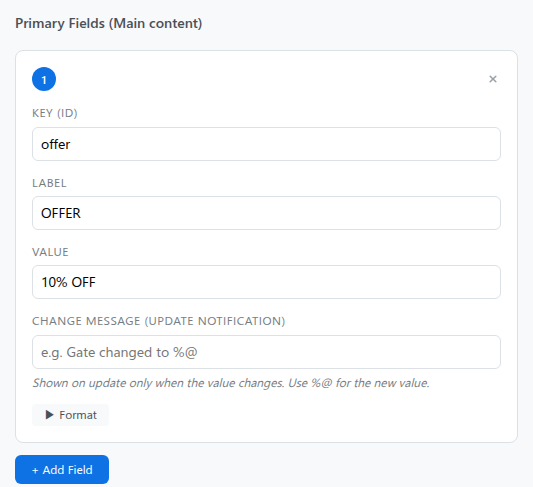
- En Apple Wallet, en Pass Fields, haga clic en Add Field bajo Primary Fields.
- Establezca su Key (ID) en
offer. - Establezca su Label en
OFFER.
Los tipos de pase de Google Wallet usan sus propios campos con nombre en lugar de campos de formato libre.
Consulte Campos del pase de Apple Wallet o Campos de Google Wallet para los nombres exactos de campo que ofrece su estilo de pase.
- En Shared and personal fields, ese campo ahora aparece bajo su Label. Márquelo como Personal. Más tarde, Emitir pase de wallet lo lista por su Key (ID), que se muestra en mayúsculas (
OFFER), y lo llena con eloffer_codepropio de cada miembro.

- Previsualice y cree la campaña.
Recorrido completo campo por campo: Crear una campaña de pase de Wallet.
Crear el evento de registro
Anchor link to- Vaya a Audience → Events, haga clic en Create event, y elija Custom Event (no Default Event).

- Nómbrelo
CoffeeClubJoinedy agregue un atributo para la oferta de bienvenida, por ejemplooffer_code.
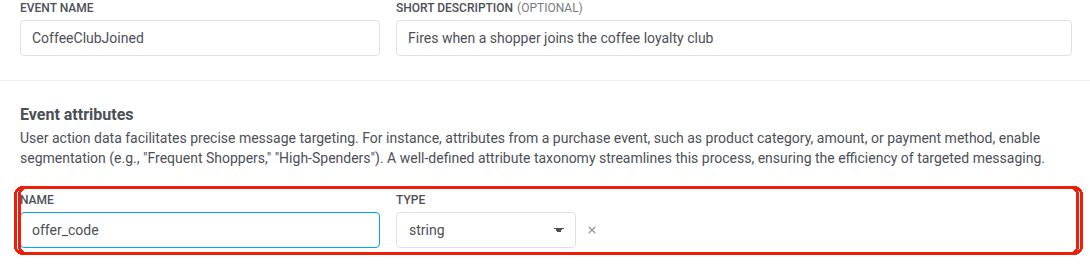
- Pida a desarrollo que envíe ese evento cuando un miembro se une, con el User ID del miembro y
offer_code. El pase se emite para ese User ID, así que envíe el evento una vez que el User ID del miembro esté establecido. Más información sobre la creación de eventos
Construir el journey
Anchor link toVaya a Campaigns → Customer Journey Builder, haga clic en Create campaign, y construya todo lo siguiente en un solo lienzo.
Establecer la entrada
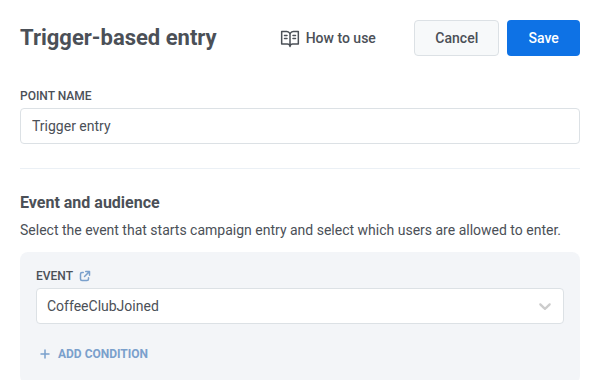
Anchor link to- Agregue un elemento Trigger-based entry al lienzo.
- Seleccione
CoffeeClubJoinedcomo el Event, para que cada nuevo miembro entre en cuanto se une.
Emitir el pase de Wallet
Anchor link to- Agregue un elemento Emitir pase de wallet después de la entrada.
- Nómbrelo
Loyalty card.

- En Apple Wallet campaign, seleccione la campaña que creó para Apple. En Google Wallet campaign, seleccione la campaña que creó para Google, si admite Android. Cada lista desplegable solo muestra las campañas de su propia plataforma.

- En Personal fields on the pass, la lista muestra el/los campo(s) personal(es) de la(s) campaña(s) que seleccionó. Establezca OFFER (o el campo que agregó en Google Wallet, si lo admite) en el evento de entrada del trigger y elija
offer_codecomo el Attribute, para que el pase de cada miembro lleve su propia oferta de bienvenida.

Entregar el pase por correo
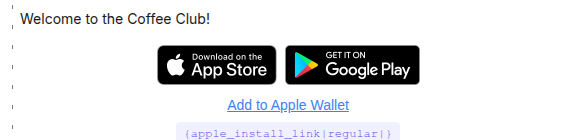
Anchor link to- Agregue un elemento Correo electrónico justo después de Emitir pase de wallet y nómbrelo
Welcome email. - En el cuerpo del mensaje, inserte el enlace de instalación con barras verticales, por ejemplo
{apple_install_link|regular|}(o{google_save_link|regular|}). No use un{apple_install_link}simple.
- Active Personalise message with event attributes.
- Marque Overwrite placeholder, establezca Source event en el Step Name de su Emitir pase de wallet (
Loyalty card), y establezca Dynamic attribute para que coincida con el marcador de posición. Recorrido completo: Enviar el enlace del pase.

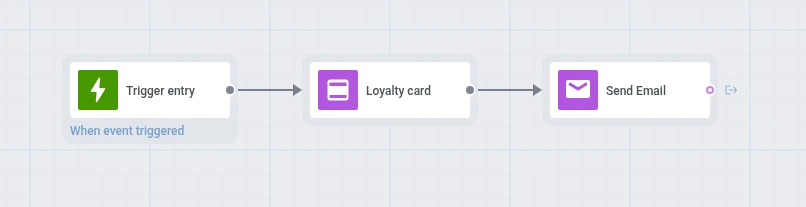
Cuando se dispara CoffeeClubJoined, el miembro entra en el journey, Emitir pase de wallet emite su pase con el offer_code de ese evento, y Welcome email envía el mensaje de bienvenida con el enlace para agregarlo.
Lanzar y verificar
Anchor link to- Lance el journey cuando el lienzo esté listo.
- Después de un evento de registro de prueba, revise las entradas y abandonos en Emitir pase de wallet y las estadísticas en Welcome email.